
Поиск по картинке
В Яндексе можно искать информацию с помощью картинки. Это может быть полезно, если вы хотите:
Если у вас есть только часть картинки, этого хватит, чтобы найти полную версию. Картинку для поиска можно взять из интернета или загрузить с компьютера или телефона.
Как начать поиск по картинке
Нажмите кнопку справа от поисковой строки и загрузите картинку одним из способов:
Нажмите значок в поисковой строке, затем сделайте фото интересующего вас объекта или загрузите исходное изображение из галереи.
Как искать картинку с другого сайта
Поиск по картинке
В Яндексе можно искать информацию с помощью картинки. Это может быть полезно, если вы хотите:
Если у вас есть только часть картинки, этого хватит, чтобы найти полную версию. Картинку для поиска можно взять из интернета или загрузить с компьютера или телефона.
Как начать поиск по картинке
Нажмите кнопку  справа от поисковой строки и загрузите картинку одним из способов:

Нажмите значок  в поисковой строке, затем сделайте фото интересующего вас объекта или загрузите исходное изображение из галереи.

Как искать картинку с другого сайта
Онлайн сервисы поиска картинок по изображению — Tineye, Google Images, Яндекс Картинки

Что же можно сделать с такими вот сервисами и какая их область применения?
Помимо всего перечисленного вы также можете увидеть всю историю изменений оригинального файла. Особенно забавно это видно на примере популярных сейчас картинок-демотиваторов, где исходник один, а размноженных изображений очень много. Оригинал и авторство картинки определяется по дате его размещению в сети Интернет.
Поиск картинок по файлу изображения в Tineye (Тинай)
 Tineye можно назвать настоящим первопроходцем в области поиска по изображениям. В этом он опередил своего главного конкурента — Гугл. Основан сервис в Канаде в 2008 году. Особенностью службы является то, что поисковой механизм ищет не по названию картинки или тегам ALT и Title, а по содержимому самого изображения.
На сегодняшний день в индексе этого поисковичка уже более 2 миллиардов изображений. Благодаря этому веб-сервису удалось по фото восстановить личность неизвестного солдата. Для поиска достаточно лишь миниатюрного клочка изображения любого качества. Сервис анализирует цветовую гамму, оттенки, распознает изображения и выдает похожие картинки.
Пользоваться эти инструментом очень легко. Для этого перейдите на сайт Tineye и загрузите в систему файл изображения (картинки) по которому хотите произвести поиск.

Для загрузки файла есть несколько вариантов. Если файл хранится локально у вас на компьютере, тогда просто в поле Upload Your Image (1) нажмите на кнопку Обзор и выберите нужный файл.
Альтернативный способ загрузки — указать Web ссылку в виде URL адреса в поле Enter Image Address (2).
Для гурманов есть еще и третий способ (3) — перетащить файл картинки с локальной директории и кинуть в браузер на страничку сайта сервиса (Drag & Drop).
После загрузки картинки жмакните по кнопки Search (Поиск) и наслаждайтесь результатом. Для удобства пользователей в Тинай также имеется набор плагинов к различным браузерам (4).
Результаты поиска можно отфильтровать по лучшему совпадению, самому большому изменению оригинала и по размеру картинки.

Google Images (Гугл Картинки) — монстр поиска по изображениям

Если говорить про поиск картинок вообще, то Google был здесь первым, так как начал индексацию фото еще с 2001 года. Однако поиск по заданному файлу изображения был введен в 2008 году, проект был назван Google Images. Естественно, что аудитория такого монстра как Гугл существенно больше, чем Тинай. Соответственно в базе Google проиндексировано свыше 10 млрд. изображений.
Сервис дислоцируется по адресу images.google.com. Заходим по этому URL. Для осуществления поиска по фото разработчик предлагает воспользоваться одним из четырех вариантов поиска.

Чем больше похожих изображений находится в сети, тем точнее будет результат. Самые большие совпадения будут по произведениям искусства, маленькие по детским рисункам. Поиск фотографий в Гугл осуществляется и по содержимому самого изображения и по данным в описании (тегах).
В результате поиска выводится выдача, которая отличается от стандартной. В ней также все картинки упорядочены по наиболее точному совпадению. Отображается информация о том, сколько найдено результатов и выводится предположение о том, что изображено на картинке.
 На рисунке видны результаты поиска по фотографии прекрасной актрисы Анджелины Джоли. 😀 В результатах отражены:
1. Копия исходного изображения и его размер.
2. Фильтр выбора других размеров изображения. Под фильтром поисковая система дает предположение, «Скорее всего, на картинке … «. Эти данные берутся на основе анализа большого количества описаний с похожими изображениями.
3. Инструменты поиска — для вызова дополнительных параметров поиска.
4. Похожие изображения, которые больше всего соответствуют содержимому графического файла — гамме, оттенкам и т.п.
5. Страницы с подходящими фотографиями на основе заданного изображения.
Если вы ищете картинку лучшего качества, то для вас будет полезен пункт Все размеры (2). По умолчанию отображаются все результаты, отсортированные начиная от самого большого размера (разрешения) картинки.
Дальше в выдаче располагается блок Похожие изображения (4) в нем в порядке убывания располагаются самые идентичные исходному изображению и описанию картинки. Это удобно, если вы ищите идею или хотите подобрать что-то из ассортимента.
Следующий блок (4) — непосредственно выдача результатов поиска по исходному изображению. Тут вы найдете ссылки на странички в Интернет, где размещается такая же картинка. По этим ссылкам можно определить, кто является родоначальником картинки и посмотреть как она размножалось во времени. Таким же образом можно получит список тех, кто незаконно использует ваши труды.
В сервисе также есть ряд дополнительных инструментов (3), которые реализованы в виде фильтров. Приведем некоторые из них.

Размер изображения — можно указать большой, средний, маленький, указать точный или задать размер от определенного разрешения.
По времени размещения — можно указать за всё время, за неделю, за сутки или задать временной интервал.
Тип фотографии — здесь доступны такие типы как Лица, Фотографии, Клип-арт, Черно-белые рисунки.

Для защиты от выгрузки изображений adult (взрослой) тематики стоит по умолчанию умеренный фильтр, который также можно настроить. При необходимости можно также задать тона, в каких искать похожие фотографии.
Яндекс Картинки — отечественный поиск фотографий и картинок в Интернет

На сегодняшний день Yandex проиндексировал более 5 млрд. картинок по всему Интернету. Это вдове меньше, чем Google, однако выводит его на второе место среди обозреваемых сервисов. Старт поиска картинок в Яндекс пришелся на 2002 год, именно тогда в выдаче появились картинки, а не просто ссылки на странички, где они находились.
Позже уже в 2007 году Yandex обзавелся специальным поисковым роботом, который анализировал только изображения. В процессе развития он обрастал различными фильтрами ( по цвету, типу размеру изображения ), что улучшало ранжирование выдачи. Однако до 2010 года отечественный сервис продолжал искать только по описаниям и тегам к изображению. Первая бета версия поиска фотографий и картинок по заданному изображению появилась в 2010 года.
Официальный запуск сервиса похожих изображений пришелся на конец 2011 года. Чтобы воспользоваться сервисом перейдите по адресу http:\\images.yandex.ru либо просто на официальной стартовой странице Яндекс над строкой поиска выберите пункт «Картинки«.

В отличие от двух предыдущих ресурсов, Яндекс пока что не позволяет задать исходную картинку с произвольного места положения (Интернет, локальный компьютер). Поиск подобных изображений будет доступен лишь для тех файлов, рядом с которыми в поиске сервиса будет стоять отметка «Похожие«.


В Яндексе фильтр Тип картинки, помимо стандартных Фото, Клипарт, Лица, Рисунки и чертежи, также включает тип Демотиватор. Эти картинки с черной рамкой и забавным комментарием, довольно популярные в Рунете.
В правой части доступна сортировка по размеру. А также настройка семейного фильтра — для того чтобы ограничить доступ к картинкам взрослой тематики.
Просмотр результатов поиска возможен либо в виде бесконечной ленты с помощью прокрутки либо в режиме слайд-шоу.
Ну и напоследок пару слов про трафик, который дают изображения. На сегодняшний день трафик с Google Images превышает таковой с Яндекс.Картинок в 2-3 раза. Это в целом соизмеримо с объёмами проиндексированных изображений (10 vs 5 миллиардов изображений). К тому же много картинок с базы Yandex имеет именно забугорное происхождение.
Несмотря на столь эволюционные подвижки в поиске картинок и фотографий, поисковики по-прежнему отдают приоритет в ранжировании описаниям в тегах ALT и Title. Посему, не забывайте заполнять теги и следите, чтобы директория с изображениями не была закрыта от поисковиков!
На десерт в этот раз видео в тему про поиск похожих картинок в Гугл.
Как найти похожую картинку, фотографию, изображение в интернет
Допустим у Вас есть какое-то изображение (рисунок, картинка, фотография), и Вы хотите найти такое же (дубликат) или похожее в интернет. Это можно сделать при помощи специальных инструментов поисковиков Google и Яндекс, сервиса TinEye, а также потрясающего браузерного расширения PhotoTracker Lite, который объединяет все эти способы. Рассмотрим каждый из них.
Поиск по фото в Гугл
Тут всё очень просто. Переходим по ссылке https://www.google.ru/imghp и кликаем по иконке фотоаппарата:

Дальше выбираем один из вариантов поиска:
На открывшейся страничке кликаем по ссылке «Все размеры»:

В итоге получаем полный список похожих картинок по изображению, которое было выбрано в качестве образца:

Есть еще один хороший способ, работающий в браузере Chrome. Находясь на страничке с интересующей Вас картинкой, подведите к ней курсор мыши, кликните правой клавишей и в открывшейся подсказке выберите пункт «Найти картинку (Google)»:

Вы сразу переместитесь на страницу с результатами поиска!
Поиск по картинкам в Яндекс

Укажите адрес картинки в сети интернет либо загрузите её с компьютера (можно простым перетаскиванием в специальную области в верхней части окна браузера):

Результат поиска выглядит таким образом:
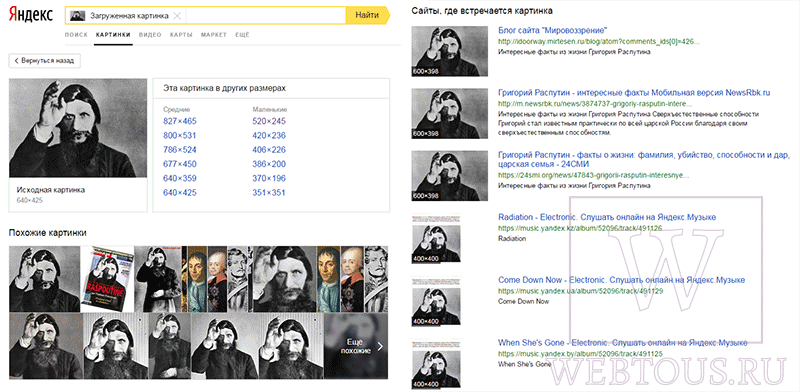
Вы мгновенно получаете доступ к следующей информации:
Поиск похожих картинок в тинай
Многие наверняка уже слышали об онлайн сервисе TinEye, который русскоязычные пользователи часто называют Тинай. Он разработан экспертами в сфере машинного обучения и распознавания объектов. Как следствие всего этого, тинай отлично подходит не только для поиска похожих картинок и фотографий, но их составляющих.
Проиндексированная база изображений TinEye составляет более 10 миллиардов позиций, и является крупнейших во всем Интернет. «Здесь найдется всё» — это фраза как нельзя лучше характеризует сервис.

Переходите по ссылке https://www.tineye.com/, и, как и в случае Яндекс и Google, загрузите файл-образец для поиска либо ссылку на него в интернет.

На открывшейся страничке Вы получите точные данные о том, сколько раз картинка встречается в интернет, и ссылки на странички, где она была найдена.
PhotoTracker Lite – поиск 4в1
Расширение для браузера PhotoTracker Lite (работает в Google Chrome, Opera с версии 36, Яндекс.Браузере, Vivaldi) позволяет в один клик искать похожие фото не только в указанных выше источниках, но и по базе поисковика Bing (Bing Images)!
В настройках приложения укажите источники поиска, после чего кликайте правой кнопкой мыши на любое изображение в браузере и выбирайте опцию «Искать это изображение» PhotoTracker Lite:
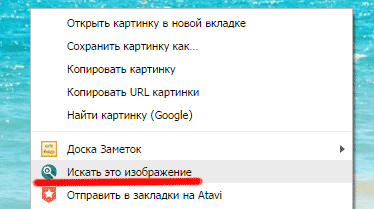
Есть еще один способ поиска в один клик. По умолчанию в настройках приложения активирован пункт «Показывать иконку быстрого поиска». Когда Вы наводите на какое-то фото или картинку, всплывает круглая зеленая иконка, нажатие на которую запускает поиск похожих изображений – в новых вкладках автоматически откроются результаты поиска по Гугл, Яндекс, Тинай и Бинг.

Расширение создано нашим соотечественником, который по роду увлечений тесно связан с фотографией. Первоначально он создал этот инструмент, чтобы быстро находить свои фото на чужих сайтах.
Когда это может понадобиться
На самом деле, случаев, когда может пригодиться поиск по фотографии, огромное множество. Можно еще привести и такой пример…
Как найти оригинал заданного изображения
Например, у Вас есть какая-то фотография, возможно кадрированная, пожатая, либо отфотошопленная, а Вы хотите найти её оригинал, или вариант в лучшем качестве. Как это сделать? Проводите поиск в Яндекс и Гугл, как описано выше, либо средствами PhotoTracker Lite и получаете список всех найденных изображений. Далее руководствуетесь следующим:
Уважаемые читатели, порекомендуйте данный материал своим друзьям в социальных сетях, а также задавайте свои вопросы в комментариях и делитесь своим мнением!
Поиск изображений по фрагменту

В своем выступлении Александр Крайнов рассказал каким способом Яндекс.Картинки кластеризировали дубликаты изображений. Другими словами, выделяли и отфильтровывали дубли картинок. Где основная идея была в том, чтобы выделить контуры изображения посредством фильтра DoG, после чего найти ключевые точки и получить их дескрипторы.
Кластеризация дубликатов сводится к поиску совпадений дескрипторов. Это и есть «цифровой формат» ключевых точек из статьи Кластеризация дубликатов в поиске по картинкам.
Но хотелось бы немного подробнее узнать, что это за дескрипторы и как производить по ним поиск.
Дескрипторы
Ключевые точки — это точки, которые в идеале не должны меняться при изменении или модификации изображения.
Дескрипторы — это, в общем виде, свертка характеристик и представление ключевых точек в формате доступном для проверки на совпадение.
Поиск эффективного выделения ключевых точек, их дескрипторов, а также методов проверки на совпадения, все еще остается на повестке дня.
Но надо с чего-то начинать, поэтому обратимся на помощь к библиотеке OpenCV.
Первое на что бросается взгляд — это дескрипторы SURF.
Которые обещают необычайную точность. Что и подтверждается после тестов.
Но есть несколько нюансов.
Дескрипторы SURF — это вектора из 128 (или 64) чисел на одну ключевую точку. Проверка на совпадение выполняется поиском ближайшей точки (или даже двух). И чем ближе точка, тем лучше.
Получается что на изображение с 1 000 ключевых точек, потребуется 128 000 чисел с плавающей точкой.
Кроме того, само обнаружение точек довольно сложная операция и требует значительное время. Что не позволяет эффективно использовать данный алгоритм на небольших устройствах. К тому же сам алгоритм закрытый и запатентован (в США).
После ознакомления с SIFT и SURF, захотелось чего-то простого в реализации с возможностью применить на небольшом сервере либо устройстве.
Перцептивные хеши
И были найдены перцептуальные или перцептивные хеши.
Задача которых в том, что бы при небольшом изменении изображения хеш также незначительно менялся.
Проверка на совпадение проводится подсчетом количества отличающихся позиций между двумя хешами. Т.е. подсчет расстояния Хэмминга. И чем меньше оно, чем меньше различающихся элементов, тем больше совпадение.
Данный метод рассчитан на поиск полных либо частичных дубликатов изображения. Т.е. при значительном изменении формата изображения либо вмешательство в контент приводит к невозможности проверки на совпадение, так как хеши будут заметно отличаться.
Другими словами перцептивные хеши не годятся для поиска полудубликатов.
Исходя из этого была предпринята попытка объединить SURF дескрипторы и перцептивные хеши с целью решить проблему поиска нечетких полудубликатов.
Метод основывается на кластеризации ключевых точек таким образом, чтобы центры кластеров совпадали на оригинальном и кропнутом изображении. А далее производилось выделение фрагмента изображения вокруг ключевой точки и получения перцептивного хеша. В результате одно изображение давало порядка 200 кроп нарезков и их хешей.
У данного метода есть два с половиной значительных недостатка:
1. низкая скорость проверки на совпадение на большом наборе хешей. Поиск по 1 млн хешей занимало 20 секунд
2. низкая скорость получения ключевых точек
3. низкая точность, множество ложных срабатываний, высокие требование к целевой базе, годится не для всех картинок, требует премодерации и т.д
Сама идея о том, что бы из изображения выделялось некоторое количество отпечатков (fingerprint), которые можно было бы просто сопоставить друг с другом, завораживала.
Поэтому было решено попытаться найти решения данным проблемам.
Низкая скорость выборки
60 раз ускорить выборку из базы данных.
SURF и ключевые точки
Так как мы работаем уже с бинарными хешами, или отпечатками, а совпадение считаем расстоянием Хэмминга, то странно использовать такую махину как SURF и стоило бы рассмотреть другие методы получения ключевых точек и дескрипторов.
В общем виде OpenCV предоставляет два типа дескрипторов:
— Дескрипторы с плавающей точкой
— И бинарные дескрипторы
Вот бинарные дескрипторы как никакие иные подходят для нашей задачи, потому что также используют расстояние Хэмминга для проверки на совпадения.
ORB: an efficient alternative to SIFT or SURF
OpenCV уже имеет у себя отличную альтернативу SURF, которая мало того, что открытая и без лицензионных ограничений, так еще легче и работает быстрее [1].
ORB — это Oriented FAST and Rotated BRIEF — улучшенная версия и комбинация детектора ключевых точек FAST и бинарных дескрипторов BRIEF.
ORB имеет один существенный нюанс для нас — размер дескрипторов 32 байта на одну точку.
Проверка на совпадение — это сумма расстояний Хэмминга для каждого байта дескриптора (первый сравнивается с первым, второй со вторым и тд).
В нашей задаче подразумевается, что одна точка дает одно значение, а тут получается 32, которые надо еще и суммировать с соответствующими по индексу (первый с первым, второй со вторым и тд) в целевой базе данных.
Так как наш хеш это 64битное число, то требуется 32 байта дескриптора ужать в 8 байт и при этом не сильно потерять в точности.
После некоторых тестов было решено попробовать эти 32 байта представить в виде матрицы 16×16 бит. А потом эту матрицу пропустить через перцептивный хеш PHash. Результатом должно было оказаться как раз 64 битное число.
Теперь мы подошли к полному описанию концепта.
Как работает индексация
1. Получаем ключевые точки и дескрипторы ORB, выбираем количество требуемых точек на изображении.
2. Полученные дескрипторы по 32 байта представляем в виде битовой матрицы 16×16.
3. Конвертируем матрицу в 64битное число с помощью PHash.
4. Сохраняем 64битные отпечатки в MySQL.
5. Выбираем требуемое расстояние Хэмминга и запускаем демон HEngine, который будет выполнять поиск.
Как работает поиск
Выполняем идентичные шаги 1 — 3 из индексации, но только на запрашиваемом изображении.
4. Делаем запрос демону HEngine, который возвращает все хеши в заданном пределе.
5. Если требуется, отфильтровать неактуальные результаты.
Рис 1. Предел расстояния Хэмминга 7. Серые точки — это найденные ключевые точки. Зеленые — совпадающие точки. Красные — совпадающие стандартным ORB полным перебором.
А что в итоге?
В итоге удалось решить нескольких проблем:
— найти способ быстрого подсчета расстояния Хэмминга на большом наборе данных
— избавиться от большого и неудобного SURF
— увеличить скорость выделения ключевых точек и их отпечатков
— а также не потерять сильно в точности.
Что позволило находить изображения по их фрагменту, а также нечеткие полудубликаты без больших вычислительных ресурсов.
Рис 2. Сладкое к пятнице
Учитывая то, что в зависимости от настроек, описанный алгоритм через бинарные дескрипторы ORB выдает около 1 000 хешей на картинку.
На базу в 1 000 изображений получается 1 000 000 хешей в базе. Поиск и кластеризация всех дубликатов занимает полторы минуты. Включает в себя полный перебор и поиск совпадающих хешей.
🎨 11 лучших поисковых систем по изображениям, которые нельзя пропустить
Перевод публикуется с сокращениями, автор оригинальной статьи Anusha Saive.
Далеко не каждая поисковая система предоставит вам лучшие изображения. Приступим к рассмотрению.
1. TinEye
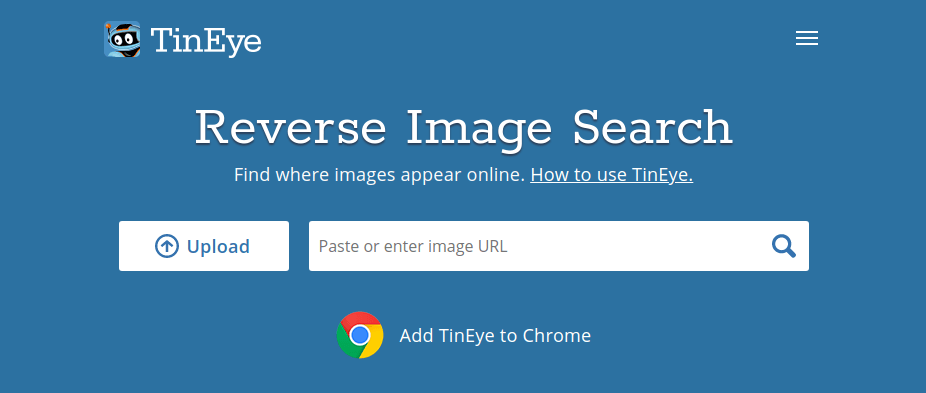
TinEye – инструмент для поиска похожих на оригинал изображений, требующий, чтобы вы либо ввели URL, либо загрузили картинку, чтобы узнать, откуда она появилась. Эта поисковая система проста в использовании и отличается дружественным интерфейсом.
Можно также использовать расширение браузера TinEye для быстрого поиска: нажмите правой кнопкой мыши на любое изображение и найдите его.
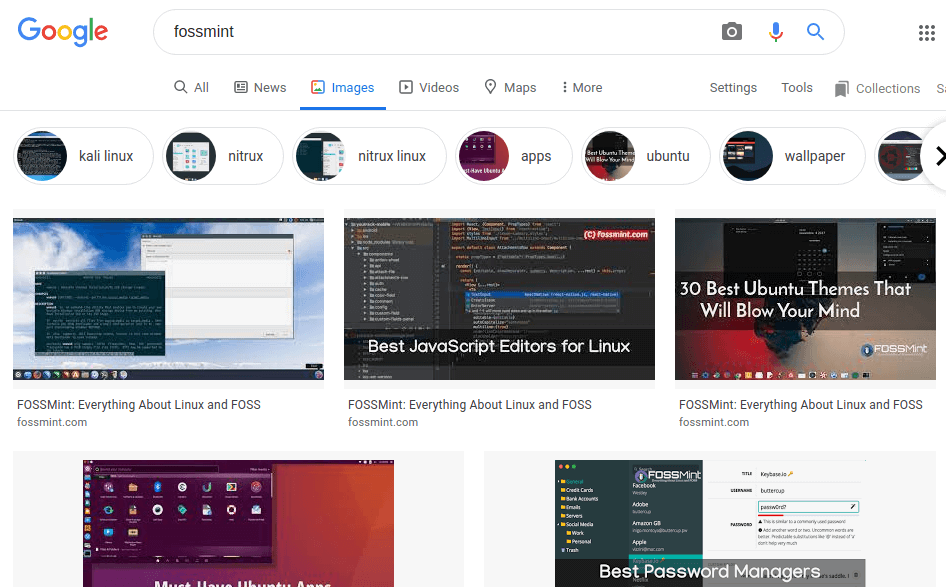
2. Google Images
Вы можете выбрать из большого списка фильтров, представляющих изображения в виде клипарта, мультфильма, иллюстраций и т. д. Фильтрация позволяет выбрать цвет, размер, тематику и другую подобную информацию. Чтобы воспользоваться этим инструментом, найдите значок камеры в поле поиска и нажмите на него.
3. Yahoo Image Search
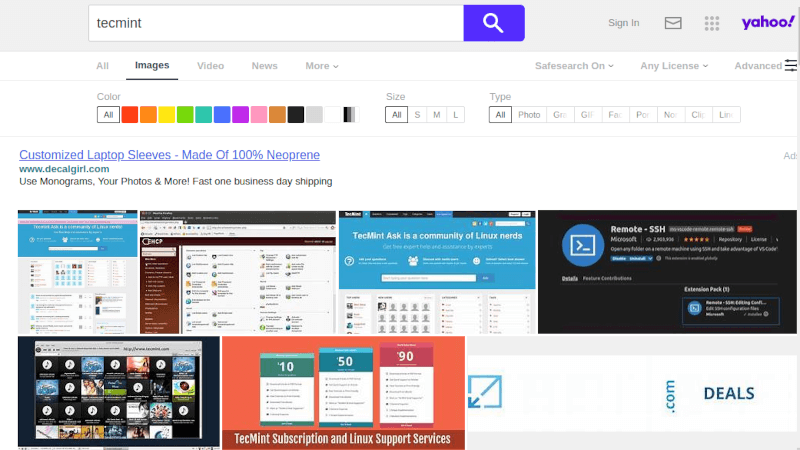
Yahoo Image Search – еще один удобный вариант для поиска изображений. Он похож на Google Images и дает отличные результаты. В этом продукте фильтры менее сложны, но удобно расположены и находятся на виду.
4. Picsearch
Расширенные опции поиска позволяют фильтровать результаты по размеру, разрешению картинки, заднему фону и т. д.

5. Bing Image Search
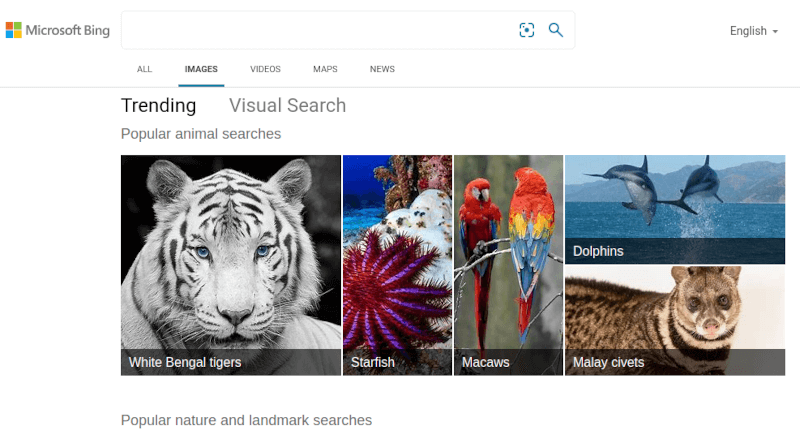
Bing IS является лучшей альтернативой Google Images, поскольку выдает довольно похожие результаты. С точки зрения макета он также довольно близок к сервису Google и обладает невероятными функциями для поиска людей, используя параметры лица, головы и плеч.
Доступны многочисленные опции поиска и фильтры.
6. Flickr
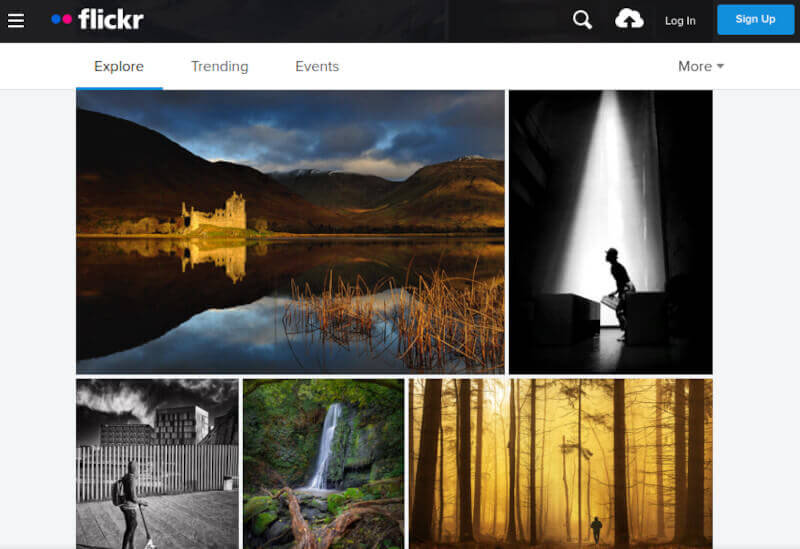
Flickr работает несколько иначе. Это своего рода платформа, где фотографы-любители и профессионалы делятся изображениями. В случае, если вы находитесь на Flickr для поиска картинок на маркетинговую, брендовую или коммерческую тематику, обязательно изучите лицензию.
7. Pinterest Visual Search Tool
Pinterest давно всем знаком и многие жить без него не могут из-за некоторых особенностей инструмента. Одна из них – встроенный визуальный поиск. Чтобы получить доступ к этой платформе, вам нужно войти в свою учетку, нажать на любой появившийся в ленте пин, а затем щелкнуть по значку в правом нижнем углу, связанному с закрепленными в системе изображениями.
Эта поисковая машина имеет обширную базу данных и дает лучшие результаты, соответствующие искомому изображению.

8. Getty Images
Getty Images выполняет поиск по ключевым словам и по изображению. Для поиска по ключевым словам существует несколько вариантов с функциями автоматического предложения. Ресурс предлагает набор фильтров, гарантирующих, что вы получите именно то, что ищете.
Сервис предоставляет изображения в двух вариантах: творческие и редакционные, а также видео. Вам придется заплатить за лицензию, чтобы использовать любую фотографию (ее можно купить в пакетах или поштучно с фиксированной ценой).

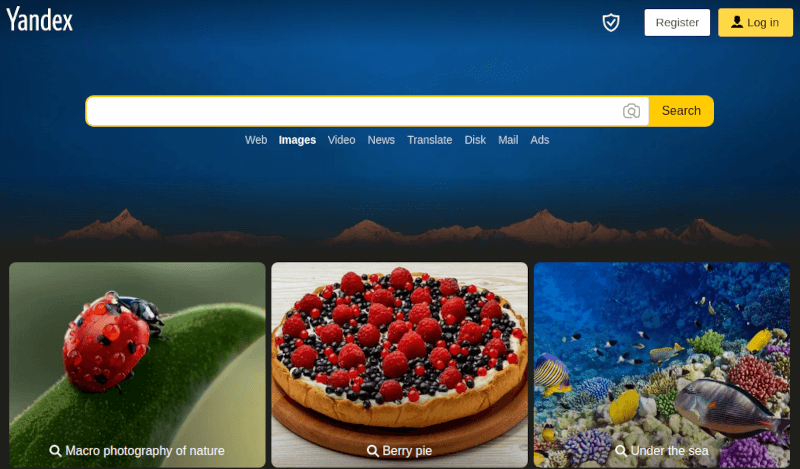
9. Яндекс
Яндекс позволяет искать изображения с помощью широкого спектра фильтров и параметров сортировки по формату, ориентации, размеру и т. д. Также доступен еще один инструмент поиска, называемый «Похожие изображения».
10. Shutterstock
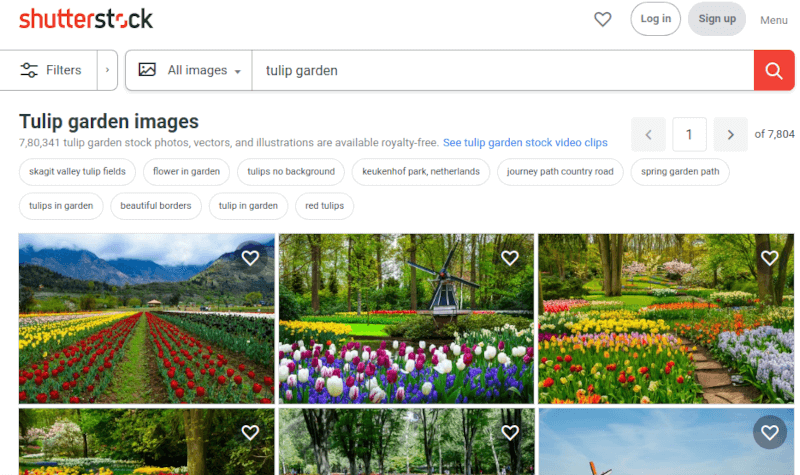
Ищете бюджетный вариант с хорошим ассортиментом? Shutterstock – то что нужно. Он отобрал пальму первенства у Getty Images с помощью огромной библиотеки изображений.
Ресурс позволяет выполнять поиск изображений любым удобным для вас способом. Ежемесячные и годовые тарифные планы предполагают варианты с предоплатой или с оплатой после покупки.
11. The New York Public Library Digital Collections
Этот инструмент поиска исторических изображений позволяет уточнить условия, выбрав результат в зависимости от жанра, коллекции, места, темы, издателя и т.д.


