
Сканируем IP-сети с любым количеством объектов и строим карту сети — Nmap
Доброго времени суток, дорогие друзья, знакомые, читатели и прочие личности.

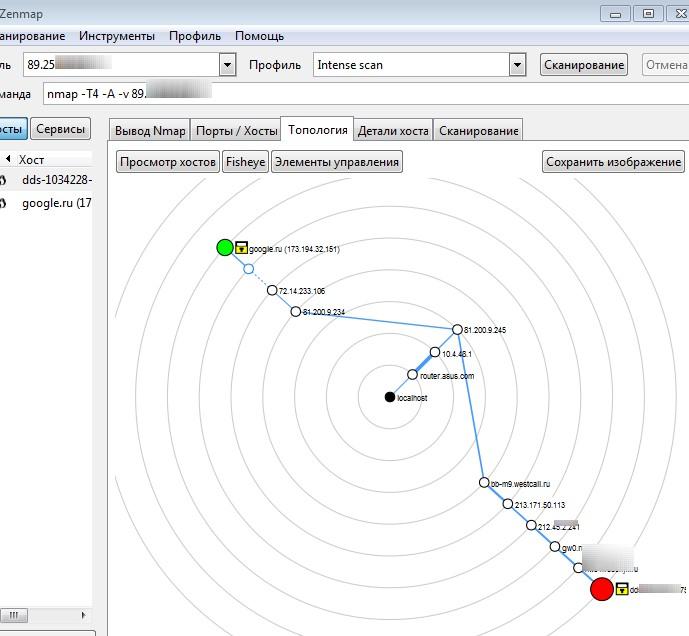
Причем таковое может быть необходимо не только какому-нибудь там системному администратору, но и простому пользователю, а и сканирование можно проводить не только в рамках локальной сети, но и вне неё (например, посмотреть через какие хоп’ы идет путь до того же google.ru ).
В общем, давайте поговорим о такой достаточно известной программе, как и Nmap.
Поехали.
Установка и использование Nmap для исследования сетей, сканирования портов и тп.
Дабы не изобретать велосипед и не рассказывать всё своими словами, в этот раз, я хотел бы просто поделится краткой выдержкой из руководства с сайта разработчика:
Nmap использует сырые IP пакеты оригинальными способами, чтобы определить какие хосты доступны в сети, какие службы (название приложения и версию) они предлагают, какие операционные системы (и версии ОС ) они используют, какие типы пакетных фильтров/брандмауэров используются и еще дюжины других характеристик.
В тот время как Nmap обычно используется для проверки безопасности, многие сетевые и системные администраторы находят ее полезной для обычных задач, таких как контролирование структуры сети, управление расписаниями запуска служб и учет времени работы хоста или службы.
В «двух» словах как-то вот так, что, думаю, прекрасно даёт общее понимание о назначении программы и задачах ею решаемых. Посему давайте перейдем к загрузке и установке.
Скачать можно с этой страницы, а конкретней с такового вот «репозитория». Если совсем лень разбираться, то такая прямая ссылка для владельцев Windows. Установка в принципе проста и я на ней останавливаться не буду.
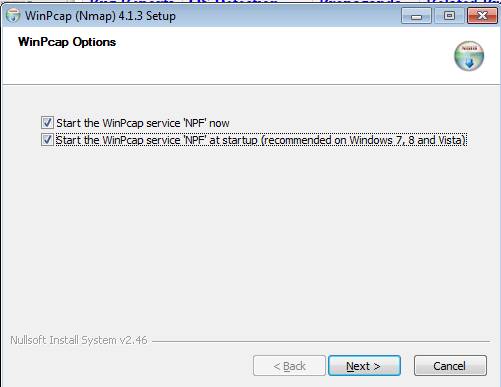
Единственное, что на одном из этапов Вы можете, либо оставить (либо, как ни странно, снять) галочки, отвечающие за запуск вспомогательных служб. Что касается использования, то ничего сложно нет. Запускаем программу:
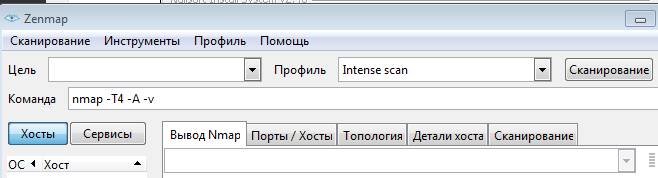

Переключаясь по вкладкам можно увидеть много полезной информации, вроде той же топологии сети, различные порты и сервисы, детали хоста и прочее прочее:
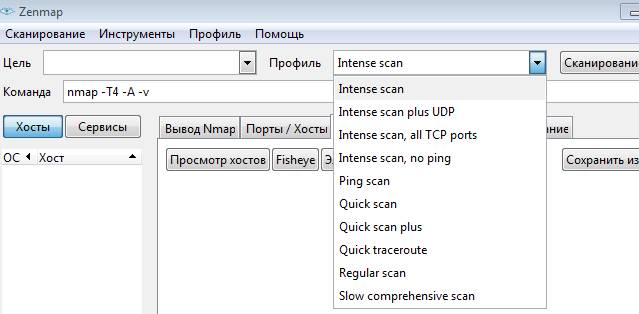
В принципе на сим базовую работу с программой можно считать освоенной. В Nmap есть еще много всего вкусного и интересного, в том числе и различные варианты сканирования:
С остальным Вы можете разобраться самостоятельно, а в помощь Вам подробная инструкция на русском языке, что живет по этой самой ссылке.
На сим, пожалуй, всё. Можно переходить к послесловию.
Послесловие
Ну вот как-то так, если говорить совсем кратко.
Как и всегда, если есть какие-то мысли, дополнения, вопросы и всё такое прочее, то добро пожаловать в комментарии к этой записи.
Построение карты сети

Построение карты сети — это длительный процесс. Исследование происходит за счет отслеживания откликов операционных систем на испорченные данные в заголовках сетевых протоколов. Этот подход обычно дает
80% точности. И довольно сложно найти информацию о том, как точно каждая ОС отзывается на подобные воздействия. А что, если будет технология или функция операционной системы, которая на 100% точно будет говорить о состоянии сетевой подсистемы и сообщать дополнительную информацию? Статья расскажет о таких функциях ОС Windows.
«Старые как мир» технологии
Чтобы получить полную картину того, как ОС Windows представляет свои функции в сети, нужно вспомнить о таких механизмах, как DCOM и RPC.
Remote Procedure Call — механизм межпроцессного взаимодействия (IPC). Механизм позволяет обмениваться информацией и вызывать функции в разных процессах в рамках ОС, локальной сети или через Интернет.
Distributed Component Object Model — спецификация COM объектов, которая регламентирует правила взаимодействия в сети между объектами. В документации можно встретить формулировку — DCOM Remote Protocol.
Два механизма соотносятся по следующей схеме:
Как это работает? Общая схема работы протокола представлена ниже.
Основная идея — организация взаимодействия осуществляется по клиент-серверной модели. Клиент может запросить по идентификатору запуск процедуры через RPC на сервере. При этом сервер должен самостоятельно произвести поиск нужного обработчика для идентификатора и, если он найден, передать ему информацию в соответствии с моделью безопасности. Затем информация о доступности и, по возможности, результат возвращается клиенту.
Кстати, о модели безопасности, на схеме красными прямоугольниками выделены те интерфейсы, которые в некоторых случаях можно использовать без прохождения процедуры авторизации.
Что интересного для карты сети
DCOM для Offensive уже изучался на BlackHat 2004. В выступлении было очень много информации, которая может быть использована для версий Windows вплоть до Windows Server 2003. Вот список некоторых действий, которые можно выполнять:
Сбор информации о конфигурации ОС (не требует авторизации);
Перебор паролей для учетных данных пользователей;
Отправка запроса на создание задач ScheduledTask, а так же удаление, просмотр;
Просмотр состояния сервисов (авторизация требуется).
Выступление рассказывало уже о конкретных идентификаторах, которые можно использовать для воздействий на ОС. Попробуем выяснить, всё ли так же работает спустя 17 лет, заодно и узнаем как получить конфигурацию сетевой подсистемы ОС.
Практика
Для эксперимента будем использовать 3 виртуальные машины:
Каждая виртуальная машина будет подключена как минимум к двум сетям, которые будут включать в себя разные сегменты. Тестовой виртуальной машиной станет Kali Linux. Попробуем собрать скрипты и приложения для сбора информации о системе посредством RPC. Список инструментов представлен ниже:
Попробуем работоспособность инструментов на виртуальных машинах:
Windows 7
На картинке представлена часть endpoint сервисов.
Windows 8
На картинке представлена часть endpoint сервисов.
Windows 10
На картинке представлена часть endpoint сервисов.
Рассмотренные в статье механизмы не просто до сих пор работают, но и развиваются. Из перечисленных инструментов IOXIDResolver может позволить получить данные о настройке сетевой подсистемы, а другие инструменты могут помочь определить версию ОС и, при недостаточной конфигурации, возможность управления ОС или получения учетных данных пользователей.
Статья подготовлена Александром Колесниковым, преподавателем курса «Пентест. Практика тестирования на проникновение». Если интересно узнать о курсе больше, приходите на день открытых дверей онлайн, где Александр расскажет о формате и программе обучения.
5 лучших программ для картирования топологии сети —
Значение компьютерных сетей для организационного роста довольно ясно. Вот почему все больше и больше предприятий принимают эту концепцию. Это делает общение, а также обмен данными проще. Но что еще более важно, это экономически выгодно. Это позволяет разделять ресурсы, которые иначе должны были бы быть куплены в числах. Список сетевых преимуществ бесконечен, и я мог бы продолжать и продолжать, но суть этого поста не в этом.
Видите, как бы ни была хороша компьютерная сеть, вам нужно будет постоянно контролировать свою сеть, чтобы убедиться, что все работает без сбоев. Отказ одного компонента может привести к простою всей вашей сети. Но проблема в том, что сети постоянно растут, а их сложность возрастает, и может быть немного сложно идти в ногу с архитектурой. Особенно, если вы делаете это вручную. Да, некоторые системные администраторы предпочитают рисовать архитектуру вручную, но это требует большого терпения, осторожности и усилий. Сопоставитель топологии сети, с другой стороны, автоматически обнаруживает узлы сети и выдает полную карту, показывающую, как они соединяются друг с другом. В нем перечислены местоположения маршрутизаторов, точек доступа, брандмауэров, VLAN, ноутбуков и других хостов в вашей сети.
Одна вещь, о которой многие люди забывают, это то, что вам необходимо полное понимание вашей ИТ-инфраструктуры, чтобы вы могли правильно ее контролировать. Будет намного легче решить проблему, если вы знаете ее точное местоположение. Опять же, сетевой картограф является более гибким и более приспособленным к изменениям в сети по сравнению с чертежом, который вы должны каждый раз обновлять вручную.
Итак, в этом посте я подготовил список из 5 лучших программ, которые, как мне кажется, избавят вас от необходимости сопоставлять вашу сеть. Проверьте, что они все могут предложить, и выберите тот, который имеет лучшую комбинацию функций для вас.
1. Картограф топологии сети SolarWinds

Попробуй сейчас
SolarWinds является основным именем в сетевой нише. Уже около 20 лет они облегчают жизнь системным администраторам благодаря своим различным инструментам автоматизации. Вы, наверное, слышали о мониторе производительности сети, поскольку он один из лучших, но сегодня я познакомлю вас с их картографом топологии сети. Просто взглянув на обзор его возможностей, вы поймете, почему многие его предпочитают.
После настройки SolarWinds NPM автоматически обнаруживает все компоненты вашей сети и создает полную карту. Это означает, что теперь у вас есть с чего начать, а не начинать сопоставление с нуля. Затем вы можете редактировать различные аспекты карты, включая добавление устройств вручную.
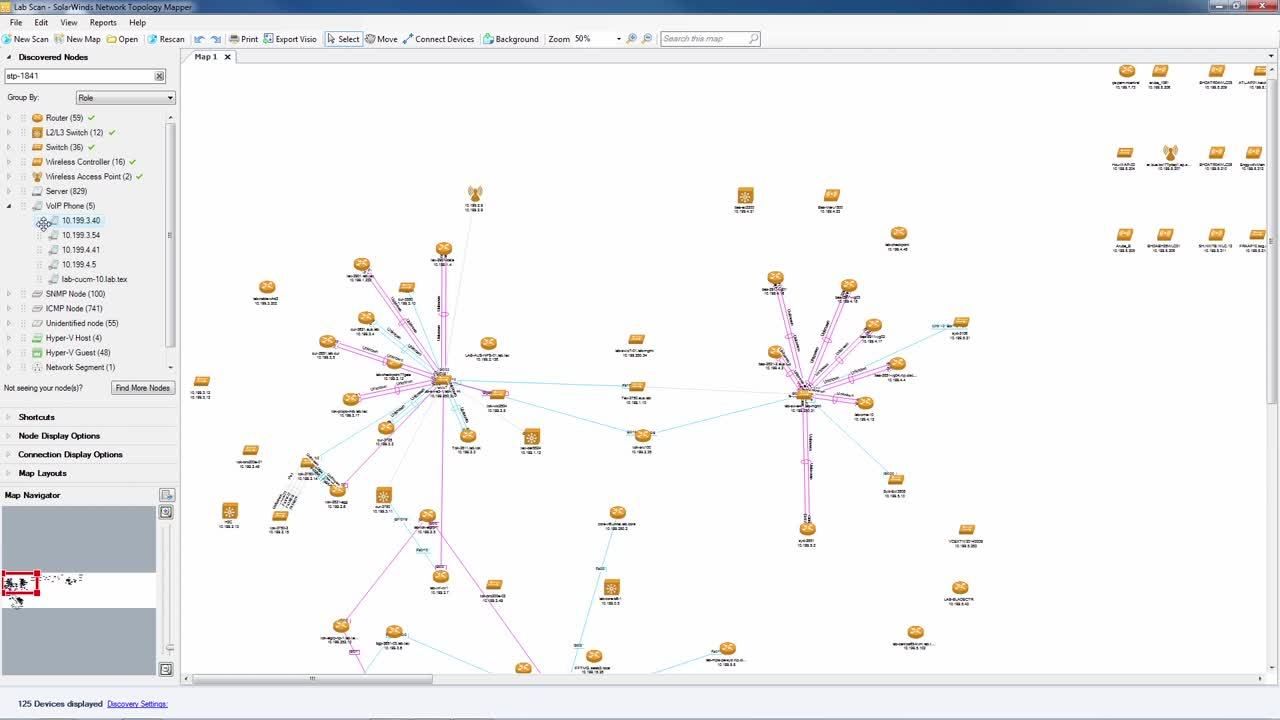 Картограф топологии сети SolarWinds
Другие функции редактирования карты включают возможность изменения внешнего вида вашей карты сети путем изменения размера и изменения значков, а также изменения местоположения текста, следующего за значками. Чтобы легко понять карту, SolarWinds NTM позволяет группировать ваши устройства в зависимости от их роли, поставщика, местоположения, подсети, VLAN или неопознанных узлов. Но мне нравится то, что вам не нужно постоянно проверять сеть на предмет каких-либо изменений. Вы можете просто запланировать автоматическое сканирование, которое обнаружит новые устройства или любые другие изменения и обновит карту соответственно.
Другая особенность этого топографа — возможность находить сетевые устройства, используя разные протоколы, такие как SNMP, ICMP и WMI, и создавать разные карты для каждого. Это также верно для компонентов VMware и Hyper-V. Для многих других инструментов вам придется пересматривать свою сеть отдельно для каждого протокола, который отнимает много времени и обременителен.
После создания вы можете экспортировать карту в различные форматы, включая Microsoft Office Visio, PDF, PNG и сетевой атлас Orion.
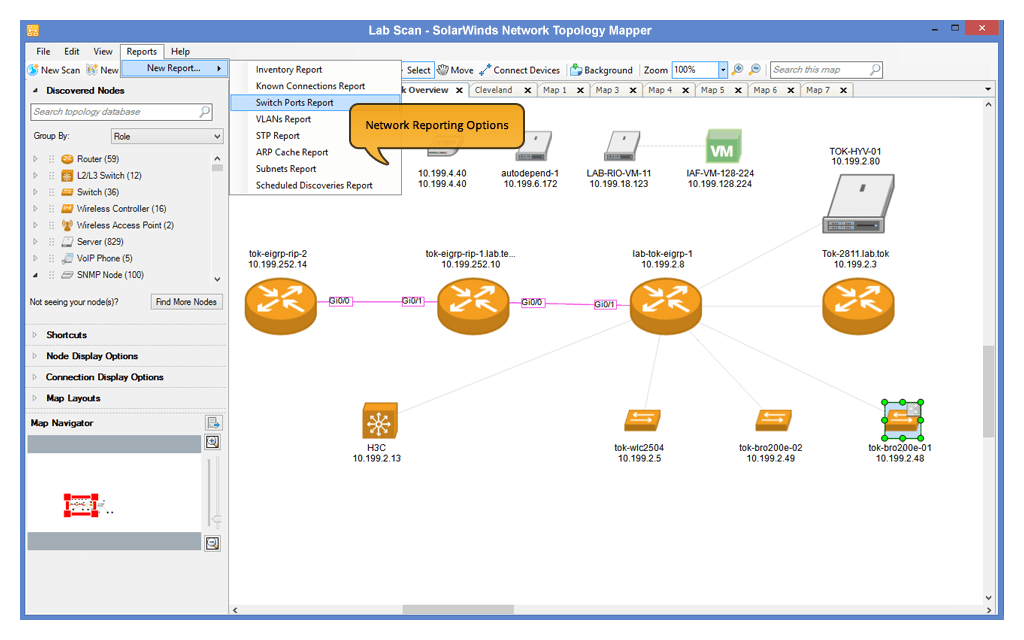 SolarWinds NTM
SolarWinds NTM также является действительно надежным инструментом отчетности. Это позволяет вам осуществлять управление запасами вашей аппаратной инфраструктуры и генерировать автоматический отчет. Вы также можете создавать отчеты для данных порта коммутатора, VLAN и подсетей, а также кеша ARP устройства. Все это будет важно для подтверждения соответствия PCI и другим нормам, таким как SOX и HIPAA, которые требуют, чтобы у вас всегда была обновленная схема сети.
В заключение, я думаю, что за функции, которые он предлагает, вы получите действительно выгодную сделку, используя сетевой топологию SolarWinds. Он имеет 14-дневный пробный период, который вы можете использовать для проверки его перед принятием решения о покупке.
2. Lucidchart

Попробуй сейчас
Lucidchart — отличный инструмент для построения диаграмм, который поставляется с обширной библиотекой форм сетевых диаграмм. К ним относятся AWS, Azure, GCP и Cisco. Инструмент также включает полные шаблоны сетевых диаграмм, которые можно использовать в качестве руководства по началу работы, а затем вносить соответствующие изменения в зависимости от вашей сети.
Мне также нравится, что это онлайн-инструмент. Никаких проблем с установкой, никакого давления на системные ресурсы и, что самое важное, они доступны из любой точки мира, если у вас есть подключение к Интернету. У них также есть приложения для iOS и Android.
Но моя любимая особенность в топологии Lucidchart — это групповой чат, который позволяет вам совместно работать над диаграммой сети. Несколько человек могут редактировать диаграмму одновременно без конфликтов.
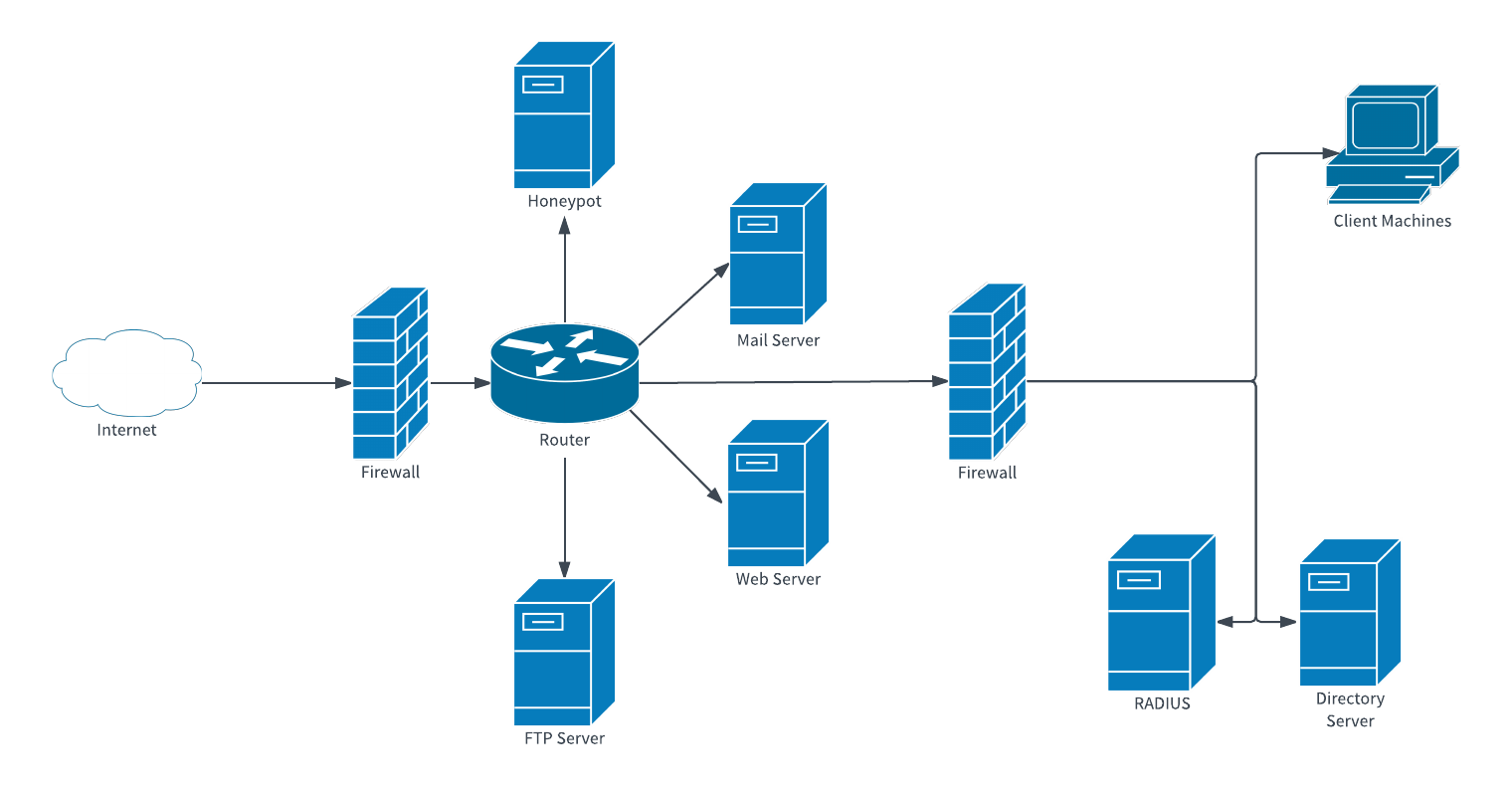 Lucidchart
Вы должны знать, что этот инструмент поддерживает импорт и экспорт в формате Visio, и поэтому, если вы ранее использовали Microsoft Visio, вам не нужно повторять какие-либо карты, с которыми вы работали.
С другой стороны, в Lucidchart отсутствует функция автоматического обнаружения сети. Однако его можно интегрировать с UVexplorer, который автоматически захватывает сетевые устройства и существующие отношения между ними, а затем экспортирует данные в Lucidchart.
Существует бесплатная версия Lucidchart, но в ней отсутствует функция импорта / экспорта. И для меня это нарушает условия сделки, потому что эта функция значительно упрощает работу, и поэтому вы почувствуете ее отсутствие. Этот инструмент доступен для всех популярных мобильных и компьютерных ОС, включая Linux и Chrome OS.
3. Хелпсистемс ИнтерМаппер

Попробуй сейчас
InterMapper — это комплексный инструмент для построения диаграмм, который даже дает вам живые обновления о том, что происходит в вашей сети. Он связывается с сетевыми устройствами с помощью сообщений SNMP и использует цветовые коды, чтобы указать, что устройства работают или не работают.
Зеленый цвет означает, что система работает, желтый — предупреждение, оранжевый — наличие проблемы, и, конечно, красный означает, что устройство полностью выключено. При обнаружении проблемы с вашими устройствами Intermapper отправляет вам мгновенные оповещения по электронной почте / SMS, чтобы вы могли действовать до того, как проблема обострится.
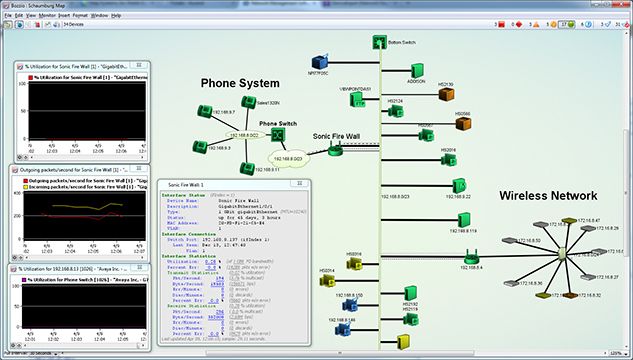 InterMapper
Этот инструмент поставляется с несколькими шаблонами карт, которые вы можете использовать для облегчения процесса создания карты. Он также включает в себя все важные значки сети, чтобы вы могли точно представить свою сеть таким образом, чтобы это было легко понять. Как и в SolarWinds NTM, InterMapper может автоматически обнаруживать устройства и автоматически создавать карту для вас. Тогда ваша задача будет изменить значки, макет карты и фоновые изображения, чтобы создать идеальную карту. Вы можете использовать иерархические карты и подкарты для выделения определенных областей сети, таких как этаж здания или классная комната.
Helpsystems Insite — это дополнительная функция, которая позволяет просматривать матрицу серверов и устройств InterMapper с любого мобильного устройства, поскольку оно доступно через Интернет.
Мне нравится, что InterMapper — это больше, чем просто картограф топологии. Это инструмент, который можно использовать для предоставления некоторой информации о производительности, а также для планирования загрузки. Он отслеживает данные о производительности вашей сети, которые вы можете использовать, чтобы определить, когда ваша рабочая нагрузка превышает доступные ресурсы.
4. ConceptDraw

Попробуй сейчас
ConceptDraw — это мощное решение для рисования и построения диаграмм бизнеса, которое будет столь же хорошо в создании карты вашей сети, как и в создании бизнес-презентаций, графиков и диаграмм. Он имеет все значки, необходимые для создания полной карты топологии сети, которая включает в себя Wi-Fi, компьютеры, стойки, физические соединения и другие значки. Более того, он содержит более сотни различных шаблонов и тысячи трафаретов, которые можно использовать для создания и сохранения пользовательских значков.
Но именно 3D векторное искусство действительно выделяет его. Это приводит к уникальным топологическим картам, которые дают лучшее представление о фактической сети, чем когда-либо стандартные значки. Еще одна впечатляющая вещь о ConceptDraw — это конструктор плана здания и функция интеллектуального соединителя, которые позволяют автоматизировать процесс создания карты сети.
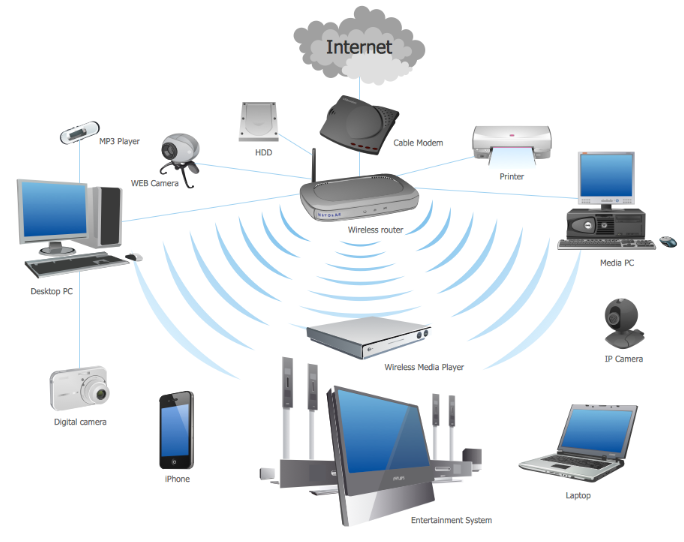 ConceptDraw 3D Вектор
Вы заметите много общего между ConceptDraw и MS Visio. Он даже позволяет экспортировать карту топологии в Visio и другие форматы файлов, такие как PDF, PowerPoint, FLASH и HTML.
Инструмент доступен для использования как в Windows, так и в Mac OS и может быть загружен как одно программное обеспечение или как часть ConceptDraw Office Suite. Последний имеет дополнительные инструменты для управления проектами и планирования.
К сожалению, ConceptDraw не может автоматически обнаружить ваши сетевые устройства и создать карту. Но у него действительно простой интерфейс, который делает навигацию по процессу отображения топологии довольно простой.
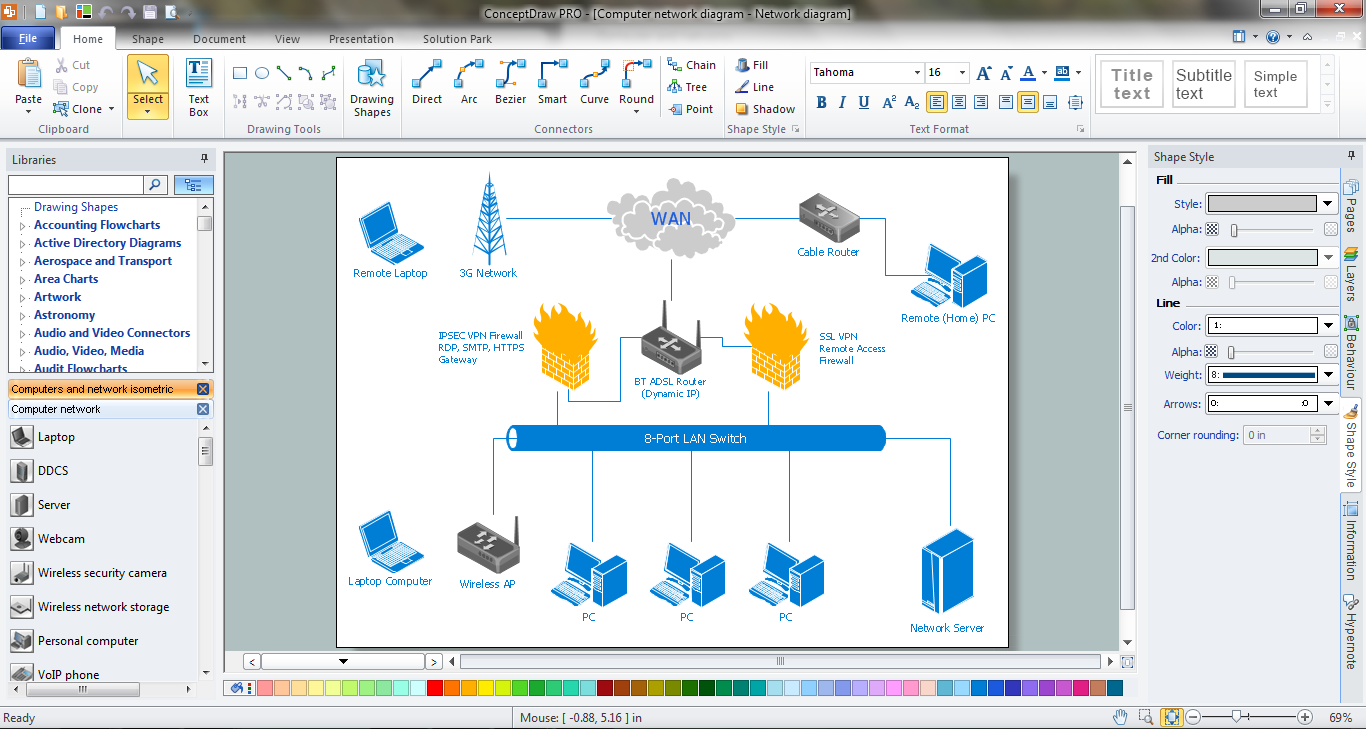 ConceptDraw
Тем не менее, это не тот инструмент, который я бы рекомендовал, если вы отображаете топологию большой и сложной сети. Слишком много работы. Однако, если это небольшая сеть, подобная той, которая была бы у вас в стартап-бизнесе, ConceptDraw будет идеальным решением. Это поможет вам понять используемую топологию, взаимосвязь между различными компонентами, а также показать физическую и логическую структуру сети.
5. Microsoft Visio Professional

Попробуй сейчас
Microsoft Visio, пожалуй, самый популярный инструмент, который используется для отображения топологии. На самом деле это основная причина, по которой большинство других инструментов включают возможность импорта и экспорта форматов файлов Visio. Но опять же популярность не обязательно означает, что она лучшая. В сцене картирования топологии произошло много изменений, и Visio не смог идти в ногу с тенденциями. Например, он не имеет функции автоматического обнаружения хоста. Следовательно, он медленно обогнал другие инструменты, хотя этот вариант все еще стоит рассмотреть.
Инструмент имеет более 70 шаблонов карт, из которых вы можете выбрать, которых может быть достаточно, но значительно меньше, чем у большинства других инструментов. Он также имеет множество значков, которые вы можете использовать для представления различных компонентов вашей сети.
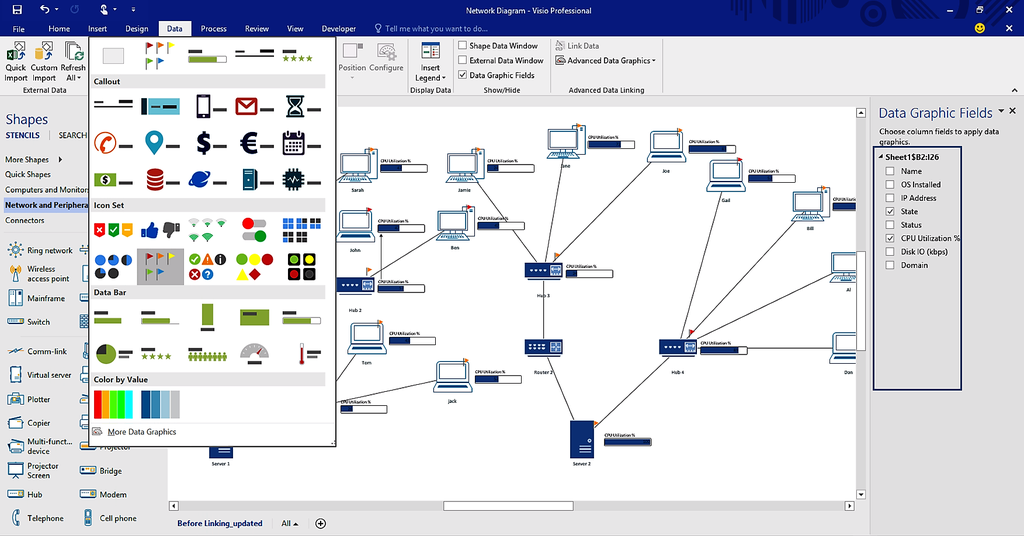 Microsoft Visio Professional
Но вы должны отдать его MV. Он имеет очень удобный интерфейс, что делает его идеальным инструментом для начинающих. В попытке преодолеть отсутствие автоматического обнаружения Microsoft позволяет вам интегрировать этот инструмент с Visio Connector, который будет выполнять обнаружение. Это дополнение для Microsoft Baseline Security Analyzer.
В последней версии Microsoft Visio люди могут добавлять комментарии к диаграммам вашей карты либо с помощью инструмента, либо с помощью онлайн-панели. Это облегчает групповое сотрудничество при проектировании топологии. Выпуски Business позволяют интегрироваться со Skype, чтобы разрешить обмен мгновенными сообщениями в Microsoft Visio во время процесса сопоставления.
15 лучших сетевых топологий и картографических инструментов
Типы сетевых топологий
В нашей соответствующей статье о сетевых топологиях мы подробно рассмотрим каждую из общих сетевых топологий и их соответствие каждой ситуации. Мы также обсуждаем преимущества и недостатки каждого типа. Это наиболее распространенные топологии сети:
См. Также: Топологии сети: преимущества и недостатки каждого
Лучшие инструменты топологии сети и картографии
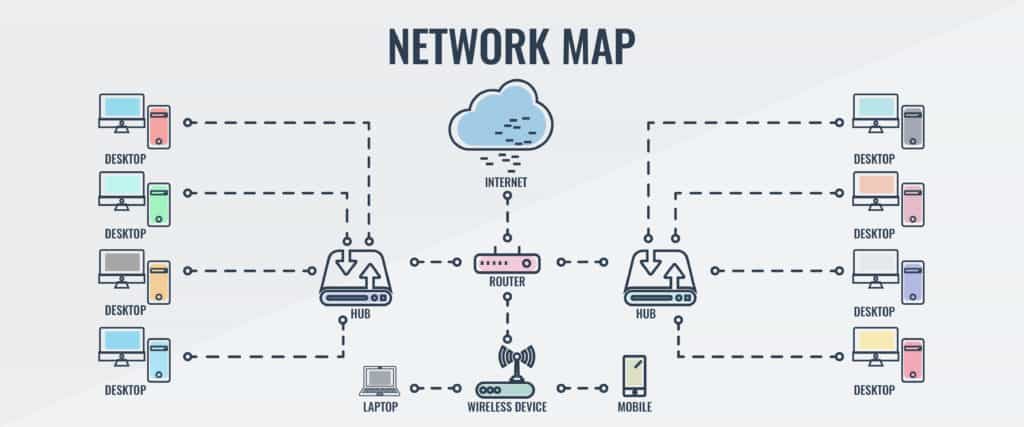 Пример карты сети
Вы можете просто создать свой собственный рисунок в любом графическом пакете, включая бесплатную Paint, интегрированную в Windows. Однако для того, чтобы считаться конкретным средством поддержки проектирования сети, графический пакет должен иметь следующие атрибуты:
Следующие инструменты улучшат вашу документацию и презентацию. Улучшенная презентация повышает вашу способность общаться с нетехническими заинтересованными сторонами в вашей организации и помогает вам выиграть правильный бюджет для проекта создания сети.
1. Картограф топологии сети SolarWinds (БЕСПЛАТНАЯ пробная версия)
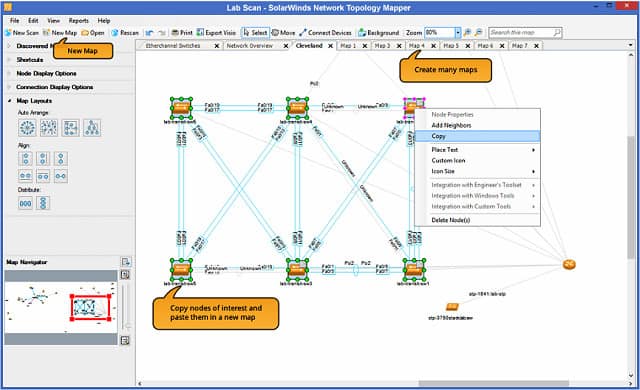
Картограф топологии сети SolarWinds включает обнаружение устройств по требованию и автоматическое сопоставление. Это дает вам отличную отправную точку, если вы добавляете в существующую сеть. Вы можете выбрать, использует ли процедура обнаружения SNMP или ICMP (Ping и Traceroute), чтобы найти устройства. Он также может идентифицировать инфраструктуру через WMI и CDP (Протокол обнаружения Cisco).
Процедура обнаружения сопоставления может также построить инфраструктуру, которая объединяет виртуализации и сопоставляет клиентов с хостами для VMWare и Hyper-V, Реализации. Карты можно экспортировать в форматы представления для распространения, а также можно экспортировать их в Visio для дальнейшей работы..
Среда разработки карт поддерживает различные планы сети и может составлять несколько ракурсов из одного сканирования. Библиотека значков имеет достаточно разнообразный набор представлений устройств, чтобы вы могли различать типы сетевого оборудования визуально на карте. Вы также можете адаптировать существующие дизайны иконок для создания своих собственных.
Если вы не хотите использовать автоматически сгенерированную карту, вы можете настроить инструмент disoverer на создание инвентарь устройства, из которого вы можете построить свою собственную карту топологии. Функция автоматического обновления не будет полезна для плана сети для расширения. Однако вы можете хранить разные карты и настроить текущую системную топологию на автоматическое обновление при возникновении изменений в существующей сети..
Сетевой картограф соответствует стандартам PCI и FIPS-2. Это программное обеспечение работает на Windows среды, и вы можете получить к нему доступ на 14-дневную бесплатную пробную версию.
Картограф топологии сети SolarWinds Загрузить 14-дневную пробную версию
2. Microsoft Visio
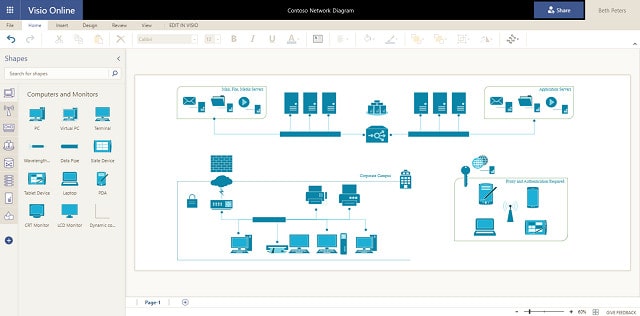
Visio, как ведущий дизайнерский инструмент, немного дорогой. Тем не менее, он включает в себя значки ИТ и шаблоны проектирования сети, чтобы ускорить выполнение задач сопоставления топологии. Visio работает на Windows среды, а также доступна в Интернете. Его можно купить отдельно или добавить в Microsoft Office 365 за дополнительную плату.
3. Интермаппер
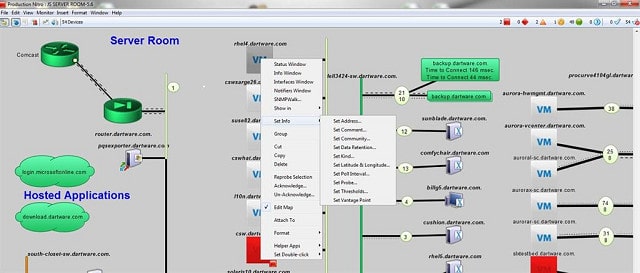
Справочные системы InterMapper доступен как в бесплатной, так и в платной версии. Инструмент включает в себя функцию обнаружения и автоматического сопоставления, чтобы вы могли начать работу или создать свой собственный план с нуля. Система автообнаружения также способна отображать как виртуализацию, так и физическую топологию сети..
Графический редактор включает в себя библиотека икон и вы также можете создать свой собственный. Другие функции в инструменте распространяются на функции мониторинга сети. Он также способен хранить данные о производительности сети, чтобы помочь с планированием емкости и Отчетность о соответствии SLA.
Бесплатная версия инструмента ограничивает вас мониторингом 10 устройств. Платная версия доступна в качестве услуги подписки или вы можете купить ее за разовую плату. Начисления производятся за каждое контролируемое устройство. Программное обеспечение работает на Windows, Macos, и Linux. Вы можете получить платную версию инструмента на 30-дневную бесплатную пробную версию.
4. Lucidchart
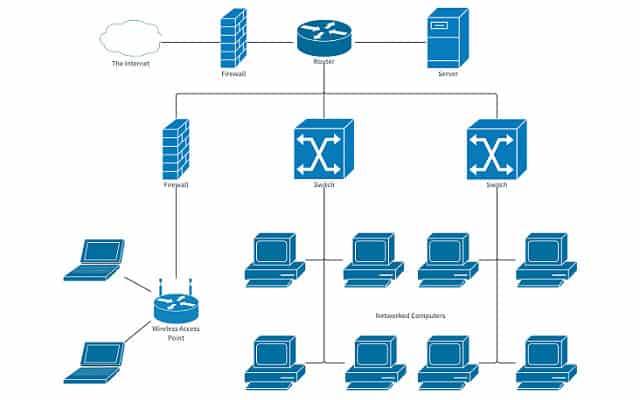
Lucidchart это общий инструмент создания блок-схем, который имеет специализированные библиотеки значков для различных отраслей, включая топологию сети. С этим инструментом вы не получите никаких функций автообнаружения, но было бы неплохо, если вы создаете сеть с нуля. Вы можете импортировать и экспортировать карты в различных форматах, включая Visio. Что означает, что Вы можете импортировать карты существующих сетей из любого инструмента, который экспортирует в формате Visio.
Это чистый редактор диаграмм, поэтому вы платите не за устройство, а за учетную запись пользователя. А также есть бесплатная версия, который не включает функцию импорта / экспорта. Модель, которая стоит на основе подписки, и вы платите в месяц или в год, на пользователя. Существует также командный план, который снижает стоимость системы, если у вас есть большое количество людей, которые могут использовать этот инструмент. Программное обеспечение для службы устанавливается на Windows, Linux, Macos, Chrome OS, IOS, и Android. Вы можете попробовать платную версию бесплатно в течение семи дней. Система также может быть доступна через Google Apps.
5. Диаграмма ConceptDraw
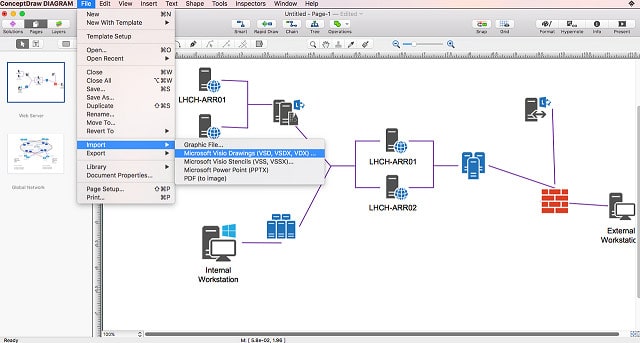
Этот инструмент можно купить отдельно или как часть пакета инструментов, который называется ConceptDraw Office. Этот пакет включает в себя утилиты управления проектами и планирования. Программное обеспечение может быть установлено на Windows или Macos.
6. Эдро Макс
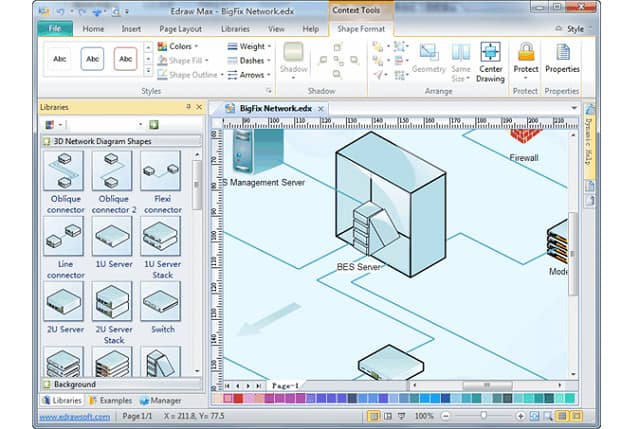
Edraw имеет стабильную продукцию с различными специализациями. Для картирования сети вам нужно взглянуть на Edraw Max, который доступен на бесплатной пробной версии. Программное обеспечение устанавливается на Windows, Macos, и Linux.
7. LanFlow
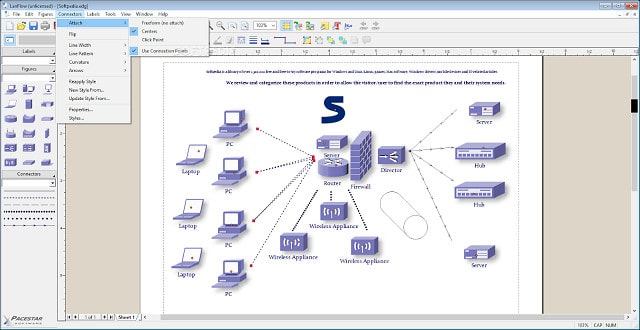
LanFlow Net Diagrammer производится компанией Pacestar Software. Пакет включает в себя библиотеки 2D и 3D значков, чтобы вы могли создавать свои собственные карты топологии сети. Вы также можете создавать свои собственные значки или импортировать их из других графических инструментов. Редактор использует перетащить методология, которая позволяет выбирать значки на боковой панели и размещать их на панели дизайна.
Это платный продукт, но вы можете получить его для ознакомления на 30-дневную бесплатную пробную версию. Не пытайтесь использовать бесплатную пробную версию для своего бизнеса, поскольку она напечатает сообщение о том, что это пробная копия на всех сетевых диаграммах. Программное обеспечение устанавливается на Windows.
8. Net-Probe
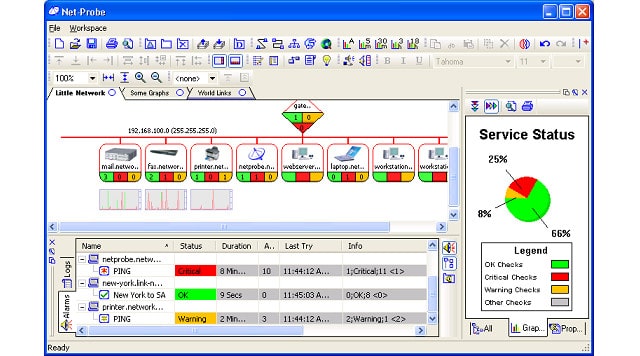
Это очень хороший маленький инструмент, но он не имеет поддержки большой корпорации, поэтому поддержка не так велика. Программное обеспечение работает на Windows и Стандартная версия доступна бесплатно. Это будет контролировать до восьми устройств. Это не включает большинство функций инструмента, таких как Ping, Traceroute и сетевое сканирование. Платные версии Pro, для мониторинга до 20 устройств, Deluxe, для мониторинга до 45 устройств, и Enterprise, который будет контролировать до 400 устройств..
9. Сетевой блокнот
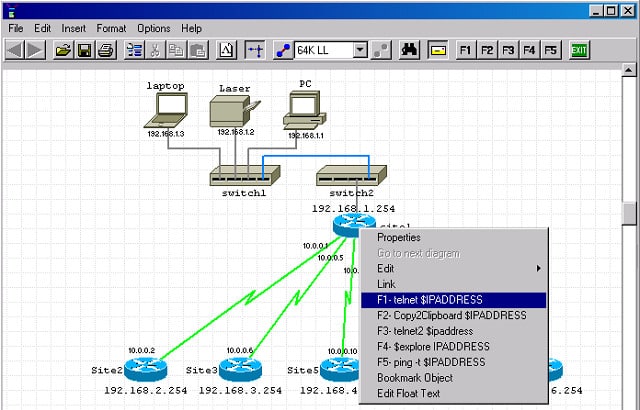
Сетевой блокнот доступен как в бесплатной, так и в платной версиях. Программное обеспечение работает на Windows и имеет небольшой след. Вы можете расширить платный маппер, который называется Сетевой Блокнот Профессиональный Издание и превратить его в сетевой монитор, добавив NNMonitor, который является инструментом Ping.
Базовый сетевой блокнот включает в себя элементарную систему обнаружения, основанную на Протокол обнаружения Cisco. Тем не менее, вы, вероятно, будете использовать этот инструмент чаще как дизайнер сетевых карт. На экране редактирования отображаются все значки, необходимые для четкого изображения вашей сети, а карта строится с помощью перетаскивания. Если вы используете CDP для определения местоположения всех ваших устройств, атрибуты, обнаруженные этим процессом, могут быть включены в описания узлов на вашей карте..
10. NetTerrain Logical
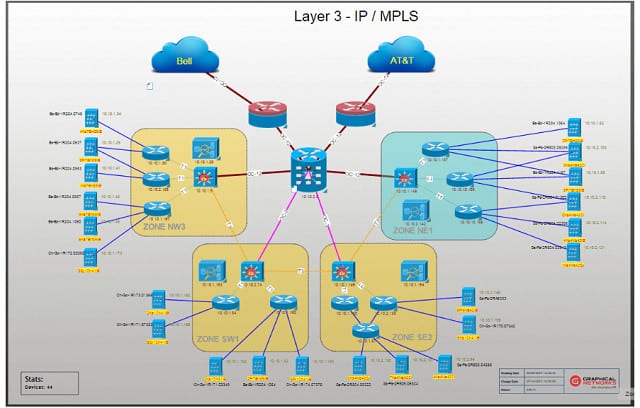
Graphical Networks производит широкий спектр программного обеспечения для управления сетью, в том числе netTerrain Logical. Это автоматизированная система сетевой документации, которая будет составить инвентарь оборудования и генерировать карты топологии сети исследуя сеть. Вам не нужно придерживаться этих сгенерированных карт, потому что вы можете настроить топологию в соответствии с вашими конкретными целями проекта.
Инструмент netTerrain поддерживает планирование емкости и реорганизацию сети. Дополнительные функции помогут вам выявить и устранить недостатки безопасности в вашей сети. Этот инструмент совместим с Visio, что дает вам возможность обмениваться данными из netTerrain Logical с рядом других инструментов, совместимых с Visio..
Инструмент устанавливается на Windows Server 2008 и выше. Вы можете получить бесплатную демо-версию системы, чтобы попробовать ее перед покупкой.
11. D3M
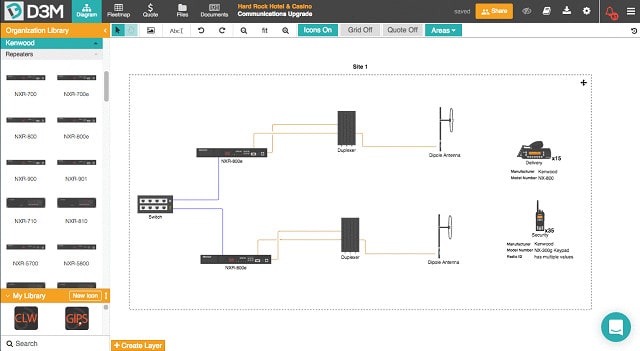
Вам не нужно быть специалистом по продажам, чтобы использовать этот инструмент, поэтому он будет работать так же хорошо для ИТ-отдела, который должен планировать, адаптировать и расширять загруженную сеть для организации. Концепция предоставления услуг для работников на местах означает, что инструмент был разработан для совместной работы и презентации. Планы могут храниться в облаке и мобильные приложения делают дизайн и поиск возможными из любого места.
Инструмент дорогой, но вы можете получить Ваш первый проект завершен бесплатно. Количество проектов, которые вы можете использовать после первой бесплатной попытки, не ограничено. Для системы есть три диапазона тарификации, которые зависят от количества пользователей, которым вы хотите получить доступ к инструменту. Услуга оплачивается по подписке с ежемесячной платой.
12. Spiceworks Network Mapping Tool
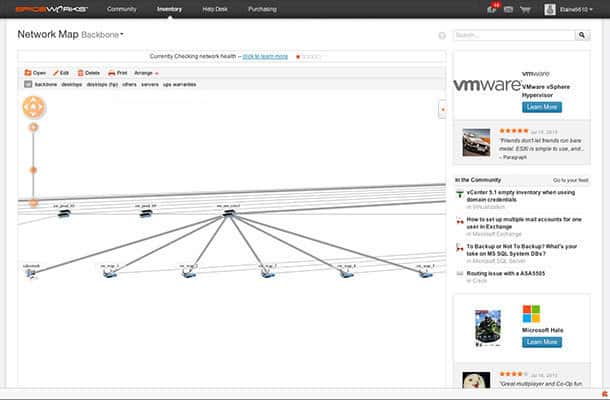
Spiceworks является бесплатный инструмент для мониторинга сети. Вы также можете использовать сетевой инструмент, созданный Spiceworks для составить список всех устройств, подключенных к вашей сети и создать карту сети. Редактор дизайна инструмента Spiceworks Network Mapping позволяет настроить сгенерированную карту. Однако будьте осторожны, чтобы отключить функцию автоматического обновления, иначе ваши изменения будут уничтожены.
Вы можете сохранить свою пользовательскую карту отдельно от стандартной карты, что позволит вам поддерживать живую карту системы и рабочую копию. Карта обновления покажет использование пропускной способности сети на каждом устройстве, что позволит вам выявить узкие места в вашей существующей системе. Процесс автоматического обнаружения собирает атрибутивную информацию о каждом обнаруженном устройстве; вы получаете доступ к информации о каждом устройстве, включая его марку и модель, его операционную систему и его емкость.
Это бесплатный инструмент с рекламной поддержкой. Вы можете установить инструмент Network Mapping на Debian и Ubuntu Linux и на Windows и Mac OS. Вы можете повысить производительность инструмента, добавив Spiceworks Inventory, которая также бесплатна.
13. LANTopoLog
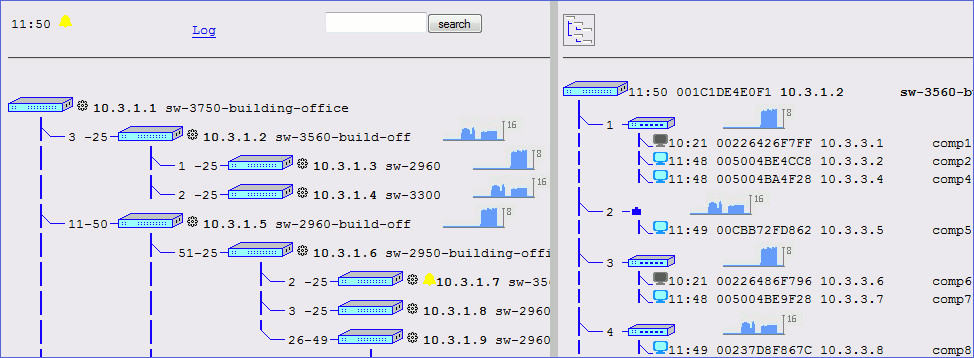
LanTopolog это свободно созданный энтузиастами сетевой картограф. Вы не получаете представление о физическом расположении вашей сети из этого инструмента. Тем не менее, информация, отображаемая на карте, дает вам очень простое представление всех сетевых данных, которые вам нужны быстро.
Инструмент включает в себя средство обнаружения сети, основанное на SNMP. Результирующая карта, которая рисуется автоматически, показывает каждое из устройств в вашей сети и устройства, к которым она подключается. Результатом этой схемы является древовидная структура, которая дает IP-адреса, номера портов и имена хостов каждого устройства и его подключений.. Это элементарная система мониторинга сети. Его использование в качестве инструмента сетевого отображения лежит в списке обнаруженных устройств, которые вы можете использовать в качестве инвентаря. Это предоставляет вам текущие соединения между вашими устройствами, которые вы могли бы использовать в качестве руководства при перепланировке вашей сети с помощью графического инструмента, такого как Visio. Это программное обеспечение работает на Windows окружающая среда.
14. Творчески
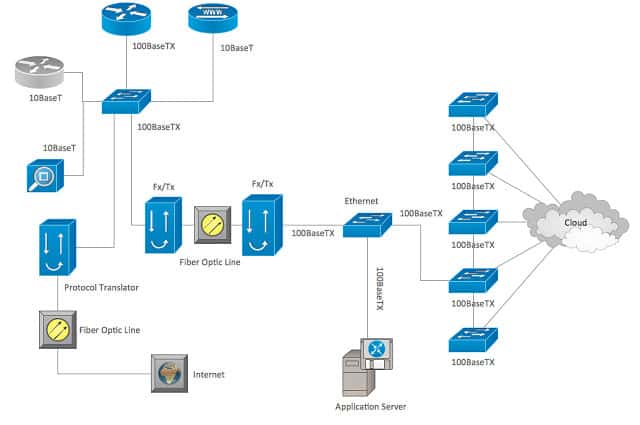
Creately это аккуратный инструмент для создания диаграмм, который имеет специализированные шаблоны и значки для картирования сети. Это чистый инструмент проектирования, не включающий в себя никаких параметров автообнаружения. Однако вы можете использовать этот конструктор вместе с базовым сетевым обозревателем, таким как LanTopolog чтобы получить лучшее из обоих миров.
Пакет включает в себя большой выбор шаблонов, каждый из которых поставляется с набором иконок. Доступные макеты включают в себя виды WAN с иконками городов и облаков. Вы также получаете стандартную опцию компоновки локальной сети и даже можете создавать стойки.
Система Creately позволяет вам настроить учетные записи для членов вашей команды, и есть функция сотрудничества встроен в инструмент, который позволяет предоставлять доступ для редактирования или просмотра другим пользователям. Программное обеспечение может быть установлено на Windows, Linux, и Macos и доступ может быть предоставлен пользователям мобильных устройств, которые работают IOS или Android. Вы также можете выбрать Creately как облачный сервис.
15. Схема сети с 10 ударами
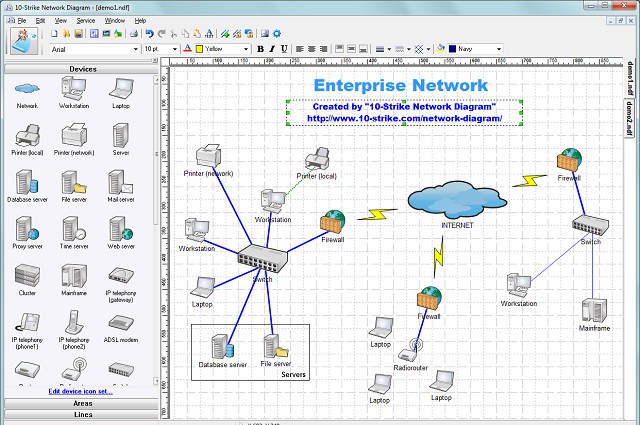
Представления, доступные в пакете, включают карта реального мира, который основан на картах Google. Функция автообнаружения будет даже отслеживать ваши соединения через Интернет, отображая местоположение каждого маршрутизатора, когда он проходит через карту реального мира..
Это программное обеспечение работает на Windows среды, и вы можете получить его на 30-дневную пробную версию.
Параметры сетевого сопоставления
Как вы можете видеть из нашего списка, вам доступен широкий спектр картографических инструментов. Они варьируются от элементарных карт, которые подкрепляются автоматически собираемыми запасами, до сложных графических инструментов, которые не имеют никаких возможностей автоматического обнаружения. Лучший инструмент для вашего проекта будет зависеть от того, создаете ли вы новую сеть или адаптируете существующую..
У вас есть любимый инструмент сетевого картирования? Используете ли вы какие-либо инструменты из нашего списка? Оставьте сообщение в Комментарии раздел и поделиться своим опытом с сообществом.


