
Как определить происхождение файла (doc, xls, pdf) (создан на этом компе или принесли)
Offline отображение Doc, XLS, PDF файлов
Подскажите плугин для WordPress, чтобы можно было показывать ан страничке xls, doc и pdf документы.
Посоветуйте библиотеку для формирования отчетов в *.pdf, *.doc, *.xls
Доброго времени суток, уважаемые форумчане! В очередной раз поднимаю вопрос об отчетах в C#.NET.
 Онлайн просмотр файлов в форматах doc, xls, pdf, jpg
На странице нужно разместить окно, в котором просматривать любой документ word, excel, pdf. Это.
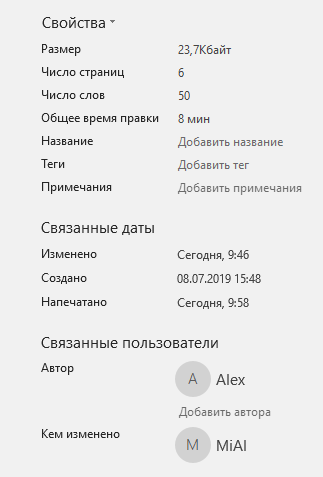
2007 году, на компьютере, Windows 7, Office 2010, редактировался на этом ноутбуке Windows 7, Office 2010 с 2011 года, был перенесён на флешке на комп на работу, редактировался там, сейчас в облаке, т.к. на работе Windows10, Office 2019, свойства открыты на этом ноутбуке Windows 7 office 2010 (см. скрин 1).
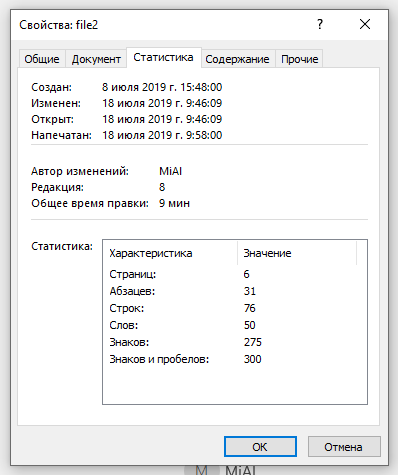
Копия файла на hdd на рабочем компе, перенесена на hdd с компа на работе. Свойства открыты на этом ноутбуке Windows 7 Office 2010. (см. скрин 2)
Свойства не очищались, т.к. незачем.
С помощью такого метода ничего нельзя выяснить.
Подскажите, пожалуйста, может в реестре есть след, что расположение файла с флешки. Или программы для показа свойств.
А, вообще, такая информация записывается в файл?
Создал файл на другом ноутбуке, через флешку перенёс на этот ноутбук. В свойствах указан создатель. Это пользователь на втором ноутбуке.
Можно сказать, что такой пользователь был на этом ноутбуке, затем был удалён и сейчас другие данные. При условии, что их не удалили. После удаления свойства чистые.
Нужен, какой-то другой метод.
См. на вордовский файлах, там как правило есть Авторы и Кем сохранён.
HackWare.ru
Этичный хакинг и тестирование на проникновение, информационная безопасность
Как посмотреть метаданные файлов MS Word. Как удалить и редактировать метаданные Word
Метаданные в файлах Word
В файле MS Word и вообще во всех офисных документах MS Office содержится множество метаданных.
Если нужно извлечь метаданные из файлов MS Word без открытия файла в редакторе Word, то можно воспользоваться специальными утилитами.
При этом популярный инструмент mat, который используется для показа и очистки метаданных, работает с файлами MS Word не очень хорошо:
На самом деле, мало что понятно и показанная информация кажется скорее мусором. Но полезные данные имеются, это строки:
В них говориться, что файлы docProps/core.xml и docProps/app.xml содержат потенциально пагубное содержимое. Но самих данных с помощью этой программы мы увидеть не можем.
Если попытаться проанализировать файл .docm (документ MS Word с поддержкой макросов):
То программа просто напишет, что не может обработать этот файл:
Это при том, что формат .docm имеет минимальное отличие от формата .docx — пара дополнительных файлов внутри (с описанием макросов и второй файл с самими макросами).
Имеется ещё одна версия mat2. Попробуем её:
Здесь всё намного лучше, выведены почти все метаданные файла.
Попробуем проанализировать формат .docm:
Теперь метаданные отлично извлекутся:
Как сделать выводимую в mat2 информацию более читаемой
Можно заметить, что вывод команды mat2 преимущественно состоит из строк, не несущих особой смысловой нагрузки:
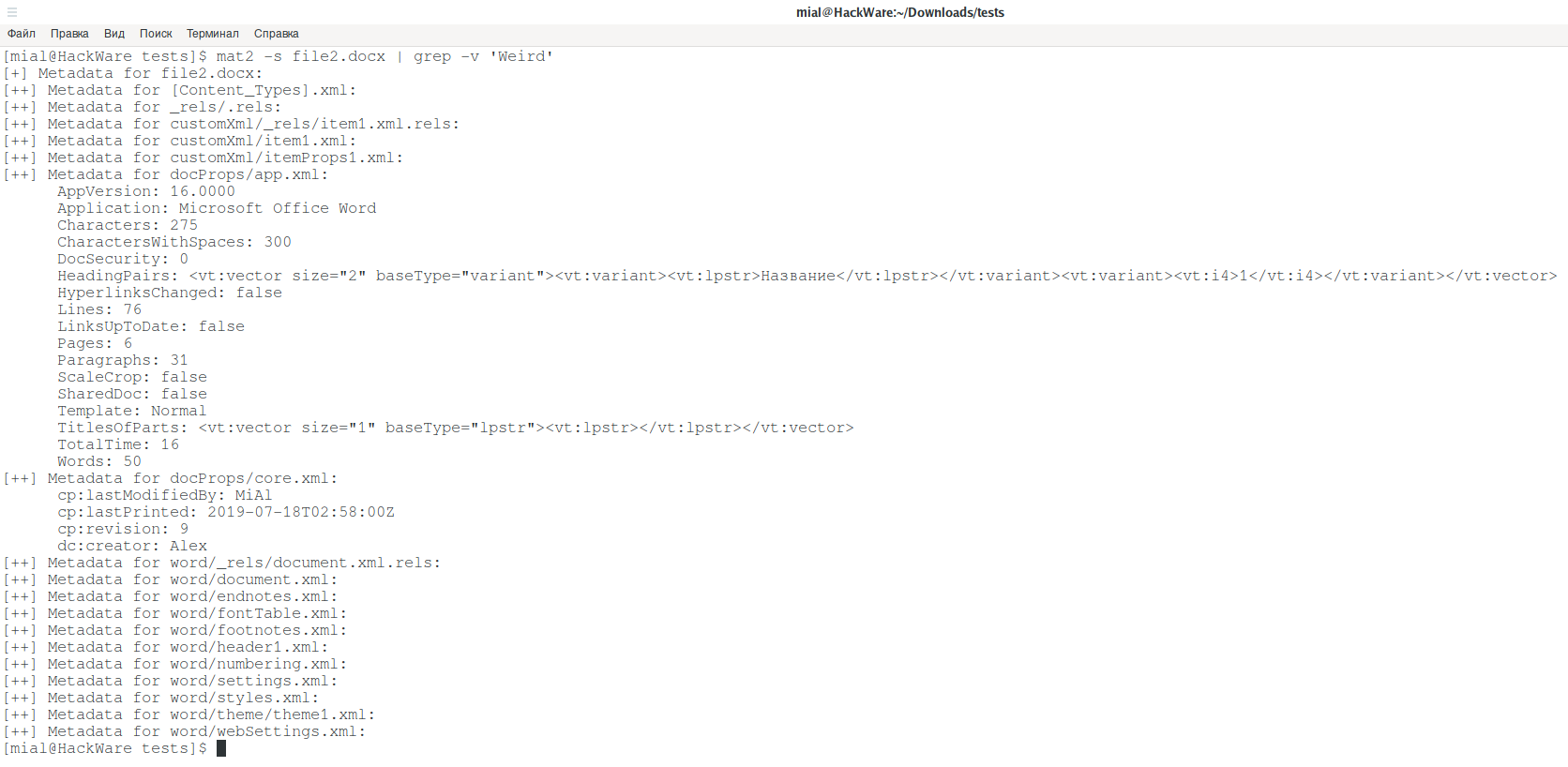
Выводимая информация станет намного более ясной для восприятия, если мы просто уберём показ этих строк:
Что показывает mat2
Программа mat2 выводит название узлов XML файлов, которые имеют говорящие имена. А именно:
Как посмотреть метаданные документов MS Office без дополнительных программ
На самом деле, новый формат документов, например, файлов Word .docx представляет собой zip архив, в котором собраны преимущественно xml файлы (также там могут быть изображения, макросы, другие бинарные файлы).
Для ручного анализа я создал новый файл file3.docx и добавил туда картинку с GPS координатами и другими метаданными. Программы mat и mat2 показали присутствие изображения, но сами метаданные из него не вывели.
Медиафайлы при распаковке находятся в папке /word/media/.
Программа mat2 не смогла найти в изображении метаданных:
Программа mat также ничего не нашла:
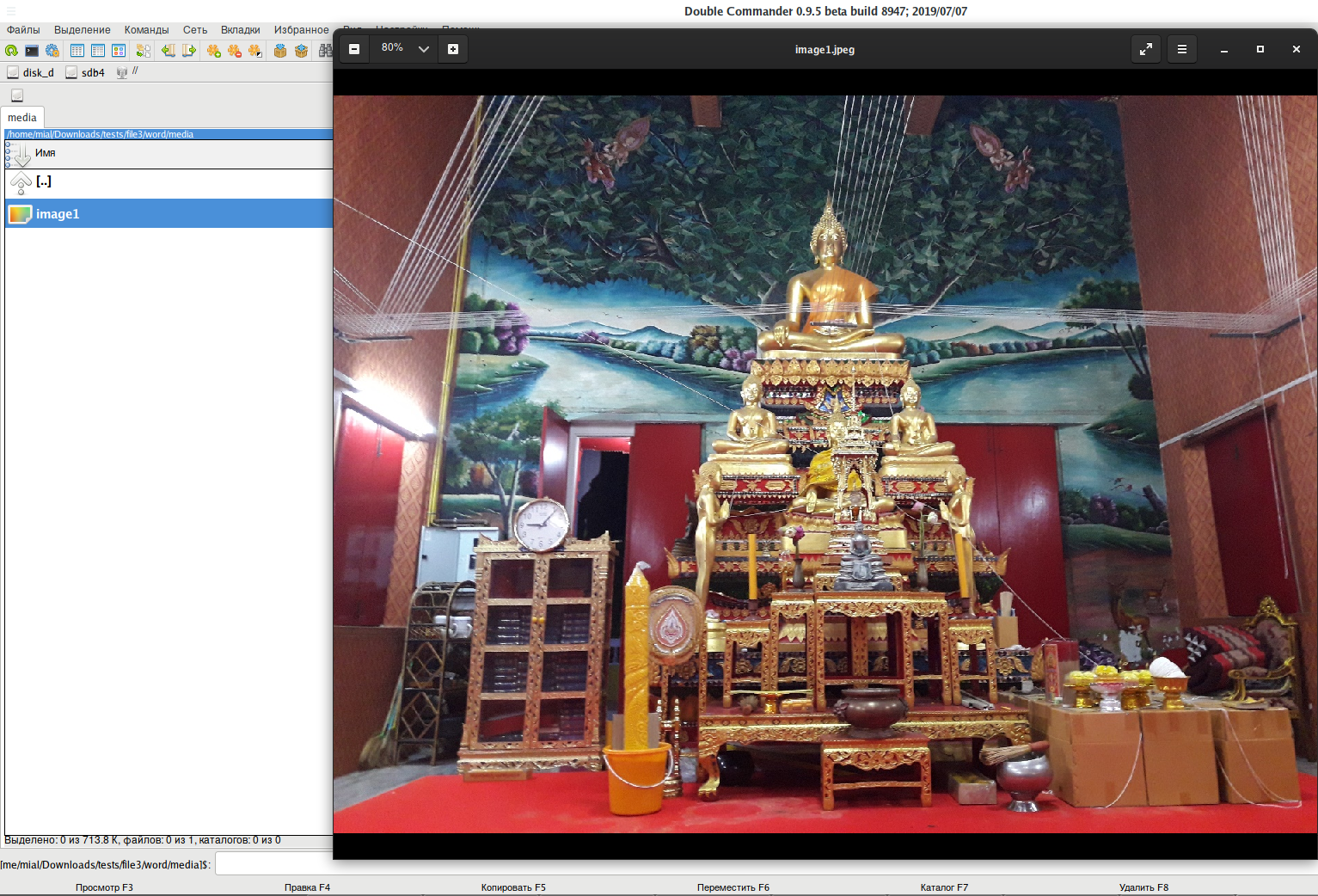
Видимо, при вставке изображений в документы Word, они пересохраняются программой и при этом все метаданные теряются. Но их хотя бы можно просто открыть и посмотреть:
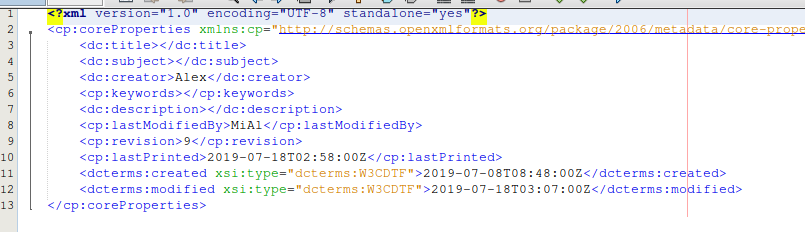
Метаданные документа содержаться в файлах docProps/core.xml и docProps/app.xml. Я открыл их в IDE NetBeans и для удобства чтения выбрал опцию форматирования документа, поскольку в начальном виде весь документ записан в одну строку, трудную для восприятия.
Файл docProps/core.xml:
Файл docProps/app.xml:
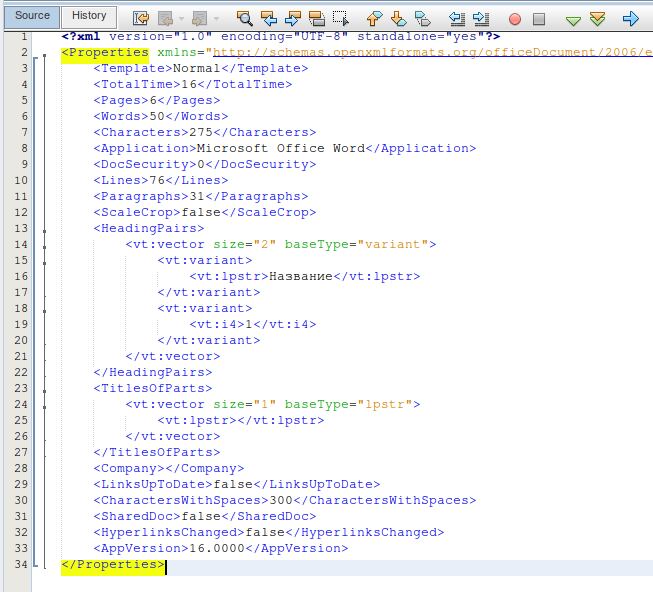
В файле core.xml имеются даты создания и изменения, которые не выводит даже программа mat2. Возможно, есть ещё какие-то поля, которые невозможно увидеть кроме как открыв эти файлы.
В каком файле Word содержаться макросы
Информация о макросах записана в файл /word/vbaData.xml, а сами макросы сохранены в /word/vbaProject.bin — этот файл является бинарным.
В каком файле Word записан текст документа
Текст документа сохраняется в файл /word/document.xml. В этом документе используется особая разметка на основе открывающихся и закрывающихся тегов и их свойствах.
Как очистить метаданные файла MS Word
Очистить метаданные документов MS Office, в том числе Word, можно прямо в самой программе для редактирования. Далее показано на примере Word.
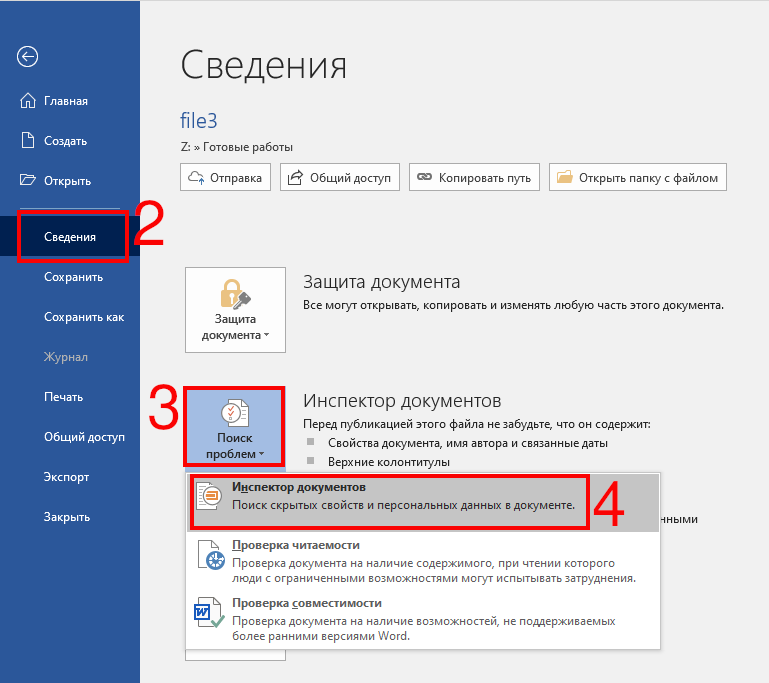
В меню нажмите Файл:

Далее во вкладке Сведения найдите кнопку Поиск проблем и в выпадающем меню выберите Инспектор документов:
Если документ не сохранён, то перед анализом будет предложено сохранить его.
Нажмите кнопку Проверить:
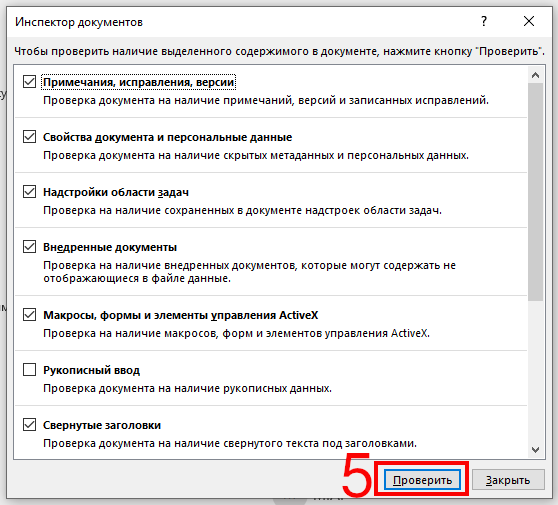
Обратите внимание на пункт Свойства документа и персональные данные — при желании, нажмите кнопку Удалить всё:
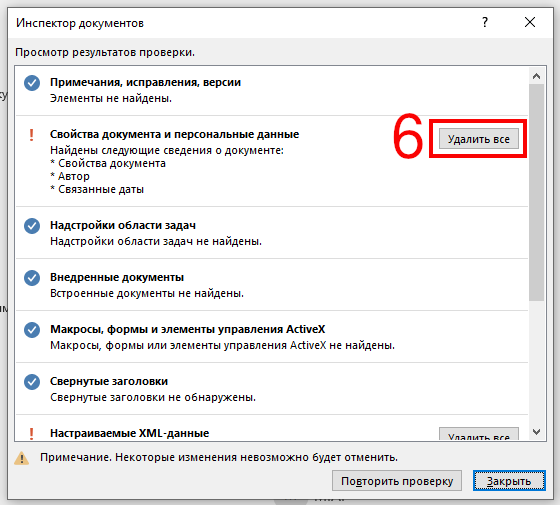
Удаление метаданных офисных файлов в Linux
Программа mat вроде бы как успешно удаляет метаданные из файла:
Об этом говорит вывод:
Но полученный файл невозможно открыть ни в одной программе…
Программа mat2 успешно справилась с задачей и удалила все метаданные:
Обратите внимание, что она не очищает файл, а создаёт новый без метаданных, в данном случае имя файла без метаданных будет file3.cleaned.docx, что касается файла file3.docx, то он останется без изменений.
Кстати, таким образом можно не только удалять, но и спуфить (подменять) метаданные офисных документов:
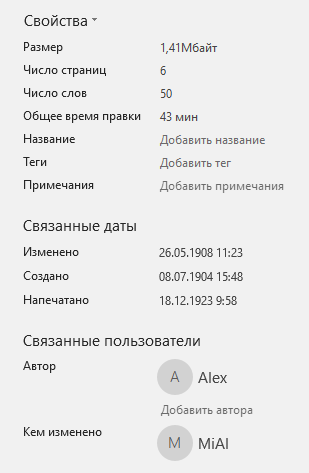
Обратите внимание на даты создания, изменения, печати и номер редакции:

Много лет назад аналогичный «разбор» и «сборку» файлов я делал даже на PHP (я редактировал содержимое файлов Word для целей обхода Антиплагиата) — рабочие файлы Word получались при упаковке их с помощью класса ZipArchive при использовании метода сжатия по умолчанию.
Заключение
Метаданные могут содержать важную информацию, вплоть до ФИО автора документа, поэтому им нужно уделять особое внимание.
В плане показа и очистки метаданных из документов MS Office такими инструментами как mat и mat2, то первая их не показывает и портит файл при очистке, вторая их показывает, и успешно очищает файл.
Самый простой способ очистить метаданные в документе Word и в других офисных программах — сделать это прямо в соответствущем редакторе MS Office.
В следующей статье мы будем разбираться с метаданными файла LibreOffice.
Как узнать кем был создан документ word
Я, ранее, чуть-чуть упоминал про то что во многих офисных документах сохранятся метаданные несмотря на различные способы их удаления, об этом можно прочитать по ссылке — техническое. Форматы файлов и сжатие
Сейчас же я опишу как увидеть скрытые метаданные без использования специального ПО.
Для начала немного о самих метаданных.
Метаданные можно разделить на два типа: метаданные документов и метаданные связанных объектов.
Метаданные которые также называют свойства документов (document properties) — это набор данных идентифицирующий автора кем был создан документ, его организацию, кем он редактировался последним и так далее. Многие поля добавляют системы документооборота, но чаще присутствуют лишь те что добавляются программами из поставки MS Office.
Метаданные связанных объектов — это те данные которые присутствуют внутри мультимедиа файлов. Например, Adobe Photoshop сохраняет xmpmeta, в создаваемых им TIF и JPG файлах, в JPG файлах фотографий часто не удаляют данные EXIF — в результате можно узнать когда фотография была произведена, плюс много разного о том как каким фотоаппаратом она снималась и тому подобного.
Чаще всего метаданные связанных объектов менее злободневны чем метаданные документов — поскольку неперсонифицированы, но всех задач и ситуаций где они могут понадобится предусмотреть нельзя поэтому упоминаю их всех.
Итак как получить метаданные из документов MS Office.
1. Необходимо открыть документ в MS Office 2007 или выше (например в 2010 Technical Preview) и пересохранить его в один из форматов OpenXML. То есть файл .doc надо сохранить в .docx, файл .xls в .xlsx, файл .ppt в .pptx и так далее.
2. Итоговый файл необходимо переименовать в аналогичный с расширением .zip.
3. Полученный ZIP файл распаковываем с помощью любого любимого ZIP архиватора в отдельную директорию. На Windows платформе я пользуюсь 7-Zip’ом, но тут без особой разницы что использовать.
4. Заглянем в итоговую директорию после распаковки. В зависимости от типа документа, состав папок там будет отличаться. Для файла .pptx будет присутствовать папка ppt, для .docx папка word, для .xlsx папка xl. Нам нужно именно в эту папку, заходим туда и ищем папку embeddings.
5. Теперь когда у нас в папке есть файлы для просмотра для каждого из них мы щелкаем правой кнопкой мыши в Эксплорере, открываем его свойства и смотрим в подробнее. Во многих случаях Вы там ничего не увидите, поскольку это может быть OLE объект MSGraph.Chart который метаданных не содержит (или мы просто пока не знаем как их извлечь), но в случаях когда были вставлены диаграммы Visio, таблицы Excel и так далее — мы сможем увидеть фактические свойства вложенных документов, узнать кто их автор и так далее.
Нюансы:
1. Всё вышеперечисленное работает только в случае сложных документов, под которые подпадают большинство презентаций со вставленными таблицами, но простые документы содержащие только текст.
2. В случае новых форматов OpenXML ситуация немногим лучше. При вставке одного офисного документа в другой они сохраняются не как бинарные образы OLE объектов, а как файлы OpenXML. Например, после вставки документа Excel, он оказывается в папке embeddings в формате xlsx. Метаданные из него, конечно, никуда не исчезают и при чистке главного контейнера не удаляются.
3. Возможно схожая ситуация с WordPad’ом, хотя он и слишком прост чтобы работать со сложными структурами. Это требует проверки.
4. Можно ли вышеперечисленное повторить в OpenOffice? Очень может быть — правда насколько я знаю OpenOffice проводит преобразования OLE объектов для их переносимости, но опять же всё требует проверки.
Как этого избежать?
1. Анонимизировав себя в MS Office удалив информацию о себе как об авторе или же заменив её на заведомо нерелевантную, например, «Мустава Рукоплясова» с организацией ООО «Сиреневый кузнечик». В зависимости от Вашей фантазии и серьёзности читающих документы.
2. Вычищая метаданные из каждого из документов который вкладывается друг в друга. Это означает что нельзя просто вставить Excel файл в презентацию. Надо вначале его заполнить, потом сохранить, удалить из него все метаданные и лишь потом вставлять через Cut & Paste.
3. Заменять объекты на их упрощённые формы. Вместо таблицы Excel, вставить в презентацию просто таблицу, вместо диаграммы Visio — её изображение и так далее.
Изменение имени автора документов, презентаций и книг
Чтобы увидеть свойство Author (Автор) для документа или книги, щелкните Файл > сведения, а затем найдите author (Автор) в области Related People (Связанные люди) справа.
Изменение имени автора для новых документов, презентаций и книг
Важно: Эта процедура изменяет связанные параметры для всех приложений Office, независимо от того, какое приложение вы используете при их изменении.
Выберите Файл > Параметры.
В поле Личная Microsoft Officeвведите новое имя в поле Имя пользователя.
Убедитесь, что для этого не выбран Office всегда использовать эти значения.
Изменение имени автора только в существующем документе, презентации или книге
Щелкните Файл и найдите Автор в разделе Связанные люди справа.
Щелкните правой кнопкой мыши имя автора и выберите команду Изменить свойство.
Введите новое имя в диалоговом окне Изменение пользователя.
Примечание: Изменение свойства Author в области свойств существующего документа не влияет на параметр Имя пользователя в диалоговом окне Параметры Word, PowerPoint параметрыили параметры Excel параметры.
Важно: Office 2007 больше не поддерживается. Перейдите на Microsoft 365, чтобы работать удаленно с любого устройства и продолжать получать поддержку.
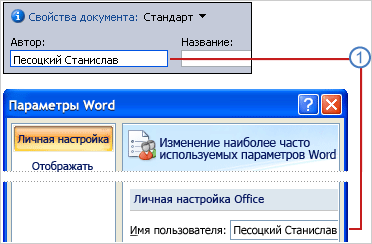
1 В новых документах имя, отображаемое в свойстве «Автор» (которое видно в области сведений о документе), берется из поля Имя пользователя в диалоговом окне Параметры Word.
Изменение имени автора для новых документов
Нажмите кнопку Microsoft Office  , а затем — Параметры Word.
Выберите категорию Основные.
В разделе Личная настройка Office введите имя автора в поле Имя пользователя.
Изменение имени автора в существующем документе
Нажмите кнопку Microsoft Office , наведите указатель мыши на элемент Подготовить и выберите Свойства.
В области сведений о документе введите имя в поле Автор.
Примечание: Изменение свойства «Автор» существующего документа в области сведений о документе не влияет на сведения о пользователе в диалоговом окне Параметры Word.
Surface Pro
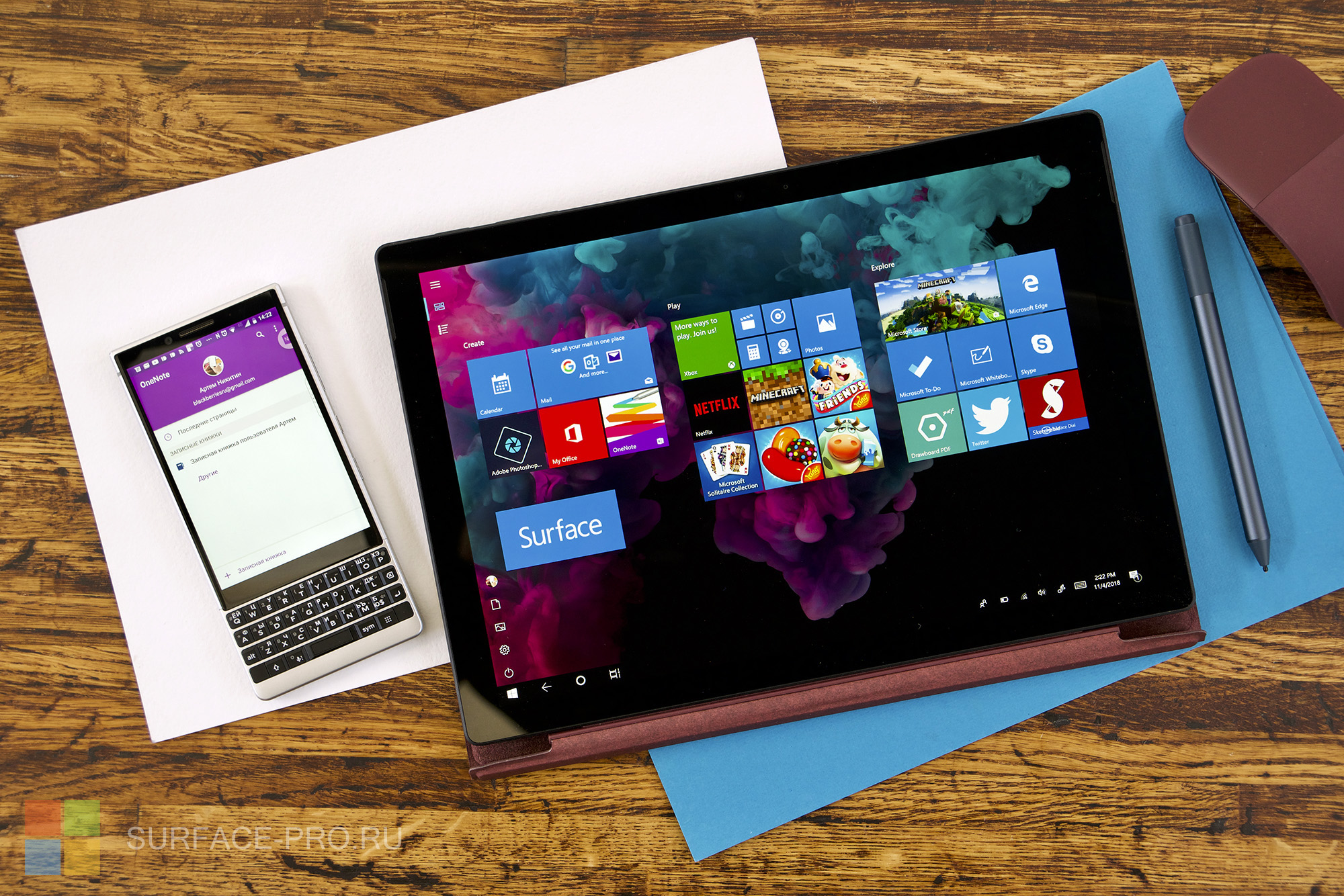
Помимо множества функций, значительно упрощающих работу с документами, Microsoft Office обладает одной ключевой — программа может автоматически отслеживать изменения, внесенные в документ, и сохранять все версии. История документа позволяет вам восстановить предыдущую версию в Word, Excel или PowerPoint с помощью Windows 10 или веб-версии приложения.
Более того, с помощью истории можно одновременно посмотреть на несколько версий и сравнить их, отследить процесс создания документа.
Хоть это и полезная функция, которая позволит вам не беспокоиться о том, что вы или кто-то другой изменит документ, нужно помнить, что она работает только с документами, которые сохраняются в OneDrive, OneDrive для бизнеса или в SharePoint, причем в зависимости от платформы процесс включения этой функции может отличаться.
В этой инструкции мы расскажем, как включить историю в Office, чтобы восстанавливать прошлые версии документов.
Как пользоваться историей документа Office в приложении
Возможноть сохранять все версии и просматривать их появляется только если сохранить документ в OneDrive, таким образом, сначала вам требуется убедиться, что Office 365 или Office 2019 или Office 2016 подключены к облаку.
Как включить историю в Office
Чтобы подключить десктопную версию Office к OneDrive, сделайте следующее:
Выполнив эти шаги, воспользуйтесь инструкцией ниже, чтобы Office начал сохранять версии ваших документов в Word, Excel и PowerPoint.
Как пользоваться историей в Office
Вот что нудно сделать, чтобы воспользоваться историей в декстопной версии Office:
Когда вы выполните эти шаги, все версии документа можно будет просмотреть и восстановить.
Если вы восстановили не ту версию, не переживайте: Office создает резервную копию каждой версии, а значит, повторив все вышеперечисленные шаги, вы можете открыть правильную версию.
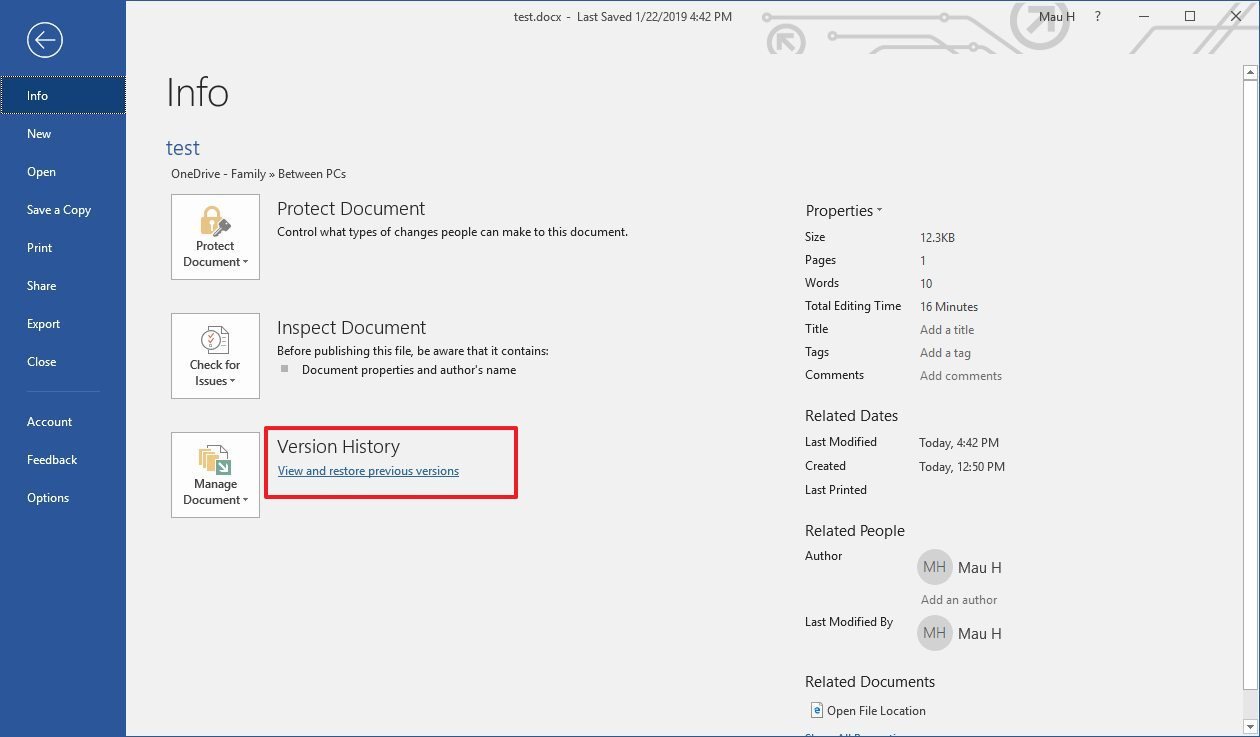
Также вы можете зайти в раздел История документа через Файл > Информация, где нужно выбрать Просмотреть и восстановить прошлые версии.
Как открыть историю в Office онлайн
Если вы пользуетесь онлайн-версией Office, вы также можете просмотреть и восстановить предыдущие версии, но по какой-то загадочной причине здесь придется следовать другой инструкции, даже если вы пользуетесь OneDrive или OneDrive для бизнеса.
История документа Office через OneDrive
Чтобы просмотреть и восстановить предыдущие версии документа Office онлайн, проделайте следующее:
После выполнения этих шагов вы сможете начать работу со старой версией документа.
Как открыть историю документа в OneDrive для бизнеса
Если вы пользуетесь OneDrive для бизнеса, сделайте следующее:
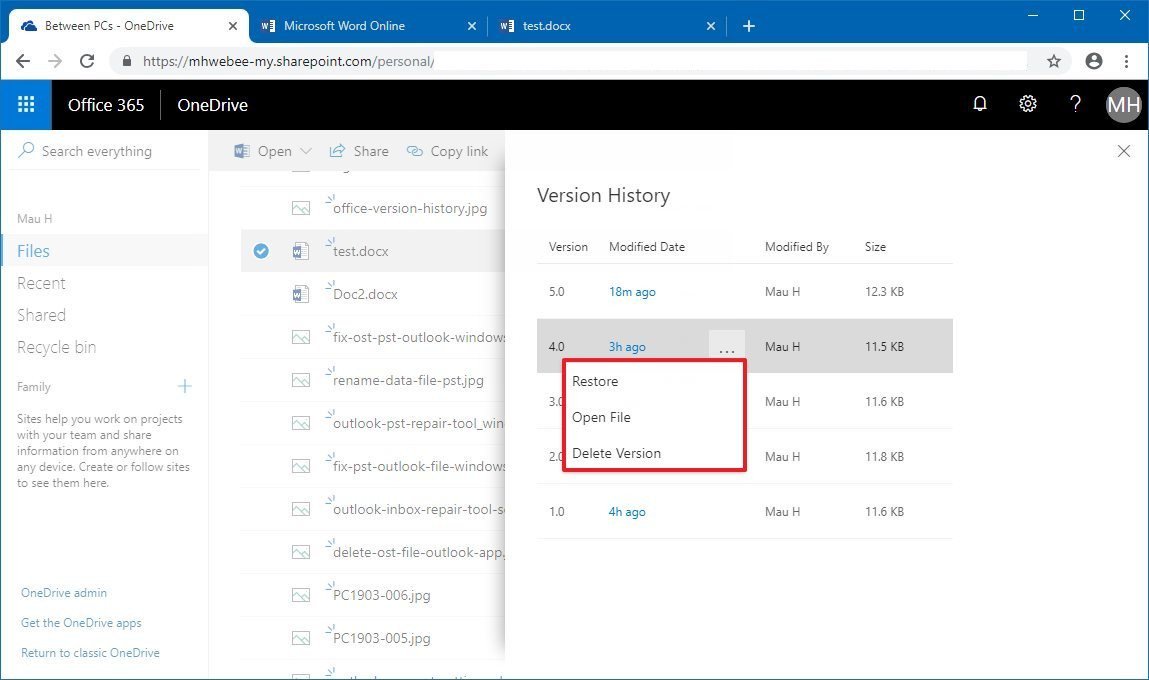
Если вы выбрали Восстановить, тогда вы можете начать работу с прошлой версией файла, открыв документ еще раз с помощью онлайн- или десктопной версии приложения. Однако, если вы выбрали Открыть файл, старая версия будет скачана и откроется в десктопном приложении. Затем вам понадобится нажать Восстановить, чтобы начать работать с одной из предыдущих версий.
Добавить комментарий Отменить ответ
Для отправки комментария вам необходимо авторизоваться.


