
Как узнать ключ активации операционной системы Windows
Как узнать ключ активации своей операционной системы? Такой вопрос может возникнуть только в двух случаях. Первый, если вам необходимо переустановить систему, а диска у вас не было. Если у вас ноутбук, то системного диска у вас и не могло быть, т.к. на ноутбуках Windows уже должна быть установлена. А лицензионный ключ обычно приклеен на корпусе снизу или вшит в BIOS.
При покупке стационарного компьютера так же не всегда дают диск с дистрибутивом, но если и дают, то часто пользователи забрасывают его куда подальше, и вспоминают об этом только тогда, когда приходит время ремонта компьютера.
А второй случай, это если вы обновляли свою систему до Windows 10, с Windows 7 или 8, и никакого ключа в глаза не видели, потому что он устанавливался автоматически.
В общем, не важно, как вы устанавливали систему, и куда делся диск, важно, что его нет, и ключа активации тоже нет. Но, не бывает безвыходных ситуаций. И мы сейчас с вами в этом убедимся.
Как узнать ключ активации операционной системы Windows

Что такое ключ активации Windows?
Если ваша операционная система Windows лицензионная, то для её активации используется специальный лицензионный ключ, или как его ещё называют – ключ продукта.
Ключ активации состоит их 25 знаков в виде заглавных букв латинского алфавита и цифр, разделённых на 5 групп по 5 символов:
У всех версий операционных систем Windows код продукта разный.
Если вы обновляли свою систему до Windows 10, то вам ключ активации и не нужен. При повторной установке или переустановке операционной системы можно пропустить шаг, где просят ввод ключа. Просто жмем в окне запроса на ссылку «У меня нет ключа продукта», и система будет активирована автоматически, т.к. активация привязана к вашему компьютеру после обновления.
А если вы устанавливаете систему после обновления, но с чистой установкой, то можно использовать ключ от того продукта, с которого вы проводили обновление до виндовс 10.
Существует немало способов определения своего ключа. Вот некоторые из них.
Просмотр ключа активации Windows 10 и OEM-ключа в программе ShowKeyPlus
Программа ShowKeyPlus не требует установки и показывает сразу два ключа Windows 10 или 8/8.1. Это ключ OEM ключ в UEFI. А если у вас на компьютере установлены еще и другие операционные системы, то можно увидеть и их ключи.
Скачать программу ShowKeyPlus с официального сайта
Запускаем программу и видим такое окно
Installed Key — ключ установленной системы.
OEM Key — ключ предустановленной ОС, если она была на компьютере.
Если нажать на кнопку Save, то программа сохранит эти сведения туда, куда вы укажете.
Просмотр ключа активации в программе ProduKey
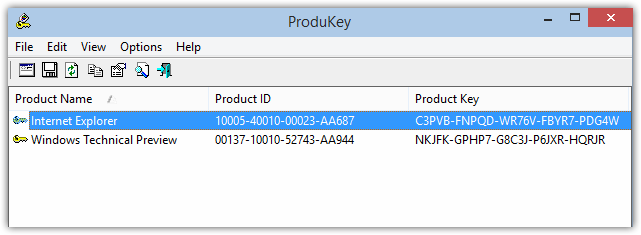
Это тоже бесплатная программа от NirSoft, которая не требует установки на компьютер. Она хороша тем, что показывает не только ключи операционной системы, но ключи браузера Internet Explorer и офисного пакета Microsoft Office.
Чтобы сохранить эти ключи активации, необходимо выделить строку, кликнуть по ней правой кнопкой мыши и выбрать в контекстном меню пункт Copy Produkt Key. Запись скопируется в буфер обмена. После чего вы можете открыть блокнот и вставить ее в файл.
В каких еще программах можно узнать ключ активации своей системы
Можно посмотреть ключ активации через программы:
Определение ключа активации при помощи скрипта VBS
Открываем программу блокнот, копируем код (приведен ниже), и вставляем этот код в файл блокнота.
Сохраняем файл под именем WindowsKey.vbs при помощи клавиш Ctrl + S или Файл – Сохранить как..
У вас должен получится вот такой файл.
Дважды щелкаем по нему левой кнопкой мыши и у вас откроется небольшое окошко в вашим ключом активации.
Жмем на кнопку ОК и нам дают более подробную информацию.
Если не можете создать такой файл, то скачайте его архив отсюда.
Проверка активации при помощи командной строки
Для этого необходимо открыть командную строку от имени администратора и набрать одну из команд, которые написаны ниже:
Появится окошко наподобие этого.
Если набрать команду slmgr /dlv и нажать Enter
Появится вот такое окно, с более полной информацией
Чтобы увидеть дату окончания активации, наберите команду slmgr /xpr и нажмите Enter
Если у вас постоянная лицензия, то появится такая запись
Просмотр ключа активации на ноутбуке или компьютере с предустановленной Windows 10
Если ключ активации был вшит в BIOS материнской платы, то его можно посмотреть в командной строке от имени администратора. Для этого необходимо ввести строку
wmic path softwarelicensingservice get OA3xOriginalProductKey
Если у вас Windows PowerShell, то команда должна быть такой:
Сохраните все эти данные на случай переустановки системы. Лучше все эти манипуляции делать пока ваша система еще в хорошем состоянии, иначе может случится так, что вы уже не сможете узнать свой ключ активации.
Три способа узнать ключ Windows

1. Самый простой способ — программный.
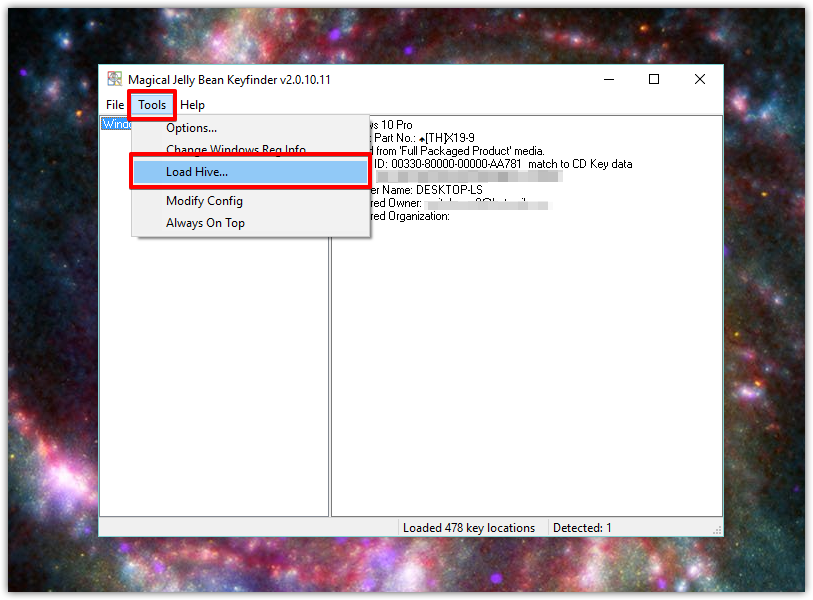
С помощью этой утилиты можно не только посмотреть ключ на установленной системе но и например с внешнего устройства (внешний диск, usb флешка) или подключить диск со второй системой. Бывает так что Windows не запускается из-за повреждения диска или синий экран тому виной а ключ узнать необходимо, тогда Product KeyFinder отличное решение.
Жмем вкладку Tools, а затем Load Hive…

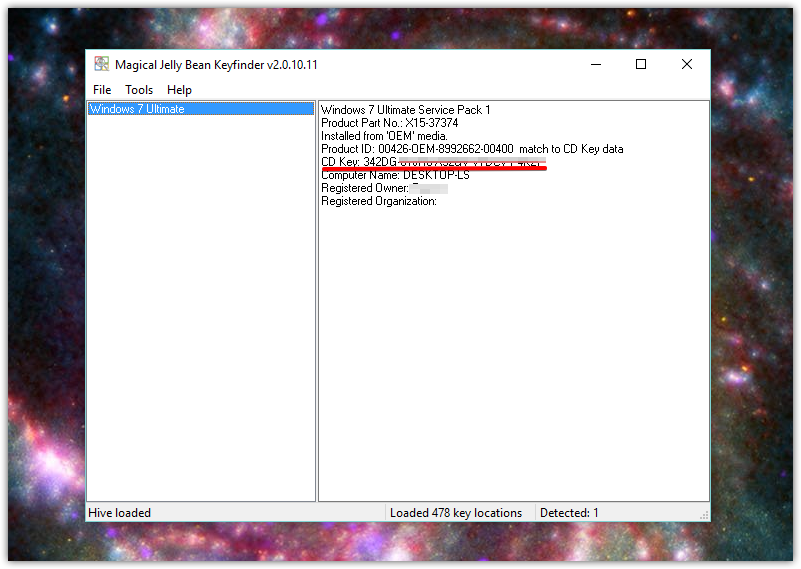
Выбираем на внешнем устройстве папку Windows и жмем Enter. После нескольких секунд сканирования получаем версию системы и ключ для установки на новый диск чистой Windows.
2. С помощью скрипта
Способ для искателей, он немного сложней, но интересней.
Создаем обычный текстовый документ .txt открываем и вставляем туда этот текст:
Меняем расширение файла с .txt на .vbs и запускаем скрипт, через пару секунд видим ключ. Кому лень проделывать манипуляции, скачивайте готовый скрипт.
3. Вытащить ключ из Биоса (bios)
Этот способ настоящий хардкор, поможет узнать ключ всех windows зашитый в bios. В последних версиях компьютеров с предустановленной Windows 8, 8.1, 10 наклейки с ключом нет, его конечно можно узнать выше перечисленными способами, но что делать если поверх поставили другую версию или Linux например? Ключ сохраняется в чипе bios и это с одно стороны здорово, вы его не потеряете и если захотите его узнать используйте RWeverything. Скачиваем утилиту согласно версии вашей системы версия 32 bit или 64 bit. Её нужно скачать, распаковать (winrar, winzip) установить и запустить. Затем:

Заключение: если вам пришлось находить и восстанавливать ключ, то непременно запишите его в надежное место. Лицензия это важно, вы заплатили за нее.
Если пригодилось нажмите на кнопку ниже и расскажите друзьям, Спасибо!
Новый рабочий способ извлечь ключ, в том числе если система не запускается.
Нашел я этот способ на просторах интернета и проверил что он работает даже в последней сборке Widows 10.0.14393 он конечно несколько сложновато для обычного пользователя, но порой стоимость утерянной лицензии делает нас целеустремленными, тем более, что сама инструкция подробна и понятна. Да она на английском, но кто из нас не пользуется переводчиком в хром? Итак, будьте внимательны и следуйте инструкции, если все сделаете правильно, то в конце расшифруете бинарный код и получите ключ продукта, выглядит это поле так:
Как найти ключ продукта Windows
Ключ продукта Windows представляет собой 25-значный код, используемый для активации Windows. Он выглядит следующим образом:
КЛЮЧ ПРОДУКТА: XXXXX-XXXXX-XXXXX-XXXXX-XXXXX
Поиск ключа продукта для Windows 10
В зависимости от того, как вы получили свою копию Windows 10, для активации может потребоваться 25-значный ключ продукта или цифровая лицензия. Цифровая лицензия (в Windows 10 версии 1511 она называется цифровым разрешением) — это способ активации в Windows 10, при котором не требуется вводить ключ продукта. Если у вас нет одного из этих средств, активацию устройства выполнить не удастся.
Расположение ключа продукта зависит от того, как вы приобрели копию Windows.
Выберите любой из следующих вариантов просмотра дополнительных сведений.
Ключ продукта предварительно установлен на вашем компьютере, указан на его упаковке или сертификате подлинности, прикрепленном к компьютеру. Для получения дополнительных сведений обратитесь к производителю оборудования. Изображения ключей продуктов и наклеек сертификата подлинности см. в статье Как проверить подлинность оборудования.
Ключ продукта указан на наклейке или на карточке внутри коробки, в которой поставляется Windows. Для получения дополнительных сведений обратитесь в розничный магазин, в котором вы приобрели Windows 10. Как проверить подлинность программного обеспечения.
Ключ продукта находится в письме с подтверждением, которое вы получили после приобретения Windows 10, или в цифровой корзине, доступ к которой можно получить через веб-сайт розничного продавца.
Ключ продукта будет указан в сообщении электронной почты, которое вы получите для подтверждения покупки вашей цифровой копии Windows. Корпорация Майкрософт хранит записи только тех ключей продуктов, которые были приобретены в интернет-магазине Майкрософт. Чтобы узнать, где вы приобрели свою копию ОС, посетите раздел Журнал заказов. в своей учетной записи Майкрософт.
Если вы бесплатно обновили ОС Windows 7 или Windows 8.1 до Windows 10, вместо ключа продукта вы должны получить цифровую лицензию.
Если вы приобрели Windows 10 Домашняя, Профессиональная или выполнили обновление до версии Pro в приложении Store для Windows 10, вы получите цифровую лицензию вместо ключа продукта. Вы можете использовать цифровую лицензию для активации.
Если ключ продукта поцарапан, размыт или по другой причине не может быть использовать, обратитесь в розничный магазин, в котором вы купили продукт. Если вам не удалось получить помощь от магазина или вы попробовали, но не смогли получить работающий ключ продукта, обратитесь в службу поддержки Майкрософт.
Дополнительные сведения о цифровых лицензиях и ключах продуктов в Windows 10 см. в разделе «Способы активации» в статье Активация Windows 10.
Поиск ключа продукта для Windows 7 или Windows 8.1
При удалении и переустановке Windows 7 или Windows 8.1 обычно требуется ключ продукта. Как правило, если вы приобрели физическую копию Windows, ключ продукта должен быть указан на наклейке или на карточке внутри упаковки, в которой находилась копия Windows. Если операционная система Windows была предустановлена на компьютере, то ключ продукта должен быть на наклейке, прикрепленной к этому устройству. Если вы потеряли ключ продукта или не можете его найти, обратитесь к производителю. Сведения о том, что ключ продукта является подлинным, см. в статьях Как проверить подлинность программного обеспечения и Как проверить подлинность оборудования.
Связанные ссылки
Сведения о том, является ли ваша копия Windows подлинным программным обеспечением Майкрософт, см. на соответствующей странице.
Подробнее о загрузке Windows 10 см. в статье Загрузка Windows 10.
Если для установки или переустановки Windows вам нужен установочный носитель, см. раздел Создание установочного носителя для Windows: вы узнаете, как создать собственный установочный носитель с помощью USB-накопителя или DVD-диска.
Если вам нужна дополнительная помощь по активации, см. раздел Активация Windows 10.
Если возникает ошибка активации, см. раздел Справка по ошибкам активации Windows.
При переустановке Windows 10 ключ продукта Windows может не понадобиться. Подробнее см. в статье Активация в Windows 10.
При переустановке Windows 10 из-за проблемы с материнской платой или с другим оборудованием см. в раздел Повторная активация Windows 10 после смены оборудования.
Если вам нужны ключи продуктов для Office, приложений, игр и других программ, см. статью Поиск загрузок и ключей продуктов Майкрософт
Как узнать Windows key?
Бывают разные ситуации когда может потребоваться узнать windows ключ или Windows key как он еще называется, на данный момент самая актуальная ситуация, это покупка ноутбука с предустановленной Windows. Если раньше к покупке шел в комплекте диск с кодом, то сейчас все зашито и перепрошито в самом ноутбуке. И любая чистая перестановка системы допустим с windows 10 на windows 7 или любые другие комбинации, несет в себе риск полного удаления резервной копии системы (на этапе установки удаление buckup раздела) Поэтому желательно во избежании экономии нервных клеток нужно обязательно перед покупкой сделать на любой носитель бекап системы и сохранить ключ продукта Windows.
Если первый вариант с бекапом это информация не одной статьи и по времени ни одного дня, то второй вариант делается за считанные секунды!
1 Вариант: Узнаем Product key через командную строку
Это по мне самый простой и легкий способ узнать ключ продукта windows и не требующий ни чего скачивать и создавать, все делается в командной строке. Для начало я приведу список всех команд которыми мы будем пользоваться:
Предисловие: данная команда slmgr умеет делать еще и другие действия:
slmgr /xpr — отображает дату окончания активации
slmgr.vbs /skms — установка имени или порта KMS.
slmgr.vbs /ato — активация Windows.
slmgr.vbs /rearm — сброс активации, возврат в триальное состояние.
slmgr.vbs /ipk — установка ключа продукта.
slmgr.vbs /upk — удаление ключа продукта.
slmgr.vbs /cpky — удаление ключа продукта из реестра (предотвращение хищения).
Так что пользуйтесь на здоровье 🙂 ))
2 Вариант: Узнаем Windows key с помощью скрипта
Для того что бы узнать Windows key или ключ продукта Windows для этого нужно сделать всего пару простых действия:
1) Создать текстовый документ
2) Вставить в него след код:
Вот такой, незамысловатый способ что бы быстро узнать свой ключ windows 🙂
Узнать ключ активации Windows
Технический уровень : Средний
Для активации windows используется 25-значный код (ключ) формата (XXXXX-XXXXX-XXXXX-XXXXX-XXXXX). Чтобы узнать какой ключ использовался для активации системы, или появилась необходимость в переустановки системы, а ключ на наклейке стерся, можно воспользоваться данным VBS скриптом.
*Внимание! Данная статья относится к Windows 7/8/8.1 и не подходит для Windows 10.
Создайте Текстовый документ.
Скопируйте в него текст скрипта.
Set WshShell = CreateObject ( «WScript.Shell» )
regKey = «HKLM\SOFTWARE\Microsoft\Windows NT\CurrentVersion\»
DigitalProductId = WshShell.RegRead(regKey & «DigitalProductId» )
Win8ProductName = «Windows Product Name: » & WshShell.RegRead(regKey & «ProductName» ) & vbNewLine
Win8ProductID = «Windows Product ID: » & WshShell.RegRead(regKey & «ProductID» ) & vbNewLine
strProductKey = «Windows Key: » & Win8ProductKey
Win8ProductID = Win8ProductName & Win8ProductID & strProductKey
Function ConvertToKey(regKey)
Const KeyOffset = 52
isWin8 = (regKey(66) \ 6) And 1
regKey(66) = (regKey(66) And &HF7) Or ((isWin8 And 2) * 4)
Cur = regKey(y + KeyOffset) + Cur
regKey(y + KeyOffset) = (Cur \ 24)
Cur = Cur Mod 24
Loop While y >= 0
winKeyOutput = Mid(Chars, Cur + 1, 1) & winKeyOutput
Loop While j >= 0
If (isWin8 = 1) Then
keypart1 = Mid(winKeyOutput, 2, Last)
winKeyOutput = Replace(winKeyOutput, keypart1, keypart1 & insert, 2, 1, 0)
If Last = 0 Then winKeyOutput = insert & winKeyOutput
End If
a = Mid(winKeyOutput, 1, 5)
b = Mid(winKeyOutput, 6, 5)
c = Mid(winKeyOutput, 11, 5)
d = Mid(winKeyOutput, 16, 5)
e = Mid(winKeyOutput, 21, 5)
ConvertToKey = a & «-» & b & «-» & c & «-» & d & «-» & e
End Function
Нажмите Файл – Сохранить как:


