
Зачем и как анализировать конкурентов в Яндекс.Директе


Запуская контекстную рекламу в Яндекс.Директе, не забудьте об анализе конкурентов, которые уже используют этот источник трафика. Чем больше информации удастся собрать, тем проще вам будет запустить успешную кампанию. В этой статье мы разберем, зачем и как анализировать конкурентов и что будет, если этого не делать.
Зачем анализировать конкурентов
Изучение рекламы конкурентов поможет избежать ряда проблем и использовать все возможности Директа.
Присутствие в нише сильных конкурентов с большими бюджетами повлияет на ваш охват и приведет к повышению цены клика. Если вы не будете знать об этом, бюджет быстро сольется, а стоимость конверсии станет заоблачной. Также благодаря анализу конкурентов в Яндекс.Директе вы:
Помимо этого, анализ конкурентов позволит вам наиболее точно спланировать бюджет и количество показов в рамках медиапланирования, а также построить полную стратегию продвижения кампаний.
Нужны ли вам все ключи конкурентов
Некоторые рекламодатели уверены: чем больше ключевых фраз собрано, тем эффективнее будет работать кампания. Поэтому, изучая конкурентов, вы наверняка наткнетесь на показы объявлений по тысячам, а иногда и по десяткам тысяч ключей. Слепо повторять этот опыт мы не рекомендуем.
Как правило, на качественную проработку большого семантического ядра для контекстной рекламы требуется большое количество сил и времени. По этой причине маркетологи иногда прибегают к использованию шаблонов: ключевое слово автоматически вставляется, к примеру, в заголовок объявления, в итоге качество рекламы падает, а цена за клик растет.
Работая над семантическим ядром, вы должны понимать, какие ключи имеют нулевую частотность, а какие не являются целевыми. Для решения первой задачи вам понадобятся специальные программы и сервисы, а вот со вторым придется повозиться — возможно, вам придется проверять все запросы вручную. Также не забудьте о минус-словах. Собрать целый список под обширную семантику бывает непросто. При включении же полного соответствия вы рискуете потерять целевые запросы.
Поэтому мы не советуем вам брать для продвижения ключи конкурентов. Выбирайте самостоятельно самые эффективные из них, ориентируясь на стоимость и интересы целевой аудитории.
Анализ через поиск
Для ручного анализа конкурентов достаточно собрать список основных ключевых фраз и поочередно вбивать их в поиск Яндекса. По каждой из них можно посмотреть полный список рекламной выдачи. Для этого нажмите кнопку «Показать все» под рекламным блоком справа.

Анализ через поиск

Просмотр рекламных объявлений на поиске
Этот бесплатный, но трудоемкий способ дает представление о структуре объявлений конкурентов. Он вполне хорош для общего понимания ниши. При этом обязательно учитывайте, что выдача полностью персонализирована, а в рекламных блоках на главной странице Яндекса место ограничено, поэтому вы не сможете понять, кто из конкурентов ранжируется выше в том или ином случае.
11 сервисов для анализа конкурентов в контекстной рекламе
Руководитель агентства Di-m Александр Провозин написал колонку для Нетологии, в которой рассказывает о десяти сервисах и одной программе для анализа рекламных кампаний конкурентов в контекстной рекламе.
Конкуренция в контекстной рекламе Яндекс.Директа и Google Adwords усиливается. Сильный конкурент может появиться в любой момент — например, после обращения в хорошее агентство контекстной рекламы. Появление конкурента уменьшает рекламный охват и повышает цену клика, поэтому важно проводить разведку, чтобы знать компании в лицо.
Для этой цели я сделал обзор полезных сервисов для анализа конкурентов в контекстной рекламе и алгоритм использования, по которому работают в нашем агентстве di-m.ru. Среди них есть бесплатные и платные, с дневным лимитом на количество запросов. На первом этапе нам будет достаточно бесплатных функций. Для более детального исследования всегда можно приобрести платную подписку. Я постарался выделить основную функцию для каждого сервиса.

Руководитель агентства Di-m
Для примера проанализируем сайт известного интернет-магазина ozon.ru.
Весь процесс состоит из двух этапов:
 Получаем сводную информацию — источники трафика, базовые ключевые слова.
 Подробнее изучаем ключевые слова и качество рекламных объявлений.
Получаем сводную информацию о сайте
SimilarWeb

Основная функция: сводная информация об источниках трафика, ключевых словах, ссылках, присутствии в социальных сетях.
Как использовать: ввести адрес сайта и нажать Search.

PromoPult

Основная функция: автоматический подбор базовых ключевых слов на основе контента сайта и сайтов конкурентов.
Как использовать: после регистрации в сервисе нажмите кнопку «Добавить проект», в правом верхнем углу введите название проекта и адрес сайта, а Seopult подберет соответствующие сайту ключевые слова.

Сy-pr.com

Основная функция: выдаёт сводную информацию по домену, хостингу, SEO-параметрам.
Как использовать: нужно ввести адрес сайта в форму и нажать кнопку «Анализ».


Основная функция: выдаёт сводную информацию по домену, хостингу, SEO-параметрам.
Как использовать: нужно ввести адрес сайта в форму и нажать кнопку «Анализ».

 профессия
Специалист по контекстной рекламе
Google keyword planner

Основная функция: автоматический подбор ключевых слов на основе контента сайта.
Как использовать: введите адрес интересующего сайта в поле «Целевая страница», в нашем случае это ozon.ru.

5 инструментов аналитики рекламных кампаний для маркетолога
BuiltWith

Основная функция: показывает подробную техническую информацию о движке сайта, установленных средствах аналитики и многое другое.
Как использовать: ввести в поле адрес сайта и нажать «lookup».

бесплатный курс

Изучаем ключевые слова и качество рекламных объявлений
СайтРепорт

Основная функция: показывает рекламную активность по домену в виде красивого графика.
Как использовать: кликнуть «новый аудит», ввести адрес сайта, дождаться окончания анализа (может занять до 1 часа) и перейти на вкладку «Отчеты» → Позиции и конкуренты» → «Запросы в контексте».

Прогноз бюджета «Яндекс.Директа»

Основная функция: прогнозирует бюджет, хоть и с большой погрешностью. Ещё можно посмотреть объявления конкурентов и их геотаргетинг.
Как использовать: ввести в поле прогноза бюджета базовые ключевые слова. Затем нажать на любую фразу в поле «Фразы». Появятся объявления всех конкурентов, которые рекламируются по этому слову.

Spywords

Основная функция: анализ количества и качества ключевых слов конкурентов.
Как использовать: ввести в поле домен конкурента или ключевое слово и нажать «Отследить!».

Адвсё.ru

Основная функция: показывает поисковые запросы на основе браузерной статистики. Сервис появился одним из первых в своем классе.
Как использовать: Переходим по ссылке «Анализ рекламы по запросам», вводим адрес сайта и базовое ключевое слово, жмем «Показать». Смотрим тексты объявлений и количество кликов. Объявления с лучшим CTR можно брать за основу (но не копировать!).

Serpstat
Основная функция: анализ семантики и сайтов конкурентов для оптимизации рекламных кампаний, разработки бизнес-стратегий, сбора семантического ядра.
Как использовать: переходим по ссылке в инструмент «PPC-анализ — Ключевые фразы», вводим домен конкурента и выгружаем весь список его рекламных кампаний. В отчете ключевые фразы объявления, тексты, ссылки на посадочную страницу, СРС, конкуренция по фразе, позиция объявления и частотность фразы.
Программа DirectEditor

Основная функция: показывает ключевые слова, ставки, качество объявлений конкурентов, месячный рекламный бюджет. Статистика берется напрямую из «Яндекс.Директа», поэтому имеет самые точные значения среди перечисленных сервисов.
Как использовать: при запуске программы вводим свои логин и пароль в «Яндекс Директе». Загружаем свои рекламные кампании кнопкой «Загрузить». Переходим на вкладку «Конкуренты».
В базовой бесплатной версии загрузятся первые 3 рекламные кампании из вашего аккаунта, на первых порах этого достаточно.

Теперь вы знаете, какие ключевые слова использует конкурент, насколько хорошо составлены тексты объявлений, сколько компания получает кликов в месяц. Надеюсь, вы нашли для себя интересные идеи, которые можно использовать для улучшения своей рекламы.
Мнение автора и редакции может не совпадать. Хотите написать колонку для Нетологии? Читайте наши условия публикации.
Кейс: как запустить рекламу в КМС в узкой нише в регионе
Как запустить рекламу в Google AdWords и Яндекс.Директе
3 совета по настройке рекламных кампаний в myTarget
Как узнать ключевые слова конкурентов в Яндекс.Директ?
Приветствую! В прошлой статье я рассказал, как найти сетку сайтов одного владельца, а в этот речь пойдёт про то, как можно узнать все ключевые слова и объявления конкурента в контекстной рекламе, а также скачать всю эту информацию в два клика и сразу же запустить свою рекламную кампанию!
2 способа узнать запросы, объявления и ставки конкурентов в контексте
На самом деле способов больше, но я перечислю два самых лучших сервиса, на мой взгляд, с помощью которых можно максимально быстро посмотреть все ключевики и оценить бюджет на рекламную контекстную кампанию вашего конкурента.
И пожалуй самое важное, что всю эту информацию можно скачать одним Excel-документом!
Keys.so для поиска запросов конкурентов в контекстной рекламе
Итак, чтобы выкачать все ключевые фразы конкурента из его рекламной кампании нам понадобится сервис Keys.so.
Те, кто читает меня регулярно или читал какие-либо из статей по семантике (а их у меня раз, два, три и четыре), уже заметили мою любовь к данному сервису. Кейсо действительно мощный инструмент для сеошника, он очень облегчает жизнь, поэтому в очередной раз всем рекомендую.
Всё что нам нужно это вбить нужный нам домен в строку поиска Кейсо, а затем перейти в отчёт – Контекстная реклама мы получим вот такой красивый список:

К сожалению, подобный отчёт доступен только на платном тарифе начиная с Базового, а это 4800 рублей в месяц.
Serpstat для нахождения запросов и оценки бюджета конкурента в Директе
Второй не менее, а даже ещё более крутой инструмент, который поможет нам посмотреть запросы в Директе и РСЯ конкурента, но также узнать стоимость клика по тому или иному объявлению – это Serpstat.com.
Про Serpstat я также неоднократно писал здесь, здесь и здесь. Также рекомендую для пользования!
P.S.особенно люблю у Серпстата инструмент – Упущенные фразы, вообще крутотень!
Чтобы найти запросы, заходим:
Также как и Кейсо, Серпстат тоже платный, адекватный тариф стоит 69$, что сравнимо с предыдущем сервисом.
Сравним
Как видите, отыскать и скачать чужие ключевики в рекламе конкурента совсем не сложно, нужно всего лишь порядка 5000 рублей и несколько минут времени. Однако, в качестве подведения итогов хочу сделать сравнительную таблицу этих двух сервисов, т.к. несмотря на то, что они выдают схожую информацию, у каждого из сервисов есть определённые уникальные фишки.
Как бесплатно собрать ключевые слова и объявления конкурентов: гайд на живом примере
Анализируем кампании конкурентов в Яндекс.Директ и Google Ads
Анализ конкурентов полезен как для подготовки новой кампании контекстной рекламы, так и для оптимизации текущей. В процессе такого анализа вы можете получить ценную информацию:
Примеры сервисов для анализа конкурентов: Semrush, SpyFu, Serpstat и другие. Главный их недостаток — они платные. Бесплатная альтернатива — инструмент «Слова и объявления конкурентов» от Click.ru. Инструмент доступен без ограничений всем зарегистрированным пользователям Click.ru.
С помощью инструмента вы можете:
Разберем детально с примерами, как собирать ключи и объявления конкурентов с помощью инструмента от Click.ru.
Подготовка к анализу рекламы конкурентов: собираем домены конкурентов
Допустим, у нас есть интернет-магазин подарков и мы хотим узнать, по каким ключам рекламируются конкуренты (и как они составляют объявления).
Но вначале нужно узнать, кто же, собственно, наши конкуренты в платной выдаче.
Воспользуемся Яндексом или Google и посмотрим выдачу по основным запросам в тематике. Например, по запросу «интернет-магазин подарков» в Яндексе получаем такую выдачу:
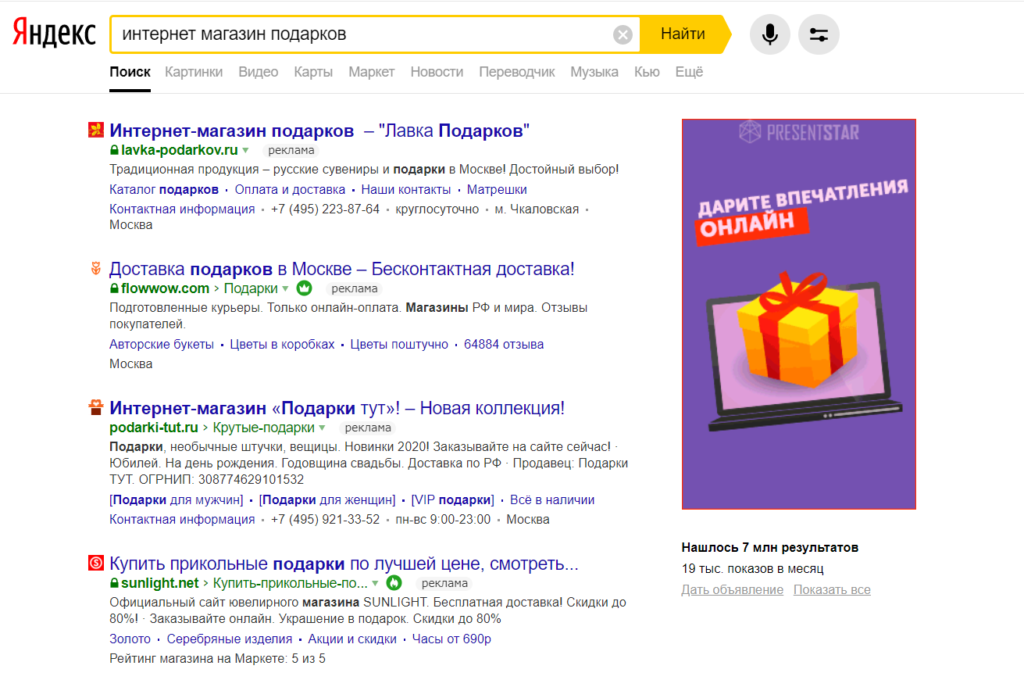
Собираем URL сайтов из объявлений. Вот они:
В нижнем рекламном блоке (под результатами органической выдачи) мы находим еще пару конкурентов:
Аналогично смотрим выдачу по нашим целевым запросам в Google и собираем конкурентов отсюда:
Чтобы собрать побольше конкурентов, вбиваем в поиск несколько разных запросов по нашей тематике и смотрим, кто по ним рекламируется.
Если для вас важны определенные регионы, поищите по запросам вроде «купить [товар] + [регион]».
Итак, список сайтов конкурентов готов. Можно приступать к работе с парсером.
Решаем разные задачи с помощью парсинга конкурентов
1. Собираем сразу все ключи и объявления конкурентов
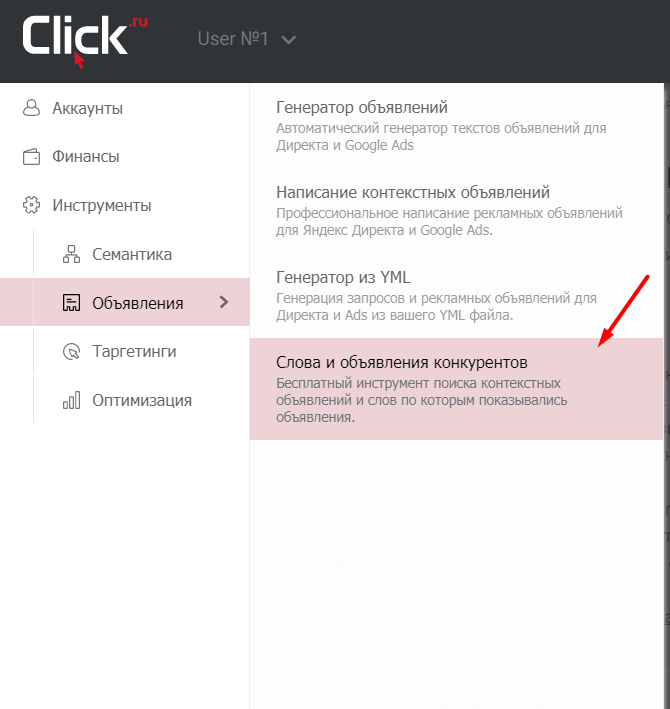
Регистрируемся в системе Click.ru (если вы уже зарегистрированы, авторизуйтесь). Переходим к инструменту: Инструменты → Объявления → Слова и объявления конкурентов (вот прямая ссылка).
Копируем подготовленный список URL сайтов-конкурентов и вставляем в поле «Домены конкурентов списком».
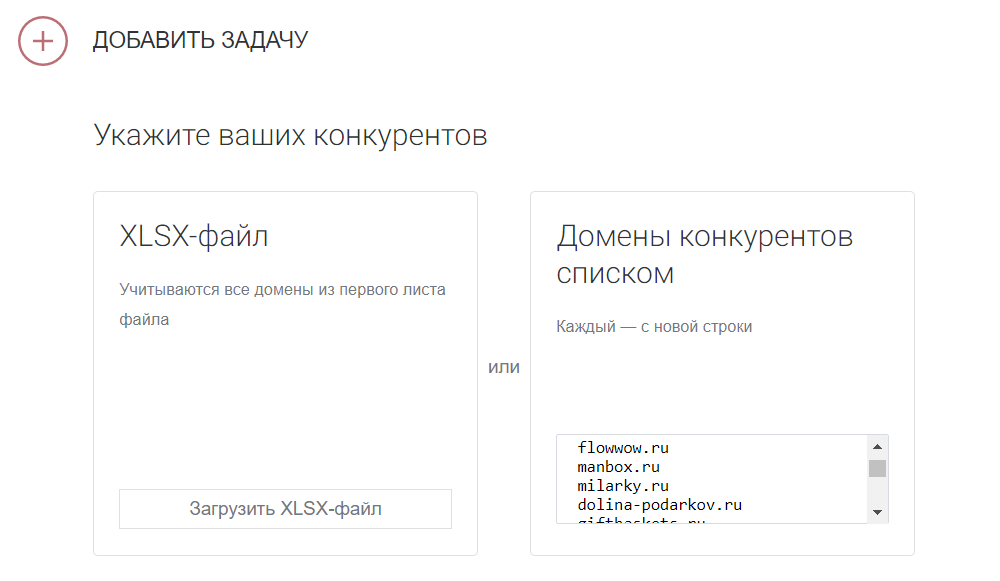
Также можете загрузить адреса с помощью XLSX-файла. Адреса должны быть указаны на одном листе, каждый — в отдельной ячейке.
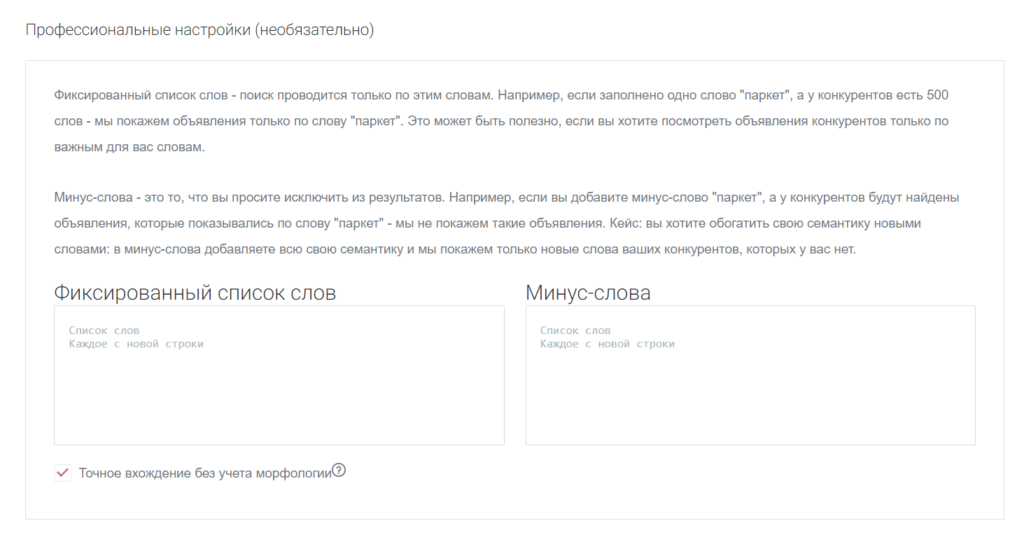
Ниже есть блок «Профессиональные настройки». Для сбора сразу всех ключей и объявлений по заданным доменам он нам не нужен, поэтому пока пропускаем его.
Указываем, в каких поисковых системах парсить данные. По умолчанию галочки проставлены на пунктах «Яндекс.Директ» и «Google». Оставляем здесь все как есть.
Также ниже есть пункт «Результаты на едином листе XLS». Эта настройка активирована по умолчанию (стоит галочка). В этом случае результаты парсинга будут собраны на одном листе таблицы (независимо от количества доменов). Если галочку убрать, данные по каждому домену будут доступны на отдельном листе.
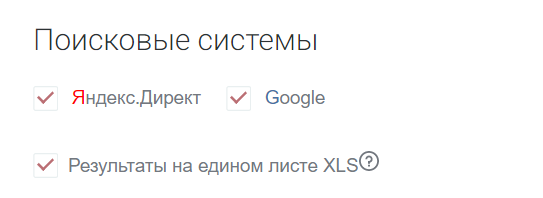
Нужно ли убирать галочку с пункта «Результаты на едином листе XLS»?
При проверке до 5 доменов — нет. Как правило, сводные данные парсинга по 4-5 доменам удобно смотреть и анализировать на одном листе.
Если нужно проверить 6, 10 или больше доменов, убирайте галочку. Так система создаст отдельный лист для результатов парсинга по каждому домену. Ориентироваться в большом объеме данных и анализировать их так будет проще и удобнее.
Жмем «Запустить проверку» для начала парсинга.
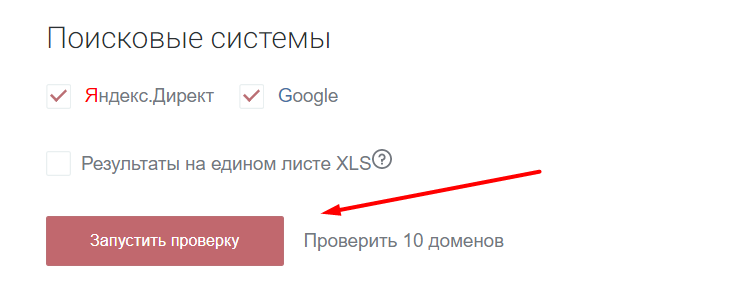
Статус проверки отобразится в блоке «Список задач»:

Пока сервис собирает данные, можете перезагружать страницу или вовсе закрыть ее. Инструмент работает в облаке, поэтому вам не нужно постоянно держать страницу открытой.
После завершения парсинга в списке задач отобразится статус «Выполнен». Кликните по иконке Excel-файла, чтобы скачать результаты проверки:

Перед запуском парсинга мы убрали галочку с пункта «Результаты на едином листе XLS». В зависимости от этой настройки результаты будут выглядеть по-разному.
Результаты на разных листах
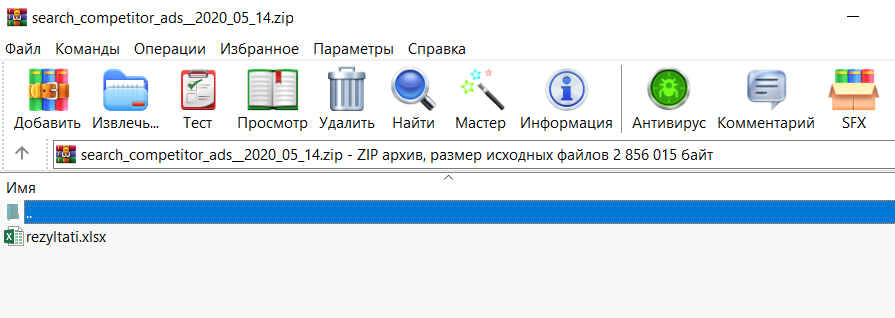
При скачивании отчета загружается архив с файлом rezyltati.xlsx:
В таблице для каждого домена создан отдельный лист:

А также есть два листа с общей информацией и один сервисный лист. Разберем подробнее содержимое таблицы:
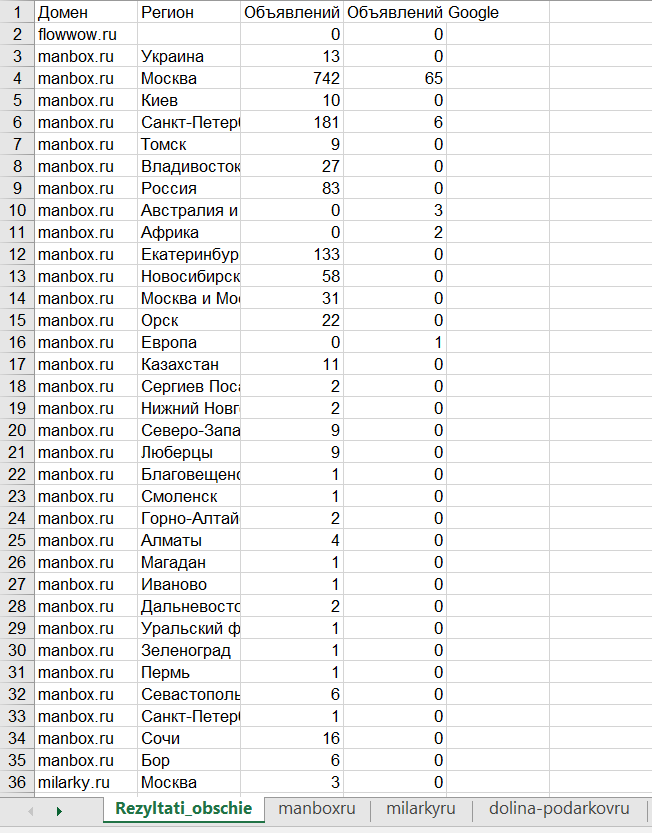
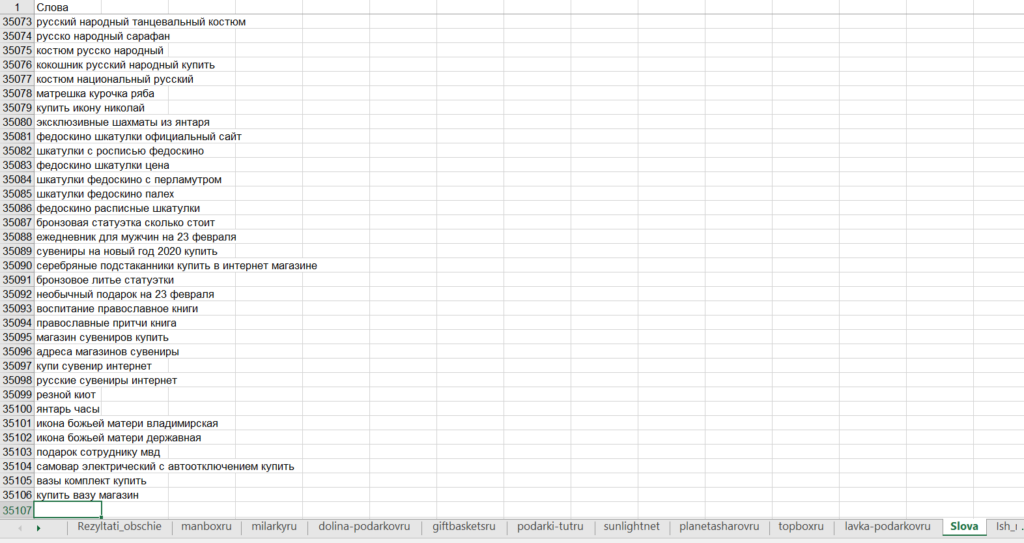
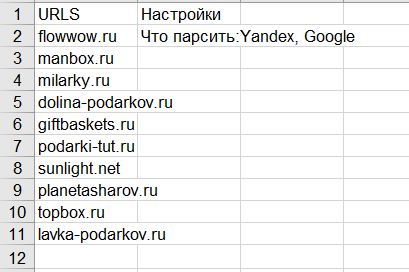
Остальные листы — с названиями доменов. На каждом листе есть такие столбцы:
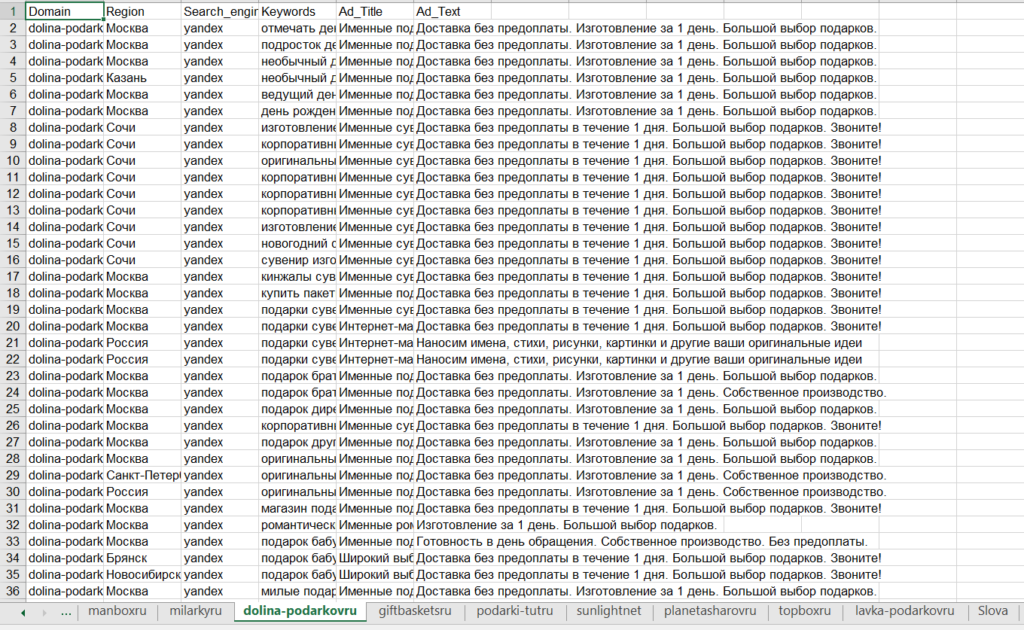
Обратите внимание! Если объявление конкурентов в момент парсинга показывалось с расширениями (быстрыми ссылками, уточнениями и т. д.), парсер вместе с текстом соберет и эти расширения.
Результаты на одном листе
При активации опции «Результаты на едином листе XLS» в файле с результатами всегда будет фиксированное количество листов — четыре (независимо от того, сколько доменов вы парсите).

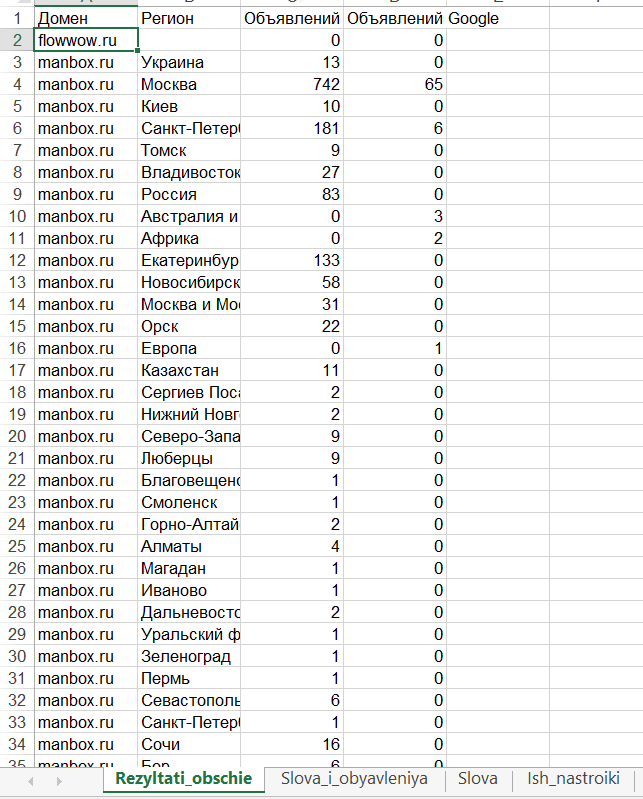
Обратите внимание! Если доменов много, таблица будет слишком большой и неудобной для работы. Но вы можете отфильтровать данные по названию домена, региону или поисковой системе для более удобного представления.
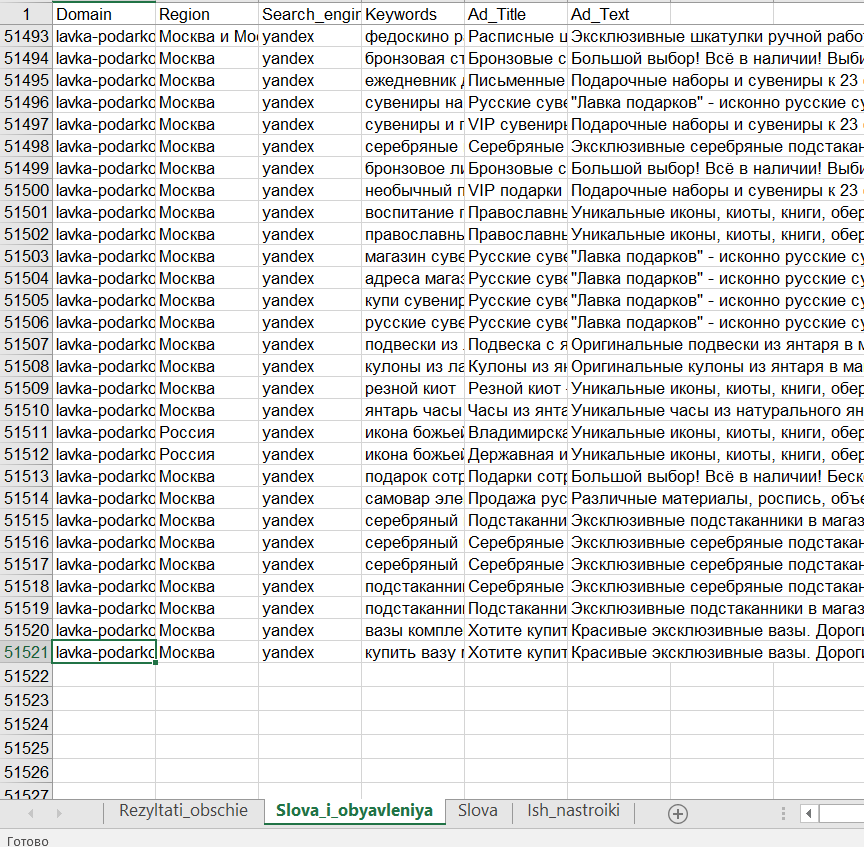
Остальные два листа — «Slova» и «Ish-nastroiki» — аналогичны листам из файла с разбивкой по доменам.
2. Парсим упущенные ключи, по которым рекламируются конкуренты, а мы — нет
В примере выше мы провели базовый парсинг: собрали все ключевые слова и тексты объявлений контекстной рекламы конкурентов. Это важно для первичного анализа, когда у вас еще нет ключевиков.
Если же у вас уже есть действующие кампании, полезней будет спарсить упущенные ключевые слова — которых нет в ваших кампаниях, но есть у конкурентов.
Как парсить упущенные слова
1. Выгружаем список ключевиков, по которым показываем объявления в Google или Яндексе (лучше парсить поочередно).
2. В интерфейсе парсера добавляем URL конкурентов, которых будем анализировать. Здесь как раз нам пригодится блок «Профессиональные настройки». В поле «Минус-слова» вставляем список ключей, которые нужно исключить из результатов парсинга.
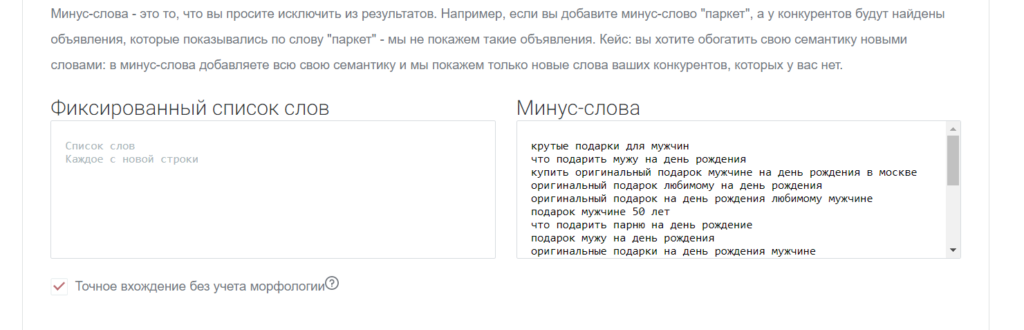
Таким образом, система спарсит только те слова, которые используют конкуренты, а вы — нет.
3. Жмем «Запустить проверку» и скачиваем файл с результатами парсинга. Ключи, собранные системой, можем использовать для расширения семантики в наших кампаниях.
3. Используем минус-слова, чтобы исключить из результатов парсинга определенные товары
Как быть, если конкуренты продают группы товаров, которых нет в вашем ассортименте? В таких случаях нет смысла парсить подряд все ключевики и объявления конкурентов.
Да, можно отфильтровать нерелевантные результаты в итоговом файле. Но проще настроить исключения перед началом парсинга и собрать изначально «чистые» результаты.
Для этого воспользуемся полем «Минус-слова». Указываем здесь список товаров, которые мы не продаем. Также здесь можно указать:
Обязательно убираем галочку с пункта «Точное вхождение без учета морфологии».
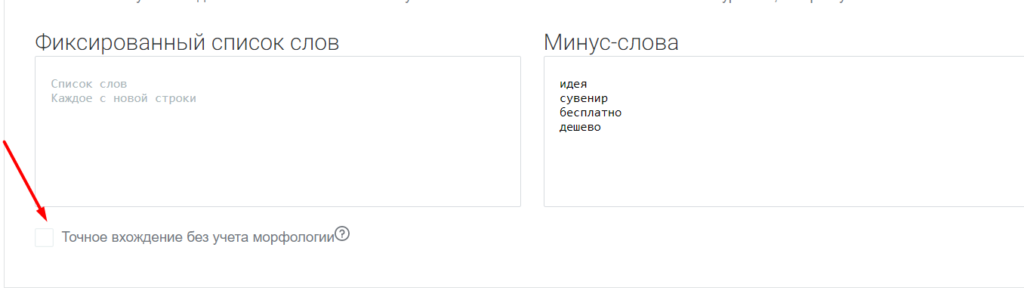
Парсер соберет данные по доменам конкурентов, но в отчете не будет слов типа «сувенирные подарки», «подарки бесплатно», «подарки идея» и т. д.
4. Собираем данные по конкретным услугам, товарам или группам товаров
В предыдущем примере мы исключали из результатов парсинга определенные группы товаров/услуг. Теперь покажем, как сделать наоборот: собрать ключи и объявления, которые относятся к конкретному товару или группе товаров.
Для этого нам понадобится поле «Фиксированный список слов».
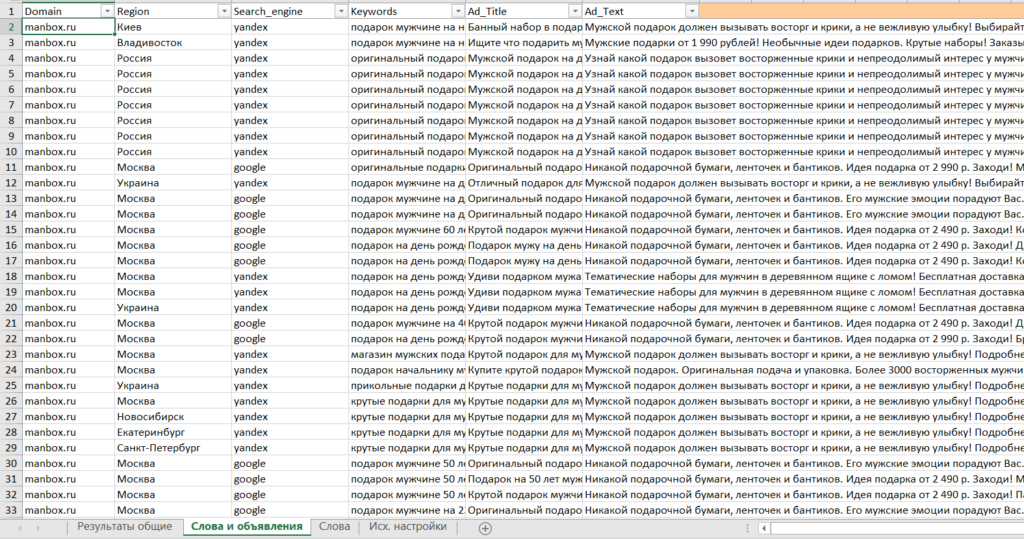
Допустим, мы хотим спарсить все объявления и фразы, которые относятся к группе товаров «Подарки для мужчин». Для этого:
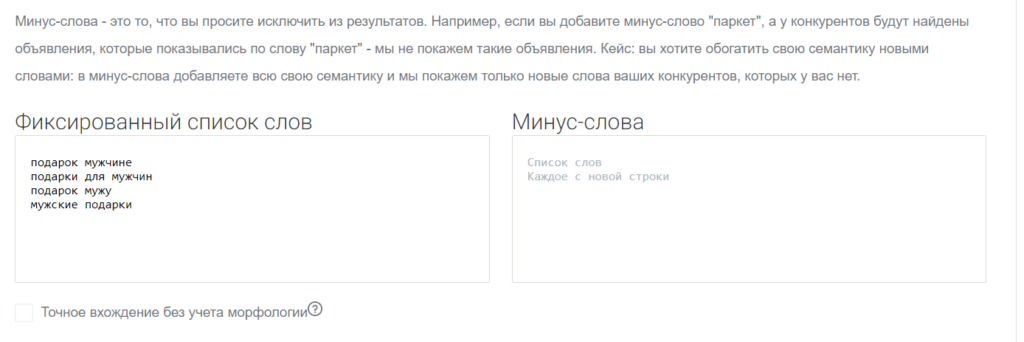
В отчете получаем результаты, которые относятся к товарам группы «Мужские подарки»:
5. Парсим объявления по конкретным ключам
С помощью парсера ключей и объявлений от Click.ru также можно провести точечный анализ конкурентов: спарсить объявления, которые конкуренты показывают по определенным ключевым словам.
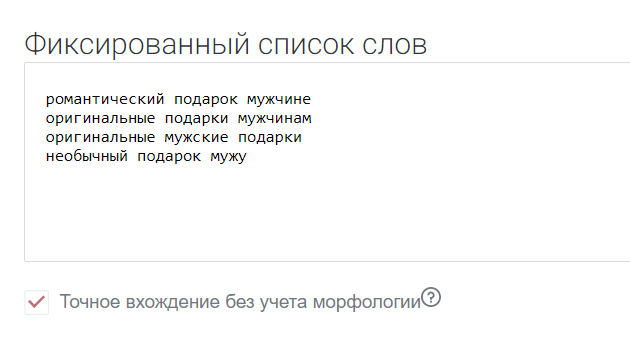
1. Подготавливаем фразы, по которым хотим посмотреть объявления конкурентов. Вот список:
2. В интерфейсе инструмента «Слова и объявления конкурентов» указываем домены конкурентов.
3. В поле «Фиксированный список слов» вставляем перечень ключевиков, которые нас интересуют.
4. Ставим галочку в пункте «Точное вхождение без учета морфологии» (чтобы парсер собрал данные только по точным вхождениям ключевых слов).
5. Запускаем проверку.
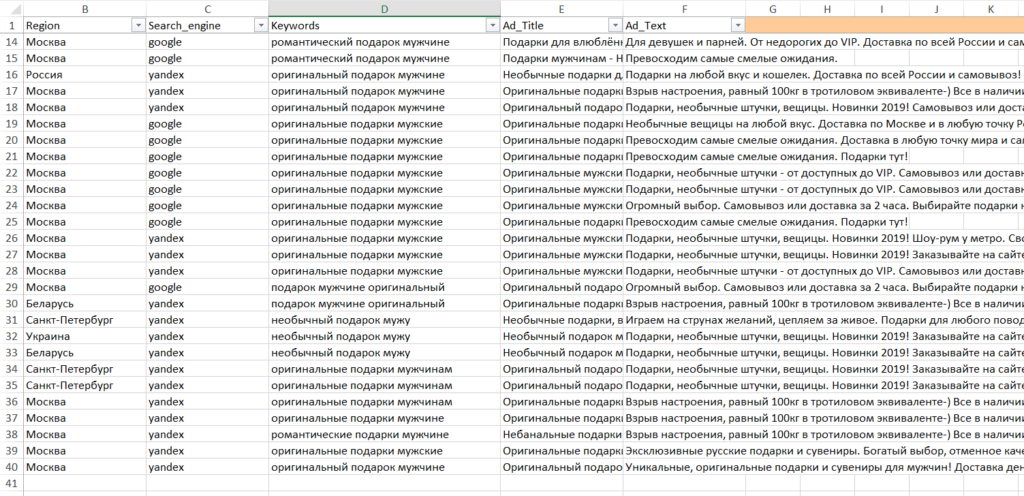
После завершения парсинга скачиваем файл с отчетом. В нем будут тексты объявлений, которые конкуренты показывают по указанным ключевым словам.
Что делать с результатами парсинга?
После того как мы спарсили всю необходимую информацию, нужно проанализировать данные и использовать их для улучшения своих кампаний:


