
Как найти ключевые слова в тексте в ворде?
Чтобы открыть область Поиск в режиме редактирования, нажмите сочетание клавиш CTRL+F или выберите Главная > Поиск. Чтобы найти текст, введите его в поле Поиск в документе… Word Web App приступит к поиску, как только вы начнете вводить текст.
Как найти ключевые слова в тексте?
Обычно ключевые слова располагаются автором в заглавии, в начале и конце текста. Часто автор намеренно повторяет ключевое слово для того, чтобы обратить на него внимание читателя. Чтобы найти ключевое слово, нужно внимательно прочитать текст и выделить основную мысль.
Какие бывают ключевые слова?
Ключевые слова – это слова, которые описывают содержание страниц сайта.
…
В зависимости от того, как часто пользователи со всего мира используют определенный запрос для поиска необходимой им информации, ключевые слова бывают трёх типов:
Как найти слово в ворде на телефоне?
Поиск текста в документа Word для Android
Как правильно написать ключевые слова?
Сравним две самые распространенные позиции.
Что такое ключевые слова 6 класс?
Ключевые слова или словосочетания ‒ это те слова, которые несут в себе основную смысловую нагрузку, определяют содержание текста.
Как определить опорные слова в тексте?
Опорные слова в тексте — это:
Что такое ключевые слова и словосочетания примеры?
Ключевое словосочетание — это словосочетание, которое, представляет страницу сайта, исходя из запросов поиска в поисковой системе. То есть в ключевом слове должны сочетаться качества, удовлетворяющие как поисковик, так и искомый сайт. Пример: есть сайт мастерской, которая занимается ремонтом часов.
Что такое ключевые слова в маркетинге?
Ключевые слова — это язык оптимизации, рекламы в поисковых системах и внутреннего поиска на сайте ретейлера. Чем лучше менеджеры и маркетологи понимают намерения покупателя, которые стоят за поисковыми запросами, тем лучше магазин может на них «ответить».
Как открыть панель навигации в Word 2007?
Чтобы открыть область навигации, нажмите клавиши CTRL+F или выберите Вид > Область навигации.
Как найти слово в нескольких файлах Word?
Также можно воспользоваться сочетанием клавиш Ctrl+Shift+F. Появится окно, где в поле Найти нужно указать слово или фразу, по которой мы ищем файл, а в поле Папка указать примерное расположение файла.
Как найти Microsoft Word на компьютере?
Нажмите кнопку Пуск, введите имя приложения, например, Word или Excel, в поле Найти программы и файлы. В результатах поиска щелкните приложение, чтобы запустить его. Выберите команды Пуск > Все программы, чтобы просмотреть список всех приложений.
Как сделать поиск по тексту на телефоне?
Вот как искать слова или фразы в тексте веб-страниц на устройстве Android:
Как сделать поиск по слову в документе?
Поиск текста в документе
Как искать по содержимому файлов Word?
Для того, чтобы поиск заработал по содержимому файлов, необходимо выполнить дополнительную настройку в проводнике Windows. В открывшемся окне перейдите на вкладку «Поиск» и выберите «Всегда искать по именам файлов и содержимому» (Рис. 2). После этого поиск будет работать как по именам файлов, так и по содержимому.
Как быстро определить в тексте ключевые слова. А также о бесплатном онлайн сервисе по SEO анализу сайта

Доброго времени суток, уважаемые читатели. Сегодня мы поговорим о том, как найти в тексте ключевые слова. Зачем это нужно? Чтобы проанализировать работу конкурентом и сделать свой сайт самым лучшим.
Что такое ключевые слова и зачем они нужны
Каждый текст, который выкладывается на сайте, должен быть создан для читателей и поисковых систем. Если вы пренебрегаете первыми, то у портала не появится постоянной аудитории. Если вы забываете про вторых, то ресурс невозможно найти в Google или Яндексе. Читателей также чертовски мало.

Чем дольше не можете заработать на сайте, тем больше расстраиваетесь и теряете интерес к электронному ресурсу.
Seo, именно так называются меры, помогающие продвинуть собственный сайт в поисковой системе. Изучить методы не так уж сложно, а использование уже через месяц станет для вас сущим пустяком.
Человек открывает поисковую систему и вводит свой запрос. Google старается найти в интернете документ, который поможет дать максимально полезный ответ читателю. Так действует эта система. Как же ищут поисковые машины? Анализируя слова в статье или публикации.
Узнавая, какие фразы вводят в поисковую сточку читатели вы можете создать для них максимально полезную статью. Например, аудитория хочет найти ответ на вопрос: «Как определить ключевые слова в тексте» если на вашем сайте есть такая фраза, то Гугл посчитает ее релевантной (соответствующей) этому запросу.
В стародавние времена ПСам (поисковые системам) нравилось, когда автор подчеркивал такие фразы и выделял жирным. Им казалось, что так пользу получают и разработчики, которым проще показать, о чем они пишут, и читатели. Но, со временем оказалось, что ориентация на создателей сайтов – глупая затея. Уж слишком многим хочется ничего не делать и зарабатывать.
Мастера поисковым систем заметили, что создатели порталов озабочены только заработком и совсем не думают об аудитории, а той, в свою очередь, совершенно не нравится читать тексты с обилием неорганичных словосочетаний и предложений из серии: «шубы Санкт-Петербург цена» и от этого способа быстро отказались еще и добавив ограничения по частоте использования ключевых слов в тексте.
О том, как работать над своим сайтом, чтобы он был грамотным, с правильной структурой, мы поговорим чуть позже, а пока давайте попробует проанализировать чужие порталы.
Зачем мне знать, что творится на других порталах
Проверка другого текста на ключевые слова поможет вам понять чужие ошибки. Что учел ваш главный конкурент, а на какие тонкости не обратил внимания. Используйте чужой сайт, чтобы набраться вдохновения. Вы увидите, что пишут другие и поймете, как привлечь аудиторию в этой нише. На данном этапе используйте анализ чужих страниц как источник вдохновения.

Конечно, когда вы станете более профессиональным мастером, вы сможете по полной использовать эти знания и даже попытаться сместить кого-то. Хотя, откровенно говоря, лучше все-таки не впадать в крайности и не увлекаться чрезмерным анализом. Работайте над развитием собственного проекта. Это намного выгоднее.
В данный момент анализ чужих порталов может серьезно укрепить вашу настойчивость в области создания. Я живу в маленьком городке и начал свою карьеру строителя сайтов, когда над рекламой в интернете работали в основном самоучки, которым не было никакого дела до правил и читателей. Кое-где что-то прочитали и решили, что этого достаточно. Многие такие сайты в небольших регионах сохранились и сейчас.
Это позволяет специалистам проводить анализ сайта конкурента и создавать предложения для клиентов. Приходите вы к руководителю бизнес-проекта и говорите: «Видели сайт вашего главного конкурента в отрасли, а знаете ли, что обойти его в поисковой выдаче не составит никакого труда?», показываете несколько распечатанных страничек и смотрите на реакцию.
Как осуществляется проверка при помощи «Адвего»
Это довольно муторный и не совсем точный способ, но дает основную информацию о том, как создатель относится к собственному проекту.
Для начала находим конкурентов. Я решил проанализировать, что в Сочи делается с сайтами Тату-салонов и вбил в поисковую строчку этот запрос.
На главной странице появившегося вторым сайта (первой была группа Вконтакте) я почти не нашел текстов. Благо удача мне улыбнулась на страничке о салоне:
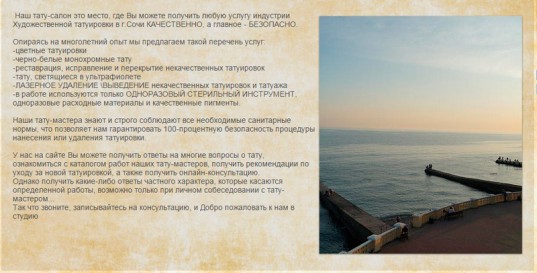
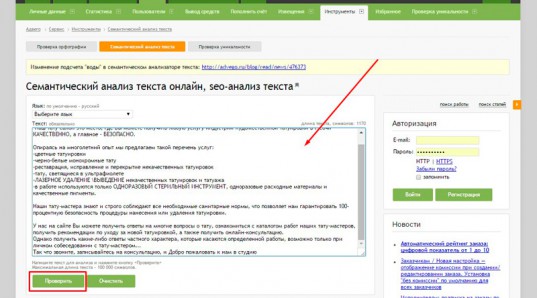
Итак, открываем, видим тихий ужас и понимаем, что создание сайтов для татуировщиков из Сочи – не паханное поле возможностей для разбирающегося человека. Вы уже видите ошибки?
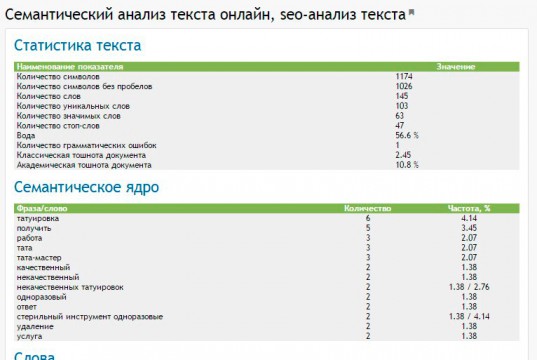
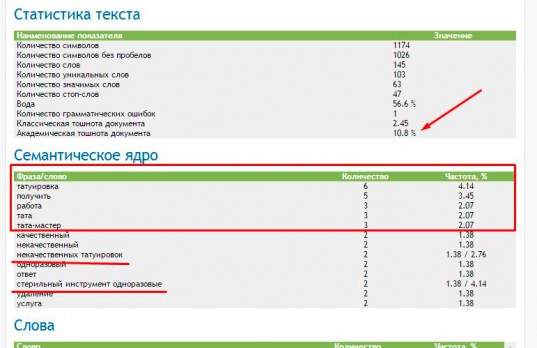
Смотрите, показатели академической, классической и тошноты по пяти словам – завышены. Именно эту страницу Гугл и Яндекс покажут в числе первых только в том случае, если у остальных порталов дела обстоят еще хуже. Не забывайте, этот текст мне пришлось найти самостоятельно.
К тому же, по версии поисковиков, страница будет отвечать скорее запросам, связанным с поиском работы в тату студии и изготовлению некачественных татуировок. Приходим к выводу – что тексты для этого сайта создавал человек, совершенно не разбирающийся в оптимизации текстов. Вот и доверяй после этого людям и плати им деньги!
Метод более полного и быстрого анализа
Анализ сайта на ключевые слова также поможет произвести сайт https://pr-cy.ru/ . Он похож на адвего, но пользоваться им чуть легче, да и учитывает он не только информацию скопированного фрагмента, но и остальные текстовые элементы: заголовки, категории и показывает релевантность слов. То есть насколько они отвечают поисковому запросу.
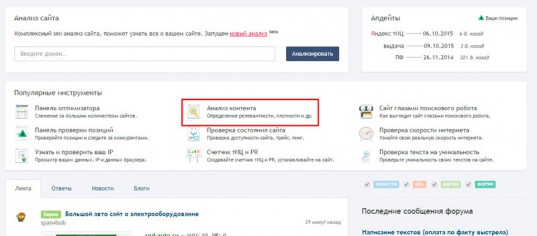
Открываем и находим «Анализ контента».
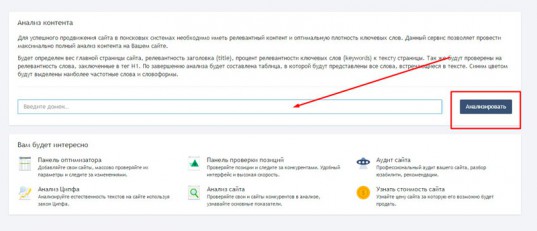
Вводим домен и нажимаем кнопку «Анализировать».
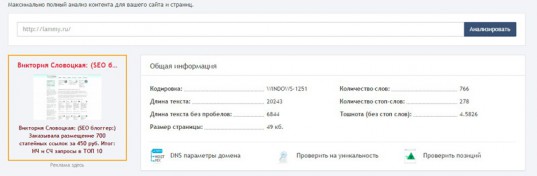
Буквально через несколько секунд вы можете увидеть основную информацию о главной странице сайта конкурента.
Далее вы видите анализ заголовка и основные ключевые слова.
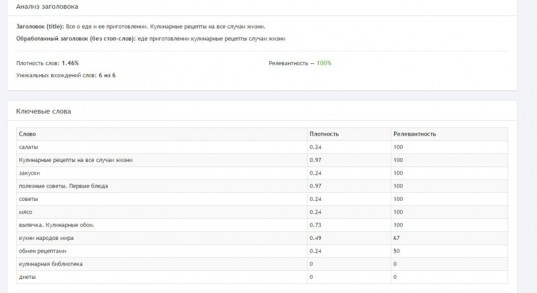
Это категории (заголовки).
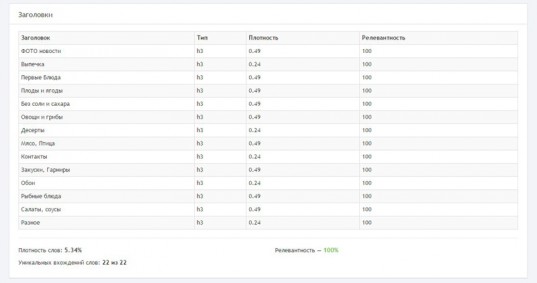
И контент страницы.
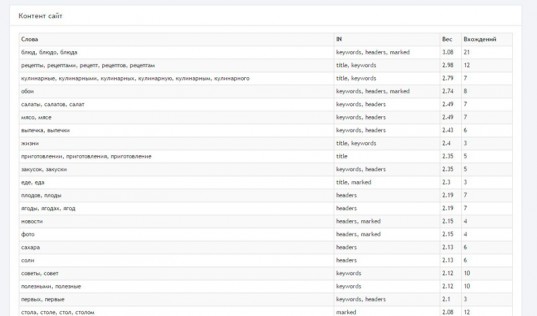
Учтите, что если вы дадите ссылку на другую страницу этого же сайта, то контент страницы будет другим.
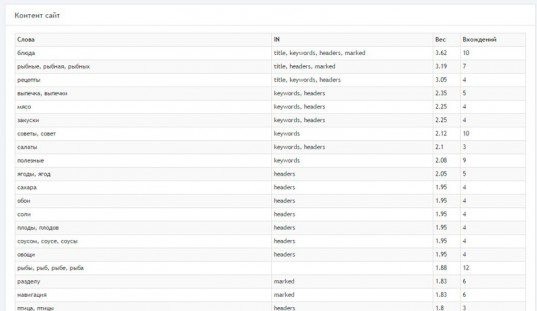
Смотрите, на этом сайте использован ключ «рыбные блюда», а вы можете использовать «блюда из рыбы», чтобы конкурент перестал быть таковым. Хотя, откровенно говоря, и такое словосочетание встречается нередко.
Благодаря этому онлайн сервису вы также можете узнать даже позиции сайта в поисковой выдаче, но это совсем другая история. Которую я расскажу в будущих публикациях.
Конечно, благодаря этим программам вы не узнаете полную, точную и детальную информацию о стороннем ресурсе. Никто точно не скажет вам какие ключи вписывает создатель в ячейку keywords в wordpress, но он поможет вам понять чуть больше о работе других и научиться не только на своих, но и чужих ошибках.
На этом я с вами прощаюсь.
До новых встреч. Если вам понравилась статья – подписывайтесь на рассылку и получайте больше полезной информации.
Как быстро найти документ MS Word на компьютере: Теги и ключевые слова
Теги в документах MS Word – ключевые слова документа
Поиск нужных документов на компьютере – тема, которая редко обходится без эмоций! Как не рассовывай текстовые и табличные документы по тщательно выверенной системе папок, все равно найдутся и дубликаты документов и повторяющиеся имена файлов и другие тому подобные прелести.
Однако в MS Word есть немало полезных возможностей, позволяющих сделать поиск и упорядочивание документов на жестком диске компьютера, более простым делом.
Одним из таких очень полезных инструментов являются теги документов или ключевые слова. Правда, как водится, инструмент этот сделан так, что для того, чтобы понять как его использовать – нужно проявить определенную долю смекалки и сообразительности.

Как просто найти текстовой документ на компьютере? Использовать теги, конечно же!
Как работают теги в ворде? К примеру, у нас есть три разных текстовых документа посвященных теме лыжного спорта, лежащие в разных папках в “Моих документах”.
По хорошему, хотелось бы легко находить все три документа “одним щелчком” (к примеру, если вы делаете реферат на заданную тему). Но – во-первых, документы могут иметь не очевидное название (не “Методика выбора лыжных палок”, а “Книга1”, например), во-вторых, могут иметь одинаковое название, но быть при этом разными (“реферат про лыжи” в двух разных папках).
Вот тут то и приходят на помощь теги – ключевые слова документа. Если всем трем word-документам мы присвоим одинаковый тег “Лыжи”, то найти их будет просто, где бы они не находились, верно? Осталось только разобраться как это сделать!
Присваиваем теги документам MS Word
Присвоить теги документу довольно просто.
Выберите вкладку “Файл”, затем пункт “Сохранить как”.
Введите имя сохраняемого документа, а теперь обратите внимание на поле “Теги”. То что нужно! Щелкните на него левой кнопкой мыши и введите короткий тег, который и будет вашим ключевым словом (можно вводить несколько тегов, отделяя их точкой с запятой (;)), облегчающим поиск. В моем случае это, конечно же, “Лыжи”.

Создание тегов (ключевых слов) документа в MS Word
Также будет полезным заполнить и поле “Название” – сюда можно вписать полное название документа, обратите внимание – оно может отличаться от имени файла. Это удобно, т.к. позволяет в качестве имени файла использовать сокращенное название, а полное разместить в поле “Название”.
Эй, а как вывести теги документов?
После того как вы создали теги word-документов, вы можете испытать легкое недоумение. А как эти самые теги облегчат поиск, если их… не видно? Это та самая “не очевидность”, так свойственная продуктам Microsoft.
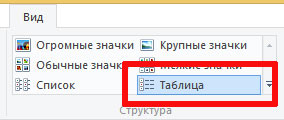
Переключения отображения документов в папке на табличный вид
Перейдите в папку, где хранятся ваши документы и переключите вид отображения на табличный (“Вид” – “Таблица”).
Щелкните правой кнопкой мыши на заголовки таблицы (Имя… Дата изменения… Размер…), и выберите в контекстном меню пункты “Теги” и “Название”. Теперь они появятся в общем списке.
Как видите, теперь ориентироваться в документах стало проще – вы можете отсортировать список файлов хранящихся в папке не только по привычным имени, дате, но и по вновь добавленным возможностям – по тегам и названию.
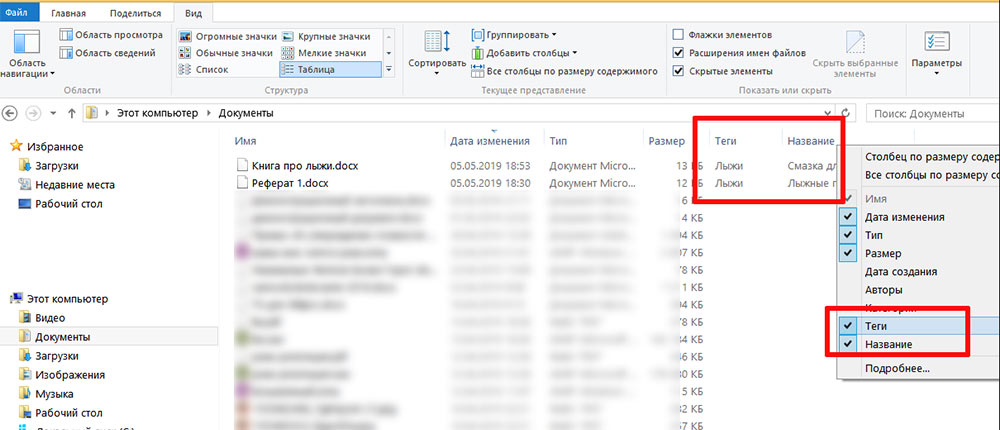
Отображение тегов текстовых документов включено
Обратите внимание и на возможности поиска – если искать по всей папке “Мои документы” любые файлы MS Word, то по тегам легко определить даже файлы посвященные одной теме и имеющие одинаковые имена, но лежащие в разных папках!
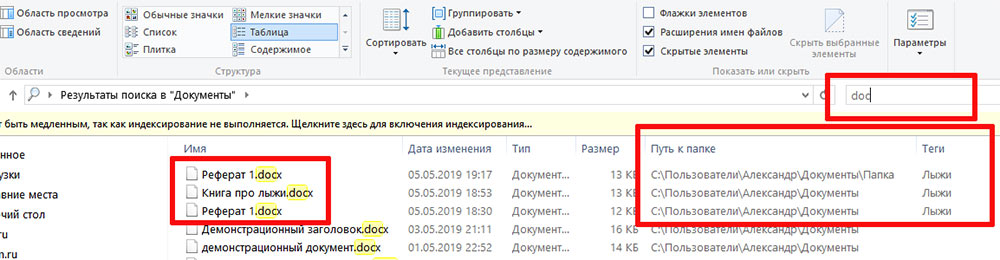
Отображение тегов текстовых документов в результатах поиска
Работаем с Wordstat правильно. Полное руководство

Многие люди не знают, как работать с трендами в интернете, где их искать. Перед тем, как начинать бизнес не знают, где посмотреть будет ли этот бизнес вообще популярен и нужен ли он. Поэтому напишу полный туториал, чтобы закрыть все вопросы по этой тематике.
Работать мы будем со специальным сервисом по сбору поисковых запросов пользователей Яндекса Вордстатом, интерфейс которого довольно прост и понятен:
В начале, по традиции, поставлю цели:
Ключевая роль сервиса заключается в том, что он помогает оценить пользовательский интерес к трендам, различным тематикам и подобрать ключевые слова для контекстной рекламы.
Знакомство с сервисом
Для того, чтобы начать пользоваться Вордстатом нам необходимо авторизоваться в аккаунте Яндекса:
После авторизации мы можем пользоваться сервисом. Просмотр данных поисковых запросов нам доступен во вкладке «По словам»:
В левой колонке мы видим статистику по словам, которые были вместе с вашим поисковым запросом и показы в месяц по ним. Для того, чтобы мы нашли наше слово в точном соответствии мы должны использовать операторы. В правой колонке показываются похожие по смыслу запросы на заданную нами фразу.
Наглядный пример использования ключевых слов с операторами:
Оператор «!» — фиксирует форму слова (число, падеж, время);
Оператор «[]» — Фиксирует порядок слов. При этом учитываются все словоформы и стоп-слова.
Подробнее об операторах читаем здесь.
По умолчанию Вордстат показывает запросы по всем типам устройств. Настройки можно изменять: десктоп/мобайл/только телефоны/только планшеты. В нашем случае отфильтруем только десктопы.
По умолчанию статистика показывается для всех регионов. Выбрать отображение статистики по интересующему нас региону можно во вкладке «Все регионы»:
Во вкладке «По регионам» отображаются данные со всех регионов, а также региональная популярность — доля, которую занимает регион в показах по слову, деленная на долю всех показов результатов поиска, пришедшихся на этот регион.
Для удобства эти же данные отображаются на карте:
Во вкладке «История запросов» мы видим данные по запросу, обычно за 1,5 года. Здесь наглядно можем оценить тренды и влияние их на определенные запросы.
Статистику можно смотреть как в абсолютных значениях, так и в относительных. Для получения относительного значения абсолютная цифра нормируется на количество показов результатов поиска Яндекса за соответствующий месяц.
На этом изучение инструменты можно закончить и приступить к следующей нашей цели — правильный сбор семантического ядра.
Правильный сбор семантического ядра
В интернете уйма сервисов и способов для сбора семантического ядра, а также искусственного его создания. Мы не будем создавать велосипед и танцевать с бубном, а соберем семантику легко, просто и бесплатно.
Для того, чтобы нам собрать нашу семантику, первым делом мы скачиваем с официального сайта Яндекса Директ Коммандер последней версии.
После загрузки запускаем программу, логинимся и создаем (без разницы с каким названием) кампанию:
Добавляем группу объявлений (по прежнему нет смысле заморачиваться с его названием):
Переходим во вкладку «Подбор фраз», и вуаля! Это тот же самый Вордстат, только в программе Директ Коммандер. Логика работы с ним такая же, только в отличии от веб версии Вордстата здесь мы можем сразу указать минус слова:
После того как мы тщательно отфильтруем весь список поисковых запросов от лишних запросов, можно приступать к экспорту нашей кампании в csv файл. Все, что остается нам сделать, это удалить лишние столбцы. Наше семантическое ядро находится в столбце «Фраза (с минус-словами)»:
Плюсы сбора семантики таким способом:
Работа с API Wordstat
Прежде чем начать, ознакомимся с базовой информацией из справки Яндекс Директа.
Описание параметров
Обязательные GET параметры
request — Данные запроса
GET параметры
lr — код региона, если 0 — то все регионы
imp — если 1 — то важный запрос
Ответ содержит
status — Код статуса (0 — нет ошибок)
err_msg — Текст ошибок
data — Количество показов в месяц
Для указания региона используются коды из Яндекса. Скачать список регионов можно по ссылке
На этом все цели, которые мы поставили перед собой, в конце статьи были достигнуты.
Находим ключевые слова в тексте через онлайн-сервис

Зачем нужны ключевые слова?
Что же такое ключевые слова в тексте? Это наиболее часто употребляемые слова и словесные конструкции. Именно на них опираются поисковые машины при подборе сайтов по запросу пользователя. Чем больше в тексте встречается релевантных ключевых слов, тем выше будет ранжирование сайта. У ТОП-овых сайтов самый мощный поисковый трафик, ежедневно приносящий сотни и тысячи клиентов. Причем, в отличие от контекстной рекламы, трафик будет еще идти очень долго даже после того, как вы прекратите заниматься поисковой оптимизацией.

Для того чтобы понять, по каким запросам интернет-страница будет чаще всего выдаваться пользователю, необходимо определить основную словесную конструкцию.
Как найти ключевые слова в тексте?
Можно, конечно, найти все повторяющиеся конструкции самостоятельно, но этот вариант подходит только для проверки небольших отрывков. Поиск вручную в документе на 6000 символов займет не одну минуту, а что делать, если такие проверки нужно совершать по 10-20 раз в день? Тут не обойтись без специальных сервисов, которые помогут решать подобные задачи за 5-10 секунд. Рабочий интернет — вот все что для этого потребуется.
Сервисы и биржи, через которые можно проверить вхождения ключевых слов
Лучшие бесплатные сервисы для проверки вхождения ключевых слов в текст находятся на сайтах бирж копирайтинга. SEO-копирайтинг является одним из самых востребованных направлений на таких биржах. Для работы по этому направлению и нужны качественные сервисы анализа “ключей”.

Три лучших сервиса:
Пользоваться ими можно бесплатно и без регистрации. Программу можно скачать с сайта биржи Etxt либо с официального сайта, адрес которого является названием утилиты. Любой из этих вариантов полностью решит вопрос с поиском ключей, просто выберите, какой интерфейс вам удобней.
В Миратекст можно загрузить для анализа не только текст, но и сразу страницу сайта, что сильно ускорит и упростит работу с многостраничными порталами.
Инструкция, как проверить вхождение ключевых слов в тексте
Давайте убедимся, что определить частоту употребления слов и словесных конструкций можно быстро и легко. Для этого перейдем на Advego.
Как видите, провести моментальный поиск ключей онлайн может совершенно неподготовленный человек. Все что необходимо знать – адрес сервиса.
Как определить нужные ключевики для повышения ранжирования?
Чтобы лучше понять, какие ключевые фразы использовать, проанализируйте сайты ваших успешных конкурентов. Сняв “слепок” семантического ядра топовых сайтов, вы сможете использовать его как базу для наполнения своего интернет-проекта.
Альтернативным вариантом будет использование сервиса Yandex.WordStat, который предоставит информацию по поисковым запросам в любом регионе и за любой период. Также он подскажет аналогичные запросы, которые могут стать дополнительными ключевыми словами.
Заключение
Ключевые слова – базовый элемент для search engine optimisation. Определить их в статье на странице сайта по силу любому человеку, при помощи специальных сервисов и программ. Высокая частотность релевантных ключей повысит страницу в ранжировании, но важно не переборщить, иначе получится переспам, а заспамленные страницы быстро вылетают из Топа Yandex и Google.


