
Использование код-пароля на iPhone, iPad или iPod touch
Узнайте, как настроить, использовать и изменить код-пароль на своем iPhone, iPad или iPod touch.
Настройте код-пароль на устройстве, чтобы защитить свои данные. (Если устройство поддерживает технологию Touch ID, вы можете вместо код-пароля использовать отпечаток пальца. Если же поддерживается технология Face ID, вы можете использовать распознавание лица вместо код-пароля.) Устройство запрашивает код-пароль при выполнении следующих действий.
Помощь с код-паролем
Настройка код-пароля

Изменение пароля или его настроек
Если у вас iPhone X или более новая модель либо iPad с Face ID, перейдите в меню «Настройка» > «Face ID и код-пароль». На более ранней модели iPhone перейдите в раздел «Настройки» > «Touch ID и код-пароль». На устройствах, не поддерживающих Touch ID, перейдите в раздел «Настройки» > «Код-пароль».
В этом разделе находятся различные параметры и функции.
Получение помощи
Следуйте инструкциям в этом разделе для получения помощи по настройкам код-пароля и оповещениям, а также в том случае, если вы забыли пароль.
Появляется оповещение с требованием изменить код-пароль или не удается изменить настройки код-пароля
Для профилей конфигурации и учетных записей электронной почты на основе Microsoft Exchange, которые часто устанавливаются на устройства, принадлежащие организациям или образовательным учреждениям, правила код-паролей иногда настраиваются таким образом, что приводят к описанным ниже проблемам.
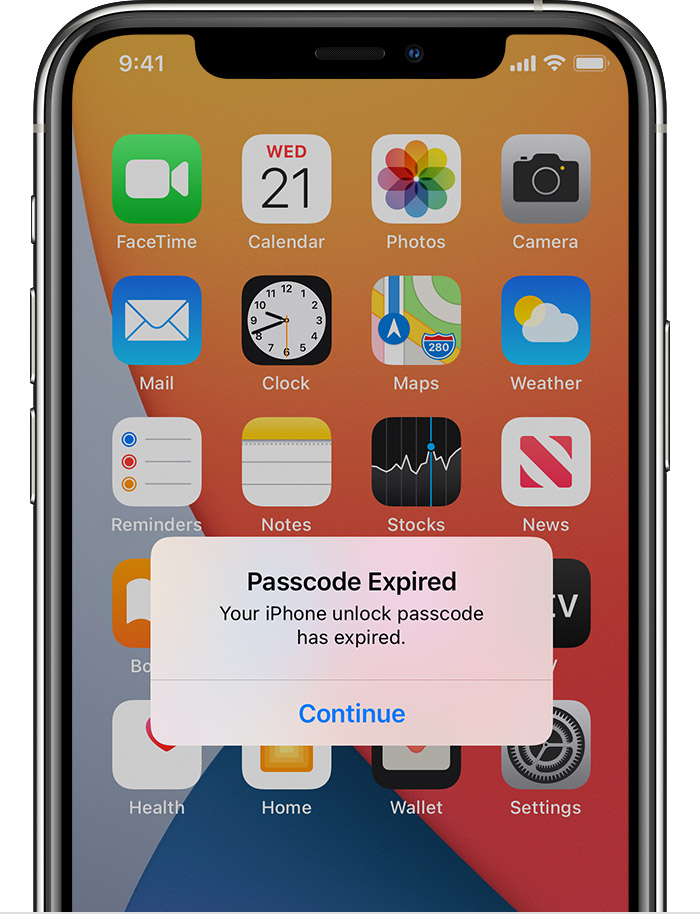
Обратитесь за помощью к ИТ-администратору. Если вы не используете профиль конфигурации или учетную запись Microsoft Exchange либо устройство находится в личном владении, убедитесь, что на нем установлена последняя версия iOS или iPadOS.
Не удается вспомнить код-пароль
Если слишком много раз ввести неверный код-пароль, устройство временно заблокируется. Узнайте, что делать если вы забыли пароль или устройство заблокировано. Если вы забыли код-пароль ограничений, cм. инструкции.
Как разблокировать iPhone, если забыл пароль?
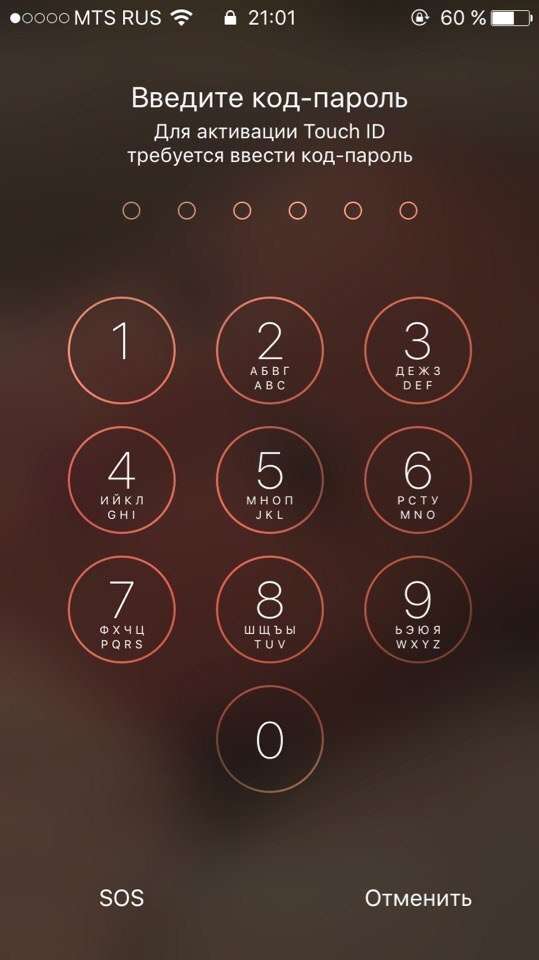
В каких случаях требуется разблокировать iPhone? Несмотря на то, что на большинстве моделей iPhone установлены сканеры отпечатка пальцев, многие по привычке продолжают пользоваться цифровыми паролями. Есть также и владельцы моделей телефона 4 и 4s, в которых сканер отпечатков вовсе не встроен. Плюс есть вероятность глюков у сканера. Именно поэтому до сих пор тысячи людей сталкиваются с проблемой забытого пароля.
Как разблокировать iPhone, если забыл пароль: 7 способов
Как разблокировать iPhone с помощью Tenorshare 4uKey
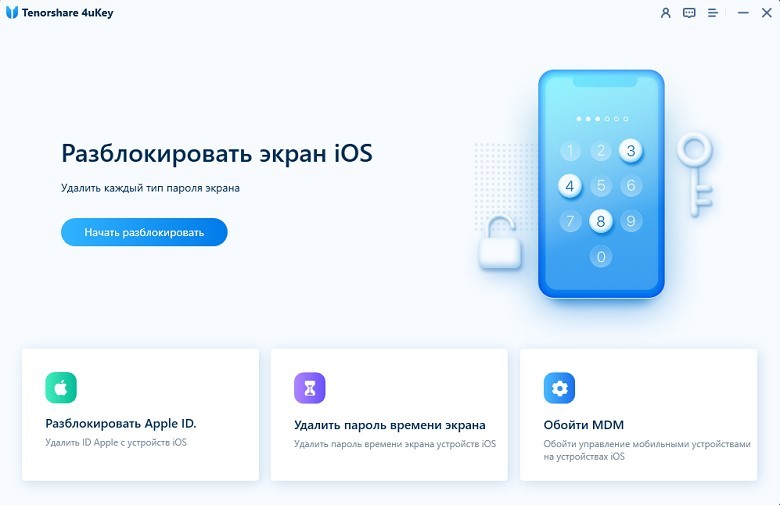
Пошаговая инструкция по использованию Tenorshare 4uKey описана ниже:
1, Запустите его и нажмите «Начать разблокировать», так как по умолчанию выбран вариант «Разблокировать экран iOS».
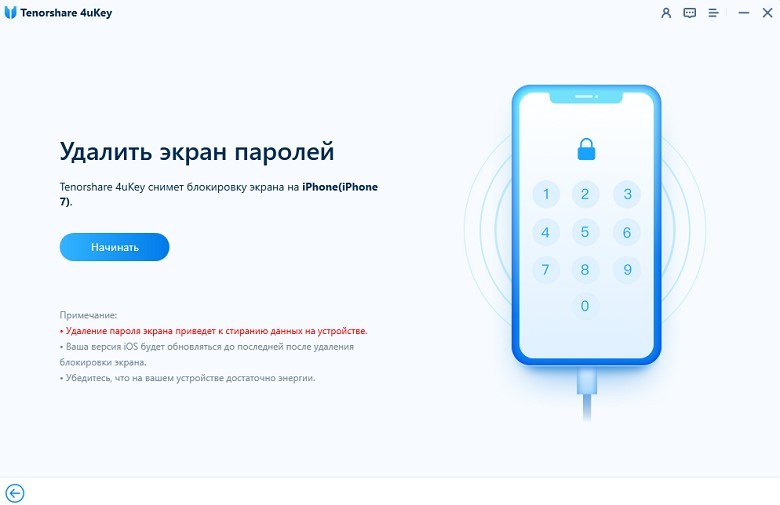
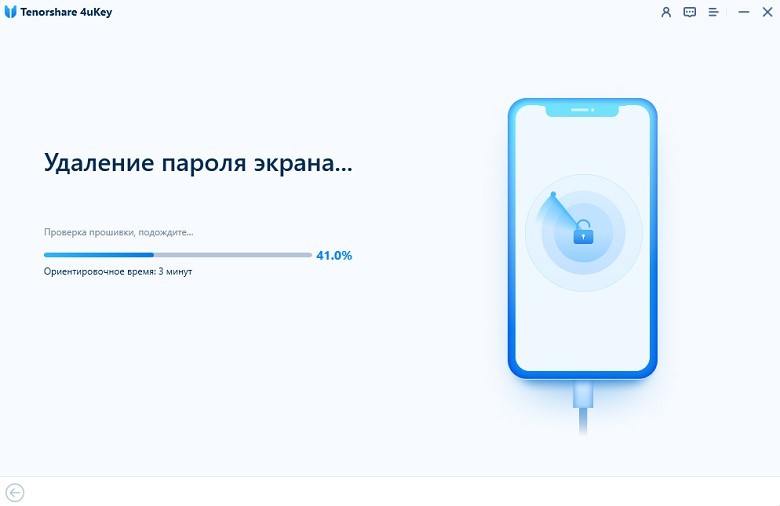
4, После того, как вы загрузили последнюю версию прошивки на свой компьютер, следующим шагом будет нажать «Начать удаление». Процесс удаления пароля iPhone начнется немедленно.
5, Это займет несколько минут, но вы должны убедиться, что устройства подключены на протяжении всего процесса.
Как разблокировать айфон через iCloud
1. В первую очередь вам нужно перейти по ссылке https://www.icloud.com/#find с любого устройства, без разницы, смартфон это или компьютер.
2. Если перед этим вы не входили на сайт и не сохраняли пароль, на этом этапе вам нужно ввести данные от профиля Apple ID. Если вы забыли пароль от учетной записи, перейдите в последний раздел статьи касательного того, как сбросить пароль на айфоне для Apple ID.
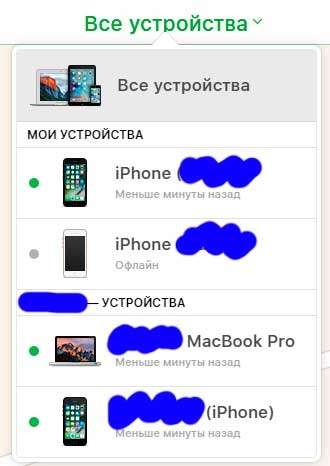
3. В верхней части экране вы увидите список «Все устройства». Кликните на него и выберите нужное вам устройство, если их несколько.
Важно! Даже если служба активирована, но при этом на телефоне отключен доступ к Wi-Fi или мобильному интернету, использовать этот способ не получится.
Без подключения в интернету большинство способов того, как взломать пароль на айфоне, не сработают.
Как разблокировать iPhone с помощью режима восстановления
Подключите айфон через usb к любому компьютеру и откройте iTunes.
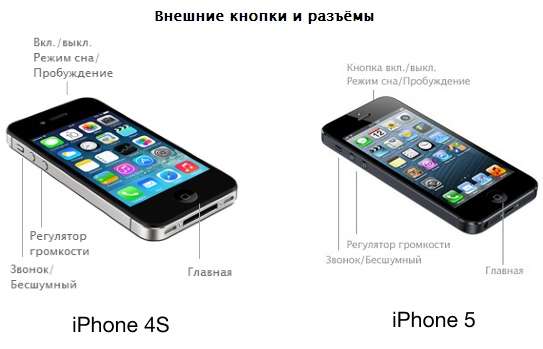
2. После этого вам нужно зажать одновременно две кнопки: «Режим сна» и «Главная». Держите их долго, даже когда устройство начнет перезагружаться. Вам нужно дождаться окна режима восстановления. В iPhone 7 и 7s зажмите две кнопки: Сна и уменьшения громкости. Удерживайте их так же долго.
4. По окончанию восстановления пароль сбросится.
Как разблокировать iPhone с помощью iTunes при предыдущей синхронизации
С помощью usb-кабеля подключите телефон к компьютеру и дождитесь, пока он появится в списке устройств.
2. Откройте iTunes. Если на этом шаге телефон снова начнет требовать пароль, попробуйте подключить его к другому компьютеру или используйте режим восстановления. В последнем случае вам придется отложить вопрос того, как разблокировать iPhone и сначала восстановить пароль доступа. Подробнее о нём в способе 4. Не забудьте проверить, последняя ли версия программы у вас стоит, если нужно обновите программу здесь — http://www.apple.com/ru/itunes/.
3. Теперь нужно подождать, некоторые время iTunes будет синхронизировать данные. Этот процесс может занять несколько часов, но он того стоит, если данные вам нужны.
4. Когда iTunes сообщит о завершении синхронизации, выберите пункт «Восстановление данных из резервной копии iTunes». Использование резервных копий проще всего из того, что можно сделать, если забыл пароль на iPhone.
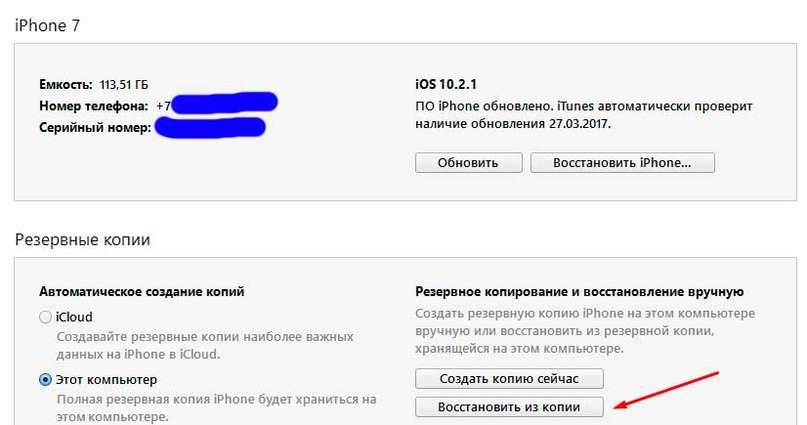
Если вам не повезло иметь заранее сделанную резервную копию телефона или данные для вас не нужны, читайте статью дальше и выберите другой способ.
Как разблокировать iPhone с помощью сброса счетчика неверных попыток
Подсоедините телефон к компьютеру через usb-кабель и включите iTunes. Важно, чтобы на мобильном был включен Wi-Fi или мобильный интернет.
2. Немного подождите, пока программа «увидит» телефон и выберите пункт меню «Устройства». После нажмите «Синхронизировать с (имя вашего айфона)».
3. Сразу после начала синхронизации счетчик обнулится. Вы можете продолжать попытки ввести правильный пароль.
Не забывайте, что счетчик не обнулить просто перезагружая устройство.
Как разблокировать iPhone с помощью установки новой прошивки
3. Теперь подключите ваше устройство к компьютеру через usb-кабель и войдите в iTunes. Перейдите в раздел вашего телефона (если у вас несколько устройств). У каждой модели будет полное техническое имя и вы легко найдете свою.
4. Нажмите CTRL и «Восстановить iPhone». У вас появится возможность выбрать файл прошивки, который вы скачали. Кликните на него и нажмите «Открыть».
Вы забыли пароль, и ваш айфон заблокировался навсегда. Как его спасти
Чтобы ваш айфон превратился в «кирпич», нужно всего чуть-чуть
На iPhone 8 Plus я сменила код-пароль (тот что на экране «Домой»), и вроде запомнила его. Плюс у меня работает Touch ID, и остаток дня я использовала для разблокировки его. Утром айфон запросил код-пароль для активации Touch ID. Вот только за ночь цифры вылетели из головы.
Ввела код неправильно, выскочила надпись «попробуйте через пять минут». Третья попытка доступна через 15 минут, и так по нарастающей. Всего дается шесть попыток, потом айфон станет кирпичом, как у меня:
Чтобы все исправить, нужно найти ноутбук или ПК с выходом в интернет
Есть несколько способов:
через iTunes, если вы ранее к нему подключались;
через iTunes, даже если никогда не подключались;
через iCloud и режим «найти iPhone».
Причем, какой бы способ вы ни выбрали, все данные с айфона придется стереть. Лучше бы у вас была сделана резервная копия, иначе ничего восстановить не удастся.
Пробуем очистить айфон через iCloud
На сайте iCloud (icloud.com/#find) вводим свой Apple ID и пароль.
Дальше, по идее, нужно зайти в режим «найти iPhone» и запустить удаление данных, но у меня все пошло не по плану. Вылезла надпись: «Apple ID заблокирован из соображений безопасности».
Пытаемся разблокировать Apple ID
Это можно сделать через свой гаджет, но у нас к нему нет доступа. Значит, понадобится чужое устройство на iOS, гласит инструкция компании. Хоть в магазин иди, хоть к друзьям, а девайс достань.
Если айфон/айпад будет новым, ваш забытый код сбросится во время его настройки. А если возьмете чей-то — опять понадобится функция «найти iPhone». Новый гаджет не по карману, поэтому долго и без музыки еду к друзьям.
Первым делом переставляю сим-карту в работающий аппарат. Чтобы потом получить смс с кодом (и маме позвонить). Дальше необходимо:
На iPhone зайти в «настройки» и «найти айфон».
Ввести свои Apple ID и пароль. Тут опять напоминают, что учетная запись заблокирована.
Нажать на «разблокировать». У меня произошло невероятное — запросили тот самый забытый код-пароль.
Вот теперь страшно. Но там же внизу можно нажать «я забыл пароль». Apple попросит номер телефона и пришлет на него код, который нужно ввести. Также нужно вписать данные кредитки, привязанной к Apple ID.
Как разблокировать Айфон если забыл пароль?
Производители мобильных устройств заботятся о безопасности пользователей. Для этого смартфоны получают различные средства защиты. Компания Apple постоянно работает над повышением уровня безопасности своей мобильной продукции. Для этого внедряют защиту по паролю, технологии Face и Touch ID. В силу разных причин пользователи интересуются, как разблокировать Айфон если забыл пароль. Например, телефон мог оказаться в руках ребенка, которому не составило труда изменить защитную комбинацию. Или вы поставили пароль совершенно случайно. Ситуации бывают разные. Чтобы решить проблему необязательно обращаться за помощью профессионалов. С ней зачастую удается справиться самостоятельно. Для этого достаточно следовать инструкции, которая будет приведена в этой статье.
Часть 1: Как Разблокировать экран Айфон через iCloud?
iCloud – фирменное облачное хранилище компании Apple. Хранилище поддерживает приложения в актуальном состоянии на всех девайсах, позволяет получить доступ к фотографиям, видео, документам с любого устройства. Но как разблокировать экран Айфон через iCloud? Для этого необходимо, чтобы ранее вы включали «Найти телефон».

Эта функция позволяет дистанционно удалить все содержимое со смартфона в случае его утраты. Преимущество способа в том, что вы можете находиться в любом городе и с любой стране. Достаточно доступа в интернет и данных для входа в iCloud. Но если она деактивирована, таким способом разблокировать мобильное устройство не удастся.
Разблокировка через сервис осуществляется так:
Дальше будет загружена карта, на которой вы сможете найти положение вашего устройства.
В меню выберите раздел «Все устройства».
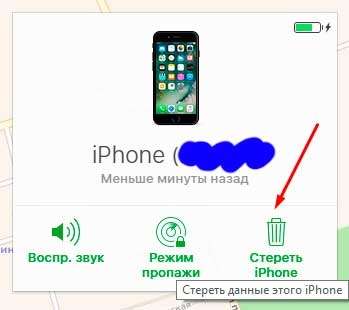
В правой части экрана появится небольшая панель управления устройством.
В случае успешного выполнения всех перечисленных пунктов появится системное сообщение о начале процесса удаления настроек и содержимого. После того, как пароль был сброшен, можно попытаться восстановить данные с резервной копии. Для этого следует воспользоваться «Ассистентом настроек», но гарантий на положительный исход восстановления никто не даст.
Часть 2: Как Разблокировать экран Айфон через iTunes?
Еще один способ решения проблемы. Разблокировать экран Айфон через iTunes можно, воспользовавшись персональным компьютером.
Процедура восстановления следующая:
Шаг 2. Если же синхронизация успешно прошла, в верхней панели управления нажимаем на значок мобильного устройства.
Шаг 3. Откроется вкладка «Обзор», где необходимо нажать на кнопку «Восстановить iPhone».
Теперь остается только завершения процедуры восстановления. После ее окончания пользователь сможет установить новый пароль на смартфон. Преимущество способа еще и в том, что такой способ восстановления не стирает информацию с девайса. Как видим, можно разблокировать Айфон без пароля, используя только компьютер и ПО.
Часть 3: Как снять пароль с Айфона через Find My?
Как снять пароль с Айфона через Find My? Как сбросить пароль на Айфон без компьютера? Если была включения функция «Найти iPhone», вы можете воспользоваться приведенной выше инструкцией, которая предполагает использование iCloud. Зайти на сервис можно с любого другого мобильного устройства – смартфона или планшета. То есть иметь под рукой компьютер не нужно. Если вы ищите способ, как снять пароль с Айфон без компьютера, воспользуйтесь другим iDevice.
Выбираем Айфон и нажимаем «Стереть данное устройство».
В таком случае также будет удалено все содержимое с девайса.
Часть 4: Как Разблокировать Айфон с помощью установки новой прошивки?
Есть еще один метод жесткого сброса пароля. Заключается он в переводе устройства в DFU режим с целью установки прошивки. Для каждой отдельной модели телефона способ активации этого режима может отличаться. Например, iPhone X необходимо подключить к компьютеру по Lightning и запустить iTunes, после чего десять секунд удерживать две клавиши – боковую и отвечающую за уменьшение громкости воспроизведения звука. Отпустите боковую и удерживайте вторую кнопку еще 10 секунд. Дальше согласитесь на предложение программы проверить наличие обновления. Если такое будет найдено, вы сможете сменить прошивку.
Обновление через iTunes подходит не всем пользователям: «вес» прошивки может составлять свыше 1 ГБ, а при условии медленного интернет-соединения весь процесс растянется на несколько часов. Скачайте предварительно новую прошивку на компьютер (файл в формате.IPSW). Для этого лучше всего воспользоваться скоростным интернетом. Дальше скопируйте файл прошивки и разместите по следующему адресу:
Откроется новое системное окно. Перейдите по адресу расположения скачанной ранее прошивки, выберите ее и кликните по «Открыть».
Все, что необходимо сделать дальше, это дождаться завершения процедуры обновления. После ее окончания вы получите «чистое» мобильное устройство и сможете установить новый пароль.
Часть 5: Как Разблокировать Айфон без пароля через Tenorshare 4uKey?
Как Разблокировать Айфон без пароля? Есть программа под названием Tenorshare 4uKey. Она позволяет обойти защиту на заблокированном устройстве. Если вы не знаете как разблокировать экран Айфон, то инструкция ниже вам поможет это сделать. Программа выручит в различных случаях: дисплей не работает и вам не удается ввести свой пароль, смартфон был заблокирован после нескольких попыток вода неправильного кода. Программа позволяет без проблем и без восстановления iTunes произвести разблокировку мобильного устройства. Tenorshare 4uKey хорошо справляется с задачами любой сложности – 4 или 6-значный код, буквенно-цифровой пароль, а также блокировка Touch ID и Face ID удаляется всего за несколько минут.
Порядок действий будет следующим:
Загружаем 4uKey на свой компьютер Windows, MacOS, после чего запускаем утилиту и выбираем «Разблокировать экран iOS» для начала работы.
Дальше подключаем iPhone к ПК по кабелю. Персональный компьютер автоматически определит девайс и выполнит синхронизацию с ним. Нажмите кнопку «Начинать».
Выполните действия, которые приведены на изображении ниже.
Режим DFU активируется следующим образом.
Как только компьютер распознал iPhone и выполнил синхронизацию, выполните загрузку последней копии прошивки. Просто выберите путь сохранения обновления и нажмите кнопку «Скачать».
Остается дождаться, когда будет завершена загрузка прошивки. Когда она загрузилась, нажмите кнопку «Начинать удалять». С ее нажатием будет запущен процесс удаления пароля с телефона.
Весь процесс происходит за несколько минут. В это время необходимо обеспечить надежное соединение смартфона с компьютером. Держите его подключенным и не допускайте обрыва соединения между устройствами.
Можно ли разблокировать Айфон без пароля? Как видим, да. После удаления старого пароля установите новый – ПИН-код, Face ID или Touch ID. При наличии резервной копии ITunes можно восстановить прежние данные. Как разблокировать Айфон через ITunes, читайте в инструкции выше. В этом также нет ничего сложного.
Заключение
Способов решения проблемы несколько. Используйте тот, который вам кажется более простым и доступным. Но по-моему, Tenorshare 4uKey является самым простым, безопасным и быстрым методом для разблакировки айфона. Если вы хотите быстро решить проблему и в то же время боитесь потерять данные, то выберите Tenorshare 4uKey! Конечно, тоже рекомендуем делать регулярное резервное копирование, чтобы после восстановления не знать проблем и пользоваться всем прежним содержимым девайса.
Обновление 2021-08-27 / Обновление для Разблокировать айфон
Что делать, если забыл пароль от Айфона: инструкция по разблокировке
Сегодня производители мобильной техники уделяют вопросу безопасности данных одно из приоритетных значений, но внедряемые средства защиты нередко становятся причиной возникновения у пользователей такого вопроса, как разблокировать Айфон, если забыл пароль. На современных моделях смартфонов производства Samsung, iPhone и прочих компаний можно найти сканер отпечатков пальцев, разблокировку телефона по лицу Face ID, цифровой код – все эти технологии внедрены не просто так.
Основная задача – предотвратить потерю личной информации в случае кражи телефона. Как показывает практика, пин-код, блокировка по отпечатку пальца и прочие технологии защиты действительно полезны и эффективны на практике. Но что делать, когда iPhone был заблокирован ребенком, сменившим ваш привычный код на новый. Или же комбинация цифр была установлена случайным образом, и вы не запомнили её последовательность? Дальше подробно объясним, что делать в таком случае.

Можно ли разблокировать iPhone?
Представим ситуацию: ребенок взял ваш iPhone, установил случайно пароль, смартфон заблокирован. Или же, к примеру, сломался сканер Face ID, поэтому разблокировка по лицу не происходит. Ситуация нетипичная, но на практике бывает такое. То есть, описанные ниже инструкции касаются тех случаев, когда смартфон не был украден или утерян, а находится в ваших руках.
Блокировка может произойти и по следующим причинам:
Сразу стоит сказать, что девайсы производства Apple продуманные в плане защиты, поэтому не всегда удается выполнить разблокировку без потери личной информации. Известно несколько способов снятия защиты, и некоторые из них позволяют выйти из непростой ситуации без каких-либо потерь, конечно, кроме личного времени.
Пароль забыт, как разблокировать Айфон при помощи iTunes
С целью предотвращения кражи данных в iOS предусмотрели механизм, блокирующий устройство на десятую попытку неверного вода пароля. После этого смартфон блокируется, дабы мошенники не получили доступ к банковским картам, фото, кошелькам. Если вы регулярно делали резервное копирование при помощи программы iTunes, потеря пароля для вас не закончится ничем серьезным.
Порядок действий будет следующим:
Как видим, ничего сложного нет, главное действовать в соответствии с простой инструкцией и желательно регулярно производить резервное копирование. Тогда многих неприятностей удастся избежать.

Как разблокировать экран Айфона, если забыл пароль?
Часто у владельцев техники Apple возникает вопрос, как разблокировать экран Айфона, если забыл пароль. Есть специальные профессиональные разблокировщики по типу UkeySoft Unlocker, позволяющие обойти блокировку экрана устройства. Можно сказать, что это некая альтернатива таким программам, как iTunes, iCloud, но многие считают эту утилиту даже лучше. Прежде чем приступать к работе с данным софтом, необходимо убедиться в том, что функция «Найти iPhone» деактивирована.
Дальше действовать следует так:
После чего программа начнет процесс автоматического удаления блокировки экрана. Когда все будет выполнено, пользователь получит уведомление об успешном окончании процесса разблокировки. Можно войти под своим Apple ID, выставить настройки и беспрепятственно пользоваться смартфоном.

Пользуемся удаленным доступом iCloud
Как разблокировать Айфон, если забыл пароль, и при этом находишься вдали от дома. В такой ситуации стоит воспользоваться удаленным сервисом под названием iCloud. Но для успешной разблокировки важно, чтобы было соблюдено одно условие: предварительно должно быть включено «Найти iPhone».
Если функция включена, тогда переходим к работе:
Когда вся информация с устройства будет стерта, произойдет его автоматическая разблокировка. В дальнейшем вам останется подключить смартфон по USB к компьютеру, запустить iTunes и восстановить данные, воспользовавшись ранее созданной резервной копией. Но ничего не удастся сделать, если смартфон не подключен к интернету, или вы забыли Apple ID.
Режим восстановления
Пользоваться данным режимом можно, если вы точно помните свой Apple ID и пароль от iCloud. Если вы не помните ни одно, ни другое – лучше всего от затеи снятия блокировки таким способом отказаться. Дело в том, что в случае активированной функции «Найти телефон» его легко превратить в «кирпич».
Как разблокировать Айфон, если забыл пароль блокировки? Если вы помните и ID, и код от меню iCloud, сделайте следующее:

DFU режим

Режим DFU дает возможность осуществить «жесткий» сброс смартфона и установить новую прошивку. Чтобы включить DFU режим на «десятом» Айфоне, подключите его к ПК по кабелю Lightning. После 10 секунд удерживайте боковую и кнопку снижения громкости (одновременно). Затем следует отпустить боковую кнопку, а регулирующую громкость удерживать примерно 15 секунд. Черный экран устройства станет свидетельством правильно выполненных действий. Дальше можно установить новую прошивку. Она скачивается с интернета (расширение файла IPSW), но качайте только с проверенных источников.


