
Скан-код: Ремаппинг клавиш на клавиатуре
Что такое Скан-код
Спецификация для Windows.
При нажатии любой клавиши контроллер клавиатуры вырабатывает скан-код, соответствующей позиции клавиши, который передаются в компьютер. Служебные коды, которые может вырабатывать контроллер клавиатуры, передаются для обработки подпрограммам BIOS. В буфере клавиатуры для кода клавиши отводится по 2 байта, т. е. он рассчитан на 16 символов.
Как определить Скан-код клавиши
Узнать Скан-код необходимой для ремаппинга клавиши вы можете здесь, а если у вас супер новая клавиатура с кнопками космического происхождения, то отловить скан-код вы можете используя программу «KeyboardTest» от разработчика Passmark Software. Программка платная, но бесплатным триалом. Или OpenSource Программу SharpKeys. Она потребовалась для определения скан-кода левой «\», так как многие наивно полагали что сигналы у обеих одинаковые, а значит и не подлежат ремаппингу. На деле оказалось не так.
И так, мы определили скан-код нашей незадачливой кнопки, теперь нам нужно найти скан-код «LShift». Его можно найти по данной выше ссылке и он равен: 2A.00
Ремаппинг клавиш
Есть куча приложений которые делают этот ремаппинг, многие за базу принимают существующие скан-коды, многие не имеют сканера, что бы определить скан-код клавиши которой нет в базе. Да и устанавливать лишнее приложение очень не хотелось. По-гуглив я остановился на возможностях Windows. а точнее редактора реестра (Пуск-Выполнить: regedit). Или вышеупомянутую программу SharpKeys, которая имеет GUI и выполняет такую же замену в реестре
1. В ветке
HKEY_LOCAL_MACHINE\SYSTEM\CurrentControlSet\Control\Keyboard Layout
создайте бинарный параметр с именем «Scancode Map»
2. В параметр «Scancode Map» записываем следующие значения:
00.00.00.00.00.00.00.00.02 — девятый байт (02) в этой записи означает количество клавиш которое мы будем менять (и равен количеству клавиш +1) в нашем случае это 02, так как мы меняем значения одной клавиши. После этого вписываем еще три «пустых» байта, и теперь наш параметр выглядит так:
00.00.00.00.00.00.00.00.02.00.00.00.
Поскольку мы уже определили все Скан-коды, то продолжая наш параметр, нам следует указать скан-код значения новой кнопки (в нашем случае это 2A.00), а затем скан-код старой (заменяемой) кнопки 56.00. Теперь необходимо закрыть эту функцию четырьмя «пустыми» байтами, то есть 00.00.00.00: 
3. Перезагружаем компьютер и пользуемся нашими новыми кнопками.
PS: Если нужно сделать ремаппинг не на всем ПК, а только в вашем сеансе, то значения необходимо менять в HKEY_CURRENT_USER\SYSTEM\CurrentControlSet\Control\Keyboard Layout
UPD: Если вы боитесь работать в реесте, то создайте текстовый файл с расширением *.reg, и впишите туда следующее:
[HKEY_LOCAL_MACHINE\SYSTEM\CurrentControlSet\Control\Keyboard Layout]
«Scancode Map»=hex:00,00,00,00,00,00,00,00,02,00,00,00,2a,00,56,00,00,00,00,00
затем сохраните, запустите, и перезагрузите ПК.
UPD2: Перенос Скриншотов на
1. Левый Win-key выглядит так:
[HKEY_LOCAL_MACHINE\SYSTEM\CurrentControlSet\Control\Keyboard Layout]
«Scancode Map»=hex:00,00,00,00,00,00,00,00,02,00,00,00,37,E0,5B,E0,00,00,00,00
Правый Win-key выглядит так:
[HKEY_LOCAL_MACHINE\SYSTEM\CurrentControlSet\Control\Keyboard Layout]
«Scancode Map»=hex:00,00,00,00,00,00,00,00,02,00,00,00,37,E0,5C,E0,00,00,00,00
Коды клавиш клавиатуры
Таблица кодов клавиш, которыми можно пользоваться при проверке параметра Key в обработчиках событий OnKeyDown и OnKeyUp :
Клавиша
Дес.
число
Шест.
число
Символическое
имя
Сравнение по
функции ord
Правая клавиатура при выключенной клавише NumLock:
Клавиша
Дес.
число
Шест.
число
Символическое
имя
События клавиатуры в JavaScript
При вводе с клавиатуры в javascript возникает сразу несколько событий, которые позволяют отследить коды нажатых клавиш и получить дополнительную полезную информацию для полного контроля над устройством ввода. Перейдём к теоретической и практической части.
События клавиатуры
В JS для клавиатуры используется 3 основных события:
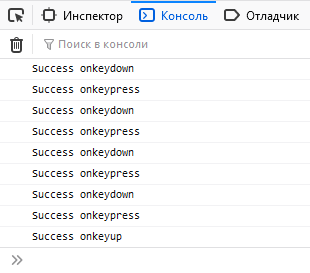
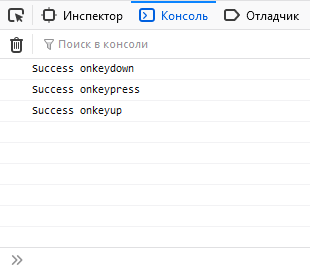
Для избежания повторных вызовов «keydown» и «keypress» используйте свойство «repeat». Подробнее рассмотрим его позже.
В примерах использовался метод «addEventListener», но можно встретить и другие варианты:
Получение свойств событий
Для получения информации о клавише обратитесь к свойствам объекта «event».
Свойства key и keyCode
key — возвращает значение нажатой клавиши в виде строки. Например, «F», «5» или «Enter».
keyCode — возвращает числовой код. Для события «keypress» вернёт ASCII-код нажатого символа.
Примечание. Цифры на верхнем и боковом блоке клавиатуры имеют разные «keyCode».
Коды основных функциональных клавиш:
| Клавиша | Key | keyCode |
|---|---|---|
| Ввод | Enter | 13 |
| Стереть | Backspace | 8 |
| Удалить | Delete | 46 |
| Пробел | Space | 32 |
| Табулятор | Tab | 9 |
| Esc | Escape | 27 |
| Стрелка влево | ArrowLeft | 37 |
| Стрелка вверх | ArrowUp | 38 |
| Стрелка вправо | ArrowRight | 39 |
| Стрелка вниз | ArrowDown | 40 |
| Shift | Shift | 16 |
| Ctrl | Control | 17 |
| Alt | Alt | 18 |
Хорошей практикой в JavaScript считается использование «key», а не «keyCode». Это повышает читаемость кода и избавляет от необходимости запоминать соответствие кодов их значениям.
Свойства code и charCode
Актуальны только для события «keypress».
Не поддерживаются IE и старыми версиями других браузеров.
Свойства altKey, ctrlKey, shiftKey
Свойство type
Возвращает тип события в виде строки. Может использоваться, когда один обработчик применяется сразу для нескольких событий.
Свойство repeat
Возвращает логическое «true», если событие уже один раз отработало и автоматически вызывается снова. Подобная ситуация возникает при зажатии клавиши на длительное время — «keydown» и «keypress» начинают срабатывать повторно.
Пример проверки ввода в Input
Рассмотрим небольшой пример, в котором разрешим ввод в текстовое поле только нуля и единицы. Учитываем возможность стирания, удаления и табуляции.
Метод «preventDefault()» запрещает действие по умолчанию.
Применение предыдущего обработчика ко всем текстовыми полями на странице:
Коды клавиш
Поставьте курсор в поле ввода и нажмите любую клавишу:
Коды клавиш Delphi
Таблица кодов клавиш, которыми можно пользоваться при проверке параметра Key в обработчиках событий OnKeyDown и OnKeyUp :
Клавиша
число
Шест.
число
Символическое
Сравнение по
функции ord
Правая клавиатура при выключенной клавише NumLock:


