
Как узнать пароль МГТС от беспроводного соединения? Даже если оно не Ваше…
Сколько устройств в Вашей квартире цепляются к одному беспроводному соединению, которое раздает роутер. Как только Вы добавляете в сеть каждый новый гаджет, то сохраняете пароль, и больше никогда им не пользуетесь – техника автоматически ищет и присоединяется к домашней сети. С одной стороны очень удобно, а с другой порождает распространенную проблему – хозяин wi-fi забыл пароль от собственной сети. Но не переживайте, проблема не критична, и решить ее можно, не сообщая специалисту техподдержки о своей забывчивости.

Способов много
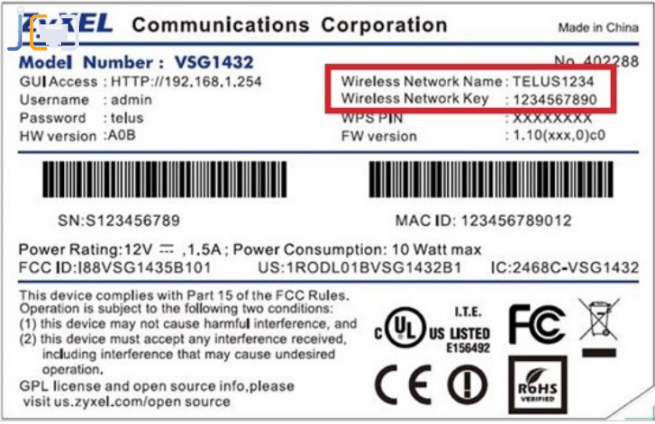
Если у Вас есть привычка оставаться на заводских настройках, включая пароли gpon МГТС, то сложности в восстановлении пароля нет совсем. На самом роутере, на нижней его части, указаны стандартные логин и пароль беспроводной сети. Данные имеются на каждом wi-fi устройстве, поэтому совет подойдет не только для тех, кто ищет пароль МГТС, но и для всех остальных.
Второй способ: проверить конфигурацию wi-fi-сети в операционной системе компьютера.
Путь для Windows: Нажмите на иконку беспроводного соединения на нижней панели рабочего стола. Выберите графу «Центр управления сетями» — высветятся все доступные сети. Жмем на необходимую графу и смотрим свойства – «Ключ безопасности». Там Вы увидите пароль от роутера МГТС.
Путь для Mac OC: Выход к «Связке ключей» (так в системе называются пароли сетей, которые хотя бы однажды были доступны) возможен из раздела «Программы». Информацию о каждой из сетей найдете под значком «i», там же и сведения о пароле.
Чужой роутер МГТС – пароль будет Ваш
Конечно, не хорошо воровать чужой интернет, но если очень нужно, то немножко можно. Тем более, что это может быть простой задачей, если у Вас в доме до сих пор проведен ADSL, а не GPON.
Дело в том, что технологии ADSL уже устаревшие, способ назначения оригинальных паролей – тоже. Оказывается, что в качестве стандартных настроек для логина используется название mgts-15, например, где 15 – номер квартиры. А с паролем компания совсем не стала заморатчиваться, используя номер телефона владельца роутера.
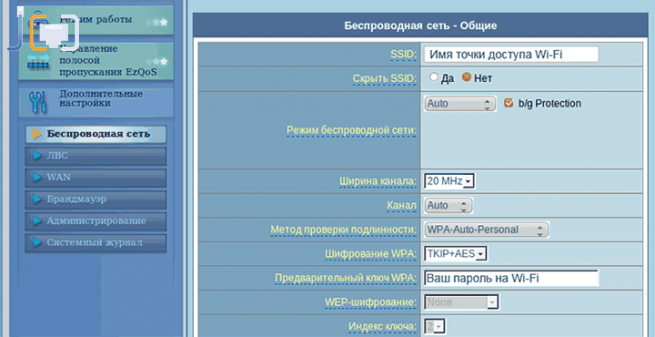
В личном кабинете МГТС изменить пароль нельзя, а через службу поддержки это стоит денег. Поэтому мало кто меняет стандартные настройки. Так что советуем подружиться с соседом и обменяться номерами телефонов.
Как зайти в личный кабинет МГТС: пошаговая инструкция

МГТС – один из ведущих операторов связи в Москве и Московской области, предлагающий клиентам широкий спектр услуг. Доступна мобильная и домашняя связь, интернет и телевидение. Для удобства пользователей оператор предусмотрел на официальном сайте личный кабинет (ЛК), используемый для проведения различных операций без необходимости в посещении филиалов МГТС.
Как выполнить вход в личный кабинет
Чтобы получить доступ к личному кабинету МГТС, сначала его необходимо зарегистрировать. Для этого выполните следующие шаги:
Чтобы выполнить вход в ЛК, используйте следующую пошаговую инструкцию:
На случай утери пароля предусмотрена опция восстановления. Для этого требуется открыть страницу с формой для авторизации. Внизу будет находиться ссылка «Забыли пароль?» – кликните по ней. Вам будет предложено указать номер телефона, чтобы получить временный код для входа.
Также восстановить доступ к ЛК можно посредством обращения к специалистам саппорта МГТС. Самый оптимальный вариант – бесплатная горячая линия:
Специалисты техподдержки МГТС отвечают в порядке очереди. Обычно обратная связь устанавливается в течение 5-7 минут.
Также для восстановления доступа к ЛК можно обратиться в сервисный центр компании МГТС. Консультанты предоставят вам новый пароль для входа.
Возможности личного кабинета
Напомним, что предлагает клиентам компания МГТС интернет, ТВ услуги, а также домашнюю и мобильную связь. По ним действуют разные тарифные планы. Все они становятся доступны для детального изучения в ЛК. Можно не только просмотреть подробную информацию по тарифам МГТС, но и подключить их самостоятельно. Достаточно нажать на «Активировать». Если вы уже являетесь пользователем определенного тарифного плана, то при необходимости можете сменить его. Для этого выполните следующие шаги:
Также пользователям доступны другие функциональные разделы, в их числе:
Итоги
Мы подробно рассмотрели процесс регистрации и входа в личный кабинет МГТС. Следуйте пошаговым инструкциям, чтобы не возникло сложностей. А после авторизации потратьте немного времени на изучение интерфейса, чтобы пользоваться всем доступным функционалом ЛК.

Оставьте свою электронную почту и получайте самые свежие статьи из нашего блога. Подписывайтесь, чтобы ничего не пропустить
Полезные USSD-команды для абонентов МГТС
Сервис Unstructured Supplementary Service Data от МГТС – технология, призванная улучшить взаимодействие между абонентом и оператором. Она подразумевает использование коротких числовых комбинаций, посредством которых информация передается от мобильного устройства на программно-аппаратный узел. С помощью USSD-команды МГТС вы можете запрашивать стандартную информацию, управлять тарифом и своими расходами на связь.
Преимущества использования команд
МГТС-команды в чем-то схожи с сервисом SMS-сообщений. Они также заключаются в обмене короткими сообщениями, только в этом случае информация передается не между отдельными Абонентами, а между Абонентом и GSM-оператором.
В технологии USSD не используются промежуточные базы данных. Она является сессионно-ориентированной, поэтому все взаимодействие между Абонентом и программно-аппаратным узлом осуществляется в одну сессию без возможности повторной отправки. Обычно сообщение представляет собой комбинацию цифр, сопровождающихся знаками «звездочка» и «решетка». При использовании пошаговых инструкций для управления услугами, знаки могут повторяться.
Основное преимущество USSD-сервиса заключается в том, что он предоставляет возможность:
Сервис доступен на мобильных телефонах, работающих по стандарту GSM и выпущенных после 1998-1999 гг.
Описание команд
Абоненты могут набирать на своем мобильном телефоне команды МГТС, которые помогут управлять номером, в том числе:
Набрав определенную комбинацию, можно приобрести дополнительные гигабайты интернет-трафика (0,5-20 Гб). Оператор также позволяет Абонентам блокировать нежелательные звонки и SMS-сообщения. С помощью этих команд можно определить скрытые номера, запретить прием информационных сообщений (спама) и определение своего номера при звонках внутри оператора.
Управление балансом и номером:
Последние 5 платных событий *152#
Остаток интернет-трафика *376#
Остаток пакетов минут и SMS *100*1#
Управление подписками *111*919#
Платные услуги и сервисы *152*2#
Дополнительный объём Интернет-трафика:
Турбо-кнопка 500Мб *111*167#
Турбо-кнопка 1Гб *111*467#
Турбо-кнопка 2Гб *111*168#
Турбо-кнопка 5Гб *111*169#
Турбо-кнопка 20Гб *111*469#
Блокировка нежелательных звонков и SMS:
Блокировка входящих звонков и SMS *111*442#
Запрет определения номера при звонках на номера МГТС и МТС Москвы и Московской области *111*46#
Определение номера звонящего, даже если он скрыт *111*007#
Запрет приема информационных SMS *111*374#
Автоинформирование абонента ПАО МГТС о возникшей задолженности:
Если вы не успели ответить на звонок, то перезвонив на номер 8 (800) 250-98-90 (с мобильного МТС звонок бесплатный) можно прослушать информацию о задолженности за оказанные услуги, запросить SMS с суммой задолженности, узнать способы оплаты и т.д.
Как узнать пароль Wi-Fi?
Для просмотра этого ролика включите JavaScript и убедитесь, что ваш браузер поддерживает HTML5 видео
Оператор предоставляет пользователям настроенное оборудование и договор с информацией, необходимой для входа в роутер. Wi-Fi-модуль уже встроен в ONT-модем. Для подключения к Домашнему Интернету выберите в настройках свою сеть и введите пароль. Узнать или изменить наименование Wi-Fi-сети, посмотреть пароль доступа к сети можно в личном кабинете МГТС – раздел «Моя сеть», на оборотной стороне ONT-роутера или на его коробке.
Как восстановить пароль?
Алгоритм того, как узнать пароль от своего Wi-Fi-роутера, зависит от вида устройств, на котором он сохранен. Например, на Windows 8.1 и 10 нужно:
1. Открыть раздел «Параметры сети и Интернет».
2. Перейти в Центр управления сетями и общим доступом.
3. Выбрать беспроводное сетевое соединения с именем своего Wi-Fi-роутера.
4. Вызвать диалоговое окно «Свойства беспроводной сети».
5. В открывшейся вкладке перейти в раздел «Безопасность» и отобразить пароль.
Как настроить Wi-Fi-роутер?
Рассмотрим то, как настроить Wi-Fi-роутер на примере абонентского терминала GPON ZXHN F670. Чтобы настроить устройство, необходимо перейти в веб-интерфейс по адресу: http://192.168.1.1. В строке имени пользователя нужно ввести «user», в строке пароля также «user». Чтобы установить пароль, необходимо:
Полная процедура настройки оборудования, для различных видов ONT-роутеров доступна по ссылке.
Если не удается попасть в Личный кабинет, пожалуйста, ознакомьтесь с инструкцией по ссылке.
Что такое авторизация в Wi-Fi сети?
Зачем нужна авторизация пользователей в Wi-Fi сети?
Все организации и индивидуальные предприниматели, предоставляющие доступ в интернет, по закону обязаны идентифицировать личность пользователей сети Wi-Fi и хранить эти данные не менее 6 месяцев. Зачем требуется авторизация в Wi-Fi сети? Все просто: чтобы не допустить анонимного мошенничества.
Авторизация пользователей может осуществляться по SMS, звонку на бесплатный номер, с использованием данных портала Госуслуг или по ваучеру. Некоторые провайдеры предлагают подключить авторизацию через социальные сети, однако этот способ не соответствует федеральному законодательству.
1. Авторизация по СМС. На странице авторизации пользователь указывает свой номер телефона. На него высылается сообщение с кодом, который надо будет ввести в появившейся строке.
2. Авторизация по звонку. Пользователь вводит свой номер на портале авторизации и звонит на бесплатную горячую линию. Звонок сбрасывается, доступ в интернет открывается.
3. Авторизация по аккаунту на портале www.gosuslugi.ru. Со страницы авторизации происходит переадресация на портал Госуслуги. Пользователь вводит логин, пароль и открывает доступ к своей странице. Такой способ удобен бизнесу: владелец точки доступа получает важные данные о своих посетителях, которые можно использовать при проведении маркетинговых мероприятий.
4. Авторизация по ваучерам. Не требует затрат на отправку СМС-сообщений. Позволит вашим гостям получить доступ в сеть по уникальным логину и паролю. Их автоматически генерирует система при создании ваучера. Способ подойдёт отелям, гостиницам, санаториям. Иностранные клиенты смогут подключиться к беспроводной сети, не используя мобильную связь в роуминге.
Зачем авторизация бизнесу?
Государству требуется авторизация в Wi-Fi сетях, чтобы обеспечить безопасность. Однако идентификация полезна и организации: в ваших руках оказывается мощный инструмент для развития бизнеса. Вот лишь некоторые возможности:
Как подключить авторизацию в Wi-Fi сети?
Удобно подключать услугу авторизации через вашего интернет-провайдера, когда и оборудование, и связь, и программное обеспечение предоставляет один оператор. Это быстрее и выгоднее. Например, у МГТС действуют специальные тарифы и скидки для обладателей пакета услуг.
Чтобы заключить договор с МГТС, обратитесь в любой Центр продаж и обслуживания или отправьте заявку на электронный адрес sales@mgts.ru.
С собой необходимо иметь:
Включение/отключение Wi-Fi на ноутбуках
Для включения функции Wi-Fi на ноутбуках обычно имеются специальные клавиши или могут использоваться комбинации клавиш. Asus – Комбинация клавиш Fn+F2. HP – комбинация Fn+F12, либо найти кнопку с изображением беспроводной сети. Acer и Packard Bell – комбинация Fn+F3. MSI- комбинации клавиш Fn+F10 (F11). Samsung – комбинации клавиш Fn+F9 или Fn+F12. Lenovo – модели могут иметь специальный переключатель, также включение беспроводной сети может быть через Fn+F5. Toshiba – Fn+F8. Dell – Fn+F12 или Fn+F2. Fujitsu Siemens – Fn+F5 или Fn+F3.
Включение/отключение Wi-Fi на ONT-роутере
Для вкл/откл Wi-Fi на роутере ZTE, HUAWEI необходимо нажать и удерживать несколько секунд кнопку Wi-Fi на левой боковой панели, на модели SERCOMM кнопка WPS/Wi-Fi находится на торце. После нажатия более 10 сек. индикатор Wi-Fi должен светиться/погаснуть.
Настройка Wi-Fi на операционных системах
Проведя пальцем по экрану сверху вниз, вытяните шторку с переключателями. Нажмите и удерживайте пиктограмму Wi-Fi, пока не появится экран управления Wi-Fi. Если выключен Wi-Fi-модуль, его необходимо включить, нажав на переключатель. Затем в списке доступных сетей коснитесь нужного названия сети и подключитесь к нему. Если потребуется переподключиться к Wi-Fi-сети необходимо, удалить текущую сеть Wi-Fi, нажать добавить новую сеть, ввести название интересующей сети, указать тип шифрования: WPA/PSK2, ввести пароль, выбрать расширенные настройки, Настройки IP, выбрать пользовательские, Нажать сохранить.
Войдите в меню, выберите Настройки, затем Wi-Fi. Включите Wi-Fi потянув пальцем за бегунок вправо. Выберите нужную для подключения сеть и нажмите на нее. В появившемся поле введите пароль (при подключении к Wi-Fi- МТС укажите пароль, приведенный на оборотной стороне Wi-Fi-роутера или тот, который вам выдали при первичной настройке Wi-Fi МТС). Нажмите кнопку Join. Если потребуется переподключиться к Wi-Fi-сети, необходимо нажать кнопку «Забыть эту сеть», далее снова выбрать сеть. Для ручной настройки IP-адреса сети, в которой будет работать устройство, необходимо перейти в раздел «Статичн.» и вручную ввести необходимые IP-адреса и маску подсети.
В значке сети на панели задач выберите сеть Wi-Fi, к которой необходимо подключиться, а затем нажмите Подключить. Введите сетевой пароль и нажмите Далее. Выберите Да или Нет в зависимости от типа сети, к которой вы подключаетесь, и от того, следует ли разрешить обнаружение вашего компьютера другими компьютерами и устройствами в сети.
«Как поменять пароль МГТС роутера»
При предоставлении абонентам услуг доступа к интернет, цифровому телевидению, VoIP-телефонии компания МГТС бесплатно устанавливает у клиента маршрутизаторы, обеспечивающие связь устройств пользователя и телекоммуникационных сетей провайдера. Вне зависимости от используемой технологии (GPON или ADSL) перед поставкой специалистами МГТС производится предварительная настройка оборудования. В результате для начала работы от пользователя требуется минимум действий по его конфигурированию под личные нужды.
Однако пользователи, заботящиеся об информационной безопасности, предпочитают установку собственных паролей доступа к оборудованию и сети Wi-Fi.
Необходимость в подобных действиях может возникнуть и в случае, когда пароли уже скомпрометированы или забыты абонентом после длительного перерыва в пользовании услугами.
Как узнать пароль
Вопрос, как восстановить пароль роутера МГТС или Wi-Fi, является одним из наиболее частых, поступающих в службу поддержки провайдера или публикуемых на информационных сайтах в интернет о настройке сетевого оборудования.
При этом, многие пользователи, далекие от секретов эксплуатации подобных устройств, просто не различают пароли доступа непосредственно к роутеру и коды безопасности беспроводной сети. В реальности это – совершенно разные пароли и для их получения необходимы принципиально различные действия.
Пароль для входа на маршрутизатор МГТС
Все настройки роутеров МГТС производятся после входа в интерфейс устройства при прямом подключении (например, через USB-порт) или в WEB-интерфейс при работе в локальной сети.
В первом случае требуется ввод пары логин/пароль, во втором – указание локального IP адреса оборудования и той же пары логин/пароль.
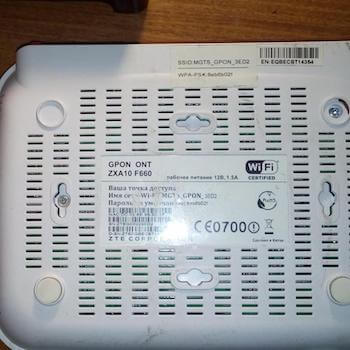 Получить нужную информацию можно из нескольких источников:
Следует понимать, что эти параметры авторизации действительны, если пользователь (или поставщик оборудования) не изменяли их в процессе настройки.
IP адреса, логины и пароли для входа на некоторые роутеры МГТС
При предварительной настройке перед установкой оборудования специалисты провайдера устанавливают стандартные адреса, логины и пароли GPON роутеров МГТС различных моделей:
Возможно использование логина mgts и пароля mtsoao. Используется на многих устройствах, открывает доступ к расширенному меню настроек.
В случае, если перечисленные наборы не срабатывают (такое возможно для приобретенного в интернет оборудования) можно пробовать вводить IP-адреса 192.168.0.0, 192.168.0.1 и пары логин пароль admin/1234, admin/<пустое поле>, admin/0000, superadmin/<серийный номер устройства>, superadmin/<4 последних цифры серийного номера роутера>.
Как увидеть пароль беспроводной сети
Получить забытый пароль Wi-Fi сети также можно несколькими способами:
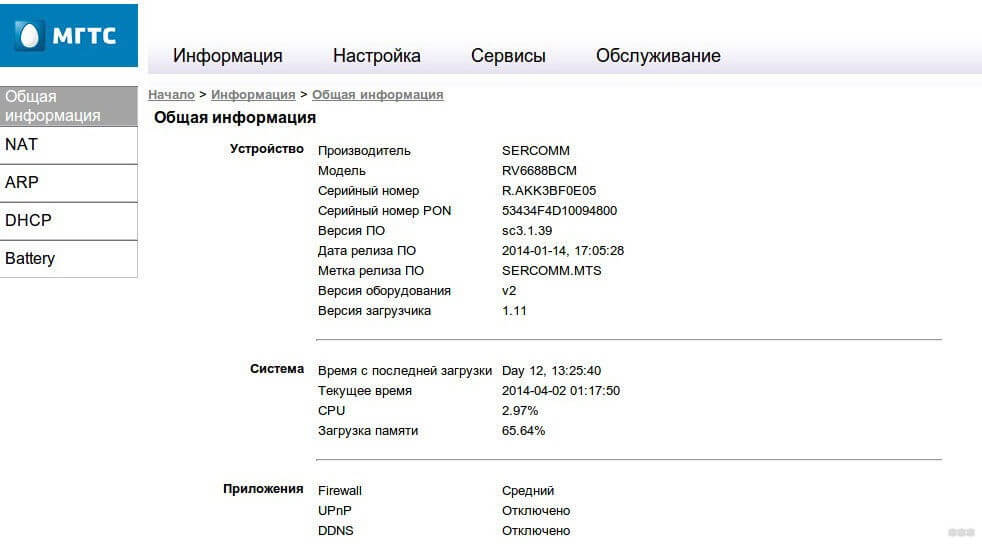
Как поменять пароль роутера МГТС
Смена пароля МГТС производится в соответствующих пунктах меню настройки оборудования. Пользователю следует надежно сохранить измененный пароль в недоступном для посторонних месте. При утере нового пароля вход на роутер без полного сброса его настроек окажется невозможным.
Провайдер не приветствует такие изменения, поскольку они блокируют доступ к оборудованию МГТС для специалистов службы поддержки и делают невозможным удаленное устранение возникающих проблем.
В связи с этим, в большинстве роутеров компании доступ клиентам к этим функциям ограничен при предварительном конфигурировании устройств.
Смена пароля Wi-Fi доступна в любой момент времени. У клиента есть несколько путей выполнения операции;
Ниже пример изменения пароля на оборудовании ZTE:
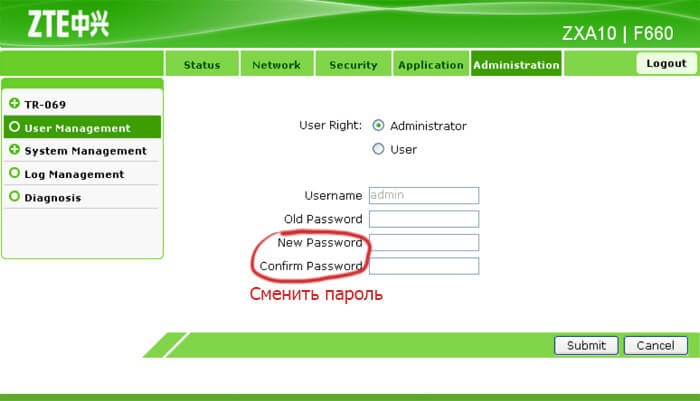
В личном кабинете
Чтобы сменить пароль вай фай на роутере МГТС в Личном Кабинете на сайте провайдера необходимо:
В меню настройки роутера
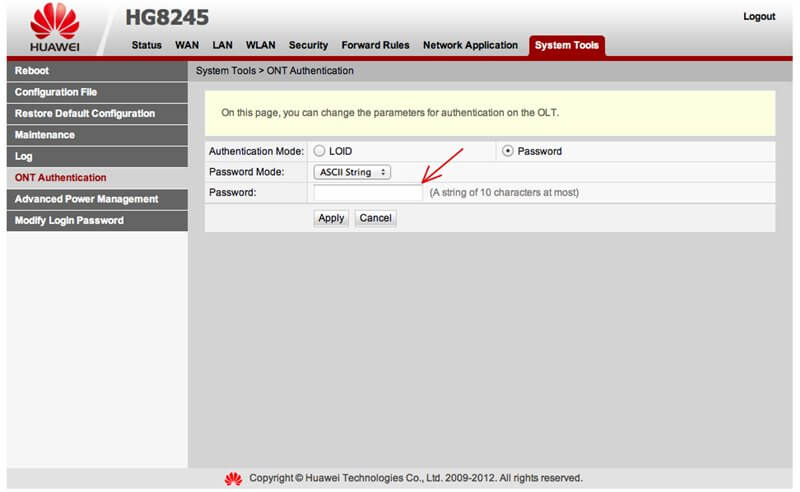
Чтобы сменить пароль Wi-Fi в меню настройки роутера также требуется несколько шагов:
Пример изменения на оборудовании Huawei:
Ссылки на инструкции по настройке Wi-Fi для других устройств МГТС приведены на странице https://help.mgts.ru/home/internet/instructions-internet-gpon/.
Указанными выше способами можно самостоятельно изменить не только пароль Wi-Fi сети, но и другие настройки безопасности – технологию защиты, длину ключа шифрования и его алгоритм.
Через службу поддержки
Если по каким-либо причинам изменение пароля собственными силами невозможно, абоненту МГТС следует обратиться в службу поддержки. Для выполнения специалистами запрошенных действий необходимо сообщить данные договора (учетной записи) и другие сведения для идентификации клиента, описать проблему и перечень изменений в настройках.
Другие способы
Если действия пользователя оказались безуспешными, возможно применение более радикальных методов изменения настроек:
Среди возможных негативных последствий – блокировка аккаунта пользователя, полный отказ от предоставления услуг с последующим разбирательством, вплоть до судебного.
Как сменить на нестандартном роутере
Действия по смене паролей на нестандартных роутерах ничем не отличаются от приведенного выше способа настройки маршрутизатора/модема из встроенного меню. Отличаться могут только логины и пароли для входа и содержание пунктов конфигуратора.
Проблемы и пути их решения
Среди наиболее часто встречающихся проблем абонентов МГТС при смене пароля являются:
Первые 3, как правило, являются результатом некомпетентности или невнимательности пользователя.
Для решения этой проблемы следует обратиться к специалистам, оптимальный вариант – в службу поддержки компании.
Последняя проблема, чаще всего, связан с политикой провайдера. Снять некоторые ограничения можно по звонку в службу поддержки, некоторые доступы не открываются принципиально.
Ответы на вопросы
Среди наиболее частых вопросов в службу поддержки МГТС встречаются следующие:


