
Инструкции Как узнать пароль от Wi-Fi, если iPhone уже подключен к сети
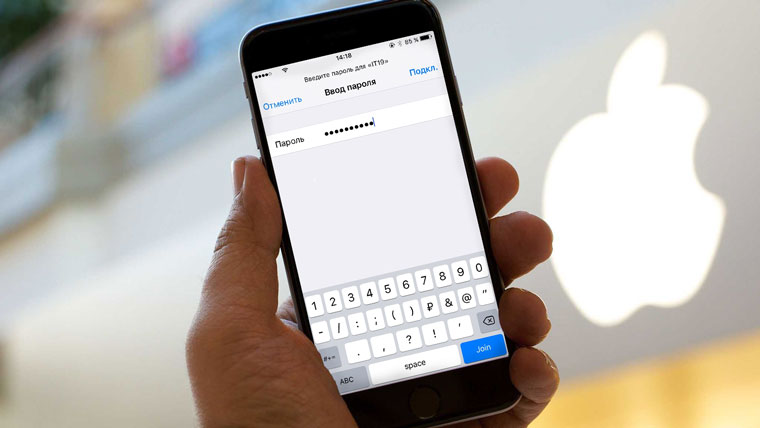
Знакомая ситуация, когда не можешь вспомнить пароль от сети Wi-Fi, а так нужно подключить планшет или ноутбук товарища.
Покопаться в веб-интерфейсе роутера возможно далеко не всегда. На помощь придет iPhone или Mac, при условии, что одно из устройств ранее уже было подключено к данной сетке. Предлагаем три варианта решения распространенной проблемы.
Ситуация 1. iPhone подключался, нужно подключить свой Mac
ЗАДАЧА: Подключить свой Mac к беспроводной сети, к которой ранее подключался iPhone.
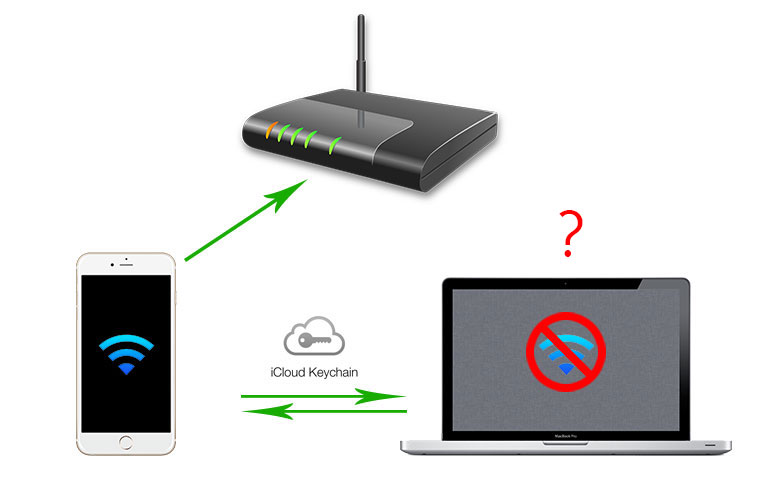
РЕШЕНИЕ: Все, о чем следует побеспокоиться пользователю – настроить Связку ключей. Подробную инструкцию по настройке данной функции вы найдете в соответствующем материале.
Связка ключей (iCloud Keychain) позволяет хранить актуальные имена пользователей, пароли к учетным записям, данные карт и информацию о ранее подключаемых беспроводных сетях.
Если ваш смартфон уже подключался к данной беспроводной сети, то Mac, работающий под той же учетной записью Apple, что и iPhone автоматически получит пароль из связки ключей.
Примечание: Для синхронизации паролей в Связке ключей ноутбук предварительно должен быть подключен к сети для загрузки новых данных. Сделать это можно, раздав интернет со смартфона (включив Режим модема), либо подключив его к Mac (интернет на смартфоне должен обязательно работать).
Ситуация 2. iPhone подключался, есть Mac и нужно подключить сторонний девайс
ЗАДАЧА: Еще один вариант развития сценарий выглядит так: к конкретной беспроводной сети ваш iPhone уже подключался, под рукой есть ваш Mac с настроенной Связкой ключей и нужно узнать пароль от Wi-Fi для третьего устройства.
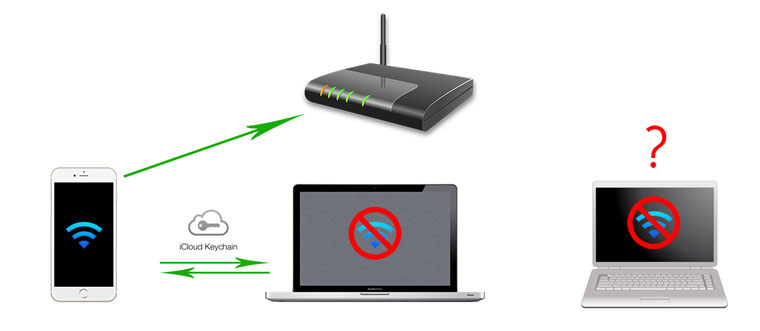
РЕШЕНИЕ: Как уже говорилось выше, настроив Связку ключей, вы получаете доступ ко всем используемым паролям с устройств, которые включены в эту связку. Вход в учетные записи на сайтах с Mac в дальнейшем может пригодиться для автоматического заполнения паролей с iPhone, использующего тот же Apple ID.
Откройте Утилиты и запустите приложение Связка ключей.
Перед вами откроется внушительный список строк, чисел и дат. Все это – ваши пароли от учетных записей, аккаунтов приложений и прочая секретная информация.
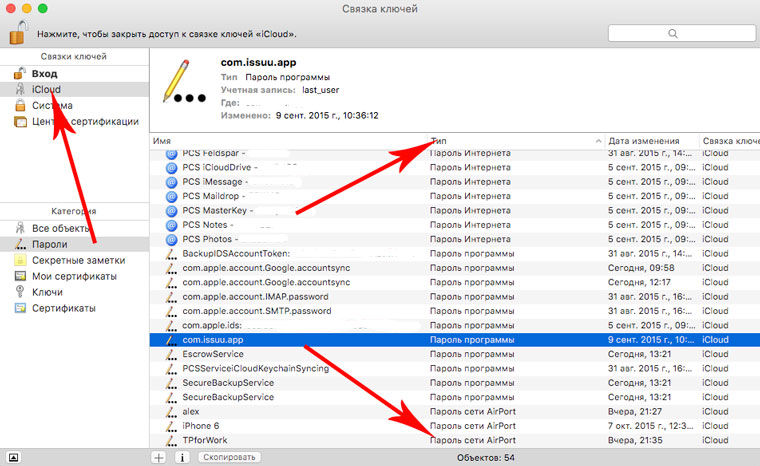
Перейдите на вкладку iCloud. Единожды тапнув по заголовку списка «Тип» вы отсортируете отображаемые строки по типу.
Прокрутите список и найдите тип данных «Пароль сети AirPort». Именно в этих строках хранятся пароли от сетей Wi-Fi к которым когда-либо подключался ваш iPhone или Mac.
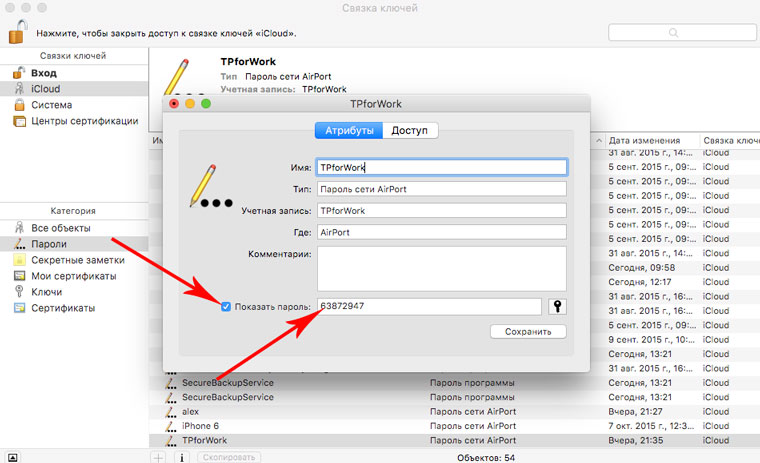
Выбрав необходимое имя сети, щелкните по ней правой клавишей и откройте Свойства
В открывшемся окне поставьте чекбокс (галочку) напротив пункта Показать пароль. Система потребует ввода полного имени администратора и соответствующего пароля. Обратите внимание, что имя придется ввести ПОЛНОСТЬЮ и только вручную.
Пройдя верификацию, система покажет текущий пароль к интересующей вас Wi-Fi сети.
Ситуация 3. iPhone подключен, компьютера Mac нет
ЗАДАЧА: К беспроводной сети подключен iPhone. Пароль вы не знаете, но есть необходимость в подключении дополнительных устройств, а, следовательно, нужно узнать ту самую заветную комбинацию чисел и букв для беспроводной сети Wi-Fi.
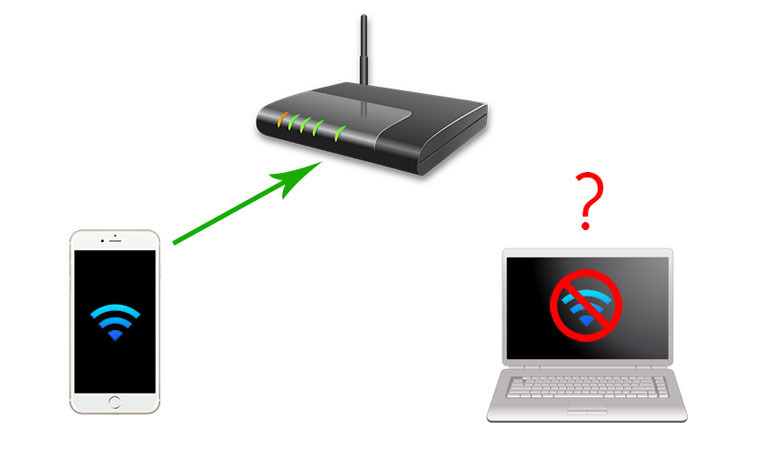
РЕШЕНИЕ: Связку ключей Apple анонсировала с выходом мобильной операционной системы iOS 7 еще в 2013 году. В iOS 7 просмотреть всю информацию о паролях (включая пароли к сетям Wi-Fi) можно было прямо с iPhone или iPad, перейдя в соответствующий пункт меню. Но компания решила несколько усложнить задачу и, открыв пункт Настройки – Safari – Пароли, вы сможете найти пароли исключительно к веб-страницам и учетным записям используемых веб-сервисов.
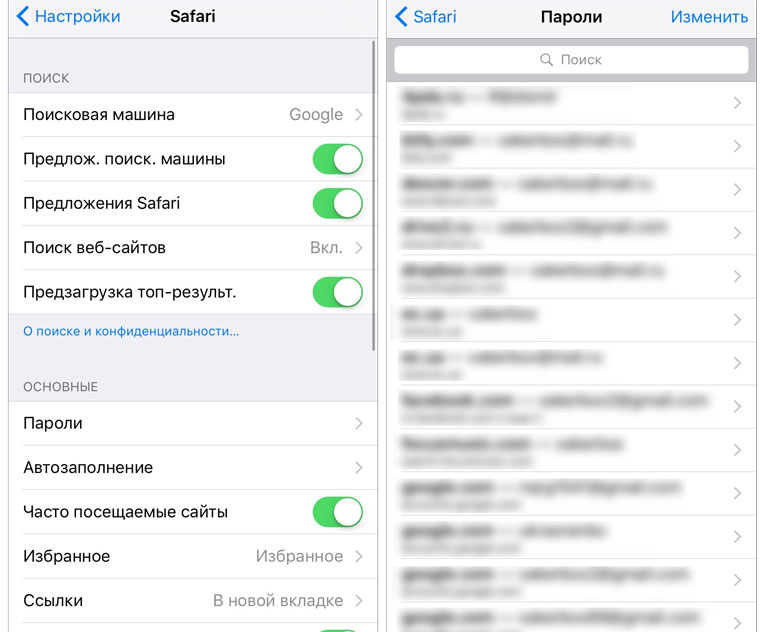
Увы, узнать действующий пароль к подключенной сети Wi-Fi штатными средствами iOS без наличия Mac невозможно. На помощь придет твик, который можно установить из магазина приложений Cydia на устройство, прошедшее процедуру джейлбрейка.
Внимание! Администрация ресурса не несет никакой ответственности за сохранность данных и работоспособность устройства, прошедшего процедуру джейлбрейка. Все, что вы делаете, вы делаете на свой страх и риск.
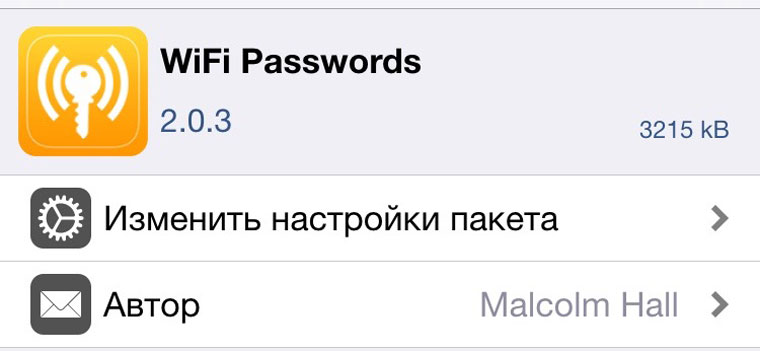
В стандартном наборе репозиториев есть твик под названием WiFiPasswords. Устанавливаем.
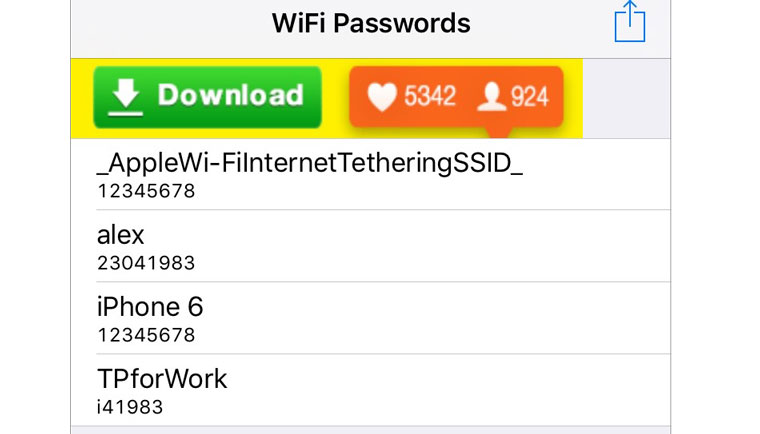
Выполняем перезапуск Springboard, после чего открываем установленную утилиту и тут же получаем доступ к паролям от всех когда-либо используемых сетей Wi-Fi.
Полезный совет
Настоятельно рекомендуем всегда устанавливать пароль на блокировку и верификацию с использованием Touch ID. В противном случае, при утере смартфона, его «новый владелец» без труда получит полный доступ ко всем учетными записям, логинам, паролям и картам, которыми вы пользовались.
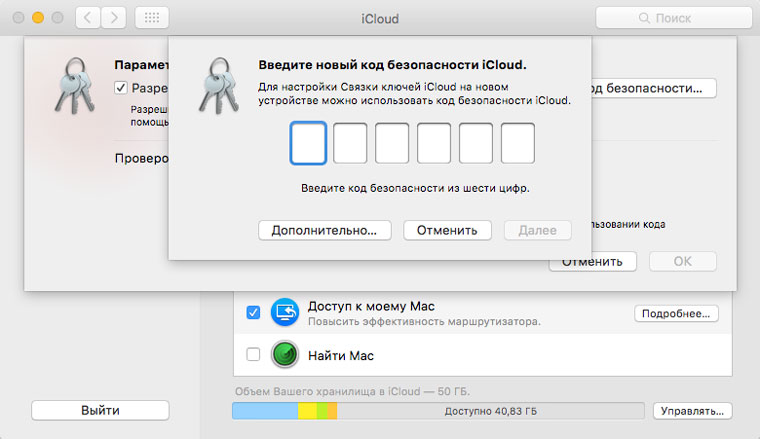
Если страшное все же произошло и в момент, когда вы лишились смартфона на нем не был установлен пароль, постарайтесь в кратчайшие сроки открыть связку ключей на Mac (Утилиты – Связка ключей) и удалить всю информацию из вкладки iCloud.
Затем измените пароль для связки iCloud из меню Настройки – iCloud – Связка ключей – Параметры – Изменить код безопасности.
Как быстро взломать чужой Wi-Fi на телефоне и компьютере
 Обывателю тяжело представить свою жизнь без телефона и компьютера, но самое важное в этих устройствах — это возможность связи с интернетом. Найти работу, место на карте, нужную информацию, заплатить за обед в кафе и многое другое выполнимо посредством глобальной сети. Вот почему ее отсутствие сразу становится проблемой.
Если интернет пропал не по техническим причинам, а, например, по завершении трафика или поломке роутера, выход часто один: воспользоваться Wi-Fi соседа. Но в 95% случаев все доступные сети запаролены, поэтому подскажем, как взломать чужой «вай-фай».
 Первые два способа взломать пароль — простые, но малоэффективные. «Подогнать» шифр вручную практически невозможно. Подбором кода также пользуются программы, помогающие взломать сети. Вопрос, как взломать чужой «вай-фай» с паролем рассмотрим подробнее.
Взломать wi-fi пароль путем его подбора («брутфорс»)
Взломать пароль от чужой сети wi-fi методом подбора возможно вручную либо использовать программы. Полный перебор или метод «грубой силы» получил название «брутфорс» от английского brute force.
Для первого способа нет необходимости что-то скачивать, а просто открыть видимые сети и методично перебирать популярные пароли. Это нехитрый вариант получить доступ, но он занимает больше всего времени и сил. Чтобы облегчить задачу, для желающих взломать защищенный «вай-фай» соседа и присоединиться к мировой сети, подготовлен топ наиболее частых кодов. Их использование и ответит на вопрос, как подключиться к чужому wi-fi, не зная пароля. Коды делятся на две большие группы: пользовательские и заводские. Список популярных паролей:
В случае, когда видно, что имя сети не изменено на пользовательское, а применяется название роутера — Tp-Link, Tenda, Asus, DIR-320, Fastlink, — есть вероятность, что установлен заводской пароль. Невозможно привести весь список роутеров и их ключей в данной статье, но, узнав название «вай-фай», найти коды к нему вполне реально.
Главный плюс способа подбора паролей в том, что даже без интернета методом «брутфорса» возможно угадать пароль и подключиться к «вай-фай» на телефоне или ноутбуке.
Теперь рассмотрим, как взламывать пароли от wi-fi, используя программы. Они действуют по алгоритму, как и при ручном подборе, только делают это намного быстрее, так как обладают огромной базой различных кодов. Популярными являются следующие программы для взлома пароля «вай-фай»:
 Работают они элементарно, все что нужно, это запустить одно из приложений, выбрать сеть, предназначенную для взлома, далее — функцию подбора и ждать, пока не появится доступ к интернету. Эти приложения помогут не остаться без глобальной сети в любое время, если, конечно, пароль находится в базе данных программы. Чтобы не рассчитывать на полный успех, в запасе для успешного взлома паролей используются другие методы, например, перехват пакетов с данными.
Взлом с помощью изменения mac-адреса и перехвата пакетов
Программы, работающие по принципу перехвата, действуют эффективнее, чем генераторы паролей. Чаще их используют для взлома «вай-фай» на ПК или ноутбуке, так как принцип функций довольно сложный. Передача данных по Wi-Fi происходит определенными партиями: пакетами. В каждом из них помимо общей информации хранятся сведения об авторизации. Программа-перехватчик отслеживает одинаковые участки пакета, дешифрует, выделяет пароль.
Программы для взлома
Данный тип утилит помогает быстро взломать любой «вай-фай», главное, знать, какой утилитой воспользоваться. Для каждой платформы операционной системы (ОС) существует определенный набор приложений. Чаще всего интересуются взломом со смартфона или планшета. Ведь не всегда важно подключиться к соседскому wi-fi. Такая необходимость часто застает, например, в городе, поэтому предлагается список утилит для каждой существующей платформы: Windows, IOS и Android. Их наличие на гаджете будет гарантировать внедрение в wi-fi и получение любых по сложности паролей.
Для Windows
 Предлагаем стопроцентный способ взломать чужой «вай-фай», но он довольно сложный, поэтому для новичков лучше всего найти сеть со слабым паролем и воспользоваться программой подбора, для продвинутых предлагается следующая инструкция.
Для начала необходимо скачать и установить на ноутбуке или компьютере с системой Windows, если у них имеется модуль для подключения к «вай-фай», приложение для взлома Commview for wi-fi и вторую утилиту – Aircrack. Необходимо обновить драйверы сетевых карт на ПК при помощи программы Driver Booster5.
После утилита «попросит» проверить адаптер, необходимо выбрать пункт «Я хочу протестировать…».
Далее нужно указать имя модема (его можно найти в диспетчере устройств) в разделе сетевых адаптеров. Затем указывается частота вещания роутера. Современный стандарт обычно использует 802.11n, но все меняется и поэтому лучше открыть настройки модема, найти эту информацию там. Теперь выбрать производителя роутера и сделать следующий шаг — настроить саму утилиту. Для этого необходимо выбрать пункт Log file, во второй графе — «Автосохранение», затем появятся еще два подменю. В первом выставить средний размер Log файла в единицу и во втором — «Средний размер каталога» поставить 500.После проделанных манипуляций найти в верхней части программы меню «Установки» и «Использование памяти», где есть пункт «Макс. число пакетов в буфере», его необходимо установить в 20 000, нижний ползунок подвинуть в правую сторону до упора.

Это было главным моментом, теперь пользователь на полпути к подключению wi-fi, не зная пароля. Необходимо выйти из приложения и запустить его заново. В открывшемся окне найти кнопку «Захват», откроется еще одно окно, где нужно запустить сканирование. В левой части появится список существующих сетей в радиусе действия роутера «взломщика». Теперь остается выбрать, какой из «вай-фай» соседей станет «жертвой», нажать кнопку «Захват» еще раз и подождать, пока трафик заполнится до отметки 10 000 ivs.
После этого запустить вторую утилиту Aircrack, в архиве найти и щелкнуть по ярлыку AirCrack-ng GUI, выбрать меню Filenames, где находятся уже сохраненные ключи ivs. Ниже поставить в поле точку возле WEP, параметр Key Size выбирается самостоятельно. Надо попробовать оба значения: 64 и 128. Кликнуть USE PTW attack, нажать Launch и указать номер от единицы до четырех.

Все, теперь пароль будет подбираться самостоятельно, в итоге выдается рандомное (случайное) количество символов, разделенных двоеточием. Убрав знак препинания, «взломщик» получает код от «вай-фай». После следует подключиться к желаемой сети и ввести полученный пароль.
Приложения для Android
Взломать с телефона «вай-фай» при помощи приложения тоже не составляет особой сложности. Сделать это даже легче, чем взломать «вай-фай», например, на ноутбуке. Для этого понадобиться скачать с Play Market приложение WIBR. Стоит отметить, что для установки потребуются ранние версии ОС «Андроид»: до 4.0.3. Поэтому лучше посмотреть Android на собственном телефоне, убедиться, что он подходящий.
После установки и запуска приложения выбрать длину пароля и используемую раскладку языка — RU/EN. Программа начнет подбирать пароли. Однако это приложение неудобное: после генерации каждого кода ему приходится вновь подключаться к сети. Поэтому взламывание «вай-фай» на «Андроиде» данной утилитой занимает много времени. Установка приложения также возможна на планшеты.

Если ждать некогда, тогда лучше воспользоваться другой утилитой, с которой проще узнать, какой пароль на чужом «вай-фай». Приложение WiHack mobile использует метод перехвата данных, поэтому ему требуется меньше времени, чем программам, генерирующим пароли самостоятельно. Все, что потребуется, это опять же скачать приложение, пока программа «отловит» и предоставит пароль. А также она автоматически подключится к сети. Получается,при использовании этой программы нажимается одна кнопка, чтобы взломать роутер.

Приложения для iPhone
Для пользователей устройств на IOS тоже есть программа, дающая возможность взломать защиту «вай-фай». Утилита называется Aircrack, использует метод перехвата. Ее необходимо скачать, запустить и выбрать в списке подключение для взлома. Затем потребуется некоторое время, чтобы узнать шифр, подсоединится к интернету. Все происходит автоматически.
Юридические последствия взлома чужого «вай-фая»
Должно быть понятно, что подключение к чужой сети не останется безнаказанным. Кража WI-FI считается преступлением, что прописано в статьях 272, 273, 274 УК Российской Федерации.
Если использование интернета, принадлежащего другому абоненту, причинило моральный вред или повлекло за собой потерю или публикацию данных, наказания не избежать. Подключение к чужому «вай-фай» на протяжении долгого времени несет материальные потери, это уже относится не к киберпреступлениям, а хищению и грозит штрафом до 250 тысяч рублей.
Относительно недавно были приняты поправки, предусматривающие уголовное наказание за использования сторонних интернет-ресурсов и лишающие свободы на срок до пяти лет.
Риски использования чужого Wi-Fi
Если пользователь ПК сумел подобрать пароль к чужому интернету, следует соблюдать осторожность. В жилых секторах при создании подключения применяется домашняя сеть, это дает полный доступ и связь между всеми гаджетами внутри нее. Поэтому если кто-то обнаружит подключение, то сможет легко зайти на устройство «взломщика» и нанести вред файлам: фото, видео и т. д.
Таким же путем можно получить более важную информацию, например, пароли от соцсетей или электронных кошельков, если ими пользовались с устройства. Но что вероятнее всего, после обнаружения, «воришку» просто «забанят» по MAC-адресу. Шанс воспользоваться таковым станет невозможным.
Способы защиты Wi-Fi сети от взлома
 Защитить свой интернет от желающих взломать его возможно, если установить надежный пароль. Напомним, большинство программ для взлома использует методы перебора, поэтому код с цифрами и буквами длиной более 10 символов считается надежным. Ключи типа 11111аааааа во внимание не берутся.
При создании точки доступа предпочтительны новые типы шифрования данных, так как старые WEP и TKIP дешифруются как раз при помощи перехвата пакетов. Использовать нужно новые технологии WEP2 или другие в зависимости от типа роутера. Если модем старый, и нет возможности применения иного шифрования данных, необходимо установить надежный пароль и поставить максимальное количество пользователей. Если известно, что дома Wi-Fi применяют только ноутбук и два телефона, значит, ставится число пользователей «три». Больше к сетевому каналу никто не подключится.
Выводы
Что касается взлома паролей от «вай-фай», сделать это реально с любого устройства на любой платформе. Но в этом случае подвергается риску не только хозяин сети, но и сам «взломщик». Если преступника поймают, это грозит как минимум скандалом с соседями, а также штрафом или судимостью. Поэтому прежде чем пользоваться советами по взлому, лучше подумать, тщательно взвесив все за и против.
Как на Айфоне посмотреть пароль от ВайФая: инструкция


Пользователи смартфонов от компании Apple часто спрашивают, как на Айфоне посмотреть пароль от ВайФая, если ключ безопасности забыт или утерян. Сразу отметим, что получение такой информации — трудная задача. Если раньше производитель не закрывал доступ к таким данным, сегодня он ограничен. Но ведь запреты на то и существуют, чтобы их обходить. Ниже рассмотрим, как посмотреть пароль от WiFi на iPhone несколькими способами и приведем рекомендации для пользователей таких аппаратов.
Как узнать пароль от ВайФая через Айфон
Раньше для получения ключа безопасности достаточно было войти в настройки, но с повышением требований к конфиденциальности ситуация изменилась. Рассмотрим несколько методов, которые можно использовать для решения задачи.
С помощью iOS
Самый простой способ посмотреть пароль от WiFi на iPhone — воспользоваться встроенной возможностью телефона. В iOS 7 для получения сведений о ключах достаточно сделать такие шаги:

После оптимизации ПО в этом разделе хранятся сведения для входа к страницам Сети и учетным записям, а информации о кодах от ВайФая нет. Единственное, где можно использовать такой метод — телефоны старых версий. К примеру, посмотреть пароль от WiFi на Айфоне 6 и 7 еще получится, а выше уже нет. С учетом того, что прежние версии iPhone неактуальны и почти не применяются, указанный метод можно не рассматривать.
С применением джейлбрейка
Практика показала, что узнать пароль на Айфоне от WiFi без MAC не выйдет, поэтому нужно использовать дополнительное ПО. Альтернатива — применение специального твика, который доступен в магазине программного обеспечения Cydia.
Суть джейлбрейка в том, что человек получает доступ к устройству, а твик помогает расширить возможности по управлению Айфоном.
Чтобы посмотреть пароль от WiFi, сделайте такие шаги:
Условие просмотра — наличие твика и прохождение джейлбрейка телефоном. Но учтите, что такие действия выполняются на страх и риск пользователя. Применение метода позволяет узнать на Айфоне пароль от ВайФая, но повышает риск сбоя ПО и ведет к потере гарантии.
С помощью связки ключей
При наличии под рукой ноутбука с Mac можно воспользоваться еще одним эффективным методом. Чтобы посмотреть пароль на Вай Фай на Айфоне, необходимо выполнение ряда условий. Выделим основные:
При соблюдении указанных условий можно узнать на Айфоне пароль от ВайФая в автоматическом режиме. Сначала убедитесь, что ноутбук подключен к Сети. В ином случае на него не поступят необходимые данные. Кроме того, проверьте факт подключения Айфона.
Алгоритм действий такой:
Чтобы посмотреть пароль от ВайФая на Айфоне 5S или других моделях, активируйте соответствующую отметку.
Для получения информации введите идентификационные сведения личной учетной записи.
Через роутер
Существует еще один метод, как узнать пароль от WiFi на iPhone — использовать возможности маршрутизатора (встроенную панель управления). Преимущество в том, что не нужно ставить на устройство дополнительные программы и «захламлять» память. Также не придется «ломать» систему на Айфоне и рисковать потерей гарантии.
Чтобы посмотреть необходимые сведения, нужно знать IP маршрутизатора. Как правило, он указан на самом устройстве. Если этой информации нет, опустите кулису телефона, войдите в раздел ВайФая и посмотрите данные о подключении.
Теперь перепишите или запомните нужный адрес.
Как только информация получена, можно посмотреть пароль от WiFi на iOS. Для этого:
Принцип получения сведений может меняться с учетом модели роутера. Не будем останавливаться на этом подробнее, ведь нужные данные можно найти интуитивно.
Полезные советы
Зная, где посмотреть пароль от WiFi на Айфоне, можно не переживать о случайной потере данных или личной забывчивости. Использование одного из рассмотренных методов позволяет быстро найти ключ безопасности и выполнить подключение. Но учтите, что открытие доступа к паролю ВайФай на Айфоне может привести к ряду проблем в случае утери телефона. Человек, который нашел аппарат, сможет посмотреть и другие сведения — ключи для входа к папкам, учетным записям и т. д.
Чтобы избежать «утечки» личных данных, необходимо поставить код блокировки на устройство и предусмотреть идентификацию по Touch ID. Такой подход защищает Айфон от кражи данных и не позволяет злоумышленнику посмотреть личные параметры.
Если смартфон утерян до установки блокировки и верификации пользователя, нужно сделать такие шаги:
После этого поменяйте ключ безопасности. Для этого:
Выполнения этих шагов достаточно, чтобы защитить телефон. Если злоумышленник знает, как на Айфоне посмотреть пароль от ВайФая или получить другие сведения, он не сможет этого сделать. Но лучше заранее позаботиться о безопасности и предпринять шаги, которые рассмотрены выше.
Как посмотреть пароль на iPad
Еще один вопрос, который интересует пользователей — как посмотреть пароль от WiFi на Айпаде. Принцип действия во многом схож с тем, что рассмотрен выше, но для удобства приведем несколько популярных решений.
По связке ключей
Известно, что iCloud Keychain собирает и хранит данные пользователей, информацию об «учетках» и картах, а также сведения о ВайФае (если человек подключался хотя бы один раз). Если правильно настроить программу, можно синхронизировать Айфон с компьютером или любым другим подключаемым оборудованием и получать данные для входа в Интернет.
Для синхронизации запароленной информации необходимо иметь одно подключенное к ВайФаю устройство. Этого достаточно для получения связки ключей в процессе синхронизации. Это возможно в момент подключения к Интернету. При этом устройство переходит в режим модема на iOS, а iPad — ВайФая. После коммутации планшет получает необходимую связку ключей.
Подключение Айпада без пароля
Самый простой способ узнать пароль на WiFi на iPad — использовать компьютер с MAC. Если нужно подключить только ПК, проблем не возникает. Но что делать, если задача — присоединить другое устройство, а пароля ВайФая под рукой нет? Для этого:
Последнее действие сортирует данные непосредственно для подключения по беспроводной связи (те, что сохранены в архивных данных ПК). Остается посмотреть перечень и найти в нем интересующий ВайФай. Далее кликните по строчке правой кнопкой мышки и выберите опцию отразить пароль. Теперь поставьте отметку возле интересующей графы. Система затребует ввод данных для авторизации. Лишь после этого можно посмотреть пароль на WiFi на iPad. Это наиболее простой способ, но он требует наличия компьютера или ноутбука с MAC.
Как справиться с помощью Айфона
Бывает, когда под рукой имеется Айфон и нужно посмотреть пароль от ВайФая для планшета. При этом ключа безопасности нет. При наличии на Айпаде операционной системы iOS 7 и ниже увидеть ключ безопасности можно в Настройках, перейдя в раздел Сафари во вкладке Пароли. В старых системах там хранятся данные, в том числе по ВайФаю.
После обновления ПО производителем такое решение недоступно. Там хранятся ключи для учетных страниц и прочие данные, но информации по WiFi нет. Без применения компьютера с MAC посмотреть данные о ВайФае на Айпад (как и на Айфоне) сложно. Но имеется обходное решение.
Эксперты выделяют еще один путь, как на Айпаде посмотреть пароль от ВайФая. Для этого:
Теперь можно посмотреть все ключи от ВайФая, которые ранее использовались. Запишите интересующие данные и храните их в надежном месте. Для защиты информации от злоумышленников, поставьте на Айпад Touch ID, чтобы избежать входа в устройство постороннего лица. Здесь работает тот же принцип, что и в Айфоне. В ином случае при краже Айпада человек получает доступ ко всем конфиденциальным данным.
Если неприятность уже произошла, а Touch ID не установлен, обязательно смените пароль. В Айпад работает такой же принцип, как и в Айфоне (инструкцию к действию мы приводили выше).
В завершение приведем полезный совет. Чтобы советы в статье никогда не понадобились, фиксируйте пароль от ВайФая в надежном месте, а когда храните его в памяти, постарайтесь не забывать. Если же неприятность произошла, вы знаете, как посмотреть на Айфоне пароль от WiFi быстро и без риска.


