
На краю земли
Личный блог Лапаевой Людмилы

Как получить HTML код видео
Чтобы вставить видео на сайт, сначала надо получить его HTML код
Самый простой вариант кликаем по нему правой кнопкой мышки и в открывшемся окне находим строчку скопировать HTML код и вставляем код себе на сайт, но иногда это не срабатывает, есть другие варианты:
Рассмотрим три варианта открытых источников
1.Вариант, когда при наведении мышки на экран в правом верхнем углу высвечиваются три квадратика, нас в данном случае интересует средний

нажимаем на него и получаем картинку ниже, где нажимаем «COPY» и HTML код видео копируется в буфер обмена

Нажимаем на экране перейти на You Tube

Переходим на сайт You Tube и видим под роликом слово «поделиться»

Нажимаем на него и появляется новая строчка, находим слово «HTML-код», нажимаем на него

Появляется сам код

Копируем его и вставляем на сайт
Если мы хотим, чтобы показывалось только наше видео и после просмотра не предлагались другие видео, надо нажать на слово «ещё» под кодом

откроется предварительный просмотр, ниже ролика будет табличка

убрать галочку в графе «Показать похожие видео после завершения просмотра».
Нажимаем на видео кнопочку @mail.ru и переходим на сайт

В новом окне ниже видео есть разные варианты, нас интересует «Опубликовать»
Самый простой способ получения кода видео YouTube 🕔 1 мин.
Небольшое, но очень важное дополнение к посту «Как вставить в пост на Лиру видео YouTube. Обновление«. Хотел опубликовать всё вместе в другом блоге, но так люблю лирушку, что хочется скорее сообщить о новинке. Копирование запрещено! Убедительная просьба: не пишите в комментариях благодарности.
Самый простой способ получения кода видео YouTube
Скопировать HTML-код видеоролика для вставки его в блог или на сайт можно очень простым способом. При этом не нужно заходить на страницу YouTube.
Увидели видеоплеер YouTube, нажимаем правой кнопкой мышки на нижнюю часть плеера. На картинке я ее выделил зеленой рамочкой.

В появившемся списке меню выбираем пункт «Копировать HTML-код» и нажимаем на него левой кнопкой мышки.
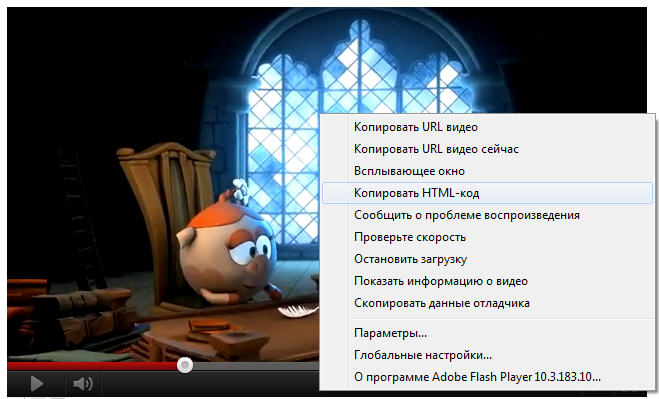
Код видео копируется в буфер обмена. Теперь его можно вставить в пост или куда там еще нужно. Как и где на ЛиРу можно разместить видео YouTube подробно описано в посте, ссылка на который есть в начале этой записи.
Как уже написал, способ удобен тем, что не нужно заходить на страницу YouTube для его получения. Минус вижу в том, что плеер не настраивается, а копируются настройки по умолчанию (размеры и так далее).
Посмотрите видео «Смешарики и Гарри Поттер (трейлер-пародия)», которое использовал для иллюстраций.
Если вы нашли ошибку, пожалуйста, выделите фрагмент текста и нажмите Ctrl+Enter.
Как получить HTML-код для вставки на сайт видео с YouTube


Видео с YouTube вовсе не обязательно просматривать только на сайте www.YouTube.com. Наверняка приходилось встречать ролики, расположенные на видео-хостинге YouTube, которые вставлены в посты в социальных сетях или на чьи-нибудь сайтах. В этой статье подробно рассмотрим, где и как взять HTML-код для того, чтобы вставить себе на сайт своё (или понравившееся) видео с YouTube.
Как узнать адрес YouTube видео, расположенного на сайте
Посмотрим на примере обычного видео, расположенного на сайте, как узнать его HTML-код для вставки на свой сайт. Для этого внимательно приглядимся к всплывающей информации на видео при наведении мышки. В правом верхнем углу видео находится хитровывернутая стрелка. Она то нам и нужна! Кликаем по ней!
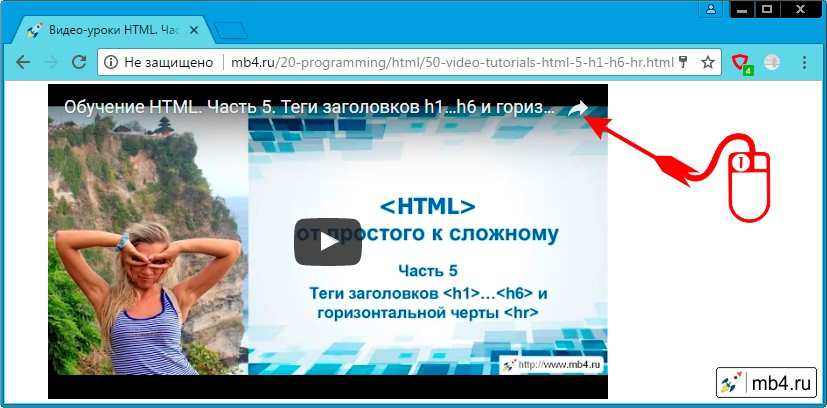
Ссылки «Поделиться» ролика с YouTube
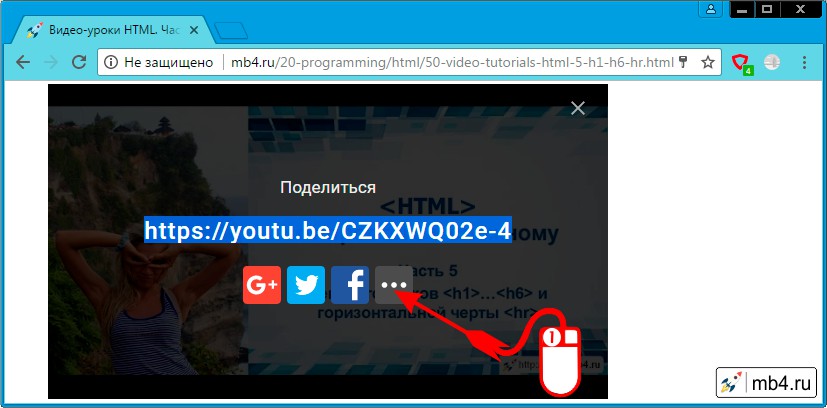
HTML-код для вставки на сайт видео с YouTube
Ура-ура! В новой вкладке откроется собственно страница с видео на сайте YouTube. А это нам и нужно. Смотрим на то, что расположено ниже видео и делаем следующее:
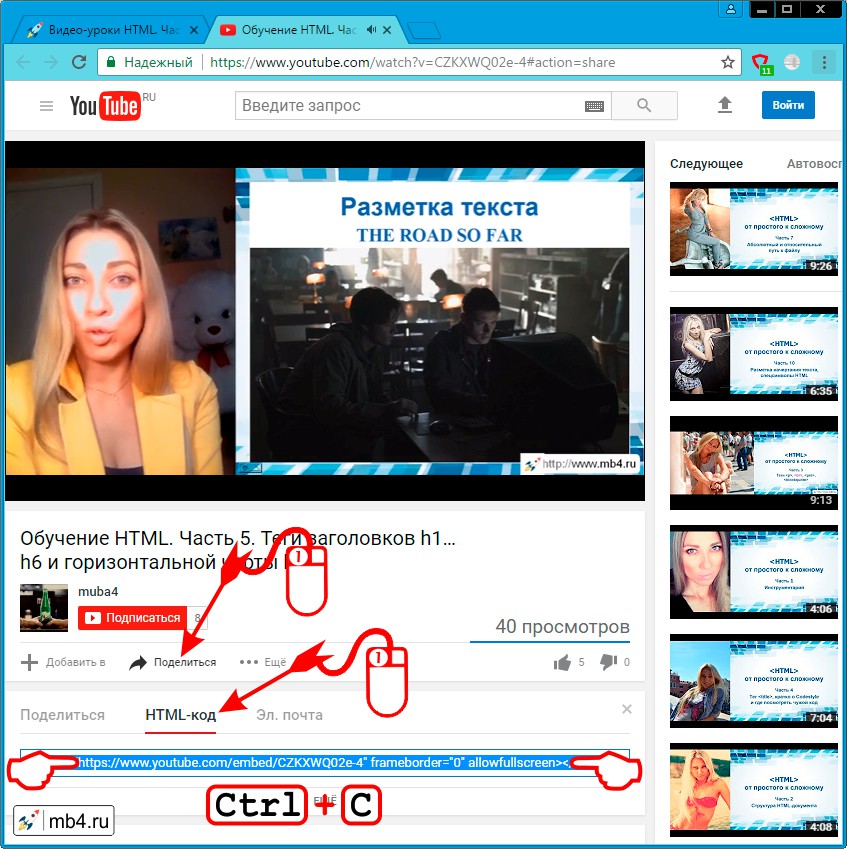
В общем-то всё!
Во вкладке «HTML-код», найденной выше будет то, что мы искали:
Этот код можно скопировать и попытаться вставить к себе на сайт. С этим могут быть проблемы, так как тег может быть запрещён, но это тема для другой статьи.
Также есть расширенные настройки во вкладке YouTube «HTML-код», но это тоже отдельная тема.
Как смотреть Ютуб на телевизоре через телефон или компьютер
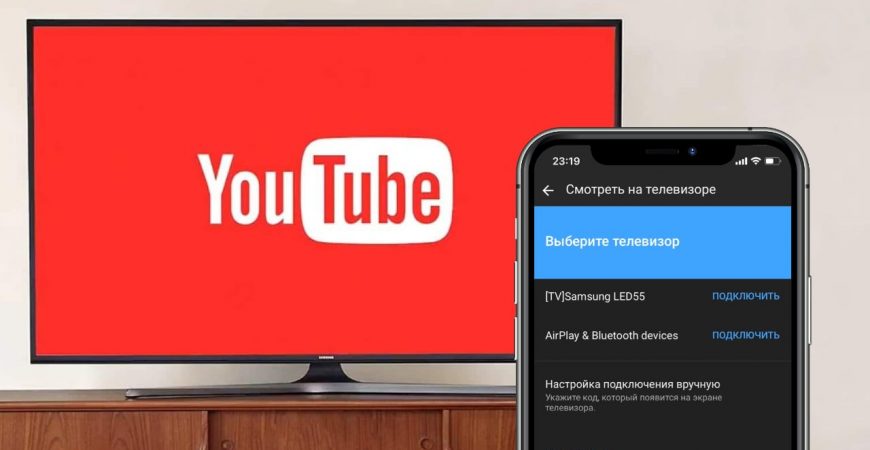
Инструкция как смотреть Ютуб на телевизоре через телефон Android или iOS используя официальное бесплатное приложение сервиса с функцией трансляции контента.
Отдельно расскажу, как транслировать изображение на ТВ с компьютера Mac или Windows, и как через сервис youtube.com/activate ввести код, чтобы вручную подключиться к аккаунту Google.
В качестве примера будем подключать iPhone к Samsung Smart TV. Для устройств других производителей процесс подключения аналогичен, различия только в элементах интерфейса.
Установка приложения YouTube
Подключение Ютуб к телевизору начинается с установки приложения YouTube. Оно также позволяет транслировать видео с мобильного устройства на ТВ. Через браузер и сайт youtube.com трансляция видео работает только на Mac и компьютерах с Windows.
Приложение Ютуб для смарт ТВ бесплатно. Его нужно скачать и установить в TV и телефон (планшет), с которого будете транслировать видео на большой экран. Если у вас оно уже установлено, переходите ко второй части статьи про сопряжение устройств.
Установить Ютуб на телевизор Samsung, LG, Sony или Philips очень просто. Достаточно, чтобы ТВ поддерживал технологию умного телевидения Smart TV.
Устройство с технологией Смарт ТВ по сути является компьютером в форм-факторе телевизора. Он может показывать ТВ-программы, также на него ставятся программы из магазина производителя.
Если вы хотите установить Ютуб на телевизор без поддержки Смарт ТВ, можно использовать сетевой медиаплеер Chromecast (инструкция по настройке и подключению). Chromecast работает со всеми ТВ с установленным приложением YouTube.
Приложение YouTube скорее всего уже установлено. Если это не так, нужно включить ТВ, подсоединить его к интернету и открыть магазин приложений. У каждого производителя он свой:
В магазине найдите бесплатное официальное приложение YouTube и установите его.
Приложение YouTube позволяет не только смотреть ролики, но и транслировать на TV видео с телефона или планшета. Возможность доступна на iPhone, iPod, iPad, любом устройстве Андроид, компьютерах c macOS и Windows.
После этого установите YouTube на телефон. Скачать его можно в магазине приложений:
Ссылки ведут на страницу в соответствующем магазине. Проходите по ним и устанавливайте.
Аналогично можно установить приложения для игровых консолей Xbox One и Sony PlayStation, чтобы транслировать с приставки видео на ТВ.
После установки войдите в свой аккаунт на каждом устройстве.
Подключение устройств
Чтобы смотреть Ютуб с телефона на телевизоре нужно подключить устройства с установленным приложением друг к другу. Сопряжение можно сделать одним из двух способов:
Автоматическое сопряжение работает только для мобильных устройств, если они подключены к одной сети Wi-Fi с телевизором.
На iPhone процесс выглядит так (для Андроид делается аналогично):
После выбора большого экрана, видео начнёт воспроизводиться на большом экране. Владельцам гаджетов Apple доступна возможность трансляции видео по протоколу AirPlay.
Если оформлена платная подписка YouTube, можно сохранять видео в телефоне и смотреть их на TV без интернета офлайн.
Автоматическое подключения телефона к телевизору может не срабатывать по разным причинам. Часто случается ситуация, когда устройства находятся в одной Wi-Fi сети, но в упор не видят друг друга.
В этом случае пригодится ручной вариант с вводом кода активации. Во только ввести код с телевизора получается не у всех, поскольку порядок действий не интуитивен.
Ручное сопряжение выглядит так:
Эти два шага не зависят от модели телевизора, телефона, планшета или компьютера.
Как узнать код телевизора
Расположение настроек зависит от модели телевизора и версии приложения, которое на нём установлено. Но суть всегда одинакова, разница будет лишь в элементах интерфейса.
Вот как узнать код телевизора для Ютуба:
Если выключить телевизор, код изменится. При каждом запуске приложения генерируется новая комбинация цифр.
Осталось ввести этот код на устройстве, с которого планируется вывести видео-трансляцию YouTube.
Как ввести код с телефона
Что смотреть Ютуб на телевизоре через телефон откройте приложение YouTube и введите полученные выше цифры.
Откроется окно, где можно ввести 12-значный цифровой код, которые выше мы получили выше.
Осталось нажать «Указать код» и ввести его.
Об успешном сопряжении со смартфоном мы узнаем их всплывающего уведомления внизу экрана.
Видео ниже пошагово объясняет, как получить код ТВ и ввести его в смартфон Android. Оно на английском языке, но с русскими субтитрами.
Ввод кода на компьютере
На компьютере Mac или Windows нужно перейти по ссылке на страничку создания пары https://youtube.com/pair и ввести код с телевизора.
После нажатия кнопки «Добавить» появится сообщение об успешном подключении телевизора к компьютеру.
Если вы видите ошибку «Неверный код подключения. Повторите попытку позже», заново получите код и повторно введите его в браузере. Обратите внимание, что всё это время TV и компьютер должны быть в одной сети Wi-Fi.
Ввод кода на youtube.com/activate
Это устаревший способ через активатор, который до сих пор используется многими для синхронизации аккаунта YouTube с ТВ.
Чтобы выполнить вход, нужно перейти по ссылке https://youtube.com/activate и ввести код с телевизора в 2 шага:
После нажатия кнопки «Разрешить» вы увидите сообщение об успешном подключении. Теперь можно смотреть Ютуб на Смарт ТВ с телефона, планшета или компьютера и наслаждаться видео на большом, используя свой аккаунт Google.
Если у вас остались вопросы по настройке Ютуба на телевизоре LG, Sony, Samsung или Phillips, задавайте их в комментариях.
YouTube com Activate ввести код
Можно подключить свой ТВ к домашнему интернету, тогда у вас будет возможность ввести код с телевизора и активировать функцию Youtube com activate.
Каждый современный человек привык использовать самое лучшее для себя, независимо от того, что это будет: продукты, технологии, развлечения. Но при всем таком разнообразии мы не до конца знаем обо всех возможностях, которые нам предоставлены и не умеем использовать их в полном объеме.
У современных технологий множество функций, о которых мы сможем узнать лишь «извне», например, от самих производителей. Рассмотрим такую ситуацию на примере «Youtube com activate» — программы, которая позволяет запускать видео с Youtube-каналов на домашнем телевизоре, если в нем существует функция «Smart-TV».
К сожалению, функция «Умного ТВ» еще не доступна абсолютно для всех телевизоров, но большинство фирм уже давно активно используют данную функцию для своих теле приборов. И такая программа как «Youtube com activate» помогает сделать времяпрепровождение приятнее и комфортнее.
Что представляет собой Youtube com activate
 Сайт «Youtube» в настоящее время является лидирующим источником видео роликов. Пользователи знают, что если необходимо найти какое-то видео – лучше всего искать его именно на «Youtube». Именно поэтому создатели данной программы и решили дать хорошую возможность смотреть качественные видео-клипы на большом экране и с хорошим звуком.
С помощью Wi-Fi-интернета и встроенной функции беспроводного интернета у телевизора существует возможность просматривать любые видео-клипы на канале «Youtube», в отличном качестве и с хорошей скоростью. Если вы – обладатель «голубого экрана» с функцией «Smart-TV» и Wi-Fi – вы сможете спокойно подключить данное приложение к своему ТВ. Кроме того, при помощи данной программы можно не только смотреть видео-ролики, но и играть в различные игры, а также слушать музыку.
Youtube com activate ввести код с телевизора
Wi-Fi подключение поможет подсоединить устройство с «Youtube» (смартфон, ПК, планшет) к своему телевизору и воспроизводить там ролики. Так как у вас единое интернет-подключение, вам просто потребуется перейти на сайт «Youtube com activate» и выбрать устройство для его коннекта с «экраном».

Если ваш гаджет по умолчанию не может совершить подключение, попробуйте выбрать другой путь: в приложении «Youtube» на телевизоре откройте «ВХОД И НАСТРОЙКИ» → «Связать устройство». После чего нужно совершить действия, в зависимости от типа вашего гаджета:
Кроме того, с помощью данной программы можно вывести игровую приставку на экран ТВ. К сожалению, не для всех приставок доступ на Youtube является бесплатным. Поэтому, сначала необходимо узнать о возможности поддержи вашей приставки на официальном сайте с компьютера или другого гаджета.
Но счастливые обладатели приставок типа PS3 и 4Pro имеют такой доступ. Для них существует такой метод подключения программы:
По сути, данный тип активации похож на те, которые используются для других ОС.
Как ввести код Youtube com activate на своем телевизоре
Существует несколько способов привязать устройство с помощью ключа-активатора. Начнем разбираться в них с самого простого, стандартного способа:
Следующий вариант подключения будет выглядеть так:

Youtube com activate ввести код с телефона

Как использовать приложение Youtube com activate?
Для того чтобы использовать свой «Smart-TV» по максимуму, лучше всего связать нужное приложение со своим профилем в Google и с самим «Youtube».
Для того чтобы синхронизировать аккаунты на своем ТВ, в приложение «Youtube» нажмите «Вход». Код активации автоматически скопируется в буфер обмена.
На своем гаджете (смартфоне, ПК, планшете) откройте сайт «youtube.com/activate» и зайдите в свой личный аккаунт. Важно! Не забудьте ввести полученный код активации!
Далее нажмите клавишу «Принять» и дождитесь обработки информации.
Интерфейс программы довольно понятный, все клавиши – стандартные, такие же, как и в любых плеерах.
Работать с программой вы должны также как и на самом сайте «Youtube» – поиск видео, музыки, игр и воспроизведение их. Для поиска видео используется стандартный значок – лупа.
Кроме того, если нажать на клавишу «еще» под видео, то появятся дополнительные функции: «Подписаться на канал», «Пожаловаться на нарушения», «Оценить видео».
Также, в приложении «Youtube com activate» на телевизоре есть еще одна функция – автовоспроизведение. То есть на основе уже просмотренных роликов программа составляет подборку похожих клипов и предлагает их вам. Такие клипы будут доступны после просмотра вами основного видео.
Самостоятельно организовать просмотр видео с «Youtube» – задача не сложная, потребуется всего лишь синхронизировать ваше устройство и телевизор с функцией «Smart-TV» и ввести необходимый код на сайте «Youtube com activate». После чего вы сможете наслаждаться качественным видео с великолепным звуком на большом экране!
Поделиться с друзьями:
YouTube com Activate ввести код : 6 комментариев
спасибо за помощь, раньше пользовалась браузером на телевизоре, чтобы включить ютуб, сейчас решила установить ютуб к себе на тв и настроить нормально. Так смотреть хоть проще, а то часто возникала проблема из-за браузера, просто закрывался и всё…
Получается активировать то не так уж и сложно, я раньше просто в браузере смотрел ютуб.
как активировать ютуб активайт на телевизоре лдж? у меня просто браузер есть, а самого приложения нет
С помощью служб YouTube Activate или YouTube Pair вы сможете быстро настроить соединение телевизора с любым мобильным гаджетом с помощью генерации кода доступа.
YouTube Activate получилось включить с помощью вашей инструкции, спасибо большое!
Добавить комментарий Отменить ответ
Для отправки комментария вам необходимо авторизоваться.


