
Получаем полную информацию о видеофайле, кодеках, сжатии и т.п.
В этой статье вы можете бесплатно скачать и ознакомиться с краткой инструкцией по работе с несколькими программами для получения информации об основных форматах видео- или аудио- файлов — таких, как AVI, MPG, MPEG, WMV, WMA, MP3, QuickTime и многих других. Также, с помощью этих программ можно определить необходимые кодеки для просмотра видео и перейти на страницы их скачивания.
MediaInfo
Бесплатная программа MediaInfo 0.7.89 позволяет получать техническую информацию из видео- или аудио- файлов. Программа поддерживает русский язык. Кроме того, программа самостоятельно найдет в интернете и установит на компьютер актуальные на данный момент кодеки, необходимые для корректного просмотра видеофайла.

Т.к. иногда видеоданных бывает слишком много, программа позволяет экспортировать эту информацию в текстовом виде в файлах CSV, HTML и TXT. Для экспорта надо кликнуть по находящейся в интерфейсе справа иконке 
Скачать программу MediaInfo:
Пример текстового файла TXT с информацией о видеоролике
VideoInspector

Скачать программу VideoInspector:
GSpot 2.70

Скачать программу GSpot 2.70:
 Как узнать, какой кодек требуется для воспроизведения видео
 Как узнать, какой кодек требуется для воспроизведения видео
На сегодняшний день, почти все популярные видеоплееры имеют встроенную поддержку большого количества самых различных форматов и кодеков. Однако, что делать, если видео не воспроизводится проигрывателем, а информации о том, какой кодек нужен для воспроизведения нет? Тут на помощь приходят специальные утилиты, которые помогут идентифицировать используемый кодек в видеофайле.
MediaInfo
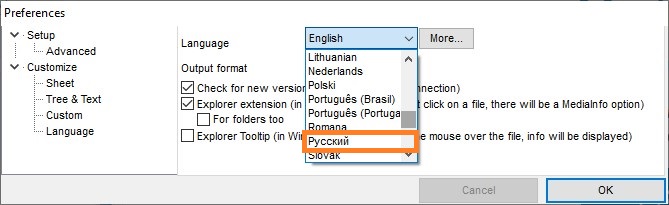
Присутствует поддержка русского языка. Для этого, при первом запуске, в окне настроек нужно выбрать выпадающее меню «Language» и найти там пункт «Русский«, после чего нажать на кнопку «ОК».
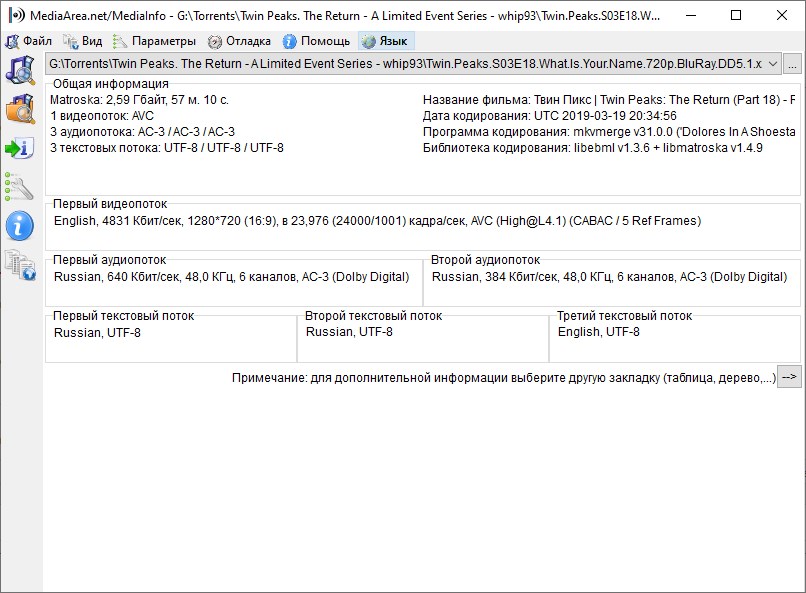
Конкретно, на картинке с примером выше, предоставлена следующая информация:
Как должно быть понятно, исходя из этой информации, для проигрывания данного видеофайла, нужны кодеки AVC (видео) и AC-3 (аудио).
GSpot
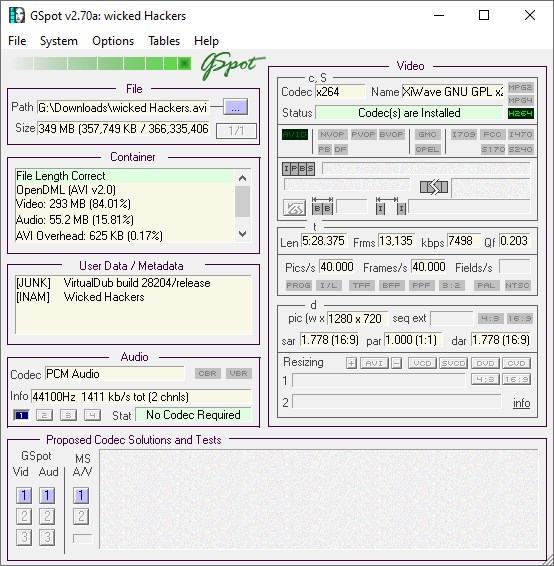
Сразу после запуска, откроется главное окно программы, в котором и будут выполнятся все действия. Для открытия файла, который хотите проанализировать, нужно воспользоваться кнопкой с тремя точками, в секции «File».
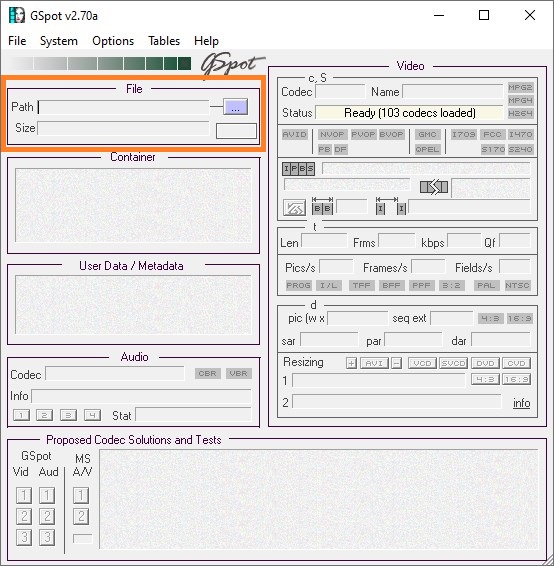
После выбора и анализа файла, ниже появится подробная информация о его содержимом. Разберем эту информацию на основе картинки примера ниже.
AVIcodec
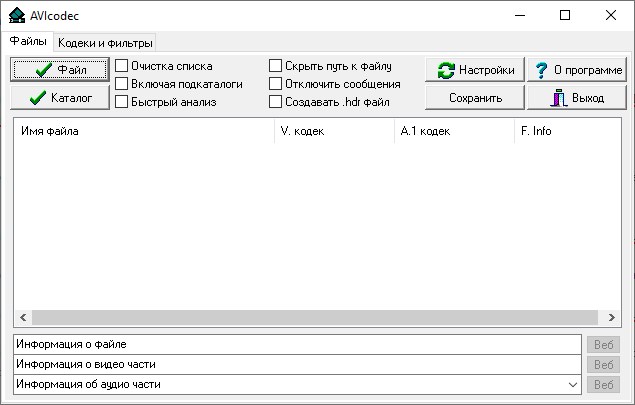
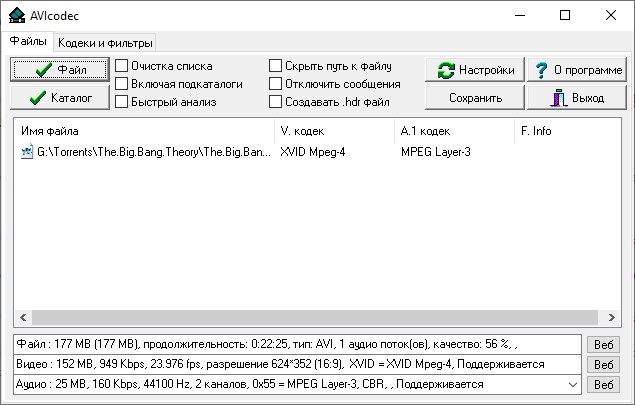
Как можно увидеть на картинке выше, программа выводит следующую подробную информацию:
VideoInspector
Еще одна бесплатная программа, которая позволяет просмотреть информацию о медиафайле, и определить требующиеся для его воспроизведения кодеки. Программа поддерживает русский язык, скачать её можно с официального сайта.
После установки, программа будет уже готова к использованию.
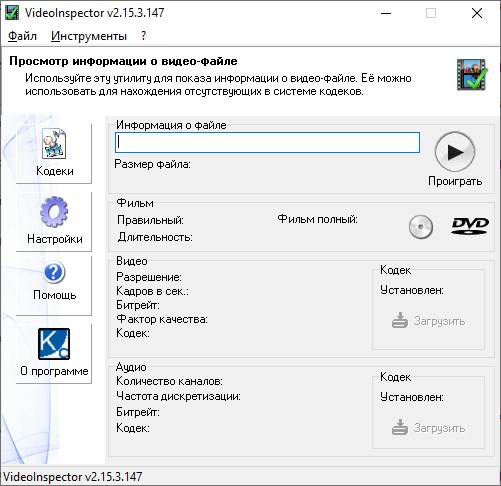
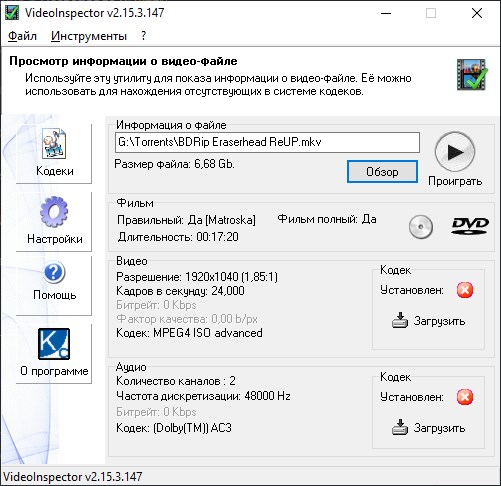
Помимо информации, так же присутствует кнопка «Загрузить», которая позволяет открыть браузер с готовым поисковым запросом в поисковой системе Google, для поиска нужного кодека в интернете.
MediaInfo — информация о видеофайле
Часто, при обработке видео возникает необходимость получить максимум информации об обрабатываемом видеофайле.  Например, узнать: каким кодеком закодирован этот видеофайл, в каком битрейте, с каким разрешением, звуком, и т.д. Для этих целей удобнее всего воспользоваться специальной утилитой — MediaInfo, которая позволяет получать техническую информацию из видео- или аудио- файлов.
Программа MediaInfo абсолютно бесплатна (свободное программное обеспечение с исходным кодом, доступным по лицензии GPL или LGPL), поддерживает русский язык и все операционные системы.
MediaInfo показывает:
Форматы (контейнеры) которые открывает MediaInfo:
Возможности MediaInfo:
Кроме того, программа определяет необходимые для проигрывания файлов кодеки и дает ссылку на их загрузку.
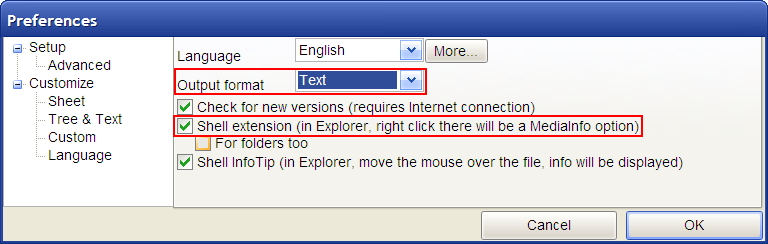
Программа встраивается в контекстное меню, после чего, кликнув по правой кнопке мыши, можно отправить в неё видео- или аудио- файл и узнать все его параметры. Для того чтобы программа MediaInfo встроилась в контекстное меню, требуется в её настройках включить эту опцию.
Полученные о видео данные можно экспортировать в текстовый файл.
Разбираемся с форматами и кодеками видео


Содержание
Содержание
Современные медийные платформы позволяют пользователям наслаждаться высокодетализированным видео и потрясающими аудиоэффектами в режиме онлайн.
Однако создание подобного контента было бы невозможно без существования кодеков и контейнеров.
Чем кодеки отличаются от контейнера — их часто путают
Для ответа на вопрос, чем кодеки отличаются от контейнеров, необходимо понять, что такое кодеки.
Смысл понятия «кодек» лежит прямо в его названии:
Фактически кодек — это цифровой инструмент компрессии и декомпрессии данных. Компрессия (сжатие данных) необходима для экономии занимаемого файлом места. Например, несжатое видео высокой четкости в raw-формате, при 60 кадрах в секунду способно достигать размеров в полтерабайта на каждый час записи.
Восьмиканальная аудиодорожка в 24-битном разрешении будет занимать 16 мегабит за одну секунду записи. Такие объемы данных не подходят ни для штатного хранения, ни для их передачи онлайн, поэтому для их сжатия применяются специальные формулы, которые и называются кодеками.

Для хранения сжатой информации создаются контейнеры-обертки в определенном формате. Современные контейнеры способны хранить информацию, обработанную разными кодеками. Такие обертки указывают устройству на то, какими кодеками была сжата информация, и по какой формуле ее восстанавливать.
Если разобрать стандартное видео со звуком на кодеки и контейнеры, в результате получится три составные части:
В случае если в видео нет звука, аудиокодек не нужен.
Популярные и прогрессивные кодеки

Большинство создаваемого видеоконтента обрабатывается кодеками XviD, MPEG-1\2, H.264, MPEG-4, DivX, WMV, MJPEG, RealVideo, Bink Video и их вариациями. Для аудиоформатов в основном используют AAC, Opus и MP3-кодеки. Из новинок стоит отметить кодек H.266/VVC, разрабатываемый для потоковой передачи видео в 4K и 8K.
Новый кодек позволяет вдвое сократить объем файла относительно H.265 кодека за счет более сложных алгоритмов. Сложные вычисления потребляют больше ресурсов, до 1000 % от потребления H.265 при кодировании, и до 200% при декодировании.
Какие кодеки в основном поддерживаются современными ТВ и обновляются ли они с прошивкой
Современные системы поддерживают большинство существующих кодеков.
Поддержка кодеков MPEG от первого до четвертого, вариации H.264 для воспроизведения Blu-Ray, а также XviD и DivX, входят в базовый пакет любого современного телевизора.
Ведущие производители всегда следят за ошибками и актуальностью своего программного обеспечения.
Обновление кодеков в процессе прошивки регулируется разработчиками индивидуально под каждую модель SmartTV.
Если новые кодеки необходимы, поддерживаются устройством на аппаратном уровне и не вызывают ошибок отображения, ничего не мешает разработчикам добавить их в ближайших обновлениях.
Не все устройства совместимы с новыми кодеками, поэтому установка неофициальных обновлений прошивки не рекомендуется потому как может привести к ошибкам воспроизведения.
Какие кодеки используются при проигрывании онлайн-видео (современные кодеки youtube)
В настоящее время стандартом большинства видеосервисов стали кодеки H.264 и MPEG-4, значительно реже встречаются кодеки FFDshow, XviD и DivX.

Одним из самых перспективных кодеков является бесплатный AV1-кодек. Разработан сообществом AOMedia, включающим в себя таких гигантов как AMD, Google, Netflix, Mozilla, Nvidia, Intel, ARM и Cisco. Исходный код кодека открыт и свободно распространяется без каких-либо лицензионных отчислений.
Что даст конечному пользователю переход ютуба на современный AV1

Кодек AV1 разрабатывался для воспроизведения видео онлайн, в браузерах Safari, Firefox, Edge и Chrome. Степень сжатия видео кодеком AV1 превосходит кодеки VP8 и H.264 от 30% до 50%, а кодек HEVC до 30–43 % на высоких битрейтах.
Полный переход видео платформы YouTube на AV1-кодек не только ускорит загрузку всех видеороликов от 20% до 50%, но и позволит стримить в разрешении 4K.
Для минимизации потерь качества, при сохранении и конвертации файла рекомендуется использовать кодеки AV1 для видео и Opus для аудио, обернутые в MP4-контейнер.
Как узнать какие кодеки установлены в системе Windows
Кодеки (видео и аудио) используются системой для распаковывания или сжатия потоков данных, без них воспроизведение медиа файлов штатными средствами операционной системы невозможно. Файлы, запакованные кодеками, имеют гораздо меньший размер по сравнению с оригиналом, они занимают меньше места на диске и быстрее скачиваются.
Что произойдёт, если попытаться открыть какой-нибудь видеофайл, кодек для которого не установлен? Скорее всего операционная система Виндовс попытается скачать недостающий кодек из Интернета с сайта Майкрософт (это обычно происходит при использовании Виндовс Медиа Плеера), но часто бывает так, что необходимый кодек там отсутствует. Во многих случаях при попытке воспроизведения видеофайла без соответствующего кодека будет виден просто чёрный экран (такое бывает при использовании сторонних проигрывателей, использующих кодеки из системы).
Итак, как же узнать, какие кодеки уже имеются в системе? Для этого существует три способа.
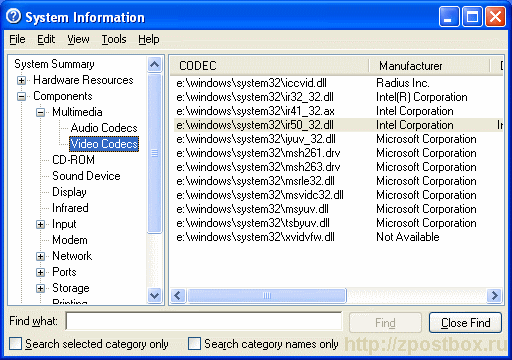
Такой способ работает во всех системах Windows XP/7/8.
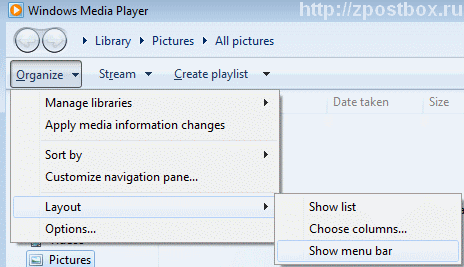
Узнаём список установленных кодеков через медиаплеер (только в Windows 7 и выше)
В появившемся окне кликнуть по надписи «Служба технической поддержки» («Technical Support Information»). В результате появится окно с технической информацией, среди которой будут и списки аудио и видео кодеков:
| Type | Name | Format | Binary | Version |
| ICM | Microsoft RLE | MRLE | msrle32.dll | 6.1.7600.16385 |
| ICM | Microsoft Video 1 | MSVC | msvidc32.dll | 6.1.7600.16385 |
| ICM | Microsoft YUV | UYVY | msyuv.dll | 6.1.7600.16385 |
| ICM | Intel IYUV codec | IYUV | iyuv_32.dll | 6.1.7600.16385 |
| ICM | Toshiba YUV Codec | Y411 | tsbyuv.dll | 6.1.7600.16385 |
| ICM | Cinepak Codec by Radius | cvid | iccvid.dll | 1.10.0.12 |
| DMO | Mpeg4s Decoder DMO | mp4s, MP4S, m4s2, M4S2, MP4V, mp4v, XVID, xvid, DIVX, DX50 | mp4sdecd.dll | 6.1.7600.16385 |
| DMO | WMV Screen decoder DMO | MSS1, MSS2 | wmvsdecd.dll | 6.1.7600.16385 |
| DMO | WMVideo Decoder DMO | WMV1, WMV2, WMV3, WMVA, WVC1, WMVP, WVP2 | wmvdecod.dll | 6.1.7600.16385 |
| DMO | Mpeg43 Decoder DMO | mp43, MP43 | mp43decd.dll | 6.1.7600.16385 |
| DMO | Mpeg4 Decoder DMO | MPG4, mpg4, mp42, MP42 | mpg4decd.dll | 6.1.7600.16385 |
Как узнать какие кодеки установлены в Windows XP/2000
Этот способ позволяет узнать не только какие кодеки установлены в системе, но и получить доступ к настройкам некоторых кодеков.
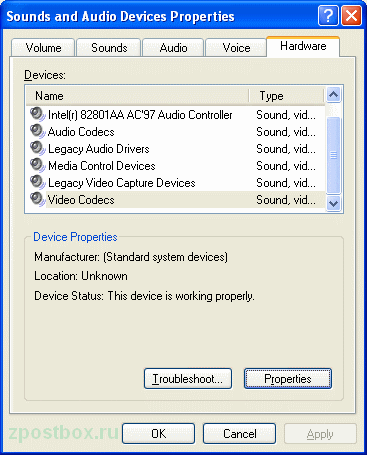
Дальше следует выбрать вкладку «Оборудование» («Hardware»), окно с устройствами прокрутить до конца и дважды кликнуть по строке «Видео кодеки» («Video Codecs»). Появится окно со свойствами видеокодеков, в котором следует выбрать вкладку «Свойства» («Properties»):

Это и есть список всех видео кодеков, установленных в системе. Двойной клик по какому-нибудь кодеку открывает окно его свойств, где у некоторых кодеков активна кнопка «Настройки» («Settings»), кликнув по которой можно перейти к настройкам параметров выбранного кодека.
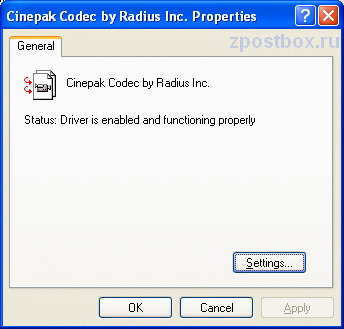
У установленных по умолчанию видео кодеков в операционной системе Windows XP практически нет никаких настроек, но если установить сторонние кодеки, то у них обычно имеются возможности настроек разных параметров.
Все три вышеописанных способа относятся как к видео, так и к аудио кодекам.


