
MediaInfo — информация о видеофайле
Часто, при обработке видео возникает необходимость получить максимум информации об обрабатываемом видеофайле.  Например, узнать: каким кодеком закодирован этот видеофайл, в каком битрейте, с каким разрешением, звуком, и т.д. Для этих целей удобнее всего воспользоваться специальной утилитой — MediaInfo, которая позволяет получать техническую информацию из видео- или аудио- файлов.
Программа MediaInfo абсолютно бесплатна (свободное программное обеспечение с исходным кодом, доступным по лицензии GPL или LGPL), поддерживает русский язык и все операционные системы.
MediaInfo показывает:
Форматы (контейнеры) которые открывает MediaInfo:
Возможности MediaInfo:
Кроме того, программа определяет необходимые для проигрывания файлов кодеки и дает ссылку на их загрузку.
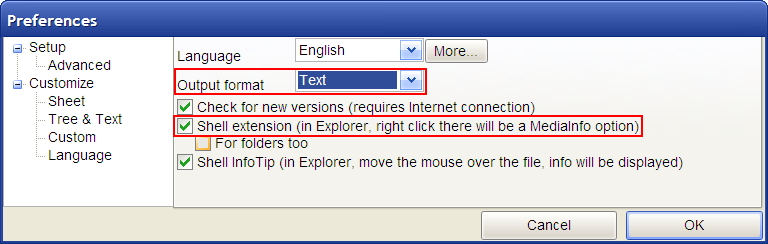
Программа встраивается в контекстное меню, после чего, кликнув по правой кнопке мыши, можно отправить в неё видео- или аудио- файл и узнать все его параметры. Для того чтобы программа MediaInfo встроилась в контекстное меню, требуется в её настройках включить эту опцию.
Полученные о видео данные можно экспортировать в текстовый файл.
Как на андроид установить кодеки
Аудио и видео кодеки для Андроид
Одной из проблем Unix-основанных операционных систем (как настольных, так и мобильных) является корректное декодирование мультимедиа. На Android эта процедура усложняется еще и колоссальным разнообразием процессоров и поддерживаемых ими инструкций. С этой проблемой разработчики справляются, выпуская отдельные компоненты-кодеки для своих проигрывателей.
MX Player кодек (ARMv7)
Специфический кодек по ряду причин. Типология ARMv7 на сегодня представляет собой предпоследнее поколение процессоров, однако внутри процессоры такой архитектуры различаются по ряду признаков – например, набору инструкций и типу ядер. От этого и зависит выбор кодека для проигрывателя.
Собственно, указанный кодек предназначен в первую очередь для устройств с процессором NVIDIA Tegra 2 (например, смартфонов Motorola Atrix 4G или планшета Samsung GT-P7500 Galaxy Tab 10.1). Этот процессор печально известен своими проблемами воспроизведения HD-видео, и указанный кодек для MX Player поможет их решить. Естественно, понадобится установить сам MX Player из Google Play Маркета. В редких случаях кодек может быть несовместим с устройством, так что имейте этот нюанс в виду.
Скачать MX Player кодек (ARMv7)
MX Player кодек (ARMv7 NEON)
По сути, содержит в себе вышеуказанное ПО для декодирования видео плюс компоненты, которые поддерживают инструкции NEON, более производительные и энергоэффективные. Как правило, для устройств с поддержкой NEON установка дополнительных кодеков не требуется.
Версии ЭмИкс Плеера, которые установлены не из Google Play Маркета, часто не обладают таким функционалом – в этом случае компоненты приходится качать и устанавливать отдельно. Некоторые устройства на редких процессорах (например, Broadcom или TI OMAP) требуют ручной установки кодеков. Но повторимся – для большинства устройств этого не требуется.
Скачать MX Player кодек (ARMv7 NEON)
MX Player кодек (x86)
Большинство современных мобильных девайсов изготовлены на базе процессоров с архитектурой ARM, однако некоторые производители экспериментируют с преимущественно настольной архитектурой x86. Единственным производителем таких процессоров является компания Intel, чьи продукты долгое время устанавливались в смартфоны и планшеты ASUS.
Соответственно, этот кодек и предназначен в основном для таких устройств. Не вдаваясь в подробности, отметим, что работа Android на таких ЦП очень специфична, и пользователь будет вынужден установить соответствующий компонент проигрывателя, чтобы тот смог корректно воспроизводить видеоролики. Иногда может потребоваться ручная настройка кодека, но это уже тема для отдельной статьи.
Скачать MX Player кодек (x86)
DDB2 Codec Pack
В отличие от вышеописанных, этот набор инструкций кодирования и декодирования предназначен для аудиоплеера DDB2 и включает в себя компоненты для работы с такими форматами, как APE, ALAC и ряда малораспространенных звуковых форматов, в том числе и сетевого вещания.
Отличается этот пак кодеков и причинами своего отсутствия в основном приложении – их нет в ДДБ2 ради удовлетворения требований лицензии GPL, по которой и распространяются приложения в Google Play Маркете. Однако воспроизведение некоторых тяжелых форматов даже при наличии этого компонента все равно не гарантируется.
Скачать DDB2 Codec Pack
AC3 Codec
И плеер, и кодек, способные проигрывать аудиофайлы и звуковые дорожки фильмов в формате AC3. Само приложение может функционировать как проигрыватель видео, причем благодаря идущим в комплекте декодирующим компонентам отличается «всеядностью» форматов.
Как видеоплеер приложение представляет собой решение из разряда «ничего лишнего», и может быть интересным только как замена обычно малофункциональным стоковым проигрывателям. Как правило, с большинством устройств работает корректно, однако на некоторых девайсах могут наблюдаться проблемы – в первую очередь это касается машинок на специфических процессорах. Отсутствует в Плей Маркете, доступно на сторонних сервисах.
Android во много отличается от Windows в плане работы с мультимедиа — большинство форматов будет читаться, как говорится, «из коробки». Необходимость в кодеках появляется только в случае нестандартного «железа» или версии проигрывателя.
Мы рады, что смогли помочь Вам в решении проблемы.
Опишите, что у вас не получилось. Наши специалисты постараются ответить максимально быстро.
Помогла ли вам эта статья?
Как на Android включить Bluetooth кодек LDAC, aptX, aptX HD
Вас не устраивает звук в ваших Bluetooth наушниках? Возможно все дело в том, что ваш Android использует «плохой» аудиокодек SBC вместо продвинутых LDAC, aptX, aptX HD, AAC? Как включить aptX на Android?
Как на Android включить Bluetooth кодек LDAC, aptX, aptX HD
Все больше производителей отказывается от аудио разъема 3.5 мм в пользу передачи звука по Bluetooth, но вот не всегда такие новшества так полезны! Все дело в кодеках… и Android по умолчанию использует не самый лучший!
Немного о Bluetooth аудиокодеках
Как узнать кодек bluetooth что используется?
На новых версиях Android необходимо зайти в BlueTooth, подключить наушники. После чего рядом появиться значок с кодеком.
Как включить необходимый Bluetooth аудиокодек на Android?
Для начала вам необходимо убедиться что ваши наушники или колонки поддерживают более продвинутый аудиокодек. Вам изрядно придется покопаться в интернете, чтобы понять, какой кодек они поддерживают.
Второе условие, версия Android на телефоне должна быть 8.0 или более новая.
Для того чтобы активировать один из перечисленных кодеков, вам понадобиться активировать «Меню Разработчика«. Как это сделать? Вы можете посмотреть, два видео ролика.
После того как вы оказались в меню разработчика, пролистайте меню вниз до пункта «Аудиокодек для передачи через Bluetooth» и выберите его.
Выберите необходимый кодек — LDAC, apt, aptX, AAC, SBC.
Вам удалось поменять кодек bluetooth! Звук по беспроводным наушникам должен улучшиться!
Видео кодеки для Android | Все лучшее для Андроид

Для управления современными гаджетами используются различные операционные системы. Это и iOS, Bada, Symbian и WindowsPhone.Но самым популярным уже несколько лет остается Android. По своей начинке смартфоны на Android уже давно догнали, а может и перегнали компьютеры. Для того, чтобы использовать все возможности гаджета на него устанавливаются разнообразные программы и приложения. Однако без специальных дополнений – кодеков на Android правильной работы устройства невозможно.
Видео кодеки на Android – это программы, предназначенные для сжатия видеофайлов и восстановления сжатых файлов.
Набор видео кодеков для Android необходимых для правильной работы видеопроигрывателей:
1.Core AVC VideoCodec – популярный декодер для видео. Он основывается на формате MPEG-4, используемый в HD и Blu-ray видео. Этот декодер не трогает аппаратную начинку смартфона для повышения своей мощности, он использует свой подход к декодированию информации. DXVA декодирование не поддерживается.
2.Xvid 1.1.3 – кодек для Android, необходимый для улучшения качества видео. Имеет отличную производительность и высокую скорость работы. Распространяется при помощи активного кода.
3.DivX 6.8.4 Codec – кодек, пользующийся большим спросом. Дает возможность смотреть видео, закодированное в формате DivX.
4.MXPlayerCodec– кодеки, предназначенные специально для MX плейера. При этом проигрыватель самостоятельно протестирует устройство и выберет необходимый кодек. Однако, если проигрыватель не требует дополнительной установки кодеков, значит это делать не нужно.
Многие проигрыватели в своем составе уже имеют большинство необходимых кодеков для Android. Так, например, KMPlayer.
KMPlayer – универсальный проигрыватель медиафайлов. Он способен проигрывать любые форматы: MPEG-1/2/4,DVD, VCD, AVI, MKV и т.д. Программа может записывать видео из любой части фрагмента, который проигрывается. Проигрыватель работает с внутренними и внешними фильтрами, поэтому параметрами видеофайлов можно управлять.
Этот аудио формат AC3 не поддерживается? Готово!
Главная => Настройки андроид => Формат ac3 не поддерживается в MX Player?
Нет звука при просмотре видео? Установите кодеки для AC3!
 Привет, посетители сайта undelete-file.ru, сегодня столкнулся с проблемой воспроизведения звука, при просмотре кинофильма на android. То есть, открываю фильм через mx плеер, изображение есть, а звука нет и всплыло вот такое окно:
Оказалось, что нет специальных кодеков для звука, об этом и поделимся с Вами сегодня!
Если, при открытии видеоролика или фильма в плеере MX Player, вам показывается сообщение, что формат аудио AC3 не поддерживается и нет звука, а сам видеоролик проигрывается, то следует установить дополнительные кодеки.
Простая инструкция по включению звука в видео на андроид
Необходимо сначала выйти из плеера MX и скачать кодеки (в конце статьи выбрать нужный) на устройство, потом заново запустить проигрыватель, после чего должно появится такое окно:

Когда я скачал эти кодеки себе на смарт и открыл заново плеер — он сам предложил использовать пользовательские кодеки. — Соглашаемся и ниже перечисленные действия вообще не понадобятся!
Но если по каким-то причинам программа не увидела новые кодеки, — нужно указать их «вручную» проигрывателю MX Player, для этого:
1. открываем проигрыватель и нажимаем «Меню«:
 2. Далее переходим в «Настройки«:
 3. Выбираем «Декодер«:
 4. Переходим в самый низ и нажимаем «Пользовательский кодек«:
 5. Теперь выбираем скачанный архив «AC3_v_1.7.32.zip» с кодеками (распаковывать НЕ надо!)

Вот и всё, за пять простых действий Вы включили звук в видео на андроиде! 🙂
После этой несложной «фишки» — видео будет проигрываться со звуком! Казалось бы — мелочь, но многие это не знают и начинают конвертировать фильмы в поддерживаемый формат…
Теперь Вы знаете, что решить проблему с воспроизведением звука в видео — совсем несложно! Всем удачи и хорошего настроения.
Внимание! Кодеки нужно скачивать согласно Вашей версии MX Player-а!
Кодеки для MX Player версий 1.8.0-1.8.4
Кодеки для MX Player версий 1.8.6 и выше
Ниже версия для ранних плееров:
Кодеки для AC3 скачать бесплатно
Поделитесь с друзьями, мы старались:
Категория: Настройки андроид
KMPlayer Plus (Divx Codec) – Видеоплеер
Особенности приложения
Приложение также имеет встроенную мультимедийную библиотеку, с помощью которой вы с легкостью отсортируете и оптимизируете видео на своем мобильном устройстве. Среди дополнительных возможностей:
Вывод
Кодеки для Андроид
Практически каждый продвинутый пользователь устройств на базе Android, сталкивался с проблемой открытия некоторых видеофайлов через установленный на смартфон проигрыватель. Основной причиной этого является простое отсутствие кодеков.
При скачивании кодеков нужно быть внимательным и уверенным в качестве ресурса. Если на смартфон установлены проигрыватели последней версии, которые самостоятельно обновляются, то им кодеки не требуются. Однако, в большинстве случаев именно кодеки необходимо, чтобы сократить количество проблем с отсутствием возможности запустить видео на планшете или смартфоне.
Опытные пользователи знают, что кодеками для Android является обычный программный модуль, который подходит к инсталляции на все проигрыватели и программы для воспроизведения видео на мобильных устройствах. Например, популярный видеоплеер на базе Android MXPlayer, который подходит для воспроизведения любых фильмов и сериалов, поддерживает все известные кодеки. Кроме того, его можно настроить так, что он будет загружать новые кодеки автоматически по необходимости.
Видеокодеки для Android это приложения, которые необходимы для сжатия файлов и их восстановления. Среди большого количества кодеков можно выделить несколько самых лучших.
Core AVC VideoCodec является одним из самых распространенных декодеров видео. В его основе лежит формат MPEG-4, который используется в HD-видео. В процессе работы декодер не требует системных ресурсов устройства, чтобы увеличить мощность, а применяет собственный подход к раскодированию данных. Обработка DXVA невозможна.
Следующий кодек для Android – Xvid. Он требуется для улучшения качества изображения. Кодек обладает высокой скоростью работы и хорошую производительность. При распространении используется активный код
Еще один кодек – DivX. Это один из самых популярных кодеков. Он позволяет просматривать видео в формате DivX.
MXPlayerCodec являются кодеками, которые предназначаются только для плеера MX. При это плеер самостоятельно определит нужный кодек и автоматически скачает его. Если программа не требует установку дополнительных кодеков, тогда скачивать ничего не нужно.
Большинство проигрывателей обладают всеми необходимыми для работы кодеками. Одним из таких является KMPlayer. Это универсальный плеер видеофайлов, который способен воспроизводить множество форматов, при этом не требует установки дополнительных кодеков.
— добавить новый кодек в Android?
как использовать программный кодек в android с помощью mediacodec
: Воспроизведение видео с кодеком AV1 на Android и Windows
ОСНОВНЫЕ КОНЦЕПЦИИ И ТЕХНИЧЕСКИЕ ХАРАКТЕРИСТИКИ AV1
AV1 Alliance

Общие спецификации
Кодек AV1 уже полностью определен, но еще предстоит уточнить несколько аспектов, и 2020 год является ключевым для запуска этого формата, когда будут определены все его аспекты. Ключевые моменты этого кодека следующие.
СОВМЕСТИМОСТЬ В СИСТЕМАХ ANDROID И ПК AV1
Поддерживаемые операционные системы
На данный момент кодек AV1 реализуется в различных средах и операционных системах, где у нас больше совместимости на программном уровне в Windows и Linux, за ним следует Android, другие среды, такие как Apple, все еще должны предложить план реализации.
Различия между форматами AV1

АППАРАТНОЕ ОБЕСПЕЧЕНИЕ С УСКОРЕНИЕМ ДЛЯ AV1
Аппаратное обеспечение с поддержкой AV1 уже очень близко, и вскоре мы можем увидеть оборудование пользовательского уровня с графическим ускорением для декодирования этого нового кодека.Для эффективного просмотра контента с помощью AV1 нам понадобится графический чип VPU с аппаратным ускорением , чтобы декодировать изначально, иначе нам придется воспроизводить его грубой силой на программном уровне, и это вызовет рывки во время воспроизведения или другие проблемы с синхронизацией.

КАК ИГРАТЬ СОДЕРЖАНИЕ AV1
Воспроизведение на Android
Для системы Android на данный момент у нас нет ускорения декодирования на аппаратном уровне, для воспроизведения этих форматов сегодня не так много возможностей. Когда производители SoC сделают шаг вперед, у нас, несомненно, будут альтернативы, они предложат нам встроенные плееры поддержки.

Воспроизведение в Windows или Linux
Из Windows или Linux можно воспроизводить контент в AV1, но производительность без аппаратного ускорения декодирования весьма ограничена.Как мы видим, наш APU AMD Ryzen 5 3400G при воспроизведении процессора достигает пиков 64% использования при воспроизведении сэмплов в 4K, мы достигаем 34% использования в контенте 1080p, сегодня это неэффективно.
Самые популярные плееры для этих систем довольно быстро адаптируются к новому кодеку.

Установить кодек AV1 для Windows Player
Мы можем установить кодек в Windows для поддержки формата AV1 в проигрывателе по умолчанию « Movies and TV » бесплатно, нам просто нужно установить кодек и без необходимость создания учетной записи в магазине Microsoft.

ДРУГИЕ РУКОВОДСТВА

Однако с новым обновлением разработчики удалили некоторые существующие кодеки из приложения. Как следствие, теперь вы не можете воспроизводить AC3, DTS, MLP, TrueHD и т. Д. На MX Player по умолчанию. Не волнуйтесь, потому что вы можете вручную загрузить необходимые файлы кодека MX-плеера, чтобы решить эту проблему.
На этой странице мы разместили все файлы пользовательских кодеков MX-плеера (файлы Zip и Apk).Просто прокрутите страницу вниз и загрузите файлы. Вы также найдете информацию о том, как узнать, какой кодек нужен вашему телефону, и как его правильно установить. Небольшое примечание: эти файлы кодеков были недавно обновлены для последней версии MX Player, поэтому убедитесь, что вы используете последнюю версию MX Player.
MX Player Codec Zip Files Скачать
Также с нашего сайта вы можете скачать MX Player APK, MX Player Pro APK, MX Player для ПК с Windows Laptop и MX Player для firestick. ФАЙЛЫ ZIP-КОДЕКОВ ДЛЯ MX PLAYER И MX PLAYER PRO (последнее обновление 22 декабря 2018 г.)
Файлы APK пользовательского кодека MX Player Скачать
Как установить файлы кодеков
После загрузки переместите файлы в телефон, если вы загрузили их с ПК, через USB или Bluetooth. Теперь проверьте следующие два метода, доступные ниже, вы можете подписаться на любого, кто вам больше всего нравится.
Метод установки 1
Метод установки 2
Для All Codec Pack он автоматически установит требуемый кодек из всех кодеков в ZIP-файле. Он перезапустится, после чего вы сможете без проблем воспроизводить звук DTS на MX Player. После того, как вы установили кодек, вы можете проверить это, выбрав «Справка»> «О программе».
Теперь наслаждайтесь каждым аудио- и видеоклипом без каких-либо проблем со звуком на вашем телефоне. Если у вас возникли проблемы с установкой, оставьте комментарий, и мы будем рады помочь вам как можно скорее.
Вы можете попробовать MX Player для Mac и iOS. Это приложение также можно загрузить на Windows Phone.
⬇️Как скачать кодек MX Player?
Посетите MX Player Codec, чтобы загрузить необходимый кодек. Выберите то, что вам нужно, из списка на сайте и нажмите кнопку загрузки.Вы можете выбрать zip-файл или APK-файл. Как только вы нажмете на кнопку, загрузка начнется автоматически.
🛠️Как установить кодек MX Player?
⚙️🆕Как изменить кодек MX Player?
📹📷Какой кодек MX Player поддерживает видео AC3?
Неоновый кодек будет вашим лучшим выбором, если вы хотите воспроизводить видео AC3.
В заключение
Mp4 не воспроизводится на андроид

Андроид не воспроизводит видео. Давайте разберем довольно распространенную проблему: что делать, если не воспроизводится видео на Андроид? Некоторые устройства на базе Андроид по умолчанию поддерживают самые популярные форматы видео, в том числе и Flash. Но иногда для воспроизведения видео требуется установка дополнительных плагинов и проигрывателей медиафайлов.
Не воспроизводится видео на Андроид в браузере
В большинстве случаев проблема воспроизведения видео онлайн связано с тем, что стандартный браузер не поддерживает Flash, который довольно часто используется в проигрывателях на сайтах. Также встречаются случаи использования технологий, которые совместимы только с некоторыми версиями Андроид. Но решение проблемы с Flash практически всегда приводит к желаемому результату.
Первый способ решения проблемы — нужно установить один из сторонних браузеров, поддерживающих Flash. Вот несколько подходящих вариантов:
Не воспроизводится скачанное видео
Если вы скачали фильм, сериал или другое видео на свое устройство, а вместо воспроизведения плеер выдает ошибку, значит дело именно в предустановленном медиаплеере. К примеру, он может не поддерживать такие форматы, как AVI, MKV или FLV, которые являются самыми распространенными. Либо нет необходимых для воспроизведения кодеков, и тогда видео может воспроизводиться без звука, или наоборот — звук может быть, а вместо видео — черный экран. Проблема решается установкой стороннего плеера.
Медиаплеер для Андроид: MX Player Pro
MX Player Pro — это уже старое и проверенное приложение. Для него постоянно выходят обновления и отдельные кодеки, которые нужно устанавливать из Play Market. MX Player имеет огромное количество настроек и функциональных особенностей, таких как аппаратное и программное декодирование, многоядерное декодирование (для повышение производительности), масштабирование видео пальцами, умная блокировка экрана, также поддержка разных форматов субтитров и возможность выбора аудиопотока.
Оптимальный выбор декодера MX Player для большинства устройств на базе Андроид — это «HW+ декодер». Включается он так:
Переключить декодер можно и во время воспроизведения видео, нажав на соответствующую кнопку сверху экрана и выбрав необходимый декодер в появившемся окне.
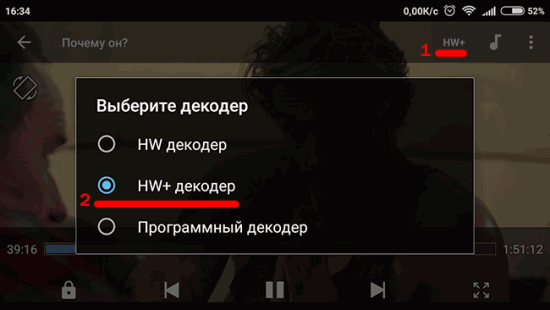
Если все-таки необходимо установить дополнительные кодеки, пролистайте меню настроек декодера до конца и обратите внимание на рекомендованную версию кодеков. Например, ARMv7 NEON. Далее наберите в Play Market название кодека и установите, после чего перезапустите приложение.
Медиаплеер для Андроид: VLC for Android
VLC — один из самых «всеядных» плееров, он популярен из-за простоты в управлении и поддержки практически всех форматов видео и аудио, субтитров и возможности воспроизведение потокового видео. Не нужно устанавливать никаких отдельных кодеков, все уже вшито в саму программу. Есть интересная функция — воспроизведение в окне. Сам плеер сворачивается, а на рабочем столе в отдельном окошке воспроизводится видео. Приложение бесплатное и не содержит рекламы. Это достойная замена стандартному плееру, если не воспроизводится видео на Андроид.
Что делать, если в MX Player нет звука?
1 min
Нет ничего хуже, чем скачать фильм на свой смартфон и получить сообщение «невозможно открыть файл» или «неподдерживаемый аудиокодек».
Так как же решить проблему ошибки неподдерживаемого видео?
Читайте наше руководство.
Перед тем как мы начнем решать проблему, давайте узнаем почему она возникает. Все дело в кодеках и контейнерах.
Что такое кодек?
Во-первых, кодек — это аббревиатура от компрессор-декомпрессор. Это имя означает метод кодирования и декодирования данных, особенно для сжатых данных. Кодеки берут данные (в данном случае видеоданные) и либо сжимают их, чтобы они могли быть переданы или сохранены, или распаковывают их, чтобы можно было их просмотреть.
Что такое контейнер?
Обычно контейнер называется так же как формат файла. Контейнер отвечает за упаковку, транспортировку и показ (в то время как кодек готовит файл для этих действий).
Контейнеры заботиться о синхронизации аудио и видео. Контейнер является частью файла, который определяет тип файла. Проще говоря – если у вас есть файл androifdelf.mp4, MP4 является контейнером.
Почему мое видео воспроизводится?
В большинстве случаев вы получаете сообщение об ошибке при попытке воспроизвести видеофайл на вашем Android устройстве из-за того, что кодек вашего медиа-файла отличается, от кодека вашего видеоплеера, или ваш видео плеер не поддерживает данный (аудио) кодек.
Вы можете подумать, что ваш медиа-плеер произвольно решает играть или, а не играть в тот же самый тип контейнера (или говоря по-другому – тип файла), но контейнер может содержать несколько типов кодеков, и ваш телефон может не поддерживать все из них.
Как воспроизвести неподдерживаемые медиа-файлы на моем смартфоне?
Как уже упоминалось выше, одной из наиболее вероятных причин, возникновения ошибки “не удается открыть файл”, “неподдерживаемый аудиокодек” или “неподдерживаемый видео файл” является то, что ваш текущий медиа-плеер не поддерживает кодек данного видео.
Самое простое решение — это отказ от встроенного видео проигрывателя и установка нового.
Я настоятельно рекомендую классный VLC Player.
Очень часто с операционной системой Android происходят разные «казусы». Ожидаемый просмотр интересного фильма или видеоролика может превратиться в «танец с бубнами». Например, вы будете слышать только озвучку, а саму картинку не видеть. А бывает такое, что видео не воспроизводится, так как не поддерживаются кодеки или не открывается файл. И это далеко не полный список проблем, с которыми встречаются многие пользователи телефонов Андроид.
Именно поэтому в рамках этой статьи мы рассмотрели все возможные проблемы и способы решения при просмотре видео на Android, как в режиме онлайн, так и оффлайн.
Навигация на странице:
Причины, по которым видео на Андроид не воспроизводится
Мы разбили основные проблемы на 2 категории: при просмотре роликов в интернете и с локального диска вашего смартфона. Они носят разный характер, и решение проблемы будет кардинально отличаться.
Воспроизведение видео онлайн
Первостепенная проблема, с которой сталкиваются многие пользователи – это отсутствие Flash плеера, который требуется для корректного воспроизведения видео в режиме онлайн. Но стоит отметить, что поддержка Flash как отдельного компонента была использована до версии 4.0 – 4.4, после чего технология по умолчанию используется во всех основных браузерах. Собственно, отсюда и решение проблемы:
Для версии Android до 4.4
Вам необходимо установить Flash плеер на свое устройство. На данный момент поддержки этого компонента в Google Play нет, поэтому придется загружать и устанавливать со сторонних источников. Например, можно использовать сайт trashbox. Только обязательно проверяйте файлы на наличие вирусов, иначе можете попросту заразить систему и в итоге получите массу негативных эмоций. Для инсталляции стороннего приложения вам необходимо будет разрешить установку из сторонних источников.
Как только установите, проверьте работоспособность видео на нескольких сайтах. Иногда просто проблема не в вашем смартфоне, а в сайте, с которого осуществляется воспроизведение материала.

Для версии Android 5.0 и 5.1
Если у вас смартфон версии 5.0 или 5.1, то здесь проблема может быть в другом. Дело в том, что именно в этой версии был обновлен встроенный в операционной системе проигрыватель. И если раньше был AwesomePlayer, то здесь уже поставили NuPlayer, вот только работает он не стабильно, так как по умолчанию не активирован. Решается это все при помощи режима разработчика:
Для версий Android 6,7,8 и выше
Вам необходимо установить браузер на свой смартфон, в котором уже есть поддержка Flash среди стандартных опций. В качестве примеров подойдут такие варианты, как: Opera, Google Chrome, UC Browser и другие. На самом деле браузеров для Андроида реально много, и большая часть из них предоставляет большой набор опций и возможностей для своих пользователей.
Как только браузер будет установлен, еще раз перейдите по ссылке, где не воспроизводилось видео и попробуйте снова. Скорее всего, проблема сразу же разрешится. Также рекомендуем вам попробовать посмотреть другой ролик на другом сайте, чтобы точно понять, действительно ли была проблема в отсутствии Flash-плеера или же просто на указанном ресурсе есть свои трудности с воспроизведением файлов.
Модификаторы отображения на экране
Чаще всего эта проблема сопровождается черным экраном при воспроизведении ролика, но при этом звук вы слышите. Если у вас подобные симптомы, скорее всего, данный пункт как раз для вас. Причем воспроизведение видео, как правило, некорректное не только в режиме онлайн, но и с памяти вашего телефона.
К модификаторам отображения на экране относятся различные корректировки и настройки, связанные с изменением цветов (теплый, холодный), цветокоррекция, наложения, программы-фильтры синего цвета (они могут быть как в самой прошивке, например, после обновления, так и устанавливаться с отдельными приложениями).
Вспомните, какие действия вы осуществляли в последний раз и устанавливали ли какие-либо программы, вносящие изменения в подобные пункты, как описаны выше. Если нет, то вам необходимо будет проверить еще один раздел на своем устройстве:
- Зайдите в «Настройки» и кликните по вкладке «Специальные возможности»;
Здесь вам необходимо найти пункт «Инверсия цветов» и отключить ее. Если включена «Коррекция цвета», то тоже советуем отключить ее;
Если же вы действительно устанавливали программы, связанные с модификаторами, изменением цветопередачи и прочими параметрами, рекомендуем удалить их и проверить, работает ли сейчас воспроизведение видео корректно или нет.
Родительский контроль
Иногда видео не воспроизводится из-за проблем не с устройством и не с прошивкой, а в самих настройках, которые были установлены пользователем. В операционной системе Андроид предусмотрен так называемый «Родительский контроль», позволяющий блокировать доступ к определенным разделам, приложениям, сайтам. Причем его можно активировать как в Google Play, так и в отдельных параметрах операционной системы. Также существуют отдельные приложения для полного контроля.
Если вы недавно устанавливали такую программу или осуществляли какие-либо настройки в Android, связанные с родительским контролем, рекомендуем отключить их или вовсе сбросить. Иногда пользователи просто устанавливают программы подобного типа и оставляют «все как есть», хотя по умолчанию приложение может блокировать большую часть опций на смартфоне, в том числе и нормальные сайты с сервисами.
Блокировщики
Для блокировки рекламы многие владельцы смартфонов устанавливают сторонние программы и приложения, позволяющие отключить большую часть баннеров на сайтах и различных веб-страницах, например, Adblocker или Adguard и им подобные. Но зачастую блокируется и доступ к видеороликам или материал воспроизводится с сайта некорректно.
Возникает это, как правило, из-за того, что на сайте, с которого вы осуществляете просмотр, по умолчанию встроена реклама, а воспроизведение видео начинается только после ее просмотра. Так как рекламный ролик не просмотрен, то и видео вы не можете просмотреть. Это как один из примеров, хотя их может быть много. Все что мы можем вам посоветовать в данном пункте – это на время отключить блокировку рекламы и проверить корректность воспроизведения роликов в интернете.
Также во многих подобных приложениях и инструментах есть свои настройки, позволяющие на определенных сайтах отключать блокировку, но при этом сама программа будет всегда активна.
Проблемы с сервером или сайтом
При просмотре видео в интернете, нельзя точно сказать, где лежит исходный файл. Многие сайты просто копируют ссылку на материал через свои встроенные плееры или осуществляют переадресацию. Так как до конечного файла происходит еще несколько сетевых соединений и переадресаций, могут возникать многочисленные сбои при воспроизведении. Примерно тоже самое может быть в том случае, если искомый видеоролик не доступен с корневого сервера.
В данном случае вам нужно попробовать найти видео на другом сайте и проверить, будет ли оно воспроизводиться в режиме онлайн или нет. Помните, что лучше проверять через несколько браузеров, так как у каждого сайта свой владелец, и оптимизированы они по-разному.
Воспроизведение видео оффлайн
Здесь уже могут быть совершенно другие проблемы, которые кардинально отличаются от просмотра роликов через интернет. Рекомендуем вам проходить буквально по каждому пункту и выполнять все действия пошагово, описанные в пунктах ниже.
Отсутствие кодеков
Если вы загрузили видео на свой смартфон и пытаетесь его воспроизвести при помощи какого-либо проигрывателя, но вам выдает черный экран, отсутствует звук, появляются артефакты или вовсе появляется ошибка о том, что данный формат не поддерживается, то у вас, скорее всего, отсутствуют необходимые кодеки.
Кодеки установлены в стандартной прошивке вашего смартфона, и если видео не воспроизводится, значит, что необходимого кодека нет, и появится он только с очередным обновлением, если вообще появится. Поэтому просматривать при помощи встроенного проигрывателя не представляется возможным. В данном случае мы рекомендуем вам установить другой проигрыватель, который будет поддерживать все кодеки и корректно воспроизведет видео.
В качестве примера можно выделить проигрыватель MX Player, и в нем уже по умолчанию установлены все необходимые кодеки. Их можно активировать в настройках. Вообще возможности программы рассмотрены ниже в подборке лучших плееров для Андроид. Но чтобы видеоролик воспроизводился, вам необходимо выполнить следующие действия:
Далее перейдите в раздел «Декодер» и активируйте все пункты, которые доступны в разделе «Аппаратный декодер» (в некоторых версиях он называется аппаратное ускорение);
В случае если видео так и не запустилось корректно, можете выполнить еще один пункт настроек, которые точно должны помочь:
Недостаточно ресурсов на смартфоне
Если вы столкнулись с подобной проблемой при воспроизведении ролика, скорее всего, у вас просто не хватает оперативной памяти для его запуска. Это может быть по разным причинам: большое количество запущенных программ и игр, «кривая» прошивка системы, бюджетный аппарат, который попросту не тянет такой формат.
В данном случае вы можете перезагрузить устройство и сразу же попробовать запустить видеоролик еще раз. В большинстве случаев это помогает. Однако при этом нужно учесть, что не все плееры корректно воспроизводят разные типы форматов. Нужно читать об этом в характеристиках каждого приложения. Также не забудьте отключить лишние службы и приложения, если они до сих пор запущены. Если вам ничего не помогает, то у вас попросту слабый смартфон и в этом случае поможет или конвертация ролика в другой формат или банальная смена устройства.
Еще один способ – это создать файл подкачки. Даже в Android системах есть свой способ создания такого файла при помощи сторонних приложений.
Лучшие плееры для Андроида
Чтобы в дальнейшем у вас не возникало проблем с воспроизведением роликов с локального устройства, мы перечислили несколько плееров, которые на данный момент считаются одними из лучших. Рекомендуем использовать один из представленных вариантов и тогда большинство проблем обойдут вас стороной. Еще при выборе плеера советуем руководствоваться рейтингом ТОП-5 видеоплееров для Андроид.
MX Player
В Google Play это сейчас самый популярный и универсальный плеер, поддерживающий практически все форматы, как аудио, так и видео. Поддерживается также и декодирование на многоядерных устройствах, что в разы повышает производительность. Основное отличие приложения – это возможность масштабирования роликов, поддержка субтитров, умная система блокировки и многие другие фишки. На момент написания этого материала у плеера было более 7 миллионов оценок, в основном крайне положительные.
BS Player
Еще один популярный видеоплеер, в котором также поддерживается большое количество кодеков и форматов воспроизведения. Основное отличие продукта – аппаратное ускорение, благодаря которому нагрузка при просмотре видеоролика снижается, и, соответственно, заряд аккумулятора расходуется на порядок ниже. Поддерживаются файлы с субтитрами, фоновое воспроизведение, различные списки и режимы. Есть как платный вариант программы, так и бесплатный с просмотром рекламы.
Как видите, причин, по которым не воспроизводится видео на Android – может быть много, и еще часть из них зависят от конкретной прошивки устройства, модели и производителя, формата, который вы пытаетесь просмотреть и многих других факторов. Мы постарались в рамках этой статьи рассмотреть все возможные причины, но если решение так и не нашлось, вы можете отписать об этом в комментариях со всеми подробностями, и мы обязательно вам ответим и предложим варианты решения проблемы.


