
Как узнать, когда купил игру в Стиме: смотрим дату

Как узнать, когда купил игру в Стиме, если нужно узнать детали покупки? Отличный вопрос, который заслуживает подробно ответа! Подготовили пошаговую инструкцию, которая заполнит все пробелы в знаниях функционала игровой платформы.
Как узнать, когда совершена покупка
Каждый может захотеть выяснить, как посмотреть купленные игры в Steam – в целях проверки наличия контента, для интереса, для подсчета осуществленных внутриплатформенных трат. Причина может быть любой – пользователи платформы получают отличную возможность быстро и просто выяснить интересующую информацию.
Отследить платные
Нужно отличать платный контент от бесплатного – поэтому поработаем с двумя разными меню. Как узнать, когда купил игру в Steam, если переводил деньги за дальнейшее использование приложения? Ответ ниже!


Перед вами подробная информация по каждой транзакции – название товара, тип и количество, история изменений баланса кошелька и точная дата!

Мы рассказали, как посмотреть дату покупки игры в Steam – остановимся на точном времени. К счастью, функционал игровой платформы поддерживает отображение детальной информации – вы сможете посмотреть не только день, месяц и год! На экране отображаются точные часы и минуты (без секунд). Подобных деталей достаточно, исчерпывающий ответ.
Проверить когда приобретены бесплатные игры
Опытные пользователи знают – кроме платного контента есть и бесплатные программы. Это свободно распространяемые игрушки, акционные товары, подарки и многое другое. Согласно правилам сервиса, подобный контент попадает в отдельную категорию – поэтому узнать дату покупки игры в Steam через меню выше не получится.
Воспользуемся другим способом! Проверено на практике, сможете узнать нужный результат, если будете следовать нашей инструкции:

Аналогичный список перед глазами – но с другими колонками! Вы найдете точное описание товара, способ получения (бесплатно, подарок, ключ…), точную дату получения контента. К сожалению, минуты и часы узнать не получится, исключительно день, месяц и год.

Посмотреть, когда куплена игра в Стиме может каждый – действие простое, потратите несколько секунд и получите нужную информацию. Это личные данные, которые можно просматривать неограниченное количество раз совершенно бесплатно. Все внесенные изменения отображаются сразу после прохождения транзакции.
Как в Steam посмотреть, когда купил игру?

Steam – одна из наиболее популярных площадок, на которых размещаются онлайн-игры и программы, несмотря на высокую конкуренцию с Origin и Uplay. В марте 2020 года количество игроков, которые присутствовали на платформе в режиме онлайн, достигло своего рекорда – свыше 20 млн онлайн-пользователей!
Клиенту предоставляется большое количество разнообразных функций. Основные возможности Стима для игроков:
Когда купил игру в Steam?
Чтобы узнать, дату, когда была куплена игра в Стиме, достаточно найти верную вкладку на платформе. Этой вкладкой будет ваш ник. Открываете его нажатием и выбираете раздел под названием “Об аккаунте”.
Далее вы увидите информацию, которая покажет другие доступные средства в вашем аккаунте, активированные ключи и историю покупок. Как вы поняли, мы нашли то, что искали. Когда вы откроете историю своих покупок, на экране у вас будет вся информация – сколько вы заплатили за игру, когда она была куплена или активирована.
Конечно, тема покупок игр затрагивает и другой вопрос – когда проходят скидки в Steam. На сервере наблюдается сезонность распродаж и акций. В период сезонных скидок почти все игры на скидке, кроме новых. Хотя и на новинки некоторые издатели предоставляют скидку до 10%.
Случаются также “Выходные издателя”, когда скидки предоставлены на всю продукцию издателя. На таких распродажах можно найти по-настоящему большую скидку. При чем цена может быть уменьшена вдвое или даже втрое. Также отметьте себе Черную пятницу – обычно она проходит в ноябре и обычно является большим событием для тех, кто ищет огромный обвал стоимости. На сервере обязательно появится объявление о больших скидках.
Как можно узнать, когда купил игру в Стиме?
Стим – это один из самых популярных сетевых клиентов, который предоставляет множество разных функций. Несмотря на жесткую конкуренцию между Ориджином и Юплеем, данная платформа остается самой востребованной среди геймеров. Благодаря ему игроки могут:
И это не весь список возможностей, которые доступны игрокам. Самой главной особенностью является возможность играть в игры, которые популярны по всей планете.
Когда скидки и распродажи в “Стиме”?
Каждый сезон, который отмечается сменой времени года, в Стиме можно наблюдать сезонную распродажу. В это время практически все игры можно приобрести со скидкой, кроме новинок. Хотя, некоторые издатели могут предоставить скидку в 5-10% на новинки.
Иногда модно увидеть распродажу одного издателя, которая называется «Выходные издателя». Чаще всего во время именно таких распродаж можно приобрести игру по большой скидке. Скидка может быть гораздо больше, чем в сезонную распродажу.
Библиотека в “Стиме”
Все купленные игры помещаются в библиотеку, где для некоторых игр в Стиме нужно активировать ключ. В ней есть три основных раздела:
Любые другие разделы можно добавить самостоятельно или они образуются автоматически. Например, при приобретении игры с виртуальной реальностью или при добавлении библиотеки другого пользователя.
После покупки игры она автоматически помещается в раздел «Все игры», после чего пользователь может самостоятельно переместить ее в любой другой раздел.
Иногда получается так, что игра не оправдала ожиданий и приходится запрашивать возврат средств. Однако политика Стим позволяет осуществить данную операцию только при наличии двух факторов:
В библиотеке можно посмотреть, сколько времени пользователь провел в игре, но не дату приобретения. В правой колонне находятся функции, благодаря которым можно получить больше информации об игре: новости обновлений, страницу в магазине, руководства, центр сообщества, достижения, форумы, группы, дополнения, советы сообщества, поддержка, написание обзора.
Во вкладке новостей можно увидеть, какое обновление вышло последним и какие поправки оно в себе содержит. Также можно узнать, до какой версии обновилась игра.
Переход на страницу в магазине позволит посмотреть текущую цену на игру, а также возможность купить ее для друга и прочитать отзывы о ней.
Руководства создаются самими пользователями для того, чтобы облегчить прохождение игры. Иногда можно встретить полноценные видео гайды по игре.
В центре сообщества находятся самый различный контент, относящийся к игре: скриншоты, гифки, иллюстрации, предметы мастерской и много другое.
Достижения есть практически в каждой игре и их получение может обернуться настоящей проблемой. В одноименной вкладке имеется подробное объяснение получения того или иного достижения, а также процент получения – от самого легкого до практически невыполнимого.
На форумах игроки обсуждают прохождение игры, дополнительный контент, возможность установки модификаций и все, что связано с игрой.
На торговой площадке можно купить самоцветы.
Группы от игры или издателя созданы для того, чтобы информировать игроков о текущей работе по данному проекту, а также дате выхода самой игры (если она находится в раннем доступе), или дополнений к ней.
Советы сообщества мало чем отличаются от стандартных гайдов, но там часто можно найти интересные ответы на многие вопросы.
Поддержка нужна для того, чтобы игрок имел возможность заявить о неисправности игры или о других ошибках.
Чтобы проинформировать о своих впечатлениях по поводу игры, пользователь может оставить отзыв, то есть, написать обзор. Он может быть отрицательным или положительным. У каждого игрока свои предпочтения, поэтому многие отзывы – сугубо субъективный взгляд на игру.
Как узнать когда купил игру в “Стиме”?
Чтобы узнать, когда купил игру, необходимо в самом приложении найти нужную вкладку – это ник профиля «стима». Нажав на него, выбираем функцию «Об аккаунте».
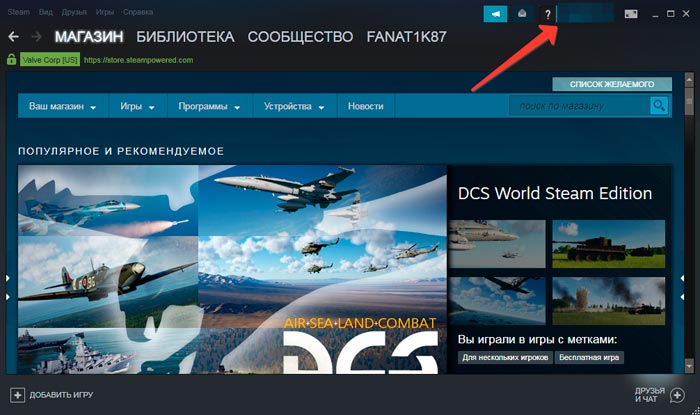 Нажимаем куда показывает стрелка, далее жмём “об Аккаунте”
После этого на экране появится информация, касательно доступных средств на аккаунте, активация ключей и история покупок. Нам понадобится последний пункт. Когда нажимаем на нее, на экране появляется информация за все время – когда и за сколько были активированы или приобретены игры.
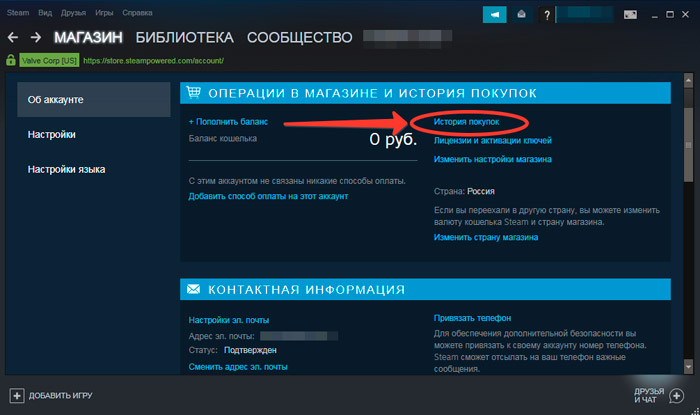
Доступные данные дают возможность убедиться в правильной дате приобретения покупки. Такая информация понадобится, когда игра была куплена по ошибке или не оправдала ожиданий. Процедура возврата средств длится не более двух недель.
Как в Steam посмотреть историю покупок
Увлечение пользователя играми закономерно приводит к инсталляции сервиса Steam. Сервис предлагает 30.
Увлечение пользователя играми закономерно приводит к инсталляции сервиса Steam. Сервис предлагает 30 тысяч игр, автоматическое обновление, эксклюзив и предоставляет возможности по управлению аккаунтом, в том числе, как в steam посмотреть историю покупок.

Под Steam понимают игровую платформу, предназначенную для приобретения и установки компьютерных игр. Посредством сервиса игроки общаются между собой, создают сообщества, обсуждают игровую тематику.
В начале XXI века Steam распространяла и активировала продукцию компании Valve. Спустя почти 20 лет Стим – полноценная социальная сеть с функционалом и поддержкой игр производителей, отличающихся от Valve.
Платформа доступна геймерам в качестве web-ресурса в браузере и в виде приложения для устройств с ОС Windows, OS X, Linux, PlayStation 3, Android, iOS.

Как посмотреть список покупок в Steam-магазине
Геймеров интересует вопрос, как посмотреть в стиме историю покупок, чтобы контролировать расходы. Опытные пользователи предлагают 3 варианта.
I вариант
Для получения информации о количестве потраченных средств, пользователь:
II вариант
Пользователю проходит в раздел по указанному пути:
III вариант
Зайдя на площадку steam, как пользователь может посмотреть историю покупок:
Определение сроков покупок в Steam
Поводом для написания данной статьи послужил очередной проведенный нами анализ поисковых запросов. На его основании можно сделать вывод о том, что многих приверженцев стим-сообщества интересует история покупок в целом, и в частности, как узнать дату покупки игры в Steam.
Прежде всего, для этого нужно войти на ресурс Стим. Затем, введя вверху справа имя (название) профиля и пароль, войти в свою имеющуюся учётную запись.
После этого выбрать строку «Об аккаунте» в выпадающем меню в правой верхней части диалогового окна.
Это приводит к открытию страницы «Главная/Аккаунт», в верхней части которой видна строка под названием «Операции в магазине и история …»:
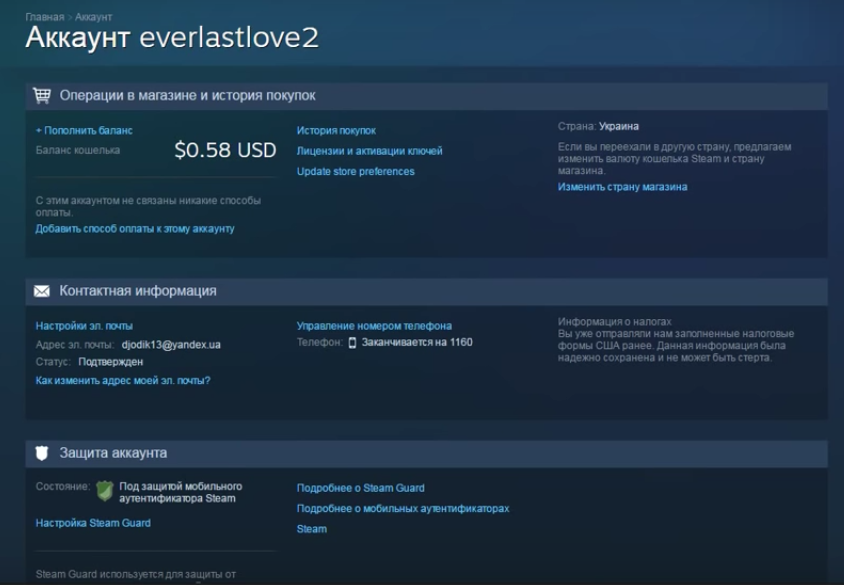
Операции в магазине и история в Steam
В левом столбце мы видим предложение от Стим на пополнение баланса, ниже правее – текущий остаток и ещё чуть ниже – предложение привязать к аккаунту какой-либо вид оплаты (если вы этого ещё не делали).
Средний столбец содержит строки подменю, самая верхняя из которых нас в данном случае больше всего интересует: «История покупок».
Перед тем как посмотреть историю покупок в стиме, к примеру, дату покупки игры, нужно установить курсор на эту строку и нажать «Ввод». Нам откроется новый диалог-таблица, в котором вы увидите весь перечень своих понесенных трат в Стим.
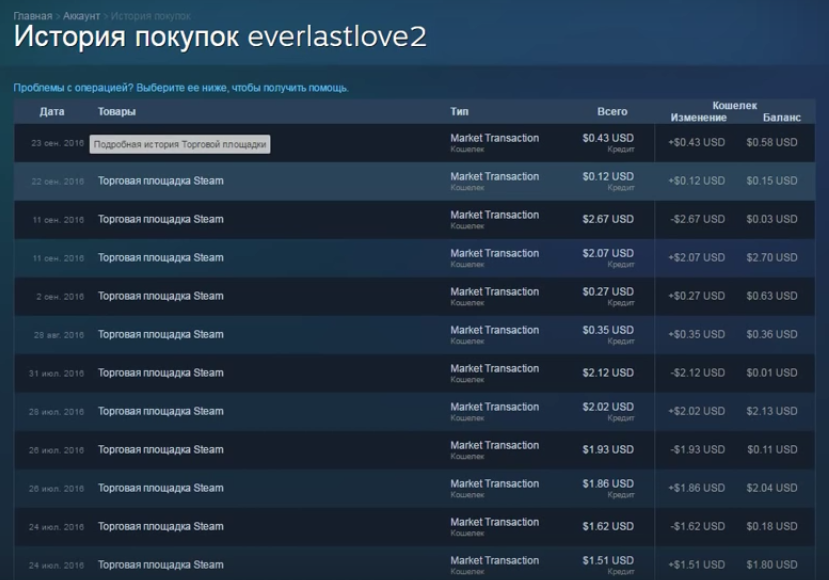
Перечень понесенных трат в Steam
Здесь вы найдёте отсортированный по датировке слева полный состав ваших совершённых транзакций. По названию купленной игрушки, листая таблицу, вы без труда найдёте ту дату, когда вы купили игру в Steam.
Теперь каждый из вас в курсе, как узнать дату своей закупки в своём аккаунте, и сможет рассказать своему другу, как узнать, когда он купил игру в Стиме.
Надеемся наша статья помогла вам разобраться в поднятом вопросе. Контролируйте свои расходы, вовремя пополняйте баланс чтобы не оказаться «вне игрового поля».
Читайте наши новые публикации, задавайте нам новые вопросы.


