
Стим, друзья.
23 Sep 2013 в 12:25

23 Sep 2013 в 12:25 #1
Вопрос такой, вот я захожу к другу на стр. захожу в его друзья. Можно ли мне как-нибудь узнать, когда и какой друг был добавлен?
в каком году. Если да то как. За помошь + дам
23 Sep 2013 в 12:28 #2
Нет, вроде только владелец может видеть когда добавил
23 Sep 2013 в 12:29 #3
23 Sep 2013 в 12:30 #4
Не никак.
На странице друга нету отметки «С каково Числа»

23 Sep 2013 в 12:30 #5
даже владелец не узнает
23 Sep 2013 в 12:30 #6
23 Sep 2013 в 12:31 #7
23 Sep 2013 в 12:33 #8
А раньше же написано было. старею(
23 Sep 2013 в 12:33 #9
Можно, в стиме есть лента активности, и там можно все найти
хотя ща посмотрел, там только текущий месяц хранится
Как в стиме добавить друга бесплатно?
Система друзей в стиме — это одна из основных функций системы. Играть со знакомыми людьми в игры гораздо веселее, а также всегда есть с кем обменяться предметами или подарить игру через Стим лучшему другу. А можно ещё и пообщаться в игре предварительно настроив микрофон.
Как добавить друга в стим не платя 5$
Существует два способа добавления друзей — через верхнее меню стима и посредством оверлея. Начнём с первого способа, он более стандартный и понятный.
Добавление друзей в стиме с помощью верхнего меню
Для начала вам понадобится узнать айди своего будущего друга, В отличие от никнейма, который можно сменить в любой момент, айди является постоянным для каждого пользователя. Свой айди вы можете увидеть в правом верхнем углу экрана, рядом с аватаркой. Но также id это ещё и индивидуальный номер, который можно узнать только определённым образом.
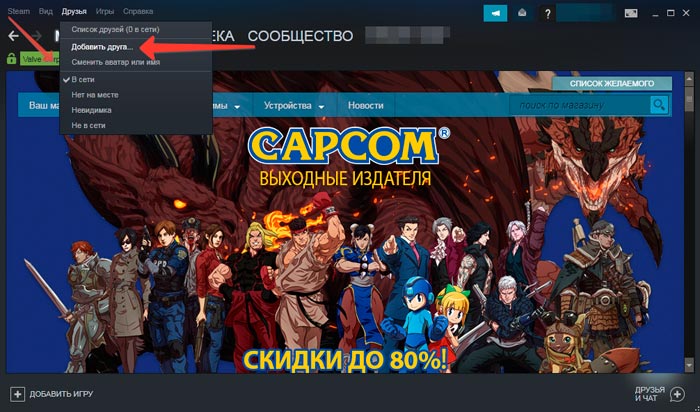
Далее бросаем взгляд на верхнюю левую часть окна — там находится меню с основными функциями. Выбираем «Друзья». Появляется меню, в котором нам нужно выбрать второй пункт – «Добавить друга…».
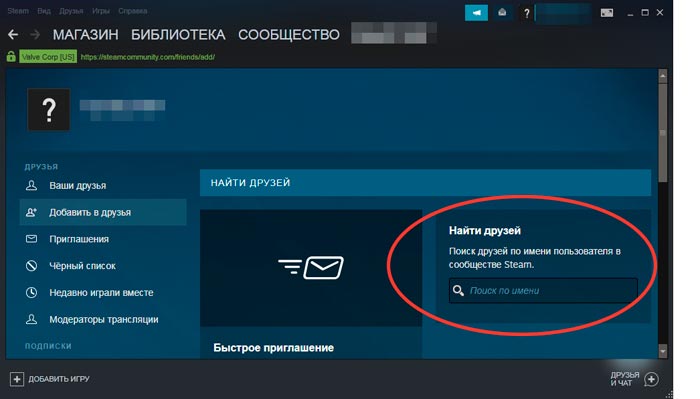
Появляется несколько вариантов добавления друга, однако самый простой и нужный нам — это тот, что находится справа. Там вы увидите поисковую строку – «Поиск по имени». Вбиваем туда нужный нам ник игрока.
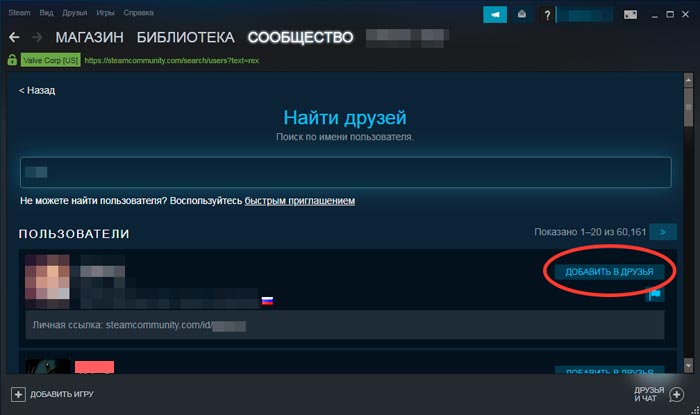
Появляются пользователи, подходящие под запрос. Ищем там нужного вам человека, ориентируясь по аватарке, и кликаем по кнопке «Добавить в друзья», которая находится справа.
Добавление друзей в стиме с помощью оверлея
Иногда вам нужно добавить не старого знакомого, а человека, с которым только что играли в игру. Для этого и создан оверлей.
Во время игры используйте комбинацию клавиш Shift + Tab для открытия оверлея. Там вам откроется множество быстрых функций, но нужная нам находится в левой части. В нижней части области «Друзья» есть два пункта — список друзей и список игроков. Нажмите список игроков, вам откроется окно, где вы и сможете найти человека, с которым играли, или прямо сейчас играете игру.
Как только вы нашли нужного пользователя — кликайте по кнопке профиль. Вам откроется страница игрока, в правой части которой требуется нажать на кнопку «Добавить в друзья». Теперь, всё что осталось, это дождаться принятия запроса пользователем, после чего тот окажется в списке ваших друзей.
Как узнать когда добавил друга в стим


Здравствуйте, по течению времени я прокачиваю свой аккаунт в Steam.
Но мне очень интересно узнать лимит друзей в зависимости от уровня.

Это понятно, но мне бы хотелось знать заранее.
Уверен что сервисы, рассказывающие про всё в Steam наглядно и по полочкам существуют.

каждый уровень даёт плюс пять к друзьям
каждый уровень даёт плюс пять к друзьям
Тогда такой вопрос, сколько друзей можно добавить с нулевого-первого уровня?)
Тогда такой вопрос, сколько друзей можно добавить с нулевого-первого уровня?)


Есле у меня 13уравень

Всё подходит. Просто более старые акки имеют на 50 больше: раньше база была 300,потом 250 стало

Вижу, что на моём аккаунте, на данный момент лимит в 345 человек, благодарю.
Вопрос заключался в том, как узнать какой лимит будет допустим на 20-40 уровнях?

Всё подходит. Просто более старые акки имеют на 50 больше: раньше база была 300,потом 250 стало
Как посмотреть игру человека,не добавляя его в друзья.
01 Sep 2014 в 09:47
01 Sep 2014 в 09:47 #1
Хотелось бы узнать,как можно посмотреть игру человека,не добавляя его в друзья.Допустим,захожу на аккаунт друга и смотрю у него любого человека,который сейчас играет.Захожу на его профиль и тыкаю «присоединиться».Но он выдаёт ошибку,мол сервер не удаётся найти и всё такое,но ведь человек то играет.Собственно,как-нибудь ещё можно посмотреть игру рандомного человека?За адекватный ответ поставлю плюсик.
01 Sep 2014 в 09:51 #2
01 Sep 2014 в 09:53 #3
Интересный вопрос. С меня тоже плюсик кто подскажет.
01 Sep 2014 в 09:55 #4
Найти матч по героям,всегда пользуюсь.
01 Sep 2014 в 09:58 #5
Ищешь этого человека на дотабаффе. Находишь реплей его игры, уже через реплей заходишь в его аккаунт в доте, жмёшь на никнейм, выбираешь «смотреть игру». По идее, через аккаунт можно же смотреть игры проф игроков, значит должно быть можно и любых других игроков :thinking:
В дальнейшем можно будет, не удаляя реплей, открывать его финальную таблицу и сразу через неё заходить в его профиль.
Способ придумал только что, за работоспособность не ручаюсь :popcorn:

01 Sep 2014 в 10:00 #6
Если ты его в истории своих игр можешь найти, то, если удастся его поймать просто щелкаешь на его ник, там будет написано «смотреть игру»
01 Sep 2014 в 10:05 #7
Нет.К сожалению,он не авторизировался на дотабаффе.Вот именно,я тоже так подумал,но на деле,это не так:(
01 Sep 2014 в 10:07 #8
Нет нет,вы меня не так поняли.Я со своего аккаунта сижу,и просто захожу в профиль друга,я об этом имел ввиду:) Там находишь любого человека,кто играет,открываешь его профиль,и там есть кнопочка «присоединиться». Тыкая на неё,он пытается подключиться,примерно пол секунды,но ответ отрицательный-мол не может найти адрес сервера,НО!Когда смотришь в консоле всё это,подключение,айпишник и т.д.,это всё есть.Попытался подключиться через консоль,но ответ всёравно отрицательный:(
Как посмотреть друзей друга в стиме
На игровых форумах распространена неверная информация, что якобы для того, чтобы появилась возможность добавлять друзей в Steam, нужно обязательно купить игру или даже игровые предметы.
Это не правда, а точнее, правда на половину. Покупать игры и вообще тратить деньги с аккаунта не обязательно, единственное условие – пополнить кошелек на 5$ (эквивалентную сумму в рублях по курсу ЦБ РФ на день оплаты) и пусть они там лежат хоть до скончания веков.
После пополнения баланса с аккаунта будут сняты ограничения новичка. Переходим к поиску друзей.
Способ 1
Кликните на ссылку «Список друзей» в правом нижнем углу клиента Steam. В списке нажмите кнопку «Добавить Друга».

В окне поиска введите его ник (именно ник, а не логин и не ссылку на профиль) и смотрите на результаты ниже.

Если ник у друга распространенный – вам не повезло. В результатах поиска могут высветиться десятки тысяч профилей, найти среди них нужный не реально. Переходим к следующему способу.
Способ 2
Найти друга в Steam проще, если есть ссылка на его профиль. Откройте ее в браузере и нажмите кнопку добавить справа.

Если кнопки нет, проверьте, авторизованы ли вы на сайте.

Способ 3
На верхней панели клиента зайдите в меню Вид – Игроки.

Откроется список людей, с которыми вы вместе играли в сетевые игры. Выберите мышкой ник друга и нажмите кнопку «Добавить».


Steam постоянно добавляет новые возможности для пользователей в функционал Steam. На этот раз нововведение коснулось списка друзей – вы можете выбирать, держать его открытым, показывать только друзьям или полностью скрыть. Сделать это можно в настройках профиля, на этой странице.
Поскольку функция новая, её название и описание еще не переведено на русский язык и она называется Friends List.
Трансляции Steam позволяют смотреть, как ваши друзья играют в свои любимые игры. Вы также можете настроить трансляции, чтобы предоставить другим возможность посмотреть, как играете вы.
Дополнительную информацию о трансляциях можно прочитать в официальном обновлении.
Просмотр трансляций
Просмотр трансляций через сообщество Steam можно осуществлять несколькими способами:
Создание трансляций
Как только вы начнёте играть, друзья смогут отправить вам запрос на просмотр матча.
Настройки трансляций
После первого запроса на просмотр игры от вашего друга вам будут предоставлены настройки трансляций. Найти эти настройки можно во вкладке «Трансляция», перейдя в Steam > Настройки в клиенте:
Окончание просмотра трансляций
Трансляция закончится при выходе из игры. Кроме того, можно в любое время нажать «Стоп» на панели трансляции в оверлее Steam (сочетание клавиш shift+tab).
Приглашение друзей к просмотру
Можно пригласить друзей посмотреть трансляцию, выбрав «Пригласить на трансляцию» в выпадающем меню рядом с нужными именами в списке друзей.
Что будет записываться на видео и войдёт в трансляцию?
По умолчанию Steam будет транслировать только видео, записанное с играемого вами матча. Если вы переключитесь на другую программу или на рабочий стол и Steam потеряет возможность записывать ваш текущий матч, то зрители будут видеть служебное изображение до тех пор, пока Steam снова не получит возможность записывать видео с игры.
Вы можете сами включить возможность записи видео с других приложений через меню настроек клиента Steam. Пожалуйста, обратите внимание, что в данном случае зрители вашей трансляции смогут увидеть все открытые окна.
По умолчанию Steam будет записывать аудио только играемого вами матча. Вы можете включить запись микрофона или всего аудио, которое проигрывается через устройство вывода компьютера по умолчанию в меню настроек клиента Steam.
Частые вопросы
Какой браузер требуется для просмотра?
В настоящее время трансляции Steam поддерживают следующие браузеры:
Вышесказанное не относится к мобильным устройствам. Трансляции Steam не поддерживаются на устройствах с iOS.
Какие требования предъявляются к аккаунту для трансляции?
Транслировать игры могут аккаунты, которые отвечают следующим требованиям:
Есть ли ограничения на содержание?
Как подписчик Steam вы соглашаетесь соблюдать условия соглашения подписчика Steam, правила поведения в Steam и правила и принципы Steam. Вы несёте ответственность за использование своего аккаунта и за любые опубликованные сообщения, комментарии и совершённые через аккаунт действия. Ваши действия в сети и взаимоотношения с другими подписчиками должны определяться здравым смыслом и правилами этикета.
Как пожаловаться на трансляцию?
Выберите «Пожаловаться» в окне или на странице с трансляцией. После подачи жалобы Steam может сохранить всю трансляцию или её часть для проверки.
Как сделать мою трансляцию видимой в центре сообщества?
Для этого выберите «Все могут смотреть мои трансляции» в настройках приватности трансляций.
Как узнать, кто смотрит мою трансляцию?
Если ваш друг начнёт смотреть или попросит посмотреть вашу трансляцию, вы получите уведомление. Вы можете в любое время посмотреть список зрителей в панели трансляций оверлея Steam или, если вы смотрите собственную трансляцию, сверху в чате.
Могу ли я сохранить свою трансляцию?
Нет, на данный момент трансляции ведутся только в прямом эфире. Тем не менее, если на трансляцию была подана жалоба, Steam может сохранить её во всём объёме или частично для проверки.
Как изменить битрейт и разрешение видео, настроить микрофон и установить параметры рабочего стола?
Чтобы получить доступ к расширенным настройкам, откройте меню клиента Steam и перейдите на вкладку «Трансляции».
На каких операционных системах можно проводить трансляции?
В данный момент трансляция Steam возможна через клиент Steam в Windows 7, 8 и 10. Поддержка Linux, macOS и Windows Vista будет доступна в будущем.
Устранение проблем с трансляциями
Если трансляции долгое время функционируют со сбоями, возможно, что-то препятствует их работе.
Рекомендуется ознакомиться с инструкциями ниже, чтобы удостовериться, что устройство, на котором ведётся трансляция, имеет подходящие для этого настройки.
Поскольку некоторые из инструкций требуют продвинутого уровня владения компьютером и могут находиться за пределами Steam, мы рекомендуем обратиться за помощью к местному специалисту по компьютерной диагностике.
Перезагрузка компьютера
Лучше всего начинать настройку с перезагрузки как Steam, так и компьютера.
Перезагрузка компьютера проводит очистку кэшей и состояния системы, а также перезапускает другие программы и снимает блокировку файлов и других ресурсов.
Проверка настроек трансляции
Удостоверьтесь, что используются необходимые настройки трансляции.
Найти эти настройки можно во вкладке «Трансляция», перейдя в Steam > Настройки в клиенте Steam.
Переустановка Steam
Файл для переустановки Steam можно загрузить здесь, после чего Steam можно будет установить в то же место, где он установлен сейчас.
Этот процесс позволит убедиться, что все файлы, необходимые для работы оверлея, настроены корректно. Он не затронет уже установленные игры.
ВНИМАНИЕ! Удаление Steam приведет к удалению всего игрового контента.
Обновление локальной сети
Перезапустите все модемы и маршрутизаторы в своей локальной сети. Долгая и непрерывная работа сетевого оборудования может привести к ошибкам в сети или замедлению скорости соединения. Из-за этого запросы на трансляции могут занять дольше обычного или срок соединения может полностью истечь.
Если вы используете беспроводное соединение, попробуйте подключить сетевой кабель напрямую к компьютеру.
Проверка подключения к сети
Некоторые Интернет-провайдеры кэшируют или сжимают сетевые данные, чтобы сохранить пропускную способность (особенно это касается мобильных сетей). Из-за этого в работе Steam могут возникнуть неполадки. Рекомендуем проверить, сохранится ли проблема при подключении к другой сети, предпочтительно другого провайдера.
Проверка работы брандмауэров
Некоторые брандмауэры могут блокировать работу трансляций при подключении клиента Steam к серверам. Рекомендуем обратиться к компьютерному специалисту, чтобы удостовериться, что брандмауэр не мешает работе Steam. Возможно, брандмауэр придётся на время отключить. Также можно попробовать внести Steam в список исключений.
Проверка работы антивирусов
Зачастую антивирусы глубоко влияют на дисковые и сетевые процессы системы, что может помешать работе Steam. Некоторые игры могут использовать особые технологии защиты от пиратства, которые антивирусы иногда принимают за вредоносное ПО, отчего появляются ложные предупреждения.
Рекомендуем обратиться к компьютерному специалисту, чтобы удостовериться, что антивирус не мешает работе Steam. Вам может понадобиться временно отключить брандмауэр для проведения тестирования. В качестве решения можно внести Steam в список исключений (например, отключить сканирование в папках библиотеки Steam).
Проверка настроек других программ и служб
Любая программа, которая отслеживает или изменяет деятельность системы или дисковую/сетевую активность, может затруднять загрузку или запуск игры. Подобные приложения и службы могут работать в фоновом режиме. Они, как правило, связаны с антивирусами, блокировщиками рекламы, сетевыми оптимизаторами, брандмауэрами, прокси-эмуляторами, а также программами для захвата экрана, очистки системы, повышения производительности и пр.
Рекомендуем обратиться к компьютерному специалисту, чтобы удостовериться, что вышеперечисленные службы и приложения не мешают работе Steam. Возможно, их придётся на время отключить для проведения тестирования.
Остались вопросы или нужна помощь?
Ознакомьтесь с обсуждениями в группе по трансляциям Steam, чтобы найти ответы на другие часто задаваемые вопросы.


