
Как узнать когда отключат интернет Ростелеком
Для большинства современных абонентов интернет-услуг, услуг мобильной связи и кабельного телевидения, сегодня является актуальной одна проблема, объединяющая все группы этих пользователей. Заключается она в том, что очень многие клиенты разных компаний и провайдеров систематически забывают о необходимости своевременного пополнения своего абонентского счета. Естественно, когда деньги вовремя не вносятся, провайдер вправе ограничить доступ к предоставляемым услугам, что и случается с такими неплательщиками.

Мы же хотим поговорить исключительно о компании «Ростелеком» и о том, как узнать, когда отключат интернет Ростелеком.
Советы для контроля за счетом
В первую очередь мы бы хотели рассмотреть отличные рекомендации, позволяющие тщательно следить за состоянием своего счета, и соответственно – ограничить возможность внезапного отключения интернета. Вот, что можно сделать, чтобы узнать о состоянии счета:
Как оплатить услуги интернета от Ростелеком
Итак, когда вы знаете, как проверить состояние вашего счета, нужно разобраться с тем, как его пополнить. К счастью, сделать это можно так же просто, как и проверить сам счет. С этой целью компанией Ростелеком предусмотрено наличие сразу нескольких вариантов пополнения счета прямо на сайте:
Что касается удобства, выделить один из вариантов довольно сложно. Все они являются комфортными и очень быстрыми. Для успешного пополнения счета вам не потребуется больше 5-ти минут вашего времени.
После выполнения транзакции пополнения счета, вы всегда можете воспользоваться сервисом поиска платежа, доступным на сайте компании. Так вы сможете убедиться в том, что ваши средства ушли в правильном направлении.
4 способа узнать, пользовался ли кто-то компьютером в ваше отсутствие
Если у вас есть подозрения, что кто-то пользовался вашим компьютером втайне от вас, то это можно легко проверить. Это может понадобиться как дома, так и на работе. Существует несколько способов проверить, когда включался компьютер, в том числе с помощью сторонних программ.
Как узнать, когда включали и выключали компьютер
Проще всего воспользоваться встроенным приложением «Просмотр событий». Зайдите в поиск через меню «Пуск» и наберите название программы. Если так найти не получилось, то кликните правой кнопкой мыши по ярлыку «Этот компьютер» и выберите «Управление». Далее, в левой части экрана выберите «Просмотр событий».
Ищите папку «Журналы Windows» на левой панели. Затем выберите пункт «Система».
Теперь нужно оставить только те события, которые нас интересуют. Для этого кликните правой кнопкой мыши на пункте «Система» и выберите «Фильтр текущего журнала» или же найдите фильтр на панели в правой части окна программы.
В окне фильтра нужно совершить всего одно действие. В поле «Источники событий» найдите пункт Winlogon. Поставьте галочку и подтвердите свой выбор.
В журнале останутся только записи о входе и выходе из системы. На основании этого уже можно понять, когда компьютер включали и выключали. Если запись показывает время, когда вы не пользовались компьютером, значит, это сделал кто-то другой.
В качестве альтернативы можно использовать стороннюю программу. Это проще и не придется заходить в системные настройки системы. Скачайте бесплатную программу TurnedOnTimesView. У нее есть русскоязычный интерфейс, но его нужно устанавливать отдельно. Файл локализации нужно скинуть в папку с программой.
Как узнать, какие программы и файлы открывались
Через события Windows можно увидеть и другие действия пользователя. Однако представлены они в неудобном виде: кроме пользовательских программ отображаются еще и многочисленные системные процессы. Некоторую информацию можно посмотреть в реестре системы, куда мы не рекомендуем заходить неопытным пользователям. Поэтому гораздо проще использовать сторонние программы.
Будем использовать программы LastActivityView и ExecutedProgramsList. Они берут данные из уже упомянутого реестра и журнала Windows, поэтому сразу покажут всю картину. А не только то, что было сделано после установки.
Хорошо, что программа не только показывает, что было запущено, но и какой именно файл был открыт. Не забывайте, что в выдаче присутствуют и системные процессы, которые могли обращаться к файлам. Но если, к примеру, был открыт фильм в медиаплеере, то это точно дело рук пользователя.
Рекомендуем пользоваться сразу всеми инструментами, чтобы избежать ошибок. Убедитесь, что вы проверяете именно тот промежуток, когда компьютер использовался не вами.
Проверить историю браузера
Историю браузера легко почистить, поэтому вряд ли кто-то будет оставлять такие очевидные улики. Кроме того, в режиме инкогнито история тоже не сохраняется. Но если «нарушитель» плохо разбирается в компьютерах, то вероятность найти запросы все же есть.
Еще как вариант можно проверить поисковые запросы, которые хранятся в аккаунте Google. Как это сделать, мы подробно рассказали в материале «Как удалить историю поисковых запросов в Google».
Кроме того, даже если кто-то и почистил историю, он вполне мог стереть заодно и ваши запросы. Обращайте на это внимание.
Удаленные файлы и корзина
Еще один маловероятный вариант. После удаления файлов корзину, скорее всего, почистят. Учитывая, что удалять можно отдельные файлы, при этом ваши останутся висеть в корзине, заметить такие действия нельзя. Можно попробовать воспользоваться программами для восстановления данных, например Recuva. Она найдет удаленные файлы, и вы сможете увидеть, что именно удаляли без вашего ведома.
Как проверить есть ли подключение к интернету
Сегодня мы детально рассмотрим, как проверить стабильность интернет-соединения. Существует достаточно много различных способов, используя которые можно узнать информацию о состоянии подключения.
Содержание
С плохим качеством интернет-соединения регулярно сталкивается каждый пользователь. Страницы загружаются очень долго, невозможно смотреть фильм в режиме онлайн или слушать музыку. А провайдер отвечает, что с его стороны все функционирует нормально. Нередко случаются разрывы на линии мобильных сетей. Абоненты МТС, Мегафон и других операторов сотовой связи также иногда жалуются на возникающие проблемы и ошибки в соединении. В подобных ситуациях не лишним будет провести диагностику подключения к интернету. Существует достаточно много различных способов, используя которые можно узнать информацию о состоянии подключения. Сегодня мы детально рассмотрим, как проверить стабильность интернет-соединения.
Скорость интернета
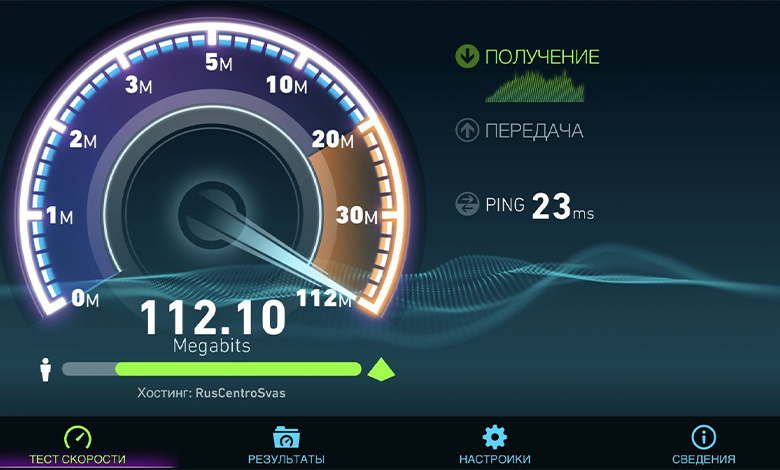
Перед тем как проверить стабильность интернета, необходимо разобраться с понятием скорости. Под термином «скорость интернета» принято понимать временной промежуток, за который осуществляется передача данных с ПК пользователя в Глобальную сеть и наоборот. Поэтому скорость бывает двух типов – входящая и исходящая. Единицей измерения скоростного показателя выступает мегабит в секунду. Проверка пакетов интернета даст возможность каждому пользователю определить, с какой скоростью он работает в сети. Выбирая тарифные планы и заключая договор с провайдером,
каждый абонент должен обращать внимание на скоростной показатель:
Необходимо понимать, что скорость интернета не является величиной постоянной. Она может изменяться в течение дня.
Что такое пинг
Кроме скоростного показателя? существует еще и другой критерий, который позволяет определять качество интернета. Речь идет о пинге. Это время ответа сервера, которое измеряется в миллисекундах. Чем меньше этот показатель, тем лучше соединение. Обычно на Ping обращают внимание геймеры, которые играют в онлайн-игры. Оптимальный показатель пинга – от 1 до 40. Существуют разнообразные программы для проверки пинга интернета.
Факторы, влияющие на скоростной показатель
Достаточно часто реальная скорость интернета сильно отличается от того показателя, который указан в тарифе. Такое явление возникает по разным причинам. И не всегда они зависят от провайдера. К примеру, качество проводного соединения во многом будет зависеть от проложенных коммуникаций и применяемого в инфраструктуре оборудования.
Ниже рассмотрим факторы воздействия на скорость беспроводного подключения:
Проверить, есть ли подключение к интернету и какова его скорость, помогут специальные программы, которые можно найти в сети. Некоторыми из них можно воспользоваться бесплатно. Многие пользователи предпочитают проверить скорость интернета через командную строку.
Как скорость интернет-соединения зависит от пользователя и провайдера
Достаточно часто, когда падает скорость интернета, абоненты возлагают вину на провайдера. Однако не всегда причина проблемы на стороне поставщика услуг.
Давайте разберемся, за что отвечает провайдер:
Но существует ряд других факторов, на которые не может повлиять ни один провайдер:
Также следует учитывать тот факт, что существуют явления, на которые не может никоим образом повлиять ни пользователь, ни поставщик услуг:
Программы для проверки скорости
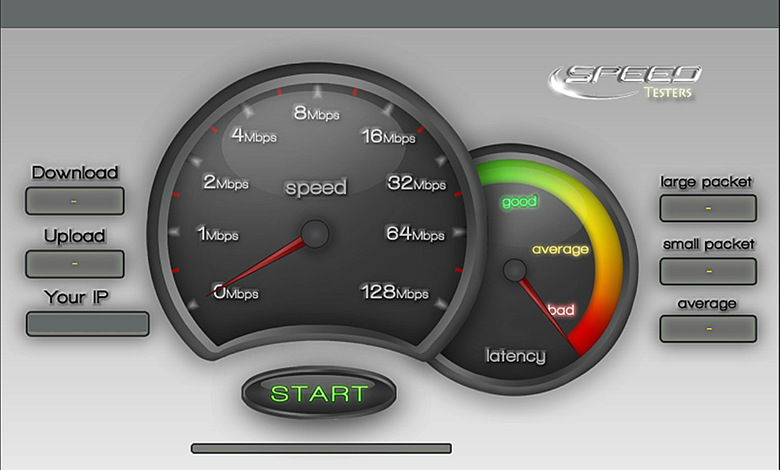
Если вы хотите получить по максимуму точные результаты проверки, необходимо предварительно деактивировать все приложения на ПК или мобильном телефоне. В обязательном порядке отключаем торренты, игры и антивирус. После тестирования вы сможете их подключать снова. Желательно, чтобы во время тестирования ПК был напрямую подключен к интернету, а не через маршрутизатор. Эксперты рекомендуют выполнять проверку несколько раз в сутки, а затем выводить средний результат.
Ниже представлены лучшие инструменты для проверки скоростного показателя:
Как улучшить скорость интернета
Теперь вы знаете, как узнать, есть интернет или нет, как отследить реальную скорость соединения.
Ниже мы приведем несколько полезных рекомендаций, которые позволят самостоятельно ускорить работу интернета:
Если подключить интернет на дачу на нормальной скорости не удается, можно попробовать сменить провайдера.
Как находить проблемы с интернетом и кто виноват ч.2 — домашняя работа
Автор приложит все усилия, чтобы статьи оставались объективными и не превращались в рекламу GFN.RU.
Моральное устаревание диагностических инструментов
Прямым следствием этих ограничений является типичный сценарий решения сетевых проблем:
Пользователь обращается к провайдеру и говорит, что с сайтом А у него проблемы и плохая связь. Провайдер обычно всегда говорит: у нас всё хорошо, проблемы у сайта.
Когда пользователь обращается в поддержку сайта, то ему там говорят то же самое – у нас всё хорошо, обратитесь к провайдеру.
В итоге, проблема конечно же не решается.
Ниже мы всё-таки попробуем определиться, где именно проблема.
К сожалению для статьи, и к счастью для автора, у автора всё в порядке с интернетом. Потому, примеров «смотрите – слева всё плохо, а справа всё хорошо» практически не будет. Но, где возможно – я всё-таки попробую что-нибудь сломать для наглядности.
Маршруты интернета
Вводная по BGP это TTTLDR.
Благодаря таким технологиям, как AnyCast, IP 11.22.33.44 на маршруте может физически находиться в любом месте, и в двух+ местах одновременно : AnyCast позволяет указать, что за этот IP отвечает сервер в Нью-Йорке и в Москве. При пинге этого IP вы не можете однозначно утверждать, что вы пингуете именно Московский сервер.
Так же есть MPLS и иное туннелирование. Разобрать маршруты тоннелей, простыми инструментами не получится.
Пакет «туда» и пакет «обратно» может пойти разными путями.
Пакет «туда» может пойти по нескольким путям в разное время. Инструментов для диагностики ECMP на домашних OS немного, они сложнее простого tracert, а иногда, стоят дорого.
Будем работать с тем что есть. А есть у нас команда traceroute.
На windows она выполняется из Пуск/cmd и ввести tracert. Так же есть графическая утилита WinMTR. Она дает больше полезной информации и, в некоторых случаях, будем пользоваться ей.
Можно не запускать cmd и там выполнять команды, а делать это windows-style:
Ключевые правила диагностики:
Если вы не можете продемонстрировать и повторить проблему, то никто не сможет.
Данные нужно собирать за несколько временных периодов – как минимум, за период, когда проблем нет, и за период, когда проблемы есть.
Как быстро определить, что всё приемлемо
Автор использует универсальную метрику «Пинг на 1000 километров». Он считается следующим образом:
Определяете, где находится сервер.
На Яндекс.картах измеряете расстояние от вас до сервера.
Выполняете команду ping до нужного вам хоста. Если получается не больше, чем 20 миллисекунд на 1000 километров, то у вас с инпут-лагом не должно быть никаких проблем.
1000 км от Москвы. Его пинги выглядят следующим образом:
На расстояниях до 200 км данное правило, кстати, не будет выполняться, ввиду того, что скорость работы оборудования вносит бОльшую лепту. На таких расстояниях пинг должен быть в рамках 5-6 миллисекунд. Если больше – у вас проблема.
Как читать PING

Соединение до домашнего роутера
Tracing route to ya.ru [87.250.250.242] over a maximum of 30 hops:
Первый IP адрес в результатах tracert скорее всего и будет IP-адресом вашего роутера.
Так же можно сделать вывод, что автор любитель Mikrotik.
Пинг, обычно, отправляет пакеты размером 64 байта, что показывает скорее физические качества канала– нет ли плохого кабеля по пути.
С сервера, который подключен к роутеру кабелем.
А это с компьютера, который подключен к той же сети, но по wi-fi.
Какие выводы можно здесь сделать:
WIFI вносит свою лепту. Во-первых, у нас появился Джиттер (видим, что время пинга скачет). Во-вторых, пинг стал немного хуже.
Пакеты, даже не выходя в интернет, иногда проходят плохо. Без потерь, но задержки присутствуют.
Теперь, немножко нагрузим канал с помощью https://www.speedtest.net/ и параллельно запустим длинный ping.
Видим, что при приеме больших объемов информации скорость падает существенно меньше, чем при передаче.
Вот тот же самый тест, но с подключенным блоком питания.
Видно, что прием стал гораздо лучше, и передача тоже улучшилась. 200мс пинг при передаче отсутствует.
Что в этой ситуации можно настроить:
Мощность передатчика на точке доступа.
Мощность передатчика на ноутбуке.
В первых тестах мощность передатчика ноутбука была выкручена на максимум. Ниже – выкручена на минимум:
Как видно, появились потери, и пинг стал гораздо хуже, даже при работе от блока питания.
Стоит помнить, что Wi-Fi это диалог. Если точка доступа «кричит», а компьютер «шепчет», то точка может плохо слышать компьютер, хотя палочки будут показывать, что всё хорошо.
Если вы везде выставите мощность на максимум, то могут начать страдать ваш Smart TV и телефон, подключенный к той же сети – компьютер будет их «перекрикивать». Ноутбук будет меньше работать от батарей. Мощность всегда нужно выбирать исходя из условий, и ставить минимальную мощность, которая дает вам приемлемый результат. Мощность с запасом ставить не рекомендуется.
Факторы, влияющие на Wi-Fi
Здесь опустим исключительно программные факторы вроде beacons, размеры пакетов, 80 мегагерц и прочее – про них можно написать еще десяток страниц. Приведу только ключевые физические факторы и факторы окружения.
Частоты : «2.4» в городах – всегда хуже 5 гигагерц. При возможности выбирайте 5.
При выборе канала – проведите анализ спектра, когда «соседи дома». Точки обычно позволяют сканировать эфир. Выберите канал, который не занят и у которого меньше всего соседей. При выборе канала старайтесь выбирать как можно меньший канал. 5-й канал бьет «дальше», чем 159-й.
Для анализа спектра можно использовать программу WiFiInfoView : https://www.nirsoft.net/utils/wifiinformationview.html
У ноутбуков антенна встроена в экран. Антенна точки и устройства должны находиться в одной плоскости. Если у вас экран стоит вертикально, то и антенны на роутере должны стоять вертикально, а не так, как обычно показывается на рекламных материалах:
Плохая ориентация антенн :
Правильная ориентация антенн.
Вокруг и над антенной, в радиусе 40-50 сантиметров по горизонту НЕ ДОЛЖНО быть металла и стен. Т.е. – на столе/полке роутер ставить – неизбежное зло, с которым придется смириться. А вот возле стены – плохо. Популярные гипсокартонные стены содержат в себе металлические направляющие каждые 40 сантиметров.
Работающие микроволновки – злейшие враги Wi-Fi в тот момент, когда в них готовят.
Конспект
Найти IP-адрес домашнего роутера.
Запустить длинный пинг до роутера. Замерить потери и скорость.
Запустить спидтест и параллельно длинный пинг.
Выбрать частоту и незанятый канал.
По возможности, убрать точку от стен.
Выбрать минимальную мощность передатчика, дающую максимальную скорость в локальной сети.
Россияне рискуют остаться без беспроводного интернета. Минцифры все отрицает
В России менее чем через неделю может перестать работать фиксированный беспроводной доступ в Интернет, и без выхода в Сеть могут остаться десятки тысяч абонентов. У операторов заканчивается срок разрешения на использование нужных для него частот, а Госкомиссия по радиочастотам не торопится продлять его. Минцифры, однако, утверждает, что этот вопрос должен решиться «в ближайшие дни».
Россия без интернета
Жители России рискуют уже через несколько дней остаться без доступа в интернет. Проблема может коснуться всех абонентов фиксированного беспроводного доступа в Сеть (ФБД), и связано это с истечением у провайдеров срока разрешения на использование требуемых для такого доступа частот.
Как пишет РБК, операторы связи, включая «Мегафон» и «Ростелеком», еще 10 лет назад, 10 марта 2011 г., получили от Госкомиссии по радиочастотам (ГКРЧ) разрешение на предоставление ФБД на частотах в диапазоне 3,4-3,6 ГГц, том самом, который в других странах сейчас применяется для строительства сотовых сетей 5G (для них используется немного более широкий диапазон – до 3,8 ГГц). Оно было выдано ровно на 10 лет, то есть 11 марта 2021 г. срок его действия заканчивается, и им придется прекратить обеспечение ФБД для своих абонентов.
Операторы заблаговременно обратились к ГКРЧ с предложением о продлении разрешения – по данным РБК, этот вопрос обсуждался еще в 2020 г. Тем не менее, Госкомиссия до сих пор никак не отреагировала на запросы операторов, и причины ее молчания на момент публикации материала известны не были.
«Этот вопрос должен был стать наиболее горячим на первом заседании ГКРЧ в этом году (2021 г. – прим. CNews). Но поскольку оно до сих пор не состоялось, те, кто сейчас использует частоты 3,4–3,6 ГГц, 11 марта (2021 г.) должны будут выключить передатчики», – сообщил изданию неназванный источник, приближенный к Госкомиссии.
Кто пострадает
Диапазон 3,4-3,8 ГГц, как известно, считается наиболее перспективным для запуска сетей 5G в крупных городах, но в России его использование для этих целей на начало марта не представлялось возможным. В настоящее время его делят между собой не только сети фиксированного беспроводного доступа (включая WiMAX), но также земные станции спутниковой связи (ЗССС), командно-измерительные станции спутниковой связи (КИС), радиорелейные линии (РРС) и станции радиолокации (РЛС).
Если ГКРЧ не отреагирует на запросы операторов связи, то менее чем через неделю без интернета могут остаться абоненты, подключение которых к фиксированному проводному интернету по тем или иным причинам не представляется возможным. Как правило, фиксированный беспроводной доступ в Сеть используют корпоративные клиенты операторов.
По оценке источников РБК, в настоящее время в России насчитывается более 100 тыс. абонентов ФБД. Отключение передатчиков означает, что им придется либо переходить на проводной интернет, что не всегда экономически обоснованно, либо пользоваться мобильным интернетом, что тоже может подойти не каждому.
На операторах связи это тоже отразится. Они рискуют потерять часть клиентов, что неизбежно приведет к снижению доходов. Или же им придется вложить дополнительные средства для перевода этих клиентов на проводной доступ, что увеличит их расходы.
Надежда есть
На момент публикации материала вероятность того, что сложившаяся ситуация решится в пользу операторов связи и их абонентов, сохранялась. Как рассказал CNews директор департамента государственной политики в сфере связи Минцифры России Андрей Канцуров, ГКРЧ готовится к рассмотрению продления сроков использования провайдерами необходимого для ФБД диапазона частот. «В ближайшее время состоится заседание Госкомиссии по радиочастотам, на котором будет рассмотрен вопрос продления решения об использовании полос радиочастот в диапазоне 3,5 ГГц», – отметил он, добавив, что «российские абоненты не останутся без домашнего интернета».

Точные сроки проведения заседания Андрей Канцуров не назвал. Вместо этого он предложил альтернативный выход из ситуации для тех компаний, кто не хочет ждать решения Госкомиссии, но он связан с дополнительными затратами. «Уже сейчас операторы связи могут использовать и другие выделенные им диапазоны частот и продолжить предоставлять услуги доступа в интернет. При этом они должны будут своевременно осуществить замену абонентского оборудования, чтобы исключить перебои со связью, которые могут коснуться крайне небольшого количества абонентов интернета (нескольких тысяч в разных регионах страны)», – сказал он.
Неопределенность с 5G
На момент публикации материала в подвешенном состоянии в России находился не только вопрос о сохранении в стране фиксированного беспроводного доступа в интернет, но и вопрос строительства сотовых сетей пятого поколения. Из-за того, что диапазон 3,4-3,8 ГГц, занятый, в том числе и военными, освобождаться в ближайшем будущем не будет, в стране до сих пор нет ни одной общедоступной сотовой сети пятого поколения (5G).
ГКРЧ регулярно предлагает строить эти сети на «неправильных» частотах, в других странах для этого не применяемых – например, в марте 2020 г. она разрешила использовать для этого непопулярный диапазон 24,25–24,5 ГГц.
Также у России есть возможность построить 5G-сети в диапазоне 4,7-4,9 ГГц, но и с ним все не так просто. Этот диапазон тоже занят, притом на международном уровне – эти частоты используются в системах обнаружения «свой-чужой» в различной иностранной военной технике, даже в самолетах НАТО.
Россия имеет сухопутную границу сразу с несколькими странами НАТО – Латвией, Литвой, Польшей и Эстонией. Также она граничит с Украиной, которая тоже стремится стать членом этого военно-политического блока. В НАТО входят и США, с которыми у России есть морская граница.
Из-за этого, если в итоге для российских 5G будет выбран именно этот диапазон, то пользоваться этими сетями не смогут десятки миллионов россиян. Согласно международным законам, строить их придется на расстоянии не менее 300 км от сухопутных и 450 км от морских границ, то есть без 5G могут остаться не просто отдельные города и села, но и целые области.
Между тем, существует несколько вариантов по высвобождению действительно правильных частот для 5G, 3,4-3,8 ГГц. Подробнее о них читайте в материале CNews.


