
Как открыть и посмотреть удаленный профиль «ВКонтакте»?
 Личная страница в социальной сети может стать большим источником информации о любом ее активном пользователе, так как здесь имеются сведения о дате рождения, внешности, предпочтениях и о многом другом. При этом иногда пользователи удаляют свои страницы как раз из-за того, что больше не хотят оставлять свои данные в сети. После удаления страница выглядит абсолютно пустой, то есть весь контент, что был на ней до этого, просто закрыт от посторонних глаз. Несмотря на это, существует несколько проверенных методов, которые позволяют взглянуть на удаленный профиль человека ВК.
Кэш поисковиков
Общеизвестно, что многие поисковики для оптимизации своей работы часто создают резервные копии проиндексированных сайтов. При этом эти копии страниц находятся в открытом доступе, то есть изучить их может кто угодно. Подобным образом можно посмотреть страницу удаленного пользователя ВК.
Порядок действия для просмотра удаленной страницы ВК из кэша Гугла следующий:
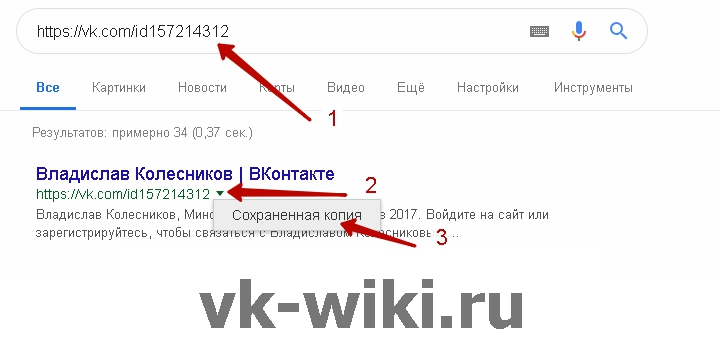
На открывшейся странице появится уведомление о том, что это сохраненная копия, причем здесь же можно перейти на текстовую версию страницы, либо посмотреть ее исходный код. Кстати, для Яндекса порядок действий по просмотру удаленных страниц ВК из кэша будет примерно таким же.
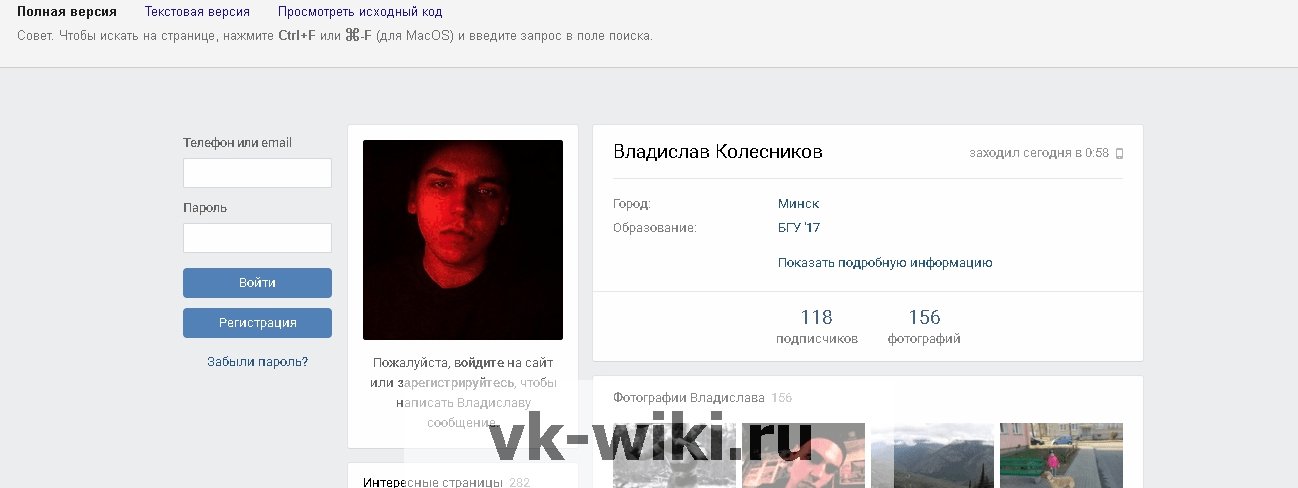
Удаленные страницы «ВКонтакте» в веб-архиве
Другие сервисы, которые специализируются на сохранении старых копий страниц, называются веб-архивами. Они фиксируют все изменения, которые происходят с теми сайтами, за которыми «наблюдают» архивы. На некоторых из них можно «вспомнить», как раньше выглядела удаленная страница ВК. Порядок действий здесь следующий:
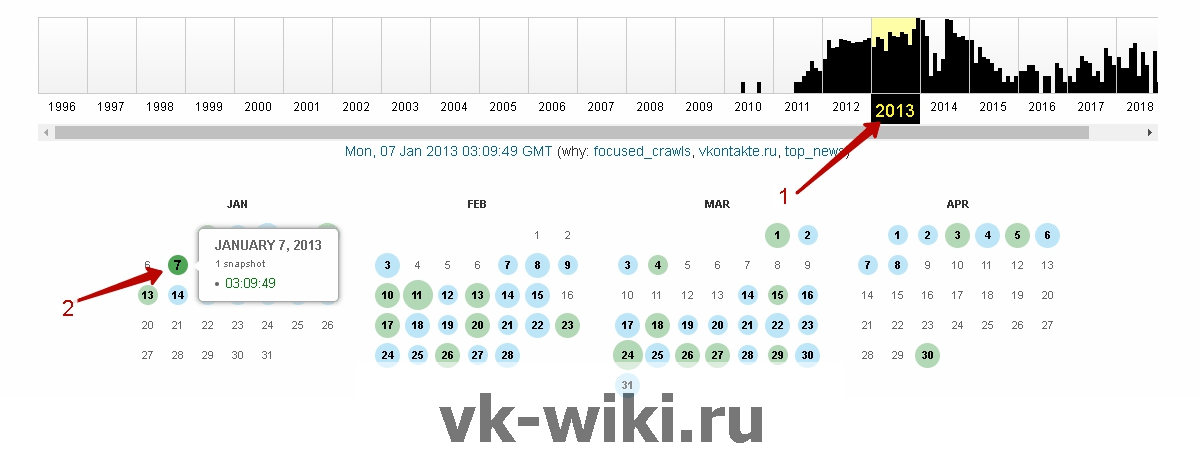
После всех этих действий появится сохраненная копия старой страницы ВК, на которой можно изучить всю имеющуюся информацию.
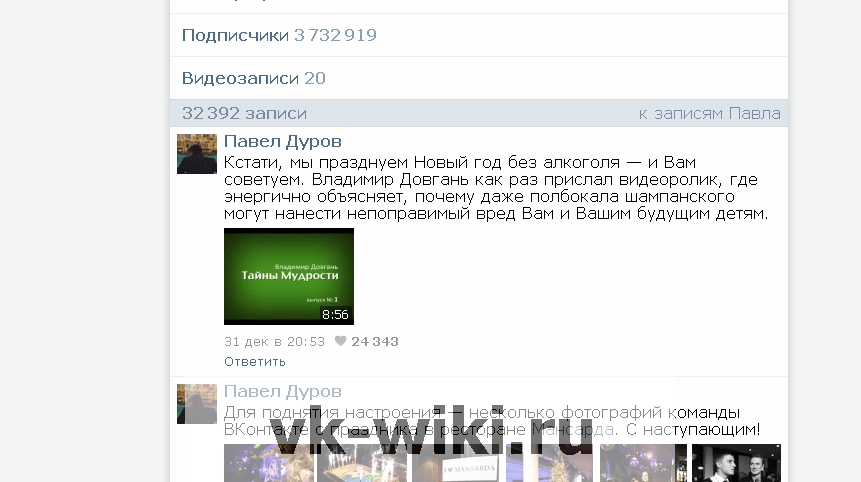
Заключение
Как видно из этой статьи, даже после полного удаления своей страницы пользователь оставляет свой след в Сети. Чтобы защитить свою личную информацию в том случае, если человек не хочет ее афишировать, он может просто задать соответствующие настройки приватности и конфиденциальности.
Как посмотреть удаленную или заблокированную страницу ВКонтакте?
Если пользователь удалил свою страницу, то это вовсе не значит, что её невозможно посмотреть.
Итак, вы решили зайти на страницу пользователя, а он, оказывается, её удалил. Обидно, если этот человек раньше вам был интересен, и у него на странице всегда находили много интересного и полезного для себя.
Но вы сможете сделать это и теперь.
Чтобы посмотреть удалённую страницу пользователя, вам нужно будет зайти на неё и скопировать в адресной строке ссылку: https://vk.com/id232301972. Затем открыть Яндекс и в строку поиска вставить скопированную ссылку.
В первой же строке вы увидите ссылку на нужную страницу:
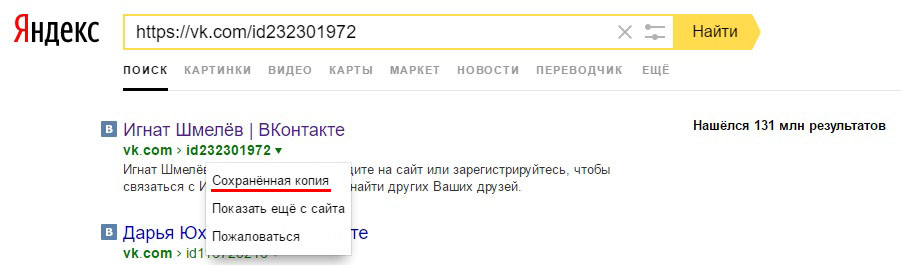 Ссылка на страницу через поисковой запрос в поисковике
Если вы перейдёте по сслыке, то увидите, что она недоступна для просмотра:
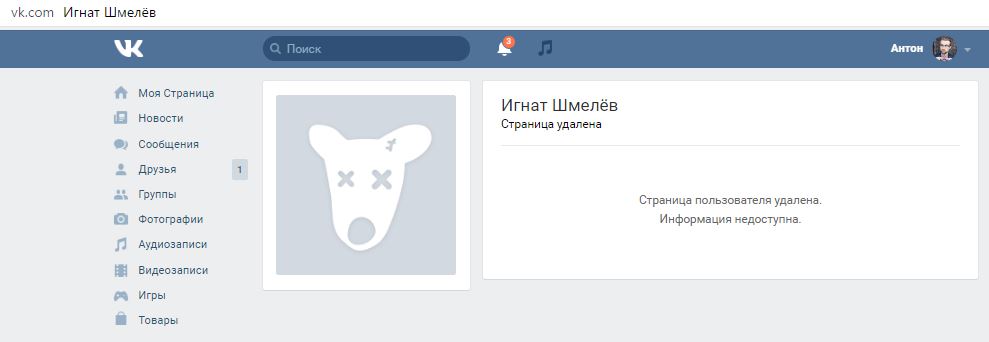 Удаленная страница ВКонтакте
Чтобы увидеть какой она была до удаления, вам нужно будет нажать на стрелочку, которая находится чуть правее ссылки на страницу. Из выпадающего списка выбрать вариант «Сохранённая копия»:
Открыв сохранённую копию страницы, вы увидите её такой, какой она была перед удалением:
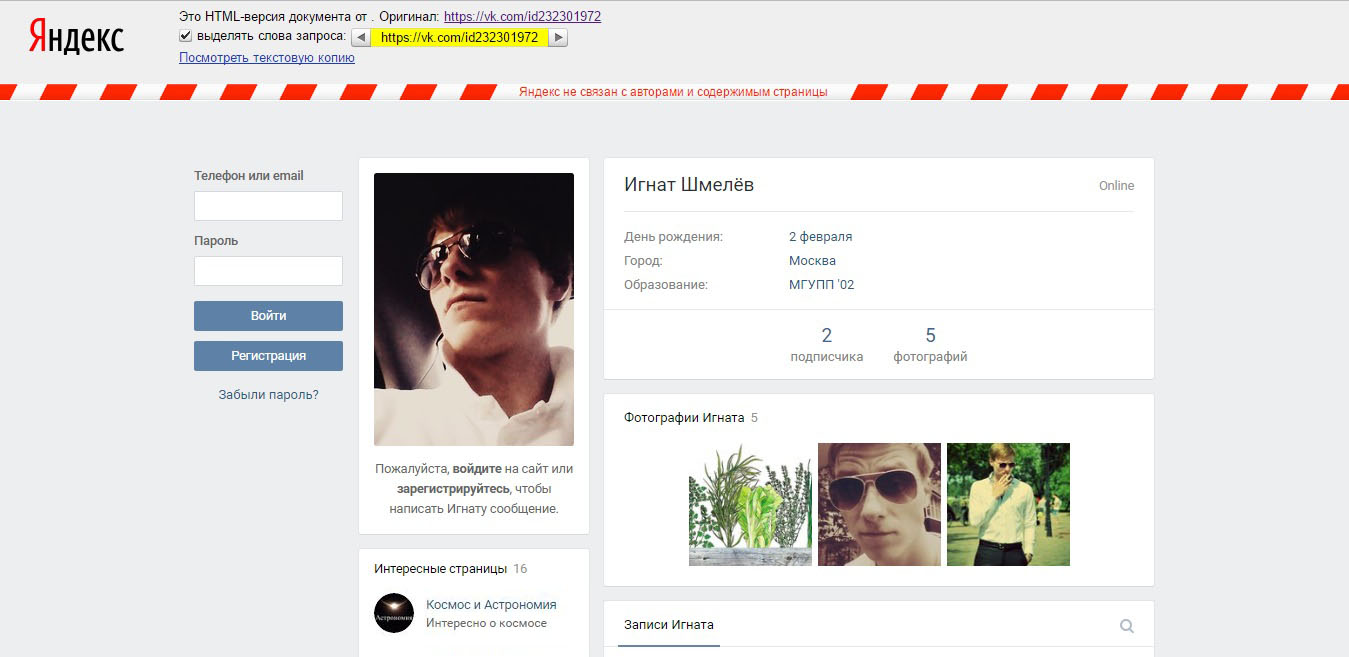 Просмотр сохраненной копии страницы перед ее удалением
Видно, что на ней сохранились фотографии, ссылки на интересные страницы. На месте остались записи на стене, но нет никаких сведений о друзьях этого пользователя.
Точно также можно просматривать страницы, которые были заблокированы за нарушение правил сайта:
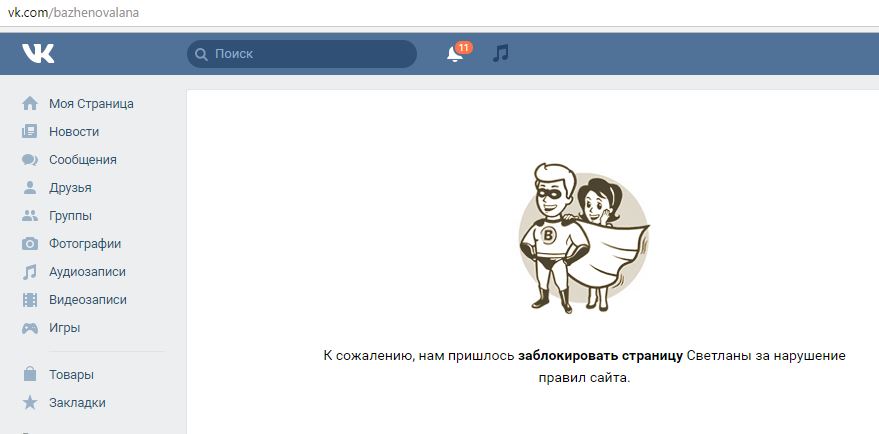 Блокировка страницы ВКонтакте из-за нарушения правил сайта
Чтобы посмотреть страницу, нужно скопировать ссылку и вставить её в строку поиска Яндекса. В этом случае нужная страница оказалась не на первой позиции, но, тем не менее, нашлась. Открыв её сохранённую копию, можно увидеть, как выглядела эта страница раньше:
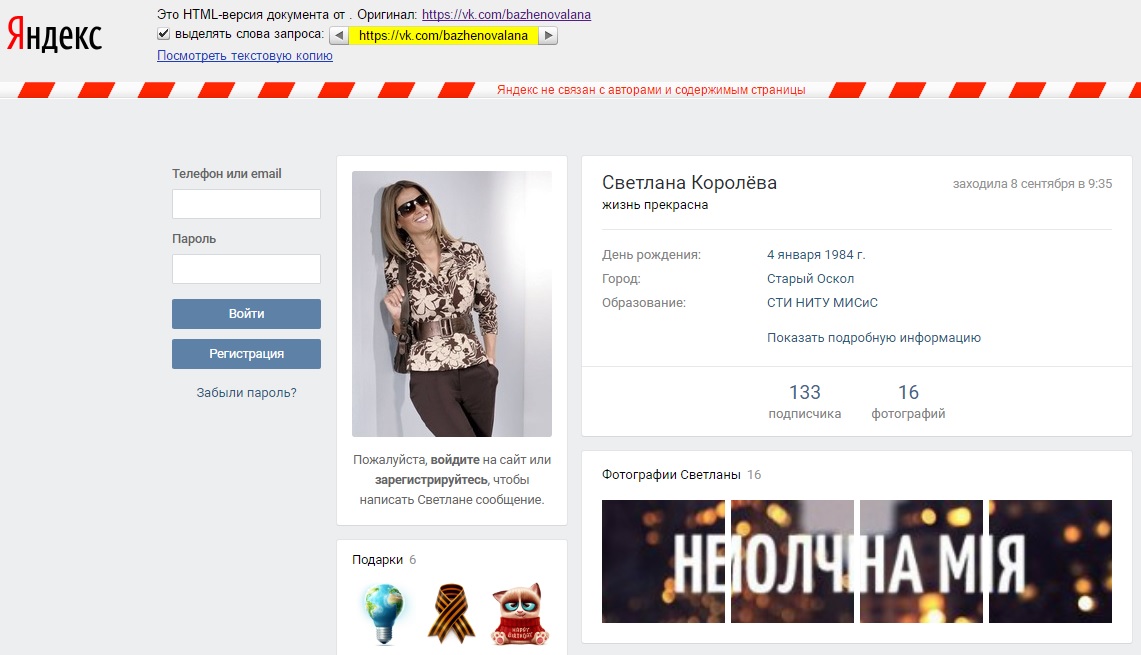 Просмотр сохраненной копии страницы в случае её блокировки
Результат точно такой же, как и в первом случае. Разница лишь в том, что первая страница была удалена пользователем, а вторая была заблокирована администрацией ВКонтакте.
Как посмотреть удаленную страницу ВК – 4 способа
Бывают ситуации, когда приходится удалить аккаунт, который уже набрал популярности среди подписчиков и оставить там много информации включая фото, музыку, контакты и т.д. В момент удаления думается, что информация где-то есть еще сохраненная, но когда начинаются поиски, то оказывается что нужный контакт или фотография остались на удаленной странице. Тогда и возникает вопрос как посмотреть удаленную страницу вк, об этом и пойдет речь в статье.
Как найти удаленную страницу в вк
Спустя 7 месяцев после удаления страницы данные хранятся только в архивной памяти сайта. Перейдя на интересующую страницу по старой ссылке, ничего кроме надписи страница удалена и недоступна нельзя будет увидеть ничего. Сохраняется только история сообщений с удаленным профилем (если аккаунт собеседника не удален). Существует 4 способа посмотреть удаленную страницу вконтакте, о них и пойдет речь далее.
Способ 1: Поиск Яндекса
Плюсами любого поисковика является сохранение удаленной копии сайта и страницы в социальной сети. Среди всех сервисов, о которых пойдет речь, Яндекс лучше всех справляется с отображением сохраненного зеркала страницы. Для просмотра страницы через поисковик нужно произвести несколько простых манипуляций мышкой:
Способ 2: Поиск Google
Простой способ просмотра удаленных страниц ВК, так же как и предшественник позволяет посмотреть копию страницы, которая была сохранена в архив поисковика. Метод состоит из таких шагов:
Способ 3: Веб-архив
Метод позволяющий найти удаленный аккаунт (если настройки приватности разрешают поиск страницы в интернете) в веб-архиве. Просмотр сохраненной копии осуществляется в несколько простых кликов мышкой согласно инструкции.
Способ 4: Кеш браузера
Отыскать сохраненную копию страницы (если она была удалена недавно) и кеш браузера не был очищен можно при помощи поисковика, через который выполнялся вход на страницу. В зависимости от используемого браузера, пути доступа к кешу поисковых систем будут различаться только названием и использованием слешеров. Примеры открытия кеша популярных браузеров:
Проделав манипуляции получаем доступ ко всем сохраненным файлам и страницам в кеше.
Как просмотреть друзей удаленной страницы
Просмотреть список друзей с удаленного аккаунта можно будет, после проделывания манипуляций описанных выше. Перечень будет доступен если они не скрыты настройками приватности, контакты, которые доступны к просмотру только с удаленного аккаунта во френд-ленте отображаться не будут.
Как просмотреть фото с удаленного профиля
После открытия копии страницы большая часть ссылок, фото и записей остаются активными (в зависимости от давности удаленной страницы). Просмотреть фото можно будет только с тех альбомов, которые доступны к публичному просмотру другим пользователям и поиску через интернет.
Дополнительная информация
Скачать файлы с удаленной страницы без помощи сторонних ресурсов и специальных скриптов невозможно. При попытке напрямую скачать может высвечиваться сообщение о том, что файлы удалены.
Как посмотреть удаленную страницу ВКонтакте
Для многих пользователей, ВК – это хранилище личной информации. Фотографии с памятными моментами, видео с прогулки вашей компании, члены которой уже давно разъехались по разным городам и странам. Вы хранили это в социальной сети, а вашу страницу заблокировали? А может друг удалил свой профиль с ценной информацией. Не огорчайтесь! Не все еще потеряно. Можно использовать веб архив ВКонтакте.
Существует выражение «Все, что попадает в интернет, остается там навсегда». Оно очень близко к истине, ведь даже удаленные страницы в ВК и других соц. сетях можно просмотреть. Для этой цели используется три рабочих инструмента.
Как посмотреть удаленную страницу в веб-архиве
Веб-архив – это специальный сервис, который хранит на своем сервере данные со всех страниц, которые есть в интернете. Даже, если сайт перестанет существовать, то его копия все равно останется жить в этом хранилище.
В архиве также хранятся все версии интернет страниц. С помощью календаря разрешено смотреть, как выглядел тот или иной сайт в разное время.
В веб-архиве можно найти и удаленные страницы с ВК. Для этого необходимо выполнить следующие действия.

Используя интернет-архив вы, естественно, не сможете написать сообщение, также как узнать когда пользователь был в сети. Но посмотреть его последние добавленные записи и фото очень даже можно.
Страница найдена
Если искомая страница сохранена на сервере веб-архива, то он выдаст вам результат в виде календарного графика. На нем будут отмечены дни, в которые вносились изменения, добавлялась или удалялась информация с профиля ВК.
Выберите дату, которая вам необходима, чтобы увидеть, как выглядела страница. Используйте стрелочки «вперед» и «назад», чтобы смотреть следующий или предыдущий день либо вернитесь на первую страницу поиска и выберите подходящее число в календаре.

Страница не найдена
Может случиться, что необходимая страница не нашлась на сайте WayBackMachine. Это не значит, что вы что-то сделали не правильно, такое часто случается. Возможно, аккаунт пользователя был закрыт от поисковиков и посторонних сайтов и поэтому не попал в архив. WayBackMachine самый популярный сайт, но он не единственный в своем роде. Попробуйте найти в Яндексе или Гугле другие веб-архиви. Искомая страница могла сохраниться на их серверах.
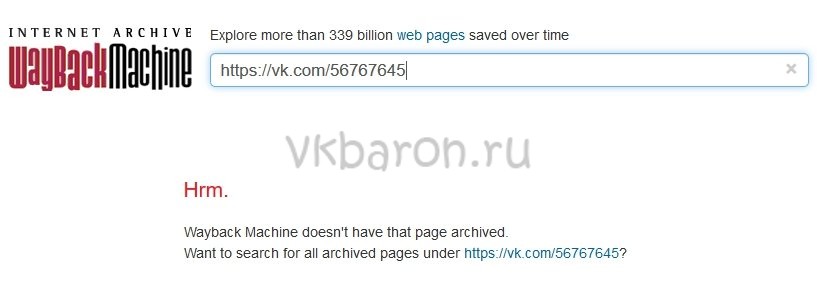
Попытайте удачу в поисках архивной версии профиля на этих сайтах:
Также обязательно попробуйте найти страничку на русскоязычном аналоге http://web-arhive.ru/.
Справка. Веб-архивы сохраняют всю информацию, которая попадает в интернет без разбора. Видимо по этой причине, доступ к большинству существующих сервисов заблокирован на территории России Роскомнадзором. Чтобы работать с этими сайтами, воспользуйтесь анонимайзером или прокси-сервером.
Просмотр копии страницы в поисковиках
Зная алгоритмы работы поисковых роботов, можно использовать их возможности в своих целях. Каждый созданный сайт, попадает в Яндекс и Гугл не сразу. Он размещается на специальном сервере и ждет, пока поисковик найдет его и добавит в свою базу. Такие обходы поисковые системы выполняют в среднем один раз в 14 дней. Во время этого процесса они не только добавляют в свою базу новые сайты, но удаляют неработающие. Это значит, что если страничка ВКонтакте была удалена совсем недавно, то возможно ее копия еще сохранилась на серверах поисковиков.

Перед вами откроется последняя версия страницы, которую сохранил Яндекс или Гугл. Сохраните фото, видео и всю прочую необходимую информацию себе на компьютер, так как совсем скоро сохраненная копия будет удалена с серверов поисковых машин.
Справка. Страница должна быть открыта для индексирования поисковиками в настройках аккаунта ВКонтакте. Если она была скрыта от них, то, соответственно, и сохраненной копии вы найти не сможете.
Кэш браузера
Если ни один из представленных ваше способов не помог вам найти нужную страницу, остается надеяться только на то, что копия уже сохранена на вашем компьютере. Большинство современных браузеров сохраняет информацию посещенных сайтов. Это необходимо для ускорения загрузки. Попробуйте открыть необходимую страницу в автономном режиме.
В браузере Mozilla Firefox это делается следующим образом:


Когда вы перешли в автономный режим, браузер не сможет загружать никакую информацию из интернета. Он будет использовать только те данные, которые сохранил на компьютере. Введите в адресную строку адрес нужной вам страницы и нажмите «Enter». Если на компьютере есть сохраненная версия аккаунта, то браузер загрузит его. В противном случае он скажет, что страница не найдена и напомнит вам, что он работает в автономном режиме.
Важно! После проведенного эксперимента не забудьте отключить автономный режим. Если этого не сделать, браузер не сможет подключиться к интернету.
Можно ли посмотреть удаленную страницу Вконтакте? Три основных способа
Любой пользователь может удалить свою страницу Вконтакте. После этого мы потеряем к ней доступ, и не сможем увидеть опубликованную ранее информацию.
Как быть в таком случае, если какие-то данные срочно нужно увидеть. Это кстати, может понадобиться и с нашей старой страницей, которую мы удалили уже давно. Можно ли получить доступ к данным?
Есть ряд методов, которые направлены на просмотр удаленной страницы Вконтакте. Ниже они подробно разобраны.
Используем сервис Веб Архив
В Интернет есть старый сайт, который является своего рода историческим хранилищем. Там находятся копии всех ресурсов, которые существовали в сети.
Ну, если быть точным, далеко не всех, и не за все даты. Но все равно, достаточно большой массив данных. Любой пользователь может воспользоваться им, для просмотра давно стертых страниц. Как вы догадались, мы используем этот инструмент, для попытки открыть удаленную страницу пользователя в ВК.
Для примера, я вручную удалю свою тестовую страницу (см. инструкция по удалению страницы Вконтакте).
Ее id » id384697376 » (см. как узнать id пользователя Вконтакте). При попытке открыть ее в социальной сети, мы увидим следующую картину.
Ссылка на сервис ниже:
Напоминаю, чтобы включить данный режим, откройте меню, выберите соответствующий пункт. В новом окне активируйте функцию VPN. Подсказка ниже.
Находясь на стартовой странице сервиса, нам нужно ввести в форму ссылку на нужную страницу. В нашем примере она выглядит вот так:
Вводим ее в форму, и нажимаем на кнопку » Browse History «.
Дальше два варианта развития событий.
Теперь щелкните на нужный год. Ниже в календаре, цветом будет отмечена дата, за которую есть данные. Для просмотра страницы, достаточно щелкнуть по этой отметке.
Как видите, нам удалось найти снимок страницы. Это получилось бы, даже если бы она была заблокирована, и к ней не было доступа. Теперь мы можем увидеть личные данные пользователя, некоторые фотографии и записи на стене. Цель достигнута.
Но не всегда способ срабатывает. Веб архив содержит далеко не все страницы, существующие в сети Интернет. Если нет копии данных, то мы увидим соответствующее уведомление.
В таком случае нужно переходить к следующему способу.
Копии данных в поисковых системах
Каждый из нас пользуется Яндексом и Гуглом. У поисковых систем есть одна полезная функция, которая может помочь нам с нашей задачей. Поисковики сохраняют в своем кеше данные обо всех найденных страницах. И мы всегда можем его просмотреть. Если нам повезет, то может получиться найти копию удаленной страницы пользователя, и увидеть искомые данные.
Здесь нам снова нужна ссылка на страницу. Вбиваем ее в поисковую строку, и работаем с результатами.
Сначала в Яндекс
Если в резултатах поиска есть искомая страница, обратите внимание на строку с Url адресом. Здесь откройте выпадающее меню, и выберите пункт » Сохраненная копия «. Вы перейдете на нужную страницу.
Здесь интерфейс более удобен. Можно просматривать графические материалы в полном разрешении. Если Вам нужно было найти фотку с удаленной страницы, вы можете открыть и сохранить ее.
Намного удобнее. Но, к сожалению, здесь редко сохраняются данные с давно удаленных страниц.
Теперь в Гугл
Здесь процесс аналогичен. Ищем страницу по адресу. Если она существует, просматриваем сохраненную копию.
Ну и напоследок еще один рабочий метод.
Попытка найти копию данных в кеше браузера
Этот способ представляю Вам больше для полного понимания доступных способов. Он не так актуален, как предыдущие, но иногда позволяет получить доступ к медиафайлам с удаленной страницы.
Работает только в том случае, если вы заходили на нужный адрес через ваш браузер.
Смысл в том, чтобы просмотреть кеш, и попытаться там найти копию данных.
Откройте полученный архив, и запустите программу. Будет запущен автоматический анализ существующего кеша из всех браузеров. В меню нужно открыть раздел » Опции «, и отметить галочкой пункт » Отображать файлы изображений «.
В том случае, когда удалось найти нужное изображение или фото, его можно сохранить.


