
Как узнать когда установлена программа на компьютер windows

Добрый день уважаемые читатели и гости блога, в прошлый раз я вам рассказал, как определяется дата установки системы, сегодня же хочу показать, каким образом вы можете определить дату установки программ в Windows. Иногда бывают случаи, когда требуется узнать, кто именно инсталлировал, тот или иной софт, особенно если он не согласован по вашим стандартам на работе, так как чаще всего все отвечают не знаю или не я, а после фактов и логов уже не отмажешься или же вы заразили ваш компьютер, вирусом, который накачал вам левых программ, захламившим вашу операционную систему.
Методы получения даты установки программ
Программы и компоненты
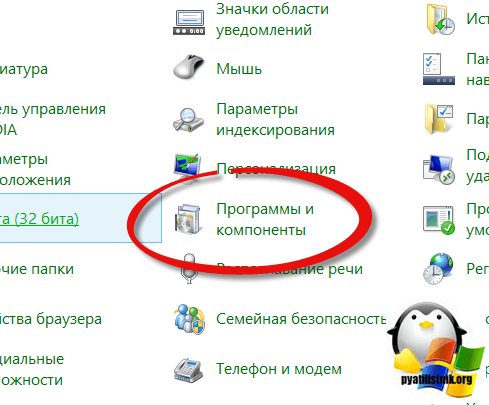
Все ниже описанные действия, будут актуальны в любой версии Windows. Откройте «Панель управления > Программы и компоненты»
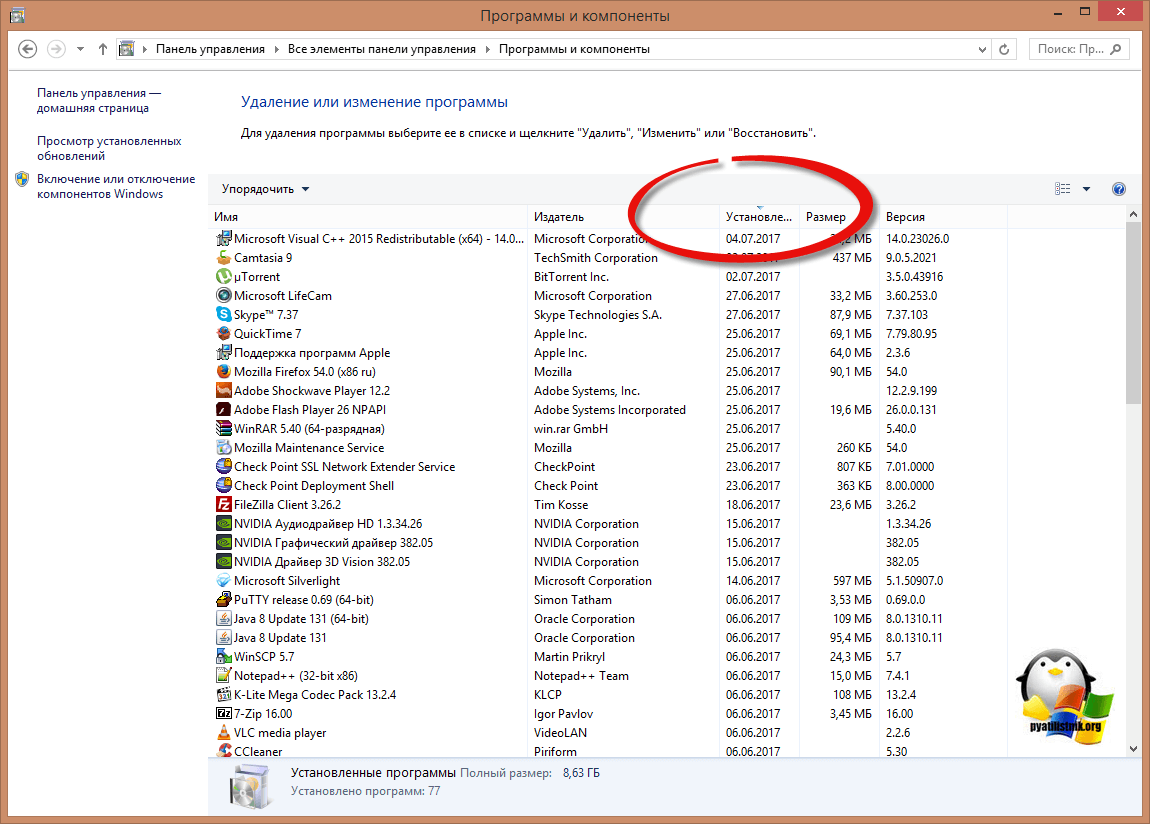
В открывшемся окне найдите нужную вам программу, в столбце «Установлено» вы увидите нужную вам дату, если щелкнуть по столбцу сверху, то у вас будет все отфильтровано по дате.
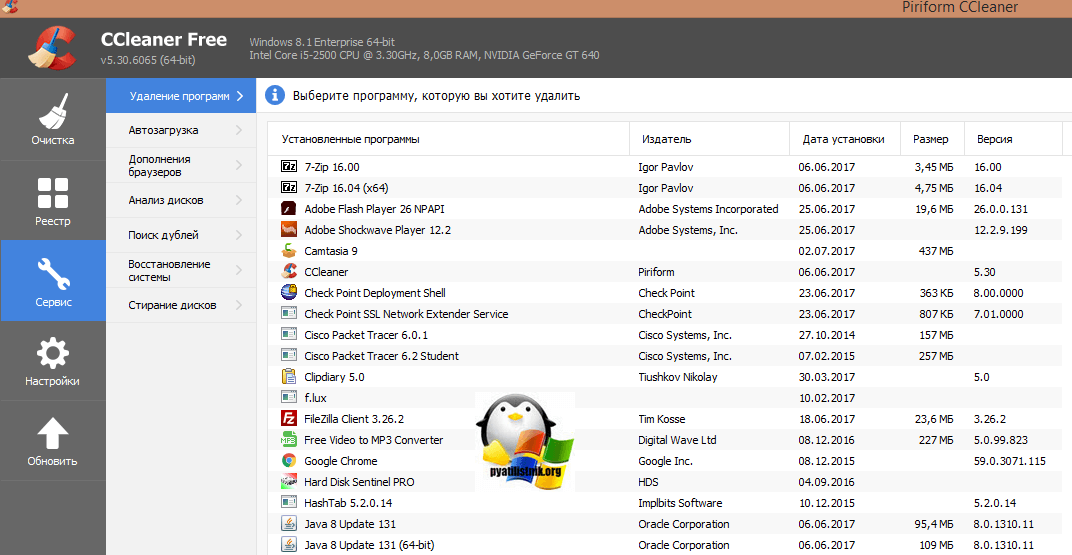
Через утилиту Ccleaner
Через просмотр событий
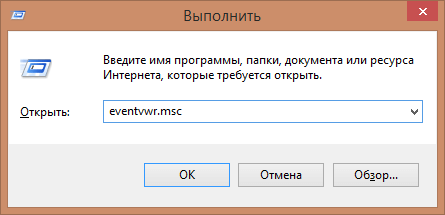
Все события происходящие в Windows, записываются в логи просмотра событий. Нажмите WIN+R и введите eventvwr.msc
В открывшемся окне «Просмотр событий» перейдите в пункт «Приложение»
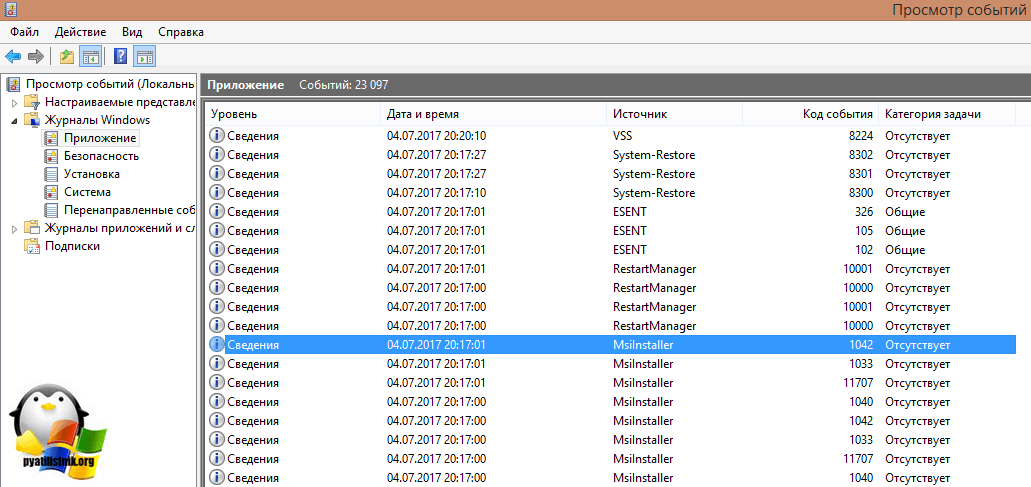
В правой части, найдите пункт «Фильтр текущего журнала». В окне «Фильтровать текущий журнал», выберите источник событий Msinstaller.
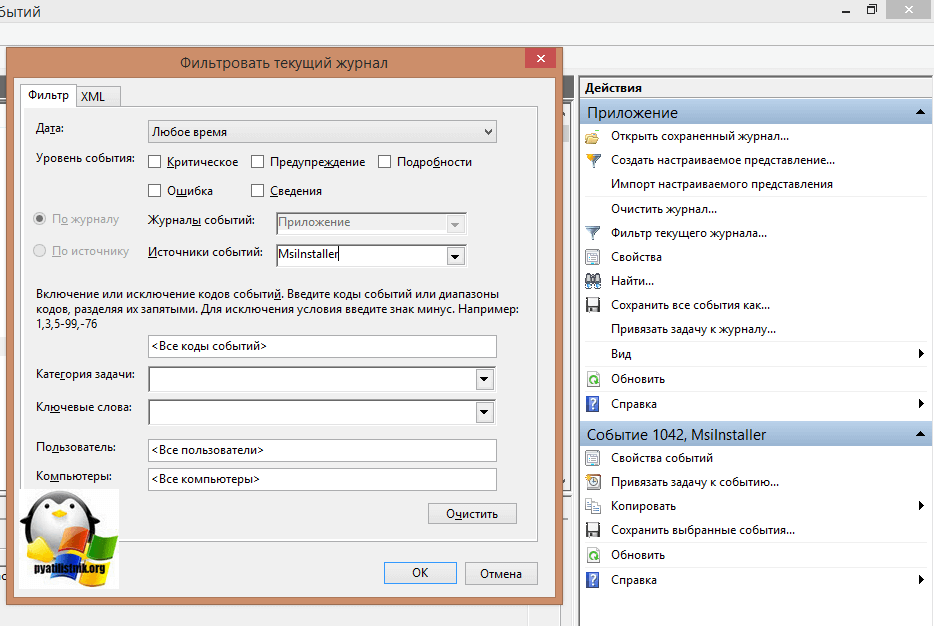
В итоге вы получите список событий, по которому можете узнать кто и когда устанавливал программное обеспечение. В моем примере вы видите событие с кодом 11707, рассказывающее о установке Microsoft Visual C++ и видно, что его устанавливал пользователь sem.

Уверен, что данные методы по узнаванию даты установки программ и утилит вам пригодятся и вы сами сможете применить их на своей практике.
Популярные Похожие записи:
5 Responses to Дата установки программы в Windows
интересно,а как можно изменить дату установки программы? а то очень надо
Реестр Windows, все берется из него.
А где именно и как подскажи
Для каждой программы он свой, например у вас есть программа teamviwer, то заходите в реестр и ищите по нему данное слово.
1\\AppData\\Local\\Temp\\VCRedist\\VCRedist_2012_x86_False\\11.0.60610.1\\Minimum\\» ;Источник установки
«ModifyPath»=hex(2):4d,00,73,00,69,00,45,00,78,00,65,00,63,00,2e,00,65,00,78,\
00,65,00,20,00,2f,00,58,00,7b,00,45,00,37,00,44,00,34,00,45,00,38,00,33,00,\
34,00,2d,00,39,00,33,00,45,00,42,00,2d,00,33,00,35,00,31,00,46,00,2d,00,42,\
00,38,00,46,00,42,00,2d,00,38,00,32,00,43,00,44,00,41,00,45,00,36,00,32,00,\
33,00,30,00,30,00,33,00,7d,00,00,00
«NoModify»=dword:00000001
«Publisher»=»Microsoft Corporation»
«Readme»=»»
«Size»=»»
Два простых способа узнать дату установки программы

Начинающие пользователи Windows 7 и 8 иногда интересуются, каким образом можно узнать, когда именно на компьютер было установлено то или иное приложение. Сразу стоит сказать, что в этом нет ничего сложного.
В отличие от пользователя операционная система прекрасно помнит момент, когда было установлено программное обеспечение не только из свободных источников, но и из Магазина Windows. Узнать когда было установлено десктопное приложение приложение можно двумя способами.


Если у вас не получается отыскать нужную директорию (такое бывает), кликните по ярлыку программы правой клавишей мыши, выберите свойства и скопируйте точный путь к папке. Да, когда перейдете в папку с программами не забудьте переключиться на вид “Таблица”, иначе дат вы не увидите.
Справа от папки с программой вы увидите колонку с датами изменения. Если вы ранее не вносили каких-либо изменений в папки с программами, то есть не модифицировали файлов, не создавали вложенных папок, не копировали сторонних объектов, к примеру патчей, то дату изменения вполне можно считать датой установки.
А теперь что касается приложений, установленных через Магазин Windows. Для того чтобы узнать дату инсталляции такой программы, откройте Магазин, кликните правой клавишей мыши по пустому пространству и в выпадающей панели (в верхней части) экрана выберите “Мои приложения”. При этом откроется окно со всеми установленными программами. Здесь вы может увидеть название, статус приложения, и, конечно же, дату его установки.
Как определить дату установки приложения в Windows 10

Если установленная на ваш компьютер Windows 10 работает достаточно давно, наверняка это будет означать, что за это время вы успели установить немало программ — десктопных и универсальных. Также наверняка вы не помните, когда именно устанавливали то или иное приложение, если только, конечно, не записывали дату инсталляции. Впрочем, это и не нужно, поскольку операционная система сама помнит, когда и что было установлено.
Если нужно узнать, когда была установлена программа, можно спросить об этом у Windows 10, причем разными способами.
В приложении Параметры
Это самый очевидный способ получить дату установки программного обеспечения.
Откройте приложение Параметры и зайдите в раздел «Приложения».
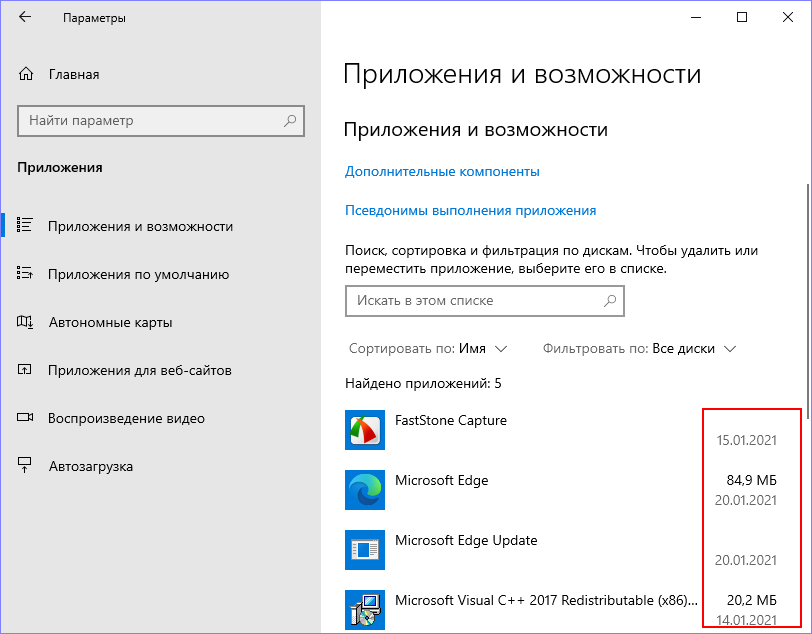
Данный раздел содержит список универсальных и десктопных программ, в котором напротив каждого элемента указана дата установки соответствующего приложения.
Из апплета «Программы и компоненты»
Дату установки десктопных программ можно получить из интерфейса апплета «Программы и компоненты».
Запустите его командой appwiz.cpl и посмотрите на колонку «Установлено», в которой будут указаны даты инсталляции программ.
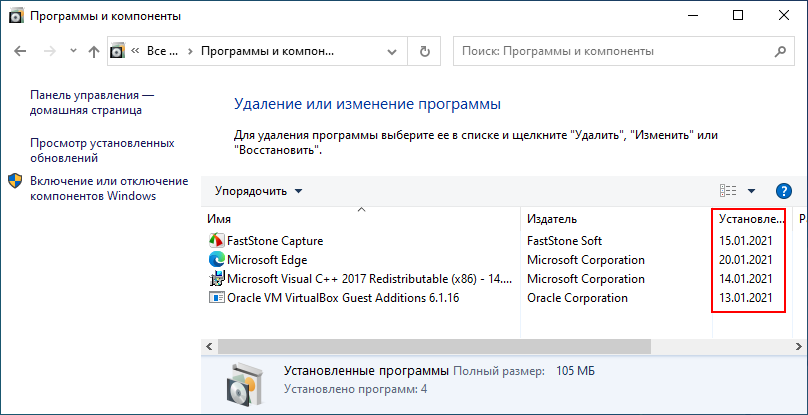
Правда, здесь нужно учитывать один момент.
Если приложение обновлялось, дата установки может быть заменена датой обновления.
Магазин Windows
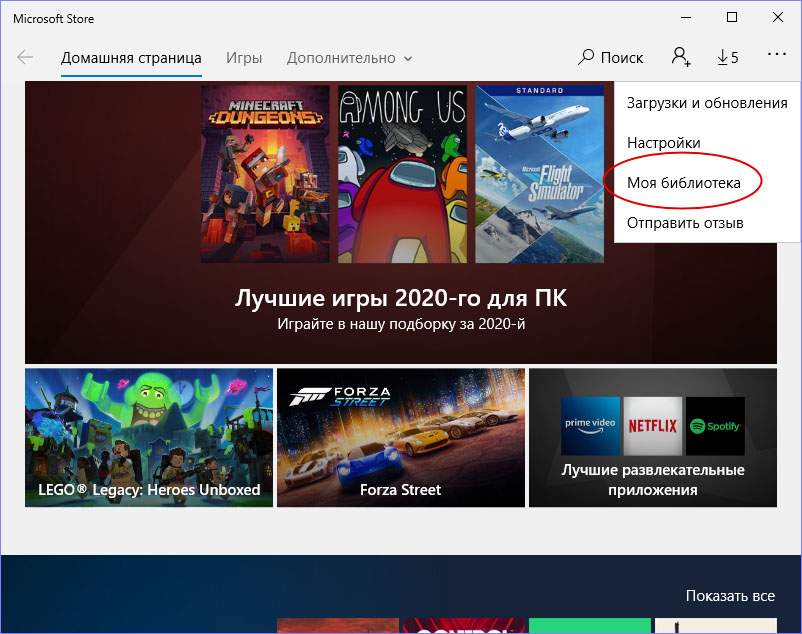
Откройте Магазин и выберите в главном меню опцию «Моя библиотека».
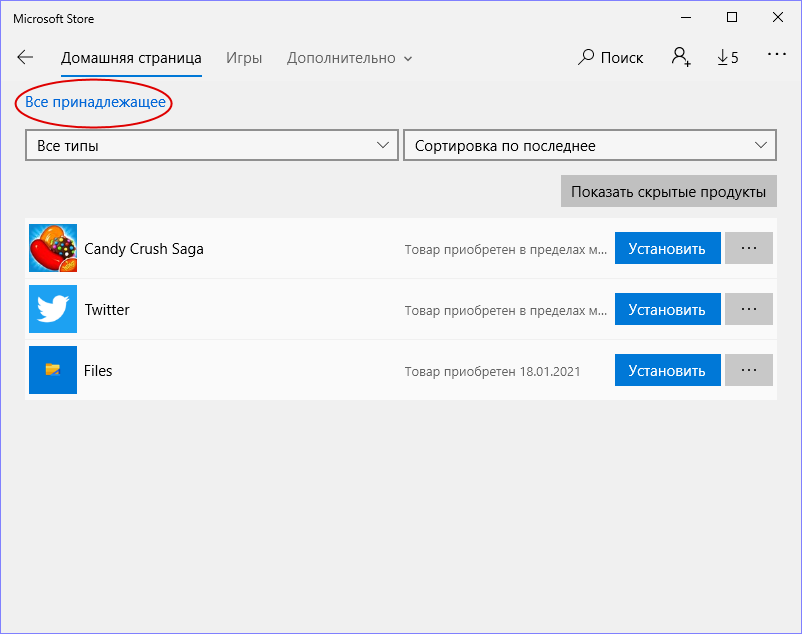
Слева нажмите «Все принадлежащие».
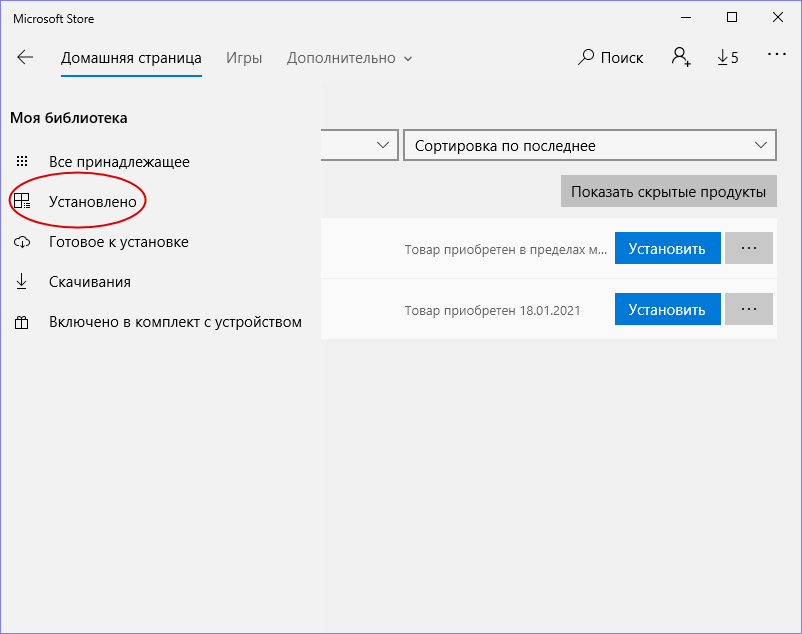
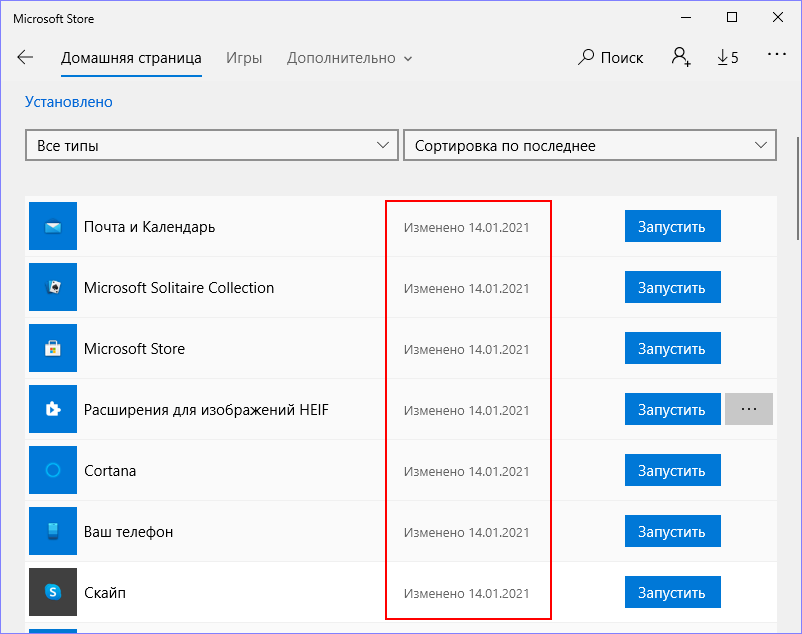
И выберите в меню «Установлено».
В редакторе реестра
Дату установки десктопных программ можно подсмотреть в реестре, развернув ключ:
HKLM\SOFTWARE\Microsoft\Windows\CurrentVersion\Uninstall
HKLM\SOFTWARE\WOW6432Node\Microsoft\Windows\CurrentVersion\Uninstall
Если приложение 64-битное. Каждый вложенный в Uninstall подраздел соответствует какой-то программе, какой именно, указано в параметре DisplayName.
Дату же установки хранит параметр InstallDate, указана она в формате Год-Месяц-Число.
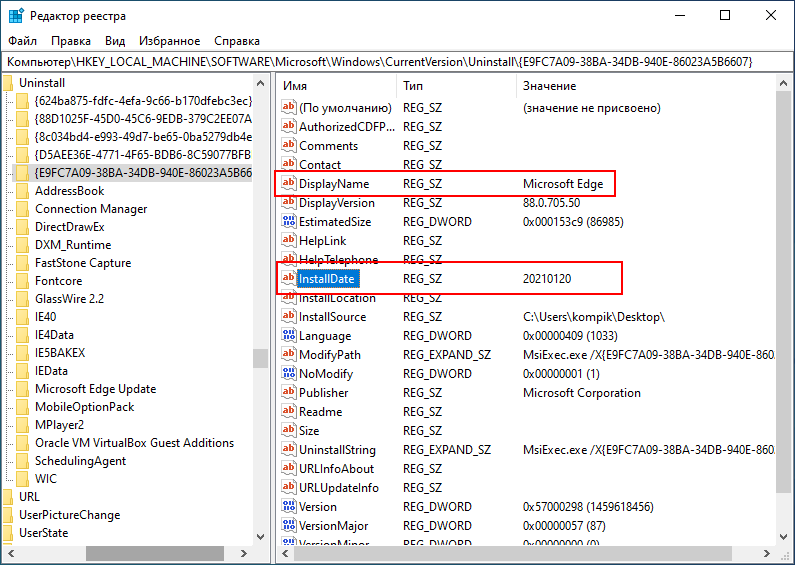
К сожалению, не все приложения при установке записывают свои данные в реестр в полном объеме, поэтому параметра DisplayName в каком-то конкретном случае может и не быть.
С помощью PowerShell и командной строки
Получить дату установки ПО можно с помощью консолей PowerShell и CMD.
Этот способ равнозначен просмотру даты установки в реестре, разница лишь в том, что данные выводятся в окно консоли.
Для получение даты в PowerShell выполняем указанную на скриншоте команду.
Get-ItemProperty hklm:\SOFTWARE\Microsoft\Windows\CurrentVersion\Uninstall\* | select-object DisplayName, InstallDate
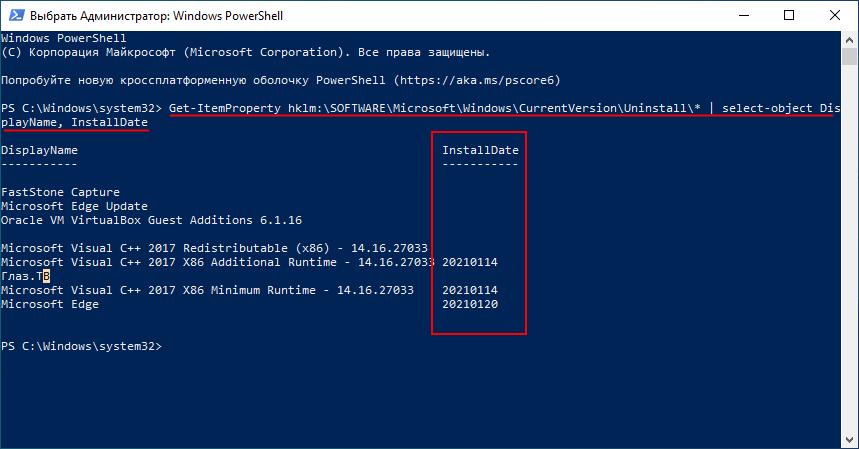
Обратите внимание, что источником выборки служит ключ реестра, тот самый, к которому мы обращались, когда получали дату установки предыдущим способом.
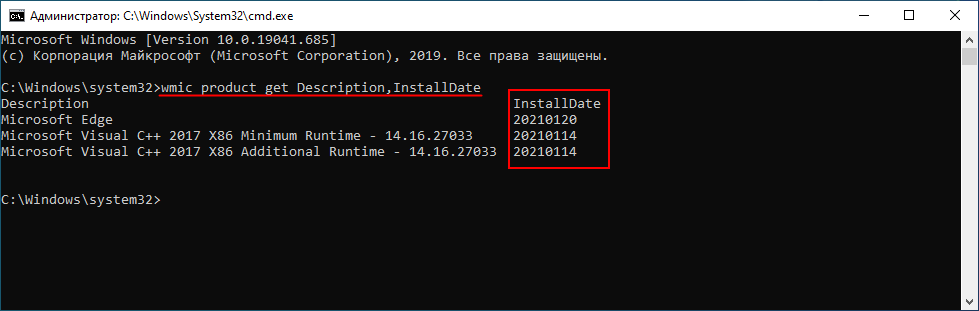
В классической командной строке команда получения даты установки приложений выглядит иначе — wmic product get Description,InstallDate
В CCleaner
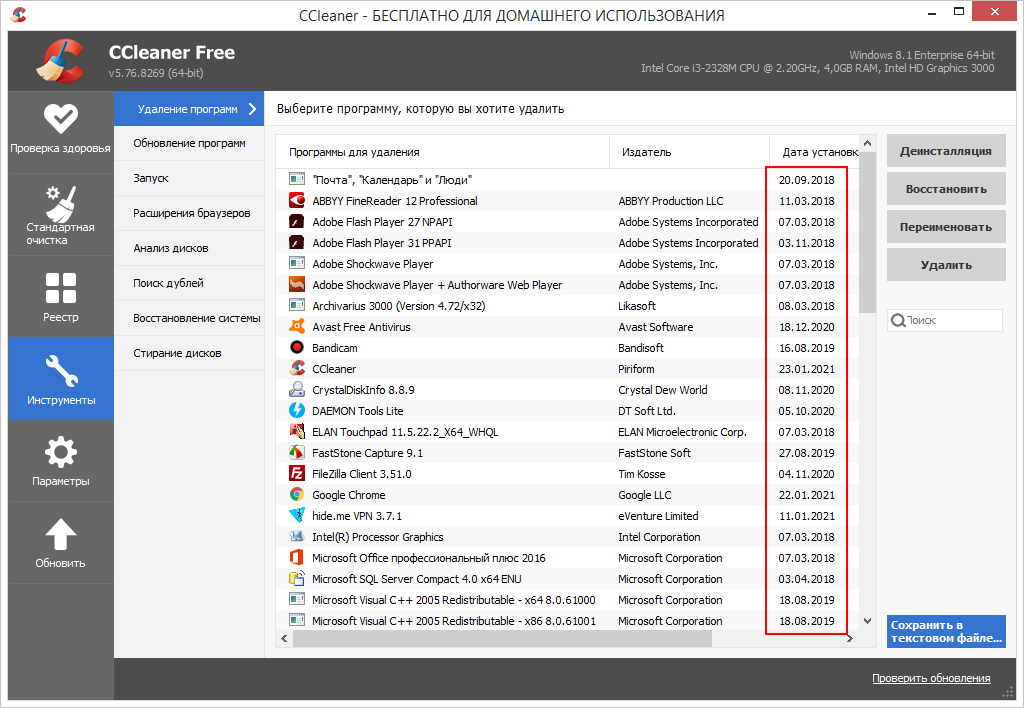
Вы увидите список всех установленных на вашем компьютере компонентов, десктопных и универсальных программ, в котором напротив каждого приложения будет указана дата его инсталляции.
Но, как и в случае с апплетом «Программы и компоненты», дата установки обновленной программы будет соответствовать дате установки апдейта.


Как просмотреть последние установленные программы в Windows 10
Но, с другой стороны, есть много других приложений, которые мы устанавливаем по мере необходимости. На самом деле для нас более чем обычно устанавливать и удалять программы на компьютере на регулярной основе. Точно так же может случиться так, что мы заинтересованы в просмотре только самых последних программ, которые мы установили. Например, если мы сделали это, чтобы провести какой-то тест, а после его завершения удалить его. Также может быть случай, когда какое-то программное обеспечение было установлено без нашего разрешения, чтобы мы могли его увидеть.
Просматривайте последние программы в настройках
Что ж, первое, что нужно знать, это то, что просмотр последних установленных программ очень полезен в определенных обстоятельствах. Во многих случаях это может понадобиться для освобождения места на дисках. Это будет очень полезно для нас, чтобы избежать PC внезапно заканчивается место из-за ненужного программного обеспечения.
Откройте Настройки в Windows, чтобы увидеть установленные программы.
Здесь следует упомянуть, что Windows 10 со временем обновила множество собственных функций и функций, как это имеет место. И в том, что в этих же строках мы собираемся использовать некоторые полезные функции конфигурации, которые помогут нам увидеть самые последние программы, установленные в системе. Точно так же из первых рук у нас будет возможность узнать как дату, когда они были установлены, так и размер они занимают.
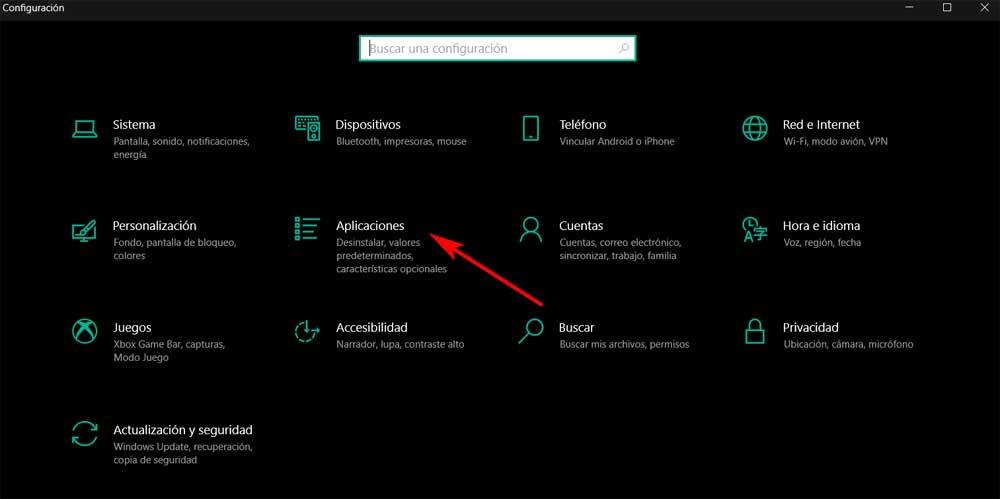
Просмотр приложений по дате установки в Настройках
Однако это то, что мы можем просто изменить, чтобы увидеть самые последние установленные программы. Нам просто нужно открыть раскрывающийся список «Сортировать по» и выбрать параметр «Дата установки».
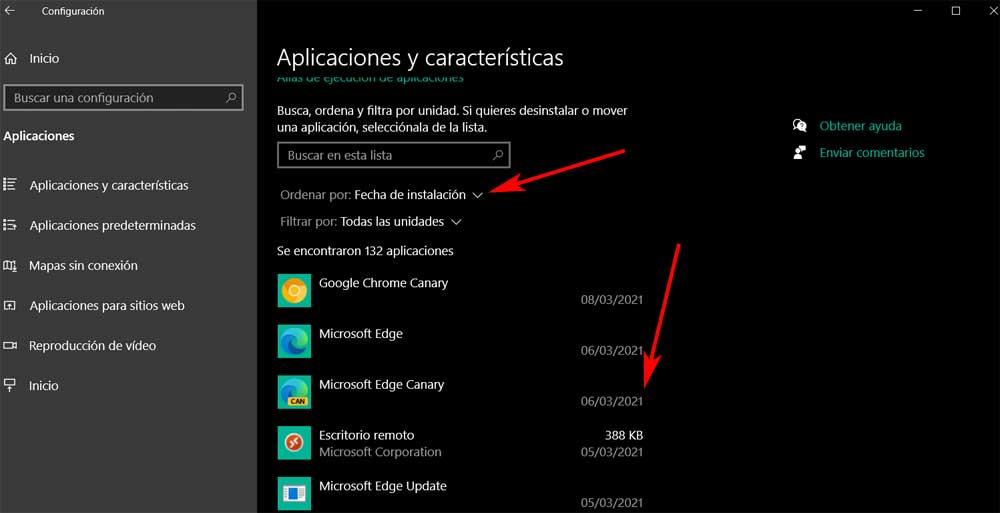
В то же время мы должны иметь в виду, что также отсюда у нас есть возможность взглянуть на приложения, которые занимают больше места на диске. Для этого в том же выпадающем списке нам нужно только выбрать Size вариант. Таким образом, мы упорядочиваем этот список так, чтобы те, которые занимают больше всего, появлялись в начале.
Просмотрите последние установленные программы из Панели управления.
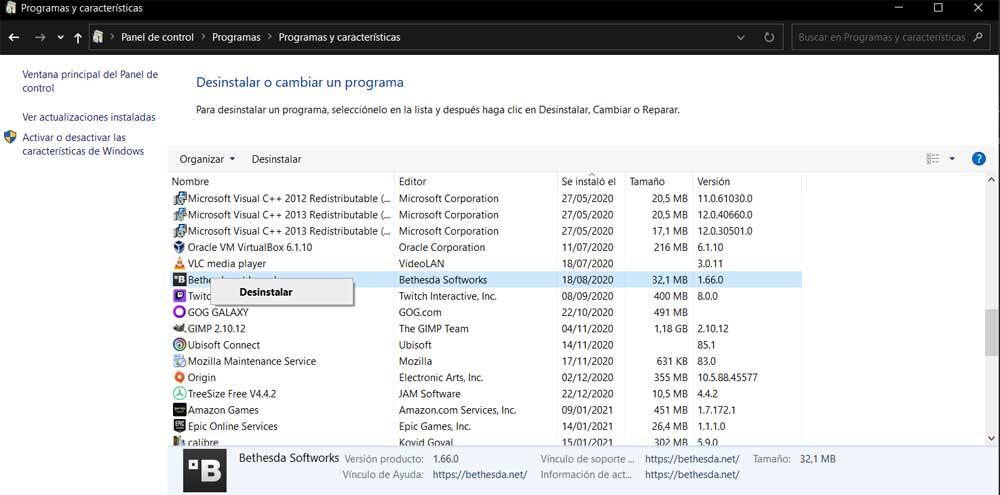
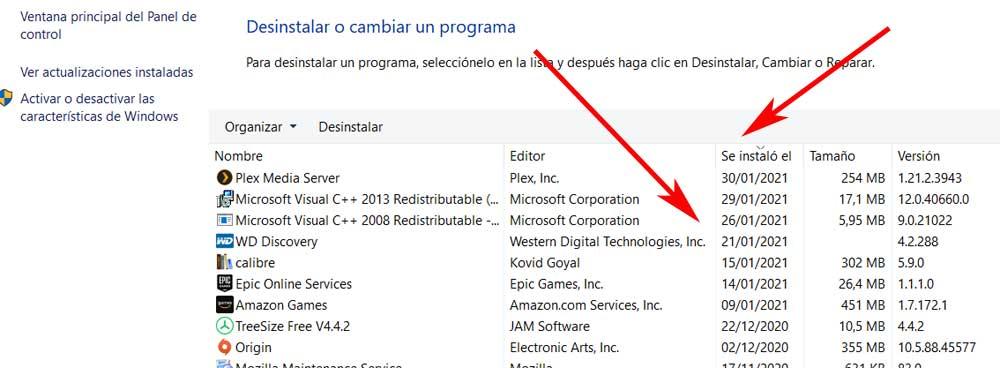
В завершение мы сообщим вам, что меню «Пуск» вверху также по умолчанию показывает последние установки программ в операционной системе.
Как узнать
дату установки Windows
В интерфейсе Windows по каким-то причинам нигде не отображается информация о дате установки на компьютере операционной системы. Тем не менее, знать эту информацию в некоторых случаях весьма полезно.
Например, если Вы приобрели б/у компьютер или ноутбук, по дате установки на нем Windows можно примерно предположить, сколько времени он был в эксплуатации.
Посмотреть дату установки Windows иногда хочется просто ради интереса или по каким-то другим причинам. Сделать это можно несколькими способами.
Способ 1
В большинстве случаев, дата установки на компьютере Windows совпадает с датой создания на его диске C: папки Windows или папки Пользователи (Users).
Открываем диск С:, щелкаем правой кнопкой мышки по одной из указанных папок, в появившемся контекстном меню выбираем пункт «Свойства» и смотрим дату создания.
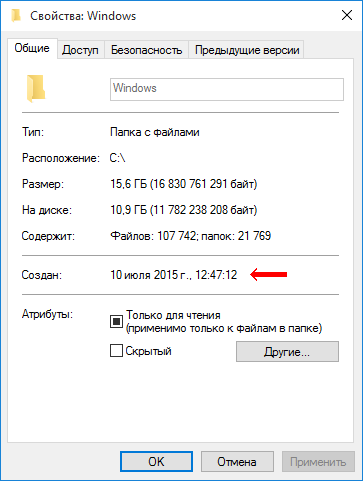
Этот способ очень простой, но он не всегда предоставляет правильную информацию. Например, если на компьютере была установлена одна версия Windows, которая затем была обновлена до более новой, в свойствах указанных папок будет отображаться дата установки самой первой версии Windows.
Способ 2
Узнать дату установки Windows можно через командную строку, действуя следующим образом:
• открыть командную строку (ищите соответствующий пункт в меню «Пуск»). Подробнее о том, как открыть командную строку, можно узнать здесь;
• в окне командной строки сразу после приглашения типа «C\Users\. >» ввести команду systeminfo и нажать клавишу Энтер.
Через некоторое время в этом же окне отобразится подробная информация о Windows компьютера, в том числе и дата ее установки.

Если нужно, чтобы компьютер самостоятельно выключился через определенное время, его можно поставить на таймер выключения. По истечению указанного пользователем времени Windows закроет все программы и прекратит свою работу.
Активировать таймер выключения компьютера можно как штатными средствами Windows, так и при помощи специальных программ.
Одной из распространенных проблем, с которой рано или поздно сталкиваются владельцы компьютеров, является сбой настроек времени и даты. Компьютер упорно «отказывается» их запоминать и после каждого его выключения дату и время приходится настраивать снова.
Причина этой неполадки очень проста. Устранить проблему можно самостоятельно в домашних условиях.
В некоторых случаях очень полезно знать, когда именно был включен компьютер. Например, обнаружив, что Ваш компьютер кто-то включил без Вашего ведома, можно посмотреть время его включения и, исходя из этого, приблизительно определить, кто это мог сделать.
Время включения компьютера узнать не сложно. Нужно только знать, где именно эту информацию можно посмотреть.
Существует, как минимум, 2 способа узнать время включения компьютера.
Из этой статьи читатель узнает об эффективном и простом способе уменьшения размера файлов, позволяющем хранить на запоминающих устройствах (флешках, жестких дисках и др.) намного больше файлов без потери или ухудшения их содержания, экономить трафик и время при пересылке их через Интернет и т.д.
Речь пойдет об архивации файлов, а также о предназначенных для этого программах.
Операционная система Windows умеет автоматически определять тип каждого файла и открывать его при помощи подходящей программы. Пользователю достаточно лишь дважды щелкнуть по файлу левой кнопкой мышки.
Происходит это потому, что у каждого файла есть расширение, а в настойках операционной системы компьютера заложена некая схема взаимосвязей, в которой каждому расширению файла соответствует определенная программа, которую компьютер использует чтобы открывать такие файлы. Эта схема взаимосвязей типов расширений файлов и программ называется ассоциациями файлов.
Программа, при помощи которой компьютер автоматически открывает файлы определенного типа, называется программой по умолчанию.
Если пользователя не устаивает программа, используемая по умолчанию для какого-то типа файлов, ассоциации файлов можно изменить.
В статье речь пойдет о том, как настроить автоматическую смену фоновых изображений рабочего стола с определенной периодичностью.

ПОКАЗАТЬ ЕЩЕ 


