
Как на Windows узнать, сколько файлов хранится в папках
Бывают случаи, когда вам нужно точно знать, сколько файлов или папок хранится в определенной папке. Независимо от того, работаете ли вы для своей статистики или если у вас есть устройство Windows, существует множество способов, которыми вы можете найти эту информацию. Мы решили написать статью, в которой мы собираемся показать вам все методы, которые мы знаем, для подсчета элементов, найденных внутри папки.
ПРИМЕЧАНИЕ. Методы подсчета файлов и папок, которые мы покажем в этой статье, работают аналогично в Windows 10, Windows 8.1 и Windows 7. Для простоты мы будем использовать только скриншоты, сделанные в Windows 10.
Метод 1. Используйте Проводник для выбора файлов и папок, которые вы хотите подсчитать
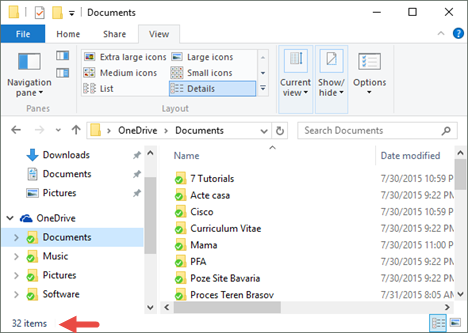
Общее количество элементов (файлов и папок), хранящихся внутри, отображается в нижнем левом углу пользовательского интерфейса File Explorer.
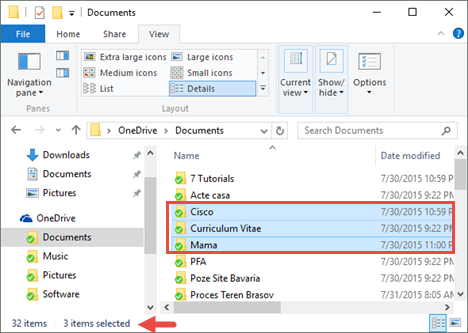
Если вы хотите считать только некоторые из файлов или папок, хранящихся в вашей папке, выберите их все и посмотрите на нижнюю левую часть интерфейса File Explorer. Он отобразит количество выбранных элементов.
Способ 2. Используйте окно «Свойства» для рекурсивного подсчета всех файлов и папок
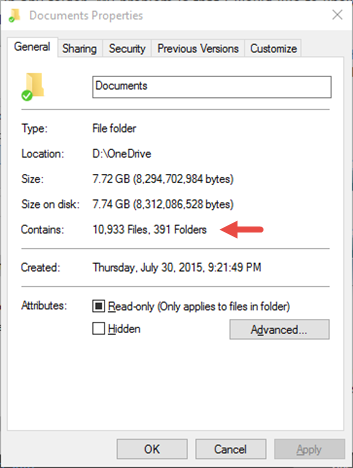
Хотя предыдущий метод во многих случаях полезен, он не работает рекурсивно. Он считает файлы и папки на первом уровне дерева папок, но эти папки, скорее всего, содержат другие файлы и папки внутри. Что, если вы хотите точно знать, сколько папок и файлов хранится внутри определенной папки и всех ее подпапок? Легкий способ найти эту информацию — использовать окно Свойства выбранной папки. Щелкните правой кнопкой мыши или коснитесь и удерживайте значок папки. В контекстном меню нажмите или коснитесь Свойства.
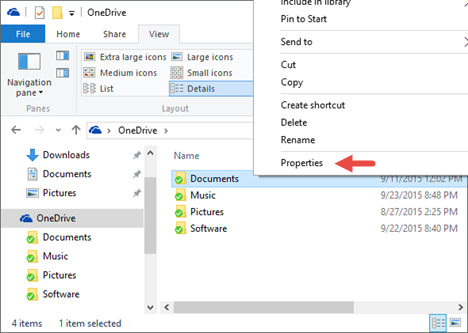
Обратите внимание, что еще более быстрый способ открыть окно свойств папки — выбрать его, а затем одновременно нажать клавиши Alt + Enter на клавиатуре.
Когда откроется окно «Свойства», Windows автоматически начнет подсчет файлов и папок внутри выбранной папки. Вы увидите эту информацию в поле «Содержит».
Метод 3. Используйте командную строку для рекурсивного подсчета всех файлов и папок
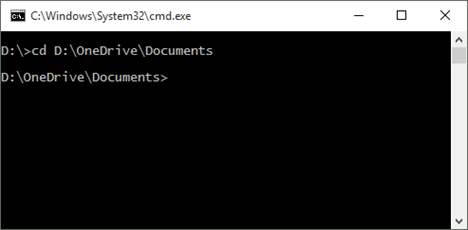
Затем, чтобы подсчитать все папки и файлы внутри родительской папки, выполните следующую команду:
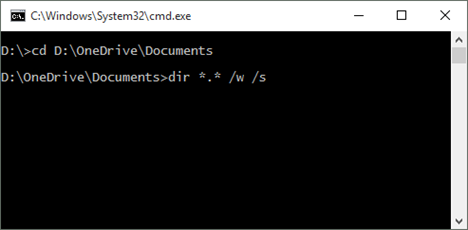
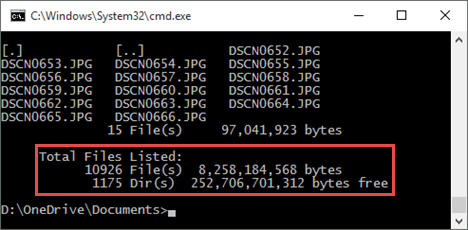
После нажатия клавиши «Ввод» в командной строке будут перечислены все файлы и папки внутри родительской папки, и в конце она покажет вам сводку ее содержимого. В этом резюме также будет показано, сколько файлов и папок хранится в вашей папке. Обратите внимание, что эта информация рекурсивна — она включает в себя все подпапки и все файлы.
Метод 4. Используйте PowerShell для подсчета всех файлов и папок
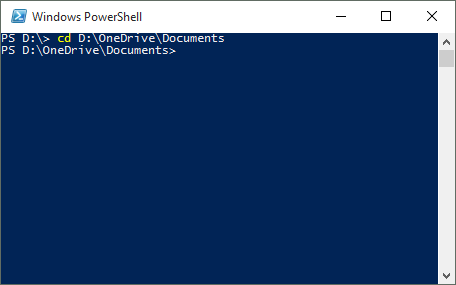
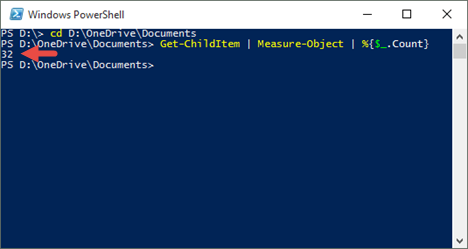
Если вы хотите подсчитать все элементы внутри вашей папки, независимо от того, являются ли они файлами или папками, выполните следующую команду. Обратите внимание, что он не работает рекурсивным образом, он учитывает только элементы первого уровня.
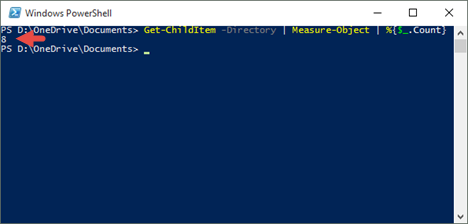
Если вы хотите подсчитать только папки внутри родительской папки, выполните следующую команду:
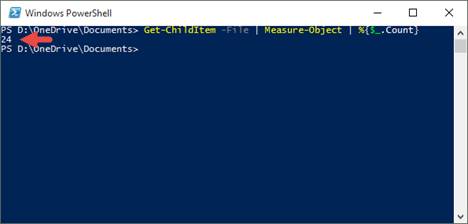
Если вы хотите знать только количество файлов, запустите эту команду:
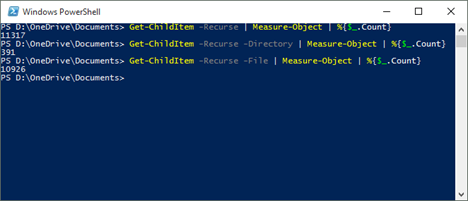
Если вы хотите рекурсивно подсчитывать папки и/или файлы в родительской папке, добавьте параметр Recurse в предыдущие команды следующим образом:
Заключение
Если вы хотите точно знать, сколько файлов и папок находится в определенной папке с вашего компьютера под управлением Windows, теперь вы знаете, как это сделать. Как вы видели, есть несколько способов, которыми вы можете найти эту информацию, чтобы вы могли выбрать, что лучше подходит.
Как подсчитать количество файлов в папке с помощью PowerShell, CMD или проводника
Бывают случаи, когда вам нужно точно знать, сколько файлов или папок хранится в определенной папке. Будь то работа или ваша собственная статистика, если у вас есть устройство Window, есть несколько сп
Содержание
Бывают случаи, когда вам нужно точно знать, сколько файлов или папок хранится в определенной папке. Будь то работа или ваша собственная статистика, если у вас есть устройство Windows, есть несколько способов найти эту информацию. Итак, если вы когда-нибудь задумывались, как подсчитать количество файлов в каталоге, читайте дальше. Вот четыре метода подсчета элементов, найденных внутри папки в Windows 10, используя Проводник, PowerShell, и Командная строка:
НОТА: Чтобы проиллюстрировать методы подсчета файлов, папок и подпапок внутри каталога, мы используем Windows 10. Однако эти методы должны работать и в более старых версиях Windows, таких как Windows 8.1 и Windows 7.
1. Как подсчитать количество файлов в папке с помощью проводника
Когда Свойства Откроется окно, Windows 10 автоматически начнет подсчет файлов и папок в выбранном каталоге. Вы можете увидеть количество файлов и папок, отображаемых в Содержит поле.
2. Как подсчитать количество файлов в папке с помощью PowerShell
PowerShell предлагает один из лучших способов подсчета файлов и вложенных папок, хранящихся в папке. Откройте PowerShell и перейдите в расположение папки. Для этого запустите команду cd [путь], где [путь] путь к вашей папке.
Например, мы хотим подсчитать файлы и подпапки, найденные в нашем Документы папка, расположенная в «E: OneDrive», так что нам нужно бежать cd «E: OneDriveDocuments».
Если вы хотите рекурсивно подсчитывать папки и / или файлы в родительской папке, добавьте Рекурсивный параметр к предыдущим командам, как показано ниже:
НОТА: Рекурсивный подсчет означает, что вы подсчитываете все файлы и подпапки, содержащиеся в папке, а не только файлы и папки на первом уровне дерева папок.
3. Как подсчитать количество файлов в папке с помощью командной строки (cmd)
Если вы хотите подсчитать вложенные папки в папке, выполните эту команду: dir / a: d / s / b «Путь к папке» | find / c «:». В нашем примере это будет dir / a: d / s / b «E: OneDriveDocuments» | find / c «:».
4. Как подсчитать количество файлов в папке с помощью проводника.
Этот метод предполагает использование Проводник, но мы оставили его напоследок, потому что он не работает рекурсивно. Он учитывает только файлы и папки на первом уровне дерева папок, даже если эти папки содержат другие файлы и папки внутри. Тем не менее, это может быть полезно в определенных ситуациях.
Откройте проводник и перейдите в папку, в которой хранятся элементы, которые вы хотите подсчитать. Общее количество элементов (файлов и папок), хранящихся внутри, отображается в нижнем левом углу окна. Проводник пользовательский интерфейс.
Если вы хотите подсчитать только некоторые файлы или папки, хранящиеся в вашей папке, выберите их все и посмотрите на нижнюю левую часть Проводник интерфейс. Он должен отображать количество выбранных элементов.
Вы знаете другие методы подсчета файлов в папке?
Если вы хотите точно знать, сколько файлов и папок находится в папке на вашем компьютере с Windows, теперь вы знаете, как это сделать. Как видите, есть несколько способов получить эту информацию, поэтому вы можете выбрать наиболее подходящий. Если у вас есть вопросы или вы знаете другие способы найти эту информацию, не стесняйтесь оставлять нам комментарии ниже.
Как посчитать количество файлов или подпапок внутри папки 2021
Настя и сборник весёлых историй
Хотя я перенес свои данные на Google Drive, на моем жестком диске еще много. Проверка подпапок и файлов, которые существуют внутри главной папки, утомительна. Я уверен, что все мы сталкивались с этой ситуацией в какой-то момент времени.

Это может быть проблематично, особенно если в подпапках много подпапок с файлами, сохраненными в них. Вы не можете считать их вручную. Слишком громоздко и скучно! Чтобы противостоять этой проблеме, я поделюсь с вами некоторыми методами, чтобы найти не только общее количество подпапок, которые находятся внутри папки, но также и общее количество файлов внутри них.
1. Просмотр недвижимости
Это, вероятно, один из самых простых способов узнать, что находится в этой папке. Вам не понадобится дополнительное программное обеспечение для этого. Просто найдите папку или подпапку, для которой вам нужно сосчитать подпапки или файлы, щелкните по ней правой кнопкой мыши и выберите «Свойства» в контекстном меню. Вы также можете нажать ALT + Enter, чтобы открыть Свойства папки или подпапки.

В зависимости от марки и модели вашего компьютера, а также размера папки Windows может потребоваться несколько минут для расчета. Как только он будет готов, вы сможете просмотреть общий размер основной папки, вложенных папок внутри нее и количество файлов внутри этих папок, а также вложенных папок.

Примечание. Существует возможность подсчета скрытых файлов и подпапок, как показано на снимке экрана выше. Если вы не скрывали ни одного из них вручную, то я рекомендую вам не возиться с этим параметром.
Также на

Как отсортировать файлы в Windows 10 по количеству и размеру
2. Используйте проводник
File Explorer позволяет просматривать все файлы и папки на жестком диске. Вы можете напрямую запустить его, нажав сочетание клавиш Windows + E, или перейдите на «Мой компьютер» и выберите правильный раздел. File Explorer также можно использовать для быстрого поиска количества подпапок или файлов в определенной папке.
Откройте папку и выберите все подпапки или файлы либо вручную, либо нажав сочетание клавиш CTRL + A. Если вы выбираете вручную, вы можете выбрать и пропустить определенные файлы.

Теперь вы можете увидеть общее количество в левом нижнем углу окна. Повторите то же самое для файлов внутри папки и подпапки тоже. Это полезно, когда вам нужно знать общее количество внутри одной конкретной папки.
3. Командная строка
Довольно многим пользователям Windows нравится использовать командную строку. Это может быть мощным инструментом, если вы знаете, как его использовать и помните правильные команды. Это для тех, кто использует командную строку. Нажмите клавишу Windows и введите RUN, чтобы открыть диалоговое окно «Выполнить». Введите cmd и нажмите Enter, чтобы запустить командную строку.

Вы увидите новое окно с черным фоном и белым текстом. Теперь вам нужно ввести путь, где находится папка. Во-первых, я буду использовать команду CD для изменения диска с C на H, потому что командная строка открывается, чтобы указать на диск C по умолчанию. Я набираю CD /, чтобы вернуться в корневую папку диска C и вводить букву диска с двоеточием (H :), чтобы сменить диск. Затем введите путь к папке, предшествующий команде CD, чтобы открыть нужную папку.

Подобно тому, как команда CD используется для изменения каталога, команда DIR используется для работы с каталогами. Чтобы подсчитать все файлы и подпапки внутри родительской папки или каталога, введите следующую команду.

Не беспокойтесь, если вы увидите, что текст прокручивается автоматически. В конце вы можете увидеть общее количество файлов и каталогов (подпапок) внутри основной папки. Это включает в себя все файлы и папки, так как команда является рекурсивной.

Также на

Как легко скрыть файлы в невидимом разделе жесткого диска, используя секретный диск
4. PowerShell
Чувствуете себя немного вызывающим? Для продвинутых пользователей есть PowerShell, который на один шаг выше того, что мы видели в командной строке, когда дело доходит до уровня сложности. Используйте функцию поиска Windows, чтобы найти Windows PowerShell и нажать на нее.

На этот раз вы увидите всплывающее окно с синим фоном. Переход к нужной папке проще в PowerShell. Просто введите cd, а затем структуру вашей папки.

Чтобы подсчитать все файлы или подпапки внутри родительской папки, скопируйте и вставьте следующую команду.
Вы заметите, что результат, который я получил выше, отличается. Это потому, что команда не является рекурсивной, что означает, что она не будет проходить глубже, чем на один уровень. Итак, есть 5 подпапок.

Для рекурсивного подсчета всех файлов и папок:
Чтобы рекурсивно считать только папки:
Чтобы рекурсивно считать только файлы:

5. WizTree

Если вы щелкнете по маленькому значку «+» рядом с папкой, он покажет вам древовидную структуру с их индивидуальными деталями. Таким образом, вы можете легко перейти к иерархии папок и подпапок, не переходя между ними.
Знай графа
Как обсуждалось выше, существует довольно много способов подсчитать количество файлов и папок или подпапок внутри главной папки. В зависимости от ваших потребностей, вы можете выбрать либо встроенный проводник Windows, либо более мощное программное обеспечение WizTree, которое также будет делиться другими деталями в древовидной структуре.
Далее: вы используете Skype на Windows 10? Узнайте, как вы можете записывать звонки Skype для важных встреч или разговоров.
Автоматическое создание папки и перемещение файлов в нее с помощью файлов 2 Папка

Файлы 2 Папка добавляет расширение оболочки правой кнопки мыши «Файлы 2 Папка «в ваш проводник Windows, который автоматически создаст папку на основе выбранного имени файла и переместит этот файл в эту папку.
Как перенаправить специальные папки в рабочие папки в Windows?

Вы можете захотеть, чтобы специальные папки, такие как документы, служили рабочими папками в Windows. Узнайте, как перенаправить специальные папки в рабочие папки с помощью объекта групповой политики.
Как скрыть файлы внутри изображений JPEG / GIF или PNG

Узнайте, как надежно скрыть конфиденциальные файлы внутри изображений JPEG, GIF и PNG.
Количество файлов в папке Linux
Мы уже говорили о многих командах Linux, которые вы можете использовать для того, чтобы сделать свою работу с этой системой проще. В сегодняшней статье поговорим о такой вещи, которая становится нужной не очень часто. Сегодня мы рассмотрим как посчитать количество файлов в папке Linux различными способами с помощью разных команд.
Это может быть полезно во многих случаях, например, при написании различных скриптов и других подобных работ. Я попытаюсь охватить все возможные способы сделать это в терминале.
Как посмотреть количество файлов в папке Linux

В моем случае утилита выдала результат 21, но поскольку ls выводит размер всех файлов в папке строкой total, то у нас файлов на один меньше. Нужно учесть, что тут отображаются еще и директории. Каждая директория начинается с символа «d», а каждый файл с «-«. Для символических ссылок используется «l». Посмотрите внимательно на вывод ls:

Чтобы их отсеять используйте grep:


Так можно подсчитать количество папок:

А так символических ссылок:


С фильтром только файлы нам уже не страшно, что команда будет выводить служебную информацию. Если вы не хотите использовать ls, можно воспользоваться утилитой find:


Только папки отдельно:



Все эти команды это очень хорошо, но есть еще одно, более удобное средство посчитать количество файлов linux, это утилита tree.
Количество файлов в папке с помощью tree
Утилита tree выводит дерево файлов и папок, а потом подсчитывает их количество по отдельности. Кроме того, утилита имеет множество опций и настроек. Но она не поставляется в системе по умолчанию. Для ее установки в Ubuntu выполните:
$ sudo apt install tree
Синтаксис утилиты очень прост:
$ tree опции каталог
Теперь разберем ее основные опции:
В утилиты есть еще опции по сортировке выводимого дерева и по формату вывода имен файлов, но мы не будем их рассматривать, поскольку нас интересует только количество файлов в папке Linux. Сначала считаем количество файлов и папок во всех подпапках:

Теперь только в текущей, задаем максимальную вложенность равной единице:

Еще можем включить вывод всех файлов, включая скрытые:

Или выберем только те, которые содержат второй символ в имени «a»:

Выводы
В этой небольшой статье мы рассмотрели как посмотреть количество файлов в папке Linux. Как видите, это очень просто. Надеюсь, эта информация была полезной для вас. Если у вас остались вопросы, спрашивайте в комментариях!
Как посчитать, сколько файлов в папке или каталоге
Windows 8 и Windows 10
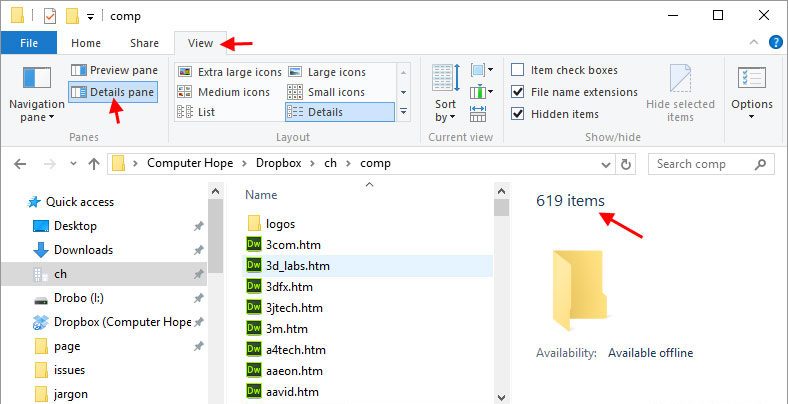
Если скрытые файлы не отображаются, эти файлы не будут учитываться.
Если выделен какой-либо файл или папка, будут учитываться только выбранные элементы.
Если вам нужно использовать подстановочные знаки или считать более конкретный тип файла, используйте приведенные ниже шаги для подсчета файлов в командной строке Windows.
Microsoft Windows Vista и 7 пользователей
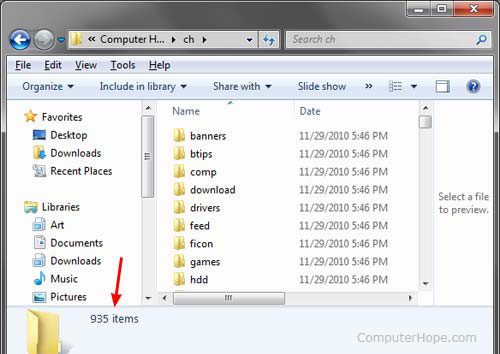
Если скрытые файлы не отображаются, эти файлы не будут учитываться.
Если выделен какой-либо файл или папка, будут учитываться только выбранные элементы.
Если вам нужно использовать подстановочные знаки или считать более конкретный тип файла, используйте приведенные ниже шаги для подсчета файлов в командной строке Windows.
Пользователи Microsoft Windows XP
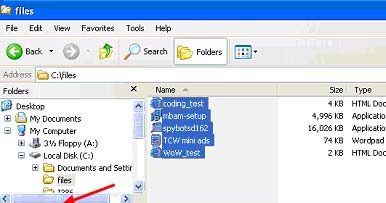
Если скрытые файлы не отображаются, эти файлы не будут выбраны.
Вы также можете индивидуально подсчитать определенный тип файла, например, только подсчет файлов изображений. Нажмите на заголовок столбца типа, чтобы отсортировать файлы по типу, а затем выделите первый тип файла, который вы хотите считать. Как только первый файл выделен, удерживайте нажатой клавишу «Shift» и, продолжая удерживать его, нажмите клавишу со стрелкой «вниз» для индивидуального выбора файлов. Если файлов много, вы также можете удерживать нажатой клавишу «Shift» и нажать клавишу «Страница вниз», чтобы выделить файлы на странице за раз.
Если вам нужно использовать подстановочные знаки или считать более конкретный тип файла, используйте приведенные ниже шаги для подсчета файлов в командной строке Windows.
Пользователи командной строки Microsoft (DOS)
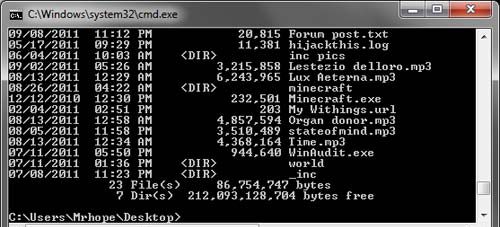
Как показано выше, в нижней части вывода dir вы увидите, сколько файлов и каталогов перечислено в текущем каталоге. В этом примере на рабочем столе 23 файла и 7 каталогов.
Чтобы подсчитать все файлы и каталоги в текущем каталоге и подкаталогах, введите dir *. * / S в командной строке.
Пользователи Linux
Чтобы просмотреть количество файлов в Linux, используйте команду ls, переданную в команду wc, как показано ниже.
Чтобы избежать путаницы, приведенная выше команда читает ls ls. Эта команда использует команду ls для вывода списка файлов в произвольном формате и передает выходные данные в команду wc для подсчета количества файлов в списке. Если все сделано правильно, терминал должен вернуть одно число, указывающее, сколько строк было подсчитано, а затем вернет вас к приглашению.
Вы также можете добавить команду grep, чтобы найти более точное количество файлов, которые вы хотите считать, как показано ниже.
В приведенном выше примере команда считает только файлы, начинающиеся с буквы «а». Регулярное выражение ^ a можно заменить любой допустимой командой grep, или вы можете заменить букву «a» другой буквой.


