
Все способы узнать, что печаталось на принтере
Знать, как посмотреть историю печати принтера бывает нужно во многих ситуациях. Узнать, что печаталось на Вашем устройстве можно самостоятельно даже без наличия специальных знаний в ИТ-области. Но для начала пользователь должен включить функцию, которая заставит систему запоминать список распечатанных документов.
В нашей инструкции описаны все способы увидеть, какие документы и сколько листов было отправлено на печать. Инструкцию можно применять в любой операционной системе Windows версий 7, 8 и 10. Как альтернативу встроенным инструментам, рассмотрим специальные программы для контроля и запоминания напечатанных документов.
Включение и просмотр истории
Виндовс XP
Чтобы история распечатываемых файлов начала собираться и запоминаться в системе, сначала нужно эту возможность включить. В данном разделе мы опишем, как это сделать в операционных системах Виндовс версий XP и 7. Для более новых 8 и 10 порядок действий похож, но немного проще в выполнении. Он описан в отдельном пункте этой статьи.
Если Вы используете XP или семерку, то действуйте так:
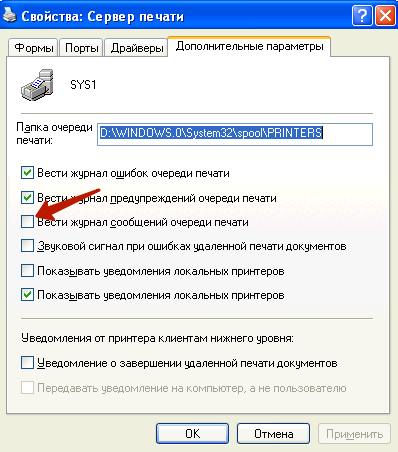
Теперь у Вас в системной папке С:\WINDOWS\system32\spool\PRINTERS будут сохраняться файлы с расширением SHD или SPL, в которые записываются, документы, отправленные на печать. Открыть такие файлы для их просмотра можно утилитой SplViewer.
Стоит отметить, что эта встроенная функция записи истории печати работает не на всех моделях принтеров. Единственным вариантом выхода из ситуации будет использование специальных утилит учета печати.
Windows 7, 8, 10
В новых версиях Windows 7 и выше алгоритм включения истории принтера кардинально отличается. В данном случае придерживайтесь такого порядка действий.
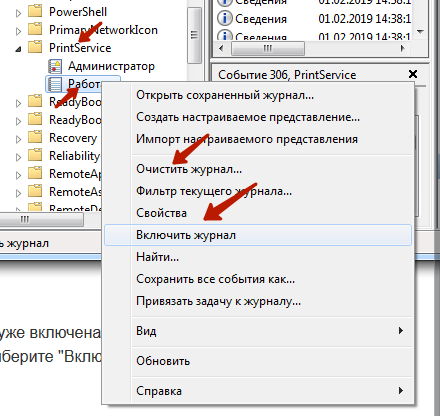
В этом же меню есть возможность очистить список напечатанных ранее документов.
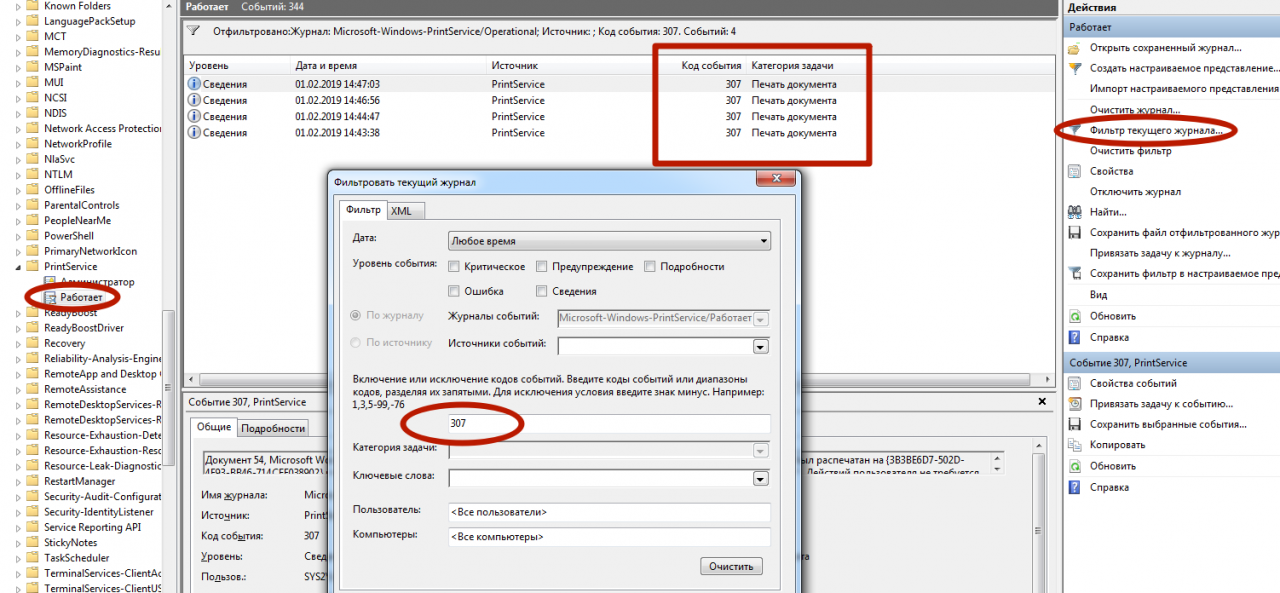
Посмотреть список документов, которые были ранее распечатаны можно, кликнув на ярлык «Работает». В окне справа будут все действия, которые система производила с принтером. Чтобы выбрать только задания печати, воспользуйтесь функцией фильтрации справа от центрального окна. Фильтруйте по коду события с номером 307.
Специальные программы отслеживания
В случае, когда стандартными средствами Виндовс включить отслеживание напечатанных документов не получается или Вам необходим более серьезных контроль распечатывания на принтере, то можно прибегнуть к применению специальных программ для таких целей. Самыми популярными среди таких утилит считаются следующие:
Как выяснить количество отпечатанных страниц на принтерах HP LaserJet 1010, 1012, 1018, 1020, 1022?

В зависимости от операционной системы выполните одно из следующих действий:
Windows XP: Нажмите кнопку Пуск, затем выберите пункт Принтеры и факсы.
Windows 7: На панели задач Windows нажмите кнопку Пуск ( ), а затем выберите пункт Устройства и принтеры.
Щелкните правой кнопкой по значку вашего устройства и выберите Свойства в выпадающем меню.
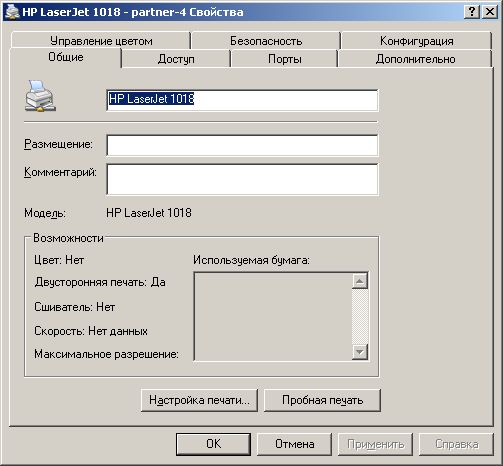
На вкладке Общие нажмите на кнопку Свойства печати.
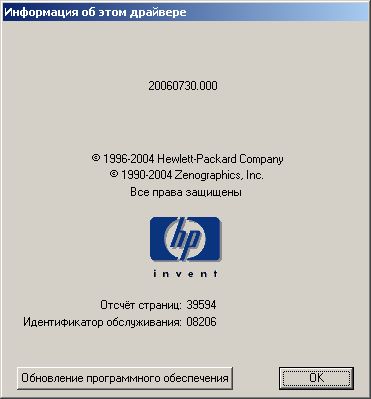
Найдите количество страниц в нижней части экрана О драйвере.


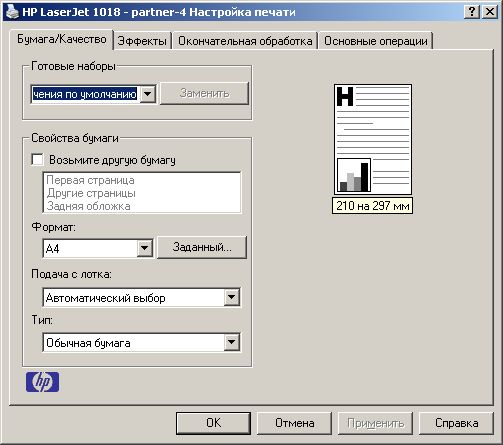
В открывшемся окне найти логотип фирмы HP и аккуратно кликнуть по нему 1 раз.

В этом окне также можно найти версию прошивки принтера, счетчик страниц и идентификатор обслуживания.
Картридж для этих принтеров расчитан на 2100 страниц. Если сохранять скриншот счетчика каждый раз при замене картриджа, то можно установить, на сколько реально хватило этого картриджа.
Можно узнать, сколько страниц было напечатано на принтере?
Я хочу знать, сколько страниц было напечатано. Есть какой-нибудь способ?
Я использую Brother HL 5350DN.
6 ответов
на нашем HL5250DN я могу пойти к IP принтера в веб-браузере, который подтягивает различную информацию. Под информацией об обслуживании есть счетчик страниц.
Похоже, вам нужно распечатать страницу настроек принтера, а не тестовую страницу
У меня был точный вопрос, как вы и тот же принтер. Потребовалось полчаса, чтобы получить ответ, но я просто попробовал, и это сработало:
до этого я извлек тонер-картридж и заклеил «сенсорные глаза» с правой и левой стороны, чтобы принтер перестал говорить мне, что у него закончился тонер. Я нашел эту идею в интернете, и она отлично работала.
сделайте тест печати, который печатает вне страницу с информацией на жизни барабанчика, напечатанных страницах ЕТК. Параметр тест печати можно получить, перейдя в параметры принтера на панели управления, или при печати можно получить доступ к некоторые формы дополнительных параметров.
Я еще не знаю, как получить его с помощью программного обеспечения для моего брата 2400.
Если у вас включен PostScript, вы можете получить pagecount из словаря statusdict. Необходимо двунаправленное подключение к принтеру по сети или с хоста, к которому он подключен. The часто задаваемые вопросы Послесловие есть информация об этом.
переведите принтер в сервисный режим и распечатайте страницу с информацией об обслуживании.
Как узнать количество напечатанных страниц на принтере
Как просмотреть внутренний счетчик страниц на принтерах HP.
На принтерах Hewlett-Packard в отличии от расово неверных Canon есть встроенный аппаратный счетчик страниц. Для того чтобы посмотреть общее число страниц, отпечатанных принтером необходимо провести ритуал.
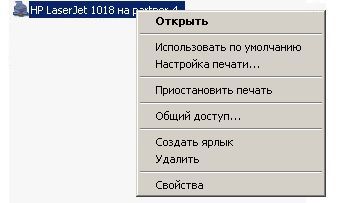
Нажать кнопку «Настройка печати».
В открывшемся окне найти логотип фирмы HP и аккуратно кликнуть по нему 1 раз.
В этом окне также можно найти версию прошивки принтера, счетчик страниц и идентификатор обслуживания.
Очень полезная фишечка.
Комментарии
| Комментарий от гость [ 19 декабря, 2009, 22:01 ] |


