
Как узнать количество писем в outlook
Для подсчета общего количества писем, полученных за день / неделю / месяц, примените Статистика функция следующим образом:
Kutools для Outlook: Добавьте более 100 удобных инструментов для Outlook, которые можно попробовать бесплатно без ограничений в течение 60 дней. Читать далее Бесплатная пробная версия

2. в Статистически диалоговое окно, отметьте входящие из аккаунтов, или вам просто нужно выбрать входящие из файла Папки Outlook раскрывающийся список и перейдите к нужному значению, чтобы установить Статистический период (диапазон дат и временной диапазон), щелкните значок OK кнопка. Смотрите скриншоты:

3. Теперь во втором Статистика диалоговое окно, t итоговый отчет по умолчанию отображается в Статистически окно, нажмите Дни недели or Дни месяца на панели вкладок диаграмма будет отображать общее количество писем, полученных в день за последние две недели / месяца. Смотрите скриншоты:


Для подсчета общего количества выбранных писем или элементов, пожалуйста, примените Статистика функция следующим образом:
1. Выберите несколько предметов, которые вы будете считать.
Чаевые: Вы можете выбрать несколько непоследовательных элементов, удерживая Ctrl и выбирая их по очереди. Или выберите несколько последовательных элементов одновременно, удерживая Shift и щелкнув по первому и последнему элементам.
3. Щелкните значок OK кнопка прямо в проеме Статистически диалоговое окно.

И теперь вы получите общее количество выбранных элементов вверху второго Статистически диалоговое окно. Смотрите скриншот:

Чтобы подсчитать общее количество элементов во всех папках, примените Статистика функция следующим образом:
2. Теперь первое Статистически появится диалоговое окно, выберите Все папки из выпадающего списка Папки Outlook или нажмите кнопку Все чтобы выбрать все папки, щелкните значок OK Кнопка продолжить.

Внимание: Если вам нужно подсчитать общее количество элементов во всех папках одной учетной записи электронной почты, вам просто нужно проверить адрес этой учетной записи.
Затем второй Статистически появится диалоговое окно, и вы увидите общее количество элементов во всех папках всех учетных записей электронной почты (или указанной учетной записи) вверху. Смотрите скриншот:

Внимание: Вы можете экспортировать результаты подсчета в файл Excel или HTML, как вам нужно, сделайте следующее:
1. в Статистика диалоговое окно, нажмите Экспортный отчет, см. снимок экрана:

2. В выскочившем Сохранить отчет диалоговом окне введите имя для этого отчета в поле Имя файла текстовое поле, а затем выберите формат файла, который вы хотите сохранить, из Сохранить как выпадающий список, см. снимок экрана:

3. Затем нажмите скидка кнопку, все данные будут сохранены в нужном вам формате, см. снимок экрана:

Примечание: Вы также можете подсчитывать товары по категориям, установив флажок Письма только указанной категории в первом Статистически диалоговое окно, затем выберите категорию из списка. 
Как узнать количество писем в outlook
Вы хотите знать, сколько сообщений электронной почты было выбрано сразу, не считая их одно за другим в Outlook? С помощью этого руководства подсчет выбранных писем больше не будет трудоемкой проблемой.
С помощью Enter ключ, вы можете подсчитать общее количество выбранных писем следующим образом.
1. В представлении Почта выберите сообщения электронной почты, которые вы хотите подсчитать, и нажмите Enter нажмите на клавиатуре.
2. Затем появится диалоговое окно с подсказкой. Вы можете увидеть, что указано общее количество выбранных писем. Пожалуйста, нажмите Нет кнопку, чтобы закрыть диалоговое окно. 
Заметки:
(1) Этот метод не может работать, если вы выбрали менее 4 сообщений электронной почты.
(2) Для этого метода требуется Показать как беседы опция не отмечена на Перейти к недвижимости меню.
Один щелчок, чтобы подсчитать общее количество выбранных писем в Outlook с помощью удивительного инструмента
С кодом VBA вы можете легко подсчитать общее количество выбранных писем.
1. В представлении «Почта» выберите электронные письма, общее количество которых вы хотите подсчитать.
VBA: подсчет выбранных писем
4, Нажмите Выполнить кнопку, чтобы запустить код VBA. И теперь появится диалоговое окно, в котором будет указано, сколько элементов вы выбрали. Затем нажмите OK кнопку, чтобы закрыть его. Смотрите скриншот: 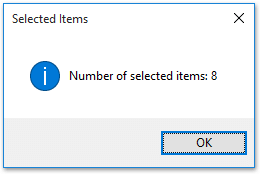
Внимание: Этот код VBA был успешно протестирован в Outlook 2007, 2010, 2013 и 2016.
Если у вас установлен Kutools for Outlook, вы можете применить его Подсчитать выбранные элементы функция для подсчета общего количества всех выбранных писем одним щелчком мыши в Outlook.
Kutools для Outlook: Добавьте более 100 удобных инструментов для Outlook, которые можно попробовать бесплатно без ограничений в течение 60 дней. Читать далее Бесплатная пробная версия
1. Откройте указанную почтовую папку и выберите письма, которые вы будете считать.
Внимание:
Удержание Ctrl клавишу, вы можете выбрать несколько несмежных писем, щелкая их по одному;
Удержание Shift ключ, вы можете выбрать несколько соседних писем, щелкнув первое и последнее письмо;
Выберите любое электронное письмо в почтовой папке, а затем нажмите Ctrl + A клавиши для выбора всех писем в почтовой папке.
2. Нажмите Kutools Plus > Подсчитать выбранные элементы. 
После этого вы сразу увидите общее количество выбранных писем во всплывающем диалоговом окне.
Если у вас установлен Kutools for Outlook, вы можете применить его функцию статистики, чтобы легко подсчитать общее количество выбранных писем в Outlook. Пожалуйста, сделайте следующее:
Kutools для Outlook: Добавьте более 100 удобных инструментов для Outlook, которые можно попробовать бесплатно без ограничений в течение 60 дней. Читать далее Бесплатная пробная версия
1. В почта просмотра, выберите электронные письма, которые вы будете считать, и нажмите Kutools > Статистика. Смотрите скриншот: 
2. В первом появившемся диалоговом окне «Статистика» нажмите кнопку OK кнопку напрямую. И теперь вы получите общее количество всех выбранных писем в верхней части второго диалогового окна статистики. Смотрите скриншот: 
Как посчитать общее количество результатов поиска в Outlook?
Возможно, вы знакомы с поиском по ключевым словам в Outlook, но знаете ли вы, как подсчитать общее количество результатов поиска? В этой статье представлены несколько приемов для подсчета всех результатов поиска в Outlook.
Как узнать количество писем в outlook
Например, вы получили много писем от указанного отправителя в Outlook, и теперь вы хотите подсчитать общее количество писем от отправителя, как это сделать? Есть два обходных пути для его архивирования:
В Outlook мы можем искать все электронные письма указанного отправителя в папке электронной почты, а затем получать общее количество писем от указанного отправителя в нижней части области навигации.
1. Выберите папку электронной почты, в которой вы будете считать электронные письма по отправителям, и поместите курсор в Мгновенный поиск поле для активации Инструменты поиска. Смотрите скриншот: 
2. Теперь щелкните от Кнопка на Поиск меню.
И после нажатия от кнопка, текст from: «Имя отправителя» or от (Имя отправителя) вставляется в Мгновенный поиск коробка автоматически. Смотрите скриншот:
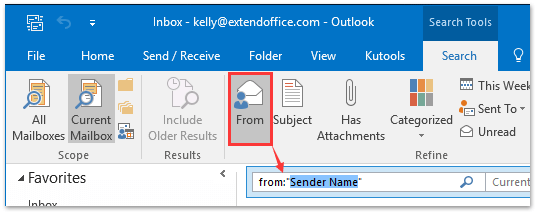
3. В Мгновенный поиск коробка, пожалуйста, замените Отправитель Имя с указанным адресом электронной почты вы будете подсчитывать электронные письма. 
Теперь вы получите общее количество писем, отправленных указанным отправителем, в нижней части области навигации. Смотрите скриншот: 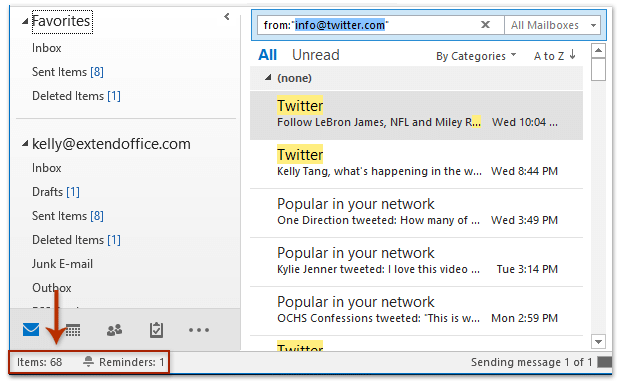
Если у вас установлен Kutools for Outlook, вы можете применить (Поиск по) отправитель функция поиска всех писем от указанного отправителя одним щелчком мыши. И тогда вы получите общее количество писем от указанного отправителя.
Kutools для Outlook: Добавьте более 100 удобных инструментов для Outlook, которые можно попробовать бесплатно без ограничений в течение 60 дней. Читать далее Бесплатная пробная версия
В указанной папке выберите письмо, по отправителю которого вы будете считать электронные письма, и нажмите Kutools > отправитель. Смотрите скриншот: 
Теперь все электронные письма от указанного отправителя обнаружены, и вы увидите общее количество этих писем в нижней части области навигации. Смотрите скриншот: 
Kutools для Outlook: Добавьте более 100 удобных инструментов для Outlook, которые можно попробовать бесплатно без ограничений в течение 60 дней. Читать далее Бесплатная пробная версия
Оба вышеуказанных метода подсчитывают общее количество писем от одного отправителя в Outlook. Но как насчет подсчета писем от двух или более отправителей? Пожалуйста, просмотрите решение ниже:
1. В представлении Почта щелкните учетную запись электронной почты, в которой вы будете считать электронные письма по отправителям, и нажмите Папка > Новая папка поиска.
2. В открывшемся диалоговом окне New Search Folder щелкните, чтобы выбрать Письма от конкретных людей и нажмите Выберите кнопка. Смотрите скриншот: 
3. Теперь в Select Names добавьте адреса электронной почты отправителей в от и нажмите OK кнопку. 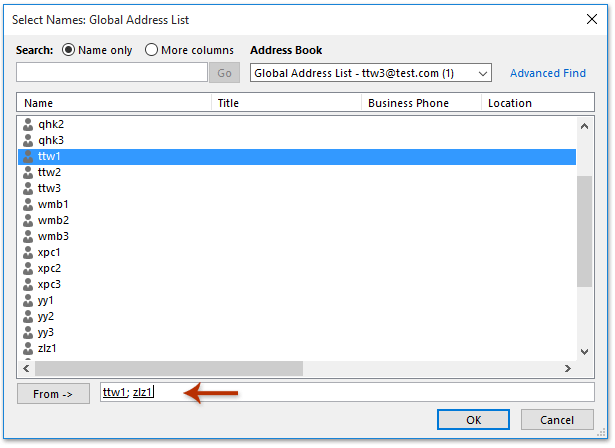
4, Нажмите OK в диалоговом окне «Новая папка поиска».
Теперь создается новая папка поиска. Откройте новую папку поиска, и вы получите общее количество писем от двух или более указанных отправителей в строке состояния. Смотрите скриншот: 
Подсчитайте количество писем от двух или более отправителей с помощью функции расширенного поиска
Как узнать количество писем в outlook
Вы когда-нибудь подсчитывали общее количество писем, которые вы получали за день? И вам надоело считать их один за другим вручную без каких-либо эффективных методов? В этом руководстве мы предлагаем вам два приема для подсчета общего количества писем в день в Outlook.
На самом деле, довольно легко найти все электронные письма, поступающие сегодня в папку «Входящие», все папки учетной записи электронной почты или все папки всех учетных записей электронной почты в Outlook, а затем подсчитать общее количество результатов поиска. Пожалуйста, сделайте следующее:
В почта просматривать, (1) выберите входящие папка одной учетной записи электронной почты, в которой вы будете считать входящие электронные письма сегодня; (2) введите критерии поиска получено: сегодня в Мгновенный поиск коробка, а затем (3) укажите область поиска в Объем группы на Поиск таб. Смотрите скриншот: 
И теперь общее количество всех результатов поиска, другими словами общее количество электронных писем, поступающих сегодня, отображается в нижнем левом углу Outlook, как показано на скриншоте ниже.
Один щелчок, чтобы подсчитать количество выбранных писем в Outlook
Легко получить общее количество всех элементов или количество непрочитанных элементов в папке Outlook. Но как быстро получить количество выбранных элементов в папке в Outlook? Вот, Kutools для Outlook‘s Подсчитать выбранные элементы рекомендуется, который может быстро показать количество выбранных элементов одним щелчком мыши! Нажмите, чтобы получить 60-дневную бесплатную пробную версию без ограничений! 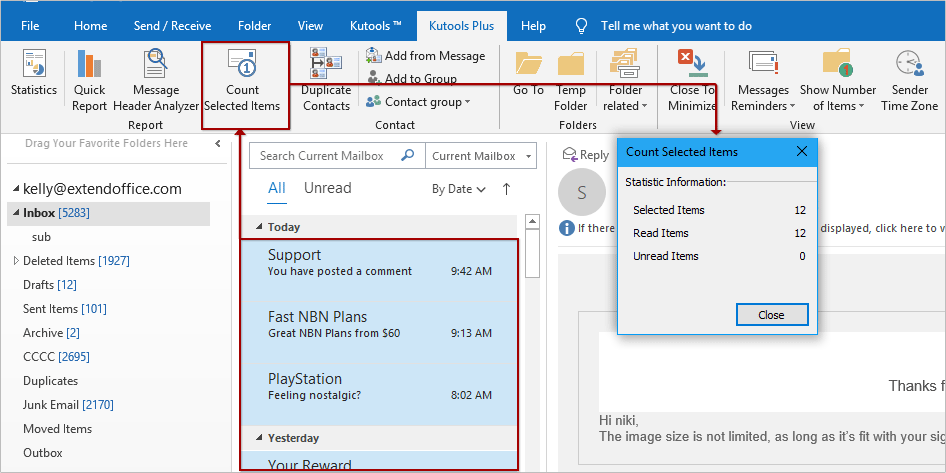
Этот метод поможет вам создать папку поиска, которая автоматически собирает все электронные письма, полученные сегодня, а затем вы можете получить общее количество этих писем, изменив свойства папки поиска. Пожалуйста, сделайте следующее:
1. Выберите учетную запись электронной почты, в которой вы будете создавать папку поиска в области навигации, и нажмите Папка > Новая папка поиска. Смотрите скриншот: 
2. В Новая папка поиска диалоговом окне выберите Создайте собственную папку поиска и нажмите Выберите кнопка. Смотрите скриншот: 
3. Теперь появится диалоговое окно Custom Search Folder. Назовите новую папку поиска в Имя пунктом.
4. Продолжайте нажимать Критерии в папке пользовательского поиска. Теперь в диалоговом окне Критерии папки поиска, (1) щелчок Сообщение вкладка, (2) выберите получено из Время раскрывающийся список, (3) указывать Cегодня из следующего раскрывающегося списка, а затем (4) нажмите OK кнопка. Смотрите скриншот: 
5. Теперь он возвращается к Папка пользовательского поиска диалоговое окно, нажмите Приложения кнопка. А затем в диалоговом окне «Выбор папок» (1) пожалуйста, только проверьте входящие в Папки список, отметьте Поиск вложенных папок и нажмите OK кнопка. Смотрите скриншот: 
6, Затем нажмите OK кнопки, чтобы закрыть диалоговое окно Пользовательская папка поиска и диалоговое окно Новая папка поиска.
7. Щелкните правой кнопкой мыши новую папку поиска, которую вы только что создали, и выберите Свойства из контекстного меню. Смотрите скриншот: 
8. В следующем диалоговом окне проверьте Показать общее количество товаров вариант, а затем щелкните OK кнопка. Смотрите скриншот:

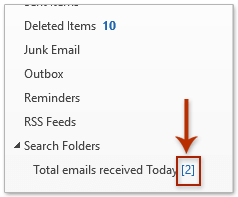
С этого момента копии входящих сообщений электронной почты будут ежедневно сохраняться в этой папке поиска. Если наступает новый день, папка поиска автоматически удалит все старые сообщения и начнет отсчет сообщений электронной почты за новые дни.
Внимание: Этот метод может подсчитывать только общее количество писем, полученных сегодня в папке «Входящие» одной учетной записи.
Помимо указанного выше метода, вы можете использовать код VBA для подсчета общего количества писем в определенную дату в Outlook. Пожалуйста, сделайте следующее.
1. Выберите папку, в которой вы хотите подсчитывать общее количество входящих писем за день, а затем откройте Microsoft Visual Basic для приложений путем нажатия другой + F11.
2. Тогда пожалуйста Вставить > Модуль чтобы вставить новый модуль, а затем вставьте в него код VBA ниже.
VBA: подсчитывать общее количество писем в день
3. После вставки кода VBA нажмите Выполнить кнопку.
4. Затем введите указанную дату, в которую вы хотите подсчитать общее количество входящих писем, во всплывающем диалоговом окне, а затем нажмите OK. Смотрите скриншот: 
5. В диалоговом окне предлагается показать общее количество электронных писем в выбранной папке, нажмите OK кнопка. Во втором появившемся диалоговом окне вы увидите общее количество электронных писем, полученных сегодня. Смотрите скриншоты: 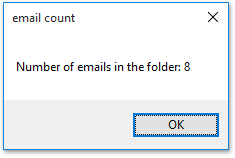

Ноты:
(1) Этот VBA может подсчитывать только общее количество всех писем, полученных в указанную дату в выбранной папке;
(2) Этот код VBA хорошо работает в Outlook 2010, 2013 и 2016.
Если у вас установлен Kutools for Outlook, вы можете применить его функцию статистики, чтобы легко подсчитать общее количество писем, полученных за день в месяц. Пожалуйста, сделайте следующее:
Kutools для Outlook: Добавьте более 100 удобных инструментов для Outlook, которые можно попробовать бесплатно без ограничений в течение 60 дней. Читать далее Бесплатная пробная версия
1, Пожалуйста, нажмите Kutools Plus > Статистика. Смотрите скриншот: 
2. Появится диалоговое окно «Статистика». Выберите указанные папки, в которых вы будете считать электронные письма, и укажите диапазон дат, в котором вы будете подсчитывать электронные письма. и нажмите OK кнопка. Смотрите скриншот: 
3. Во втором диалоговом окне статистики перейдите к Дни месяца вкладка или Дни недели На вкладке вы можете просмотреть общее количество писем, полученных на каждую дату. Смотрите скриншот:
Кстати, вы также можете получить общее количество электронных писем, полученных сегодня / вчера во всех папках входящих сообщений всех учетных записей электронной почты на Заключение меню. 


