
Как узнать, сколько потоков в процессоре

Производительность компьютера зависит не только от количества ядер, но и от количества потоков, которые способны обрабатывать ядра. Технологии Hyper-threading от Intel и Zen от AMD сделали возможными существование многопоточных CPU. Узнать, сколько потоков в процессоре, можно как через сторонние программы, так и воспользовавшись стандартными инструментами операционной системы.
Узнаем, сколько потоков в процессоре
В текущих реалиях современные двухъядерные процессоры могут дать фору своим четырехъядерным предшественникам, потому что пара физических ядер могут быть эффективно разбиты на две пары виртуальных. Пусть не все приложения и, в особенности, игры умеют полноценно взаимодействовать с потоками, не перегружая какой-либо один из них, однако, компьютер находит, чем загрузить оставшиеся логические ядра, например, фоновыми приложениями, не дав системе тормозить. А узнать, сколько этих виртуальных или логических ядер, которые также именуются потоками, можно с помощью специального ПО и стандартных мониторов Windows.
Способ 1: CPU-Z
CPU-Z – бесплатная программа, предназначенная для просмотра основных параметров системы ПК. Не имеет официальной русской локализации.
Сразу после запуска программы обратите внимание на правый нижний угол. В строчке «Threads» будет значение количества потоков, а слева будет количество ядер.
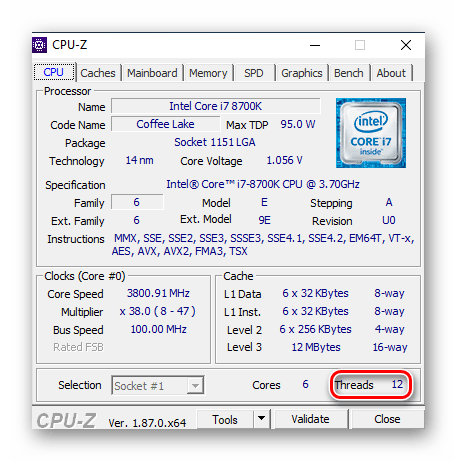
Таким образом, можно очень легко посмотреть количество ядер через CPU-Z, что делает эту программу самой быстрой и удобной для такой операции.
Способ 2: Speccy
Speccy — условно-бесплатная программа от создателей CCleaner. Хотя, стоит сказать, что никаких дополнительных функций кроме автоматических обновлений и премиум-поддержки PRO-версия в себя не включает. Speccy позволяет быстро посмотреть, сколько потоков у вашего процессора. Имеет перевод на русский язык.
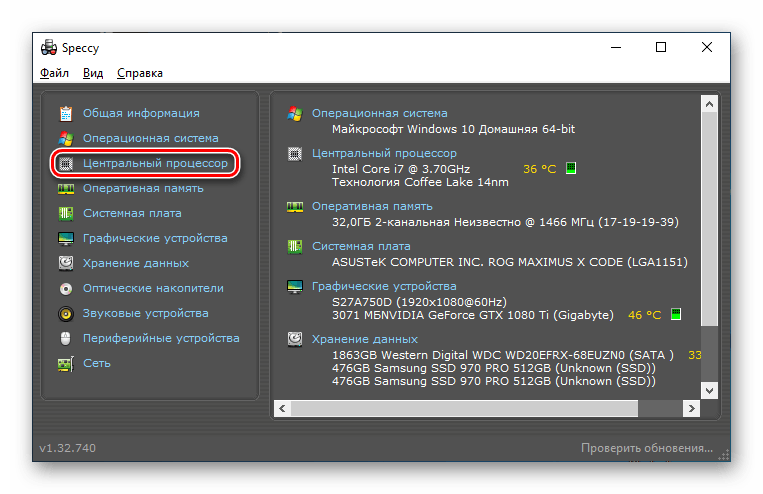
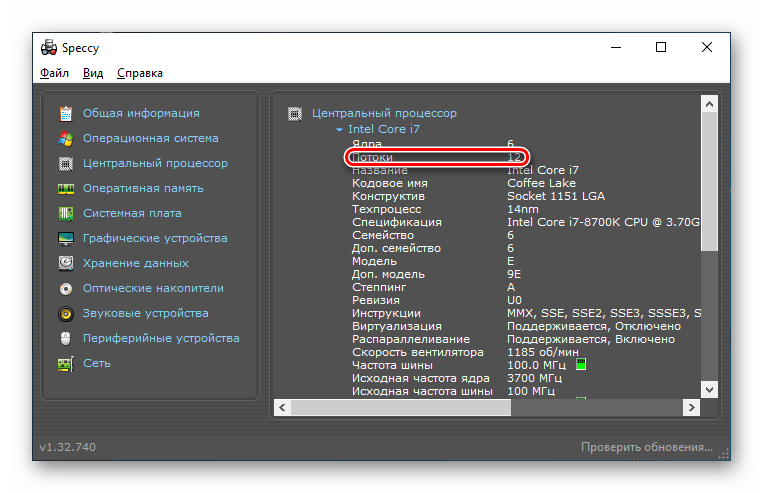
Speccy является несколько более информативной программой, чем CPU-Z, и потому слегка усложнённой, но и в ней с помощью двух кликов можно посмотреть количество потоков.
Способ 3: Process Explorer
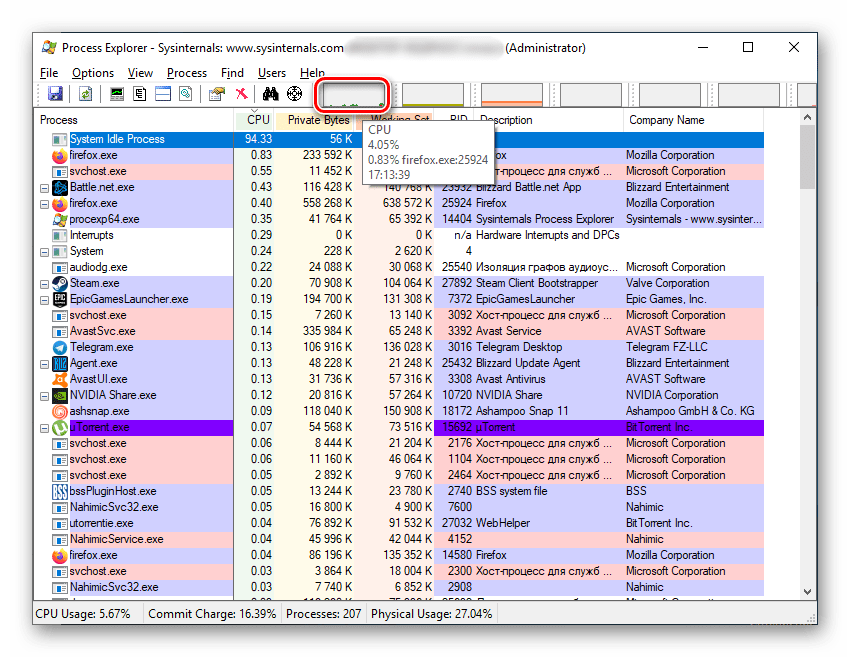
Process Explorer — бесплатная программа-монитор процессов системы. Ранее выпущенная независимыми разработчиками, теперь он приобретена и поддерживается Microsoft.
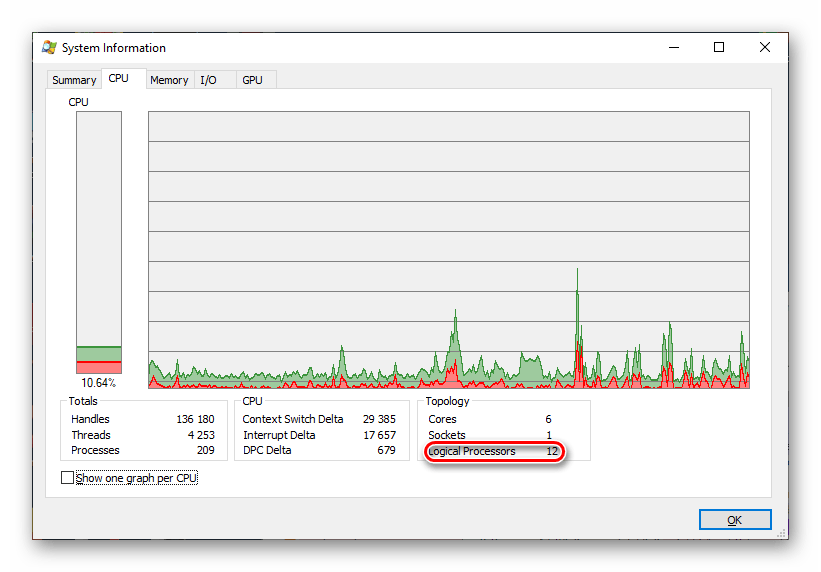
Способ 4: AIDA64
AIDA64 — крайне многофункциональная программа с бесплатным пробным периодом. В ней можно посмотреть множество параметров компьютера, включая количество потоков.
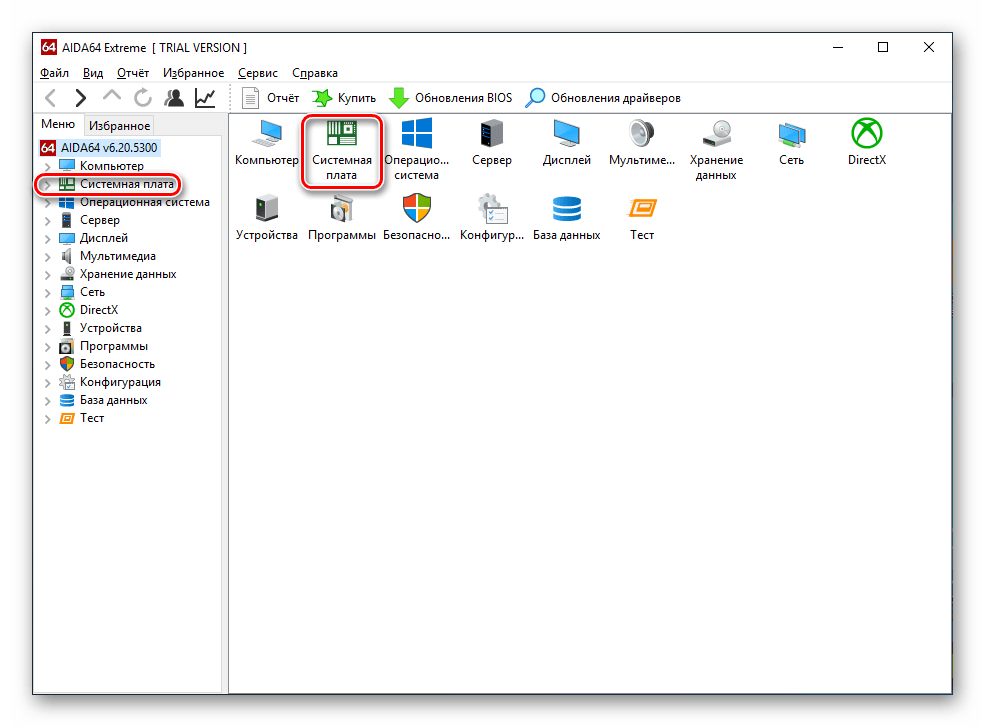
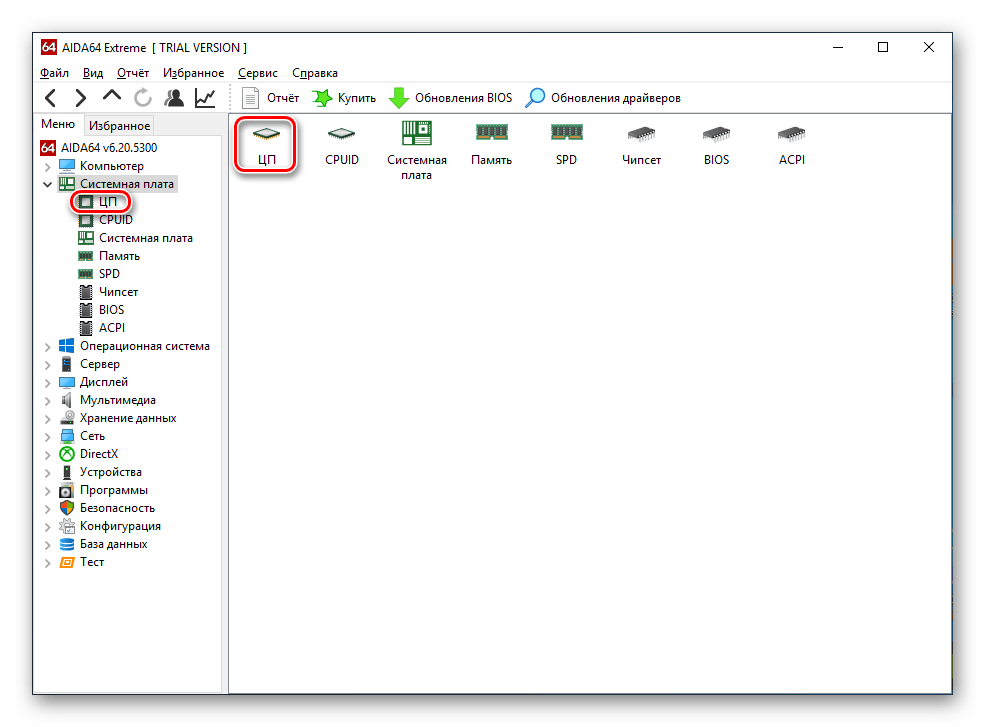
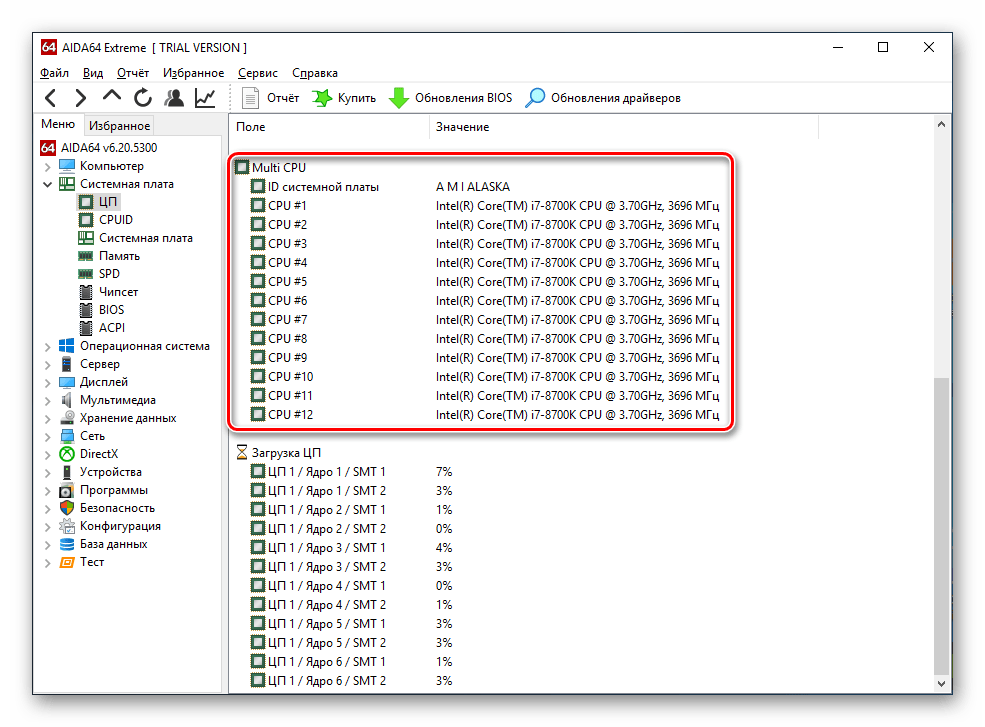
Несмотря на некоторую сложность в освоении, AIDA64 является прекрасным инструментом и для лёгких задач типа той, что мы и рассматриваем в сегодняшней статье.
Способ 5: «Диспетчер задач»
Стандартный системный монитор Windows также способен показать количество потоков ПК. Для этого откройте «Диспетчер задач» любым удобным вам образом: через комбинацию клавиш «Ctrl + Alt + Delete» или через «Поиск» в «Панели задач». После этого перейдите на вкладку «Производительность» и посмотрите количество логических процессоров.

Не путайте текущие «Потоки», значение которых левее от логических ядер, со значением количества потоков самого процессора. В контексте «Диспетчера задач» потоки — это процедуры исполняемых программ в данный момент времени.
Способ 6: «Диспетчер устройств»
Как заключительный вариант следует разобрать выполнение этой процедуры через «Диспетчер устройств» Windows. С помощью этого инструмента в системе можно просмотреть установленное оборудование, а также данные о процессоре и, в частности, количество его потоков. Для этого откройте «Диспетчер устройств» удобным для вас способом: через «Поиск» в «Панели задач» или кликом правой кнопкой мыши по ярлыку «Компьютер» > «Свойства» > «Диспетчер устройств».
Когда диспетчер открыт, щёлкните по строке «Процессоры» и сосчитайте их количество (диспетчер видит потоки, а не ядра). Сколько будет строк, столько и потоков.
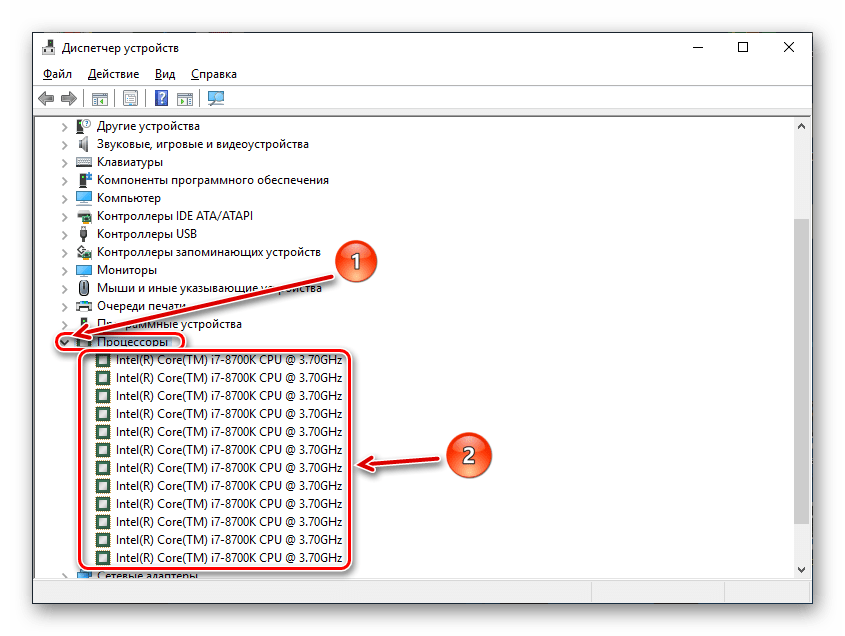
Используя любой из вышеперечисленных способов, как сторонним ПО, так и встроенными функциями вы можете легко узнать количество потоков в процессоре вашего компьютера.
Помимо этой статьи, на сайте еще 12220 инструкций.
Добавьте сайт Lumpics.ru в закладки (CTRL+D) и мы точно еще пригодимся вам.
Отблагодарите автора, поделитесь статьей в социальных сетях.
Как узнать сколько потоков в процессоре
У многих процессоров Intel есть поддержка технологии под названием Hyper-threading. Данная технология позволяет выполнять сразу 2 потока команд на одном ядре процессора. Таким образом удается более эффективно использовать вычислительную мощность ядра. Но, технология Hyper-threading используется далеко не во всех процессорах Intel. Технология Hyper-threading присутствует в процессорах Core i3, Core i7, а также в некоторых новых Pentium и мобильных Core i5.
У процессоров AMD с архитектурой Zen также есть технология, создающая по два потока вычислений на ядро. И у AMD также не все процессоры получают поддержку данной технологии.
Из-за такого разброса в характеристиках процессоров создается путаница и пользователи часто не могут разобраться, в каких процессорах сколько потоков используется. В данной статье речь пойдет о том, как узнать сколько потоков на вашем процессоре.
Способ № 1. Диспетчер задач.
Самый простой способ узнать сколько потоков в вашем процессоре, это посмотреть в «Диспетчере задач». Для открытия «Диспетчера задач» можно воспользоваться классической комбинацией клавиш CTRL-SHIFT-DELETE. Если у вас операционная система Windows 7 или более новая, то это можно сделать еще и с помощью CTRL-SHIFT-ESC.
После открытия «Диспетчера задач» нужно перейти на вкладку «Быстродействие».
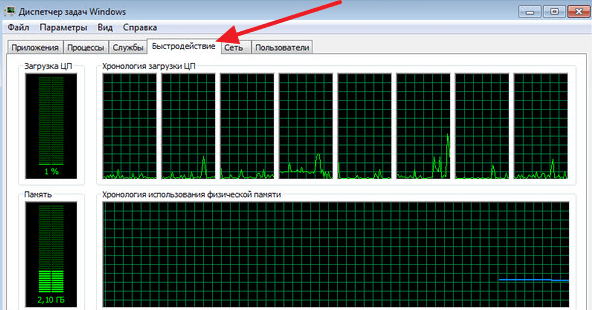
Здесь будет отображаться загруженность процессора и оперативной памяти компьютера. В правой верхней части окна будет отображаться хронология загрузки ЦП. Особенностью данного графика является, то что нагрузка отображается отдельно для каждого из потоков процессора. Поэтому подсчитав количество окошек с графиками можно узнать сколько потоков в процессоре. Например, на скриншоте внизу, отображается 8 графиков с хронологией загрузки процессора, следовательно, на компьютере используется процессор с 8 потоками.
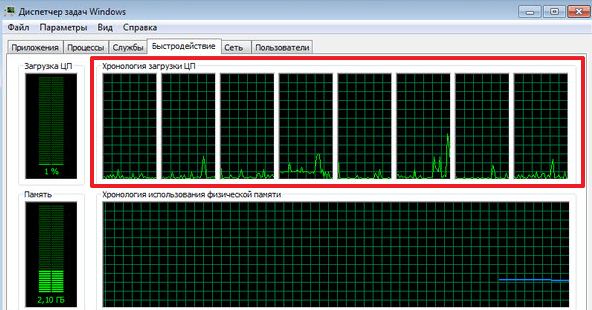
Если у вас Windows 8 или Windows 10, то хронология нагрузки на процессор может отображаться одним графиком. В этом случае вам нужно сначала переключиться на отображение хронологии по логическим процессорам (потокам). Для этого нужно кликнуть правой кнопкой мышки и выбрать «Изменить график – Логические процессоры».
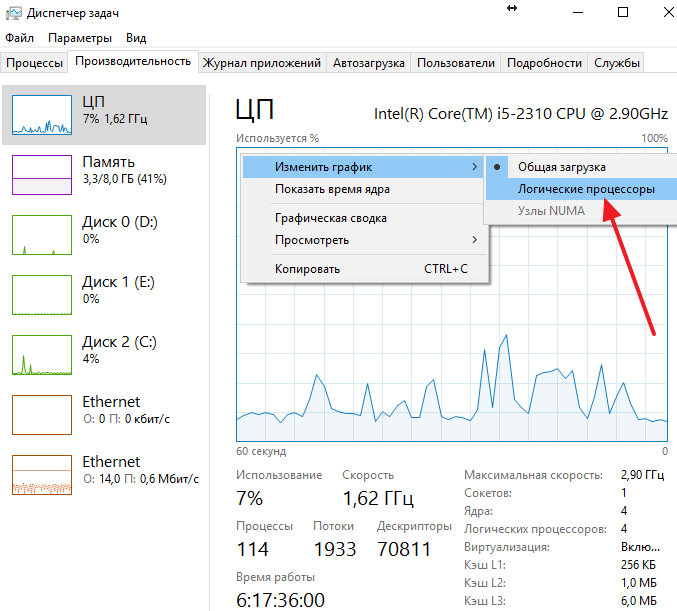
После этого в «Диспетчере задач» появятся отдельные графики для каждого потока вашего процессора. Например, на скриншоте внизу отображается 4 графика, следовательно, в используемом процессоре 4 потока.
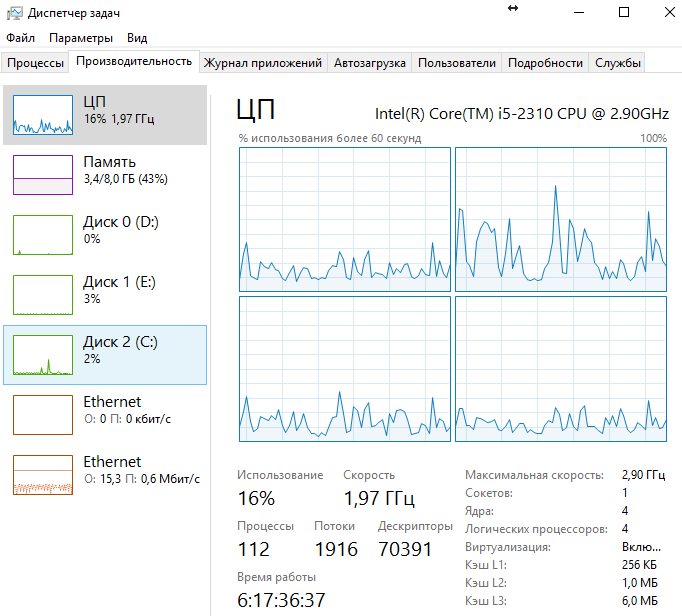
Кроме этого, в «Диспетчере задач» Windows 8/10 прямым текстом указывается сколько потоков в процессоре. Сразу под графиками есть блок с информацией. Там в строке «Логические процессоры» указано количество потоков процессора.
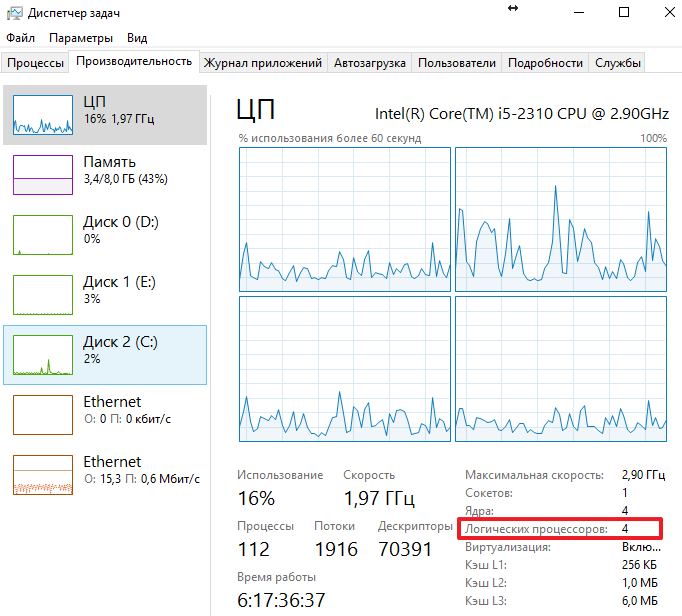
Как вы видите, получить информацию о количестве потоков в процессоре можно очень быстро и без использования сторонних программ. Но, если вам нужно больше информации о процессоре, то обойтись инструментами, встроенными в Windows, уже не получится.
Способ № 2. Программы.
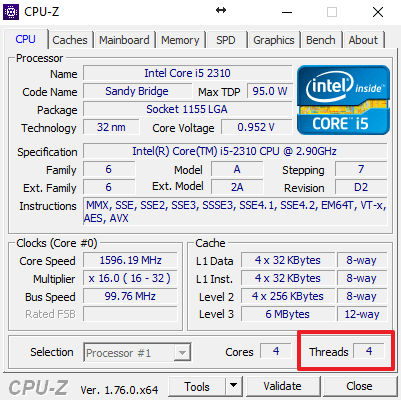
Пожалуй, самой известной программой для получения информации о характеристиках процессора является программа CPU-Z. Данная программа является бесплатной, и вы можете скачать ее с официального сайта. Если вы хотите узнать сколько потоков в процессоре, то вам нужно запустить CPU-Z на своем компьютере и посмотреть значение «Threads», которое находится в правом нижнем углу программы на вкладке «CPU». На скриншоте внизу видно, что у процессора 4 потока.
Кроме CPU-Z можно использовать и другие программы. Например, вы можете прибегнуть к бесплатной программе Speccy. Данная программа отображает массу технической информации о вашем компьютере.
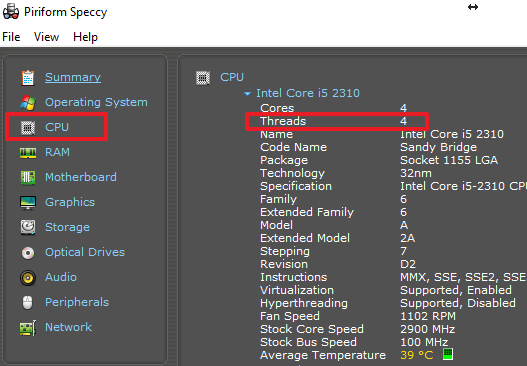
Среди прочего с ее помощью можно узнать и количество потоков процессора. Для этого нужно перейти в раздел «CPU» и посмотреть значение «Threads».
Смотрим в Windows 10 количество потоков процессора
Многим пользователям персональных компьютеров и ноутбуков известен тот факт, что одними из самых важных характеристик современного процессора является его количество ядер и потоков. Именно они в большей степени формируют быстродействие компьютера в современных приложениях.
Ранее мы уже рассказывали о самом простом и быстром способе просмотра количества ядер процессора в операционной системе Windows 10. Он не требует установки каких – либо дополнительных программ. Все выполняется за несколько кликов мышкой, используя встроенные возможности системы.
В данной статье мы расскажем, как легко и быстро посмотреть количество потоков процессора, используя встроенные возможности Windows 10.
Количество потоков в диспетчере задач Windows 10
Итак, для начала открываем диспетчер задач. Делается это нажатием правой кнопкой мыши на любом свободном от ярлыков месте панели задач и выбором в открывшемся контекстном меню пункта “Диспетчер задач”.
Он может открыться в двух возможных режимах: упрощенном и расширенном. Нас интересует расширенный режим отображения. Выглядит он вот так:
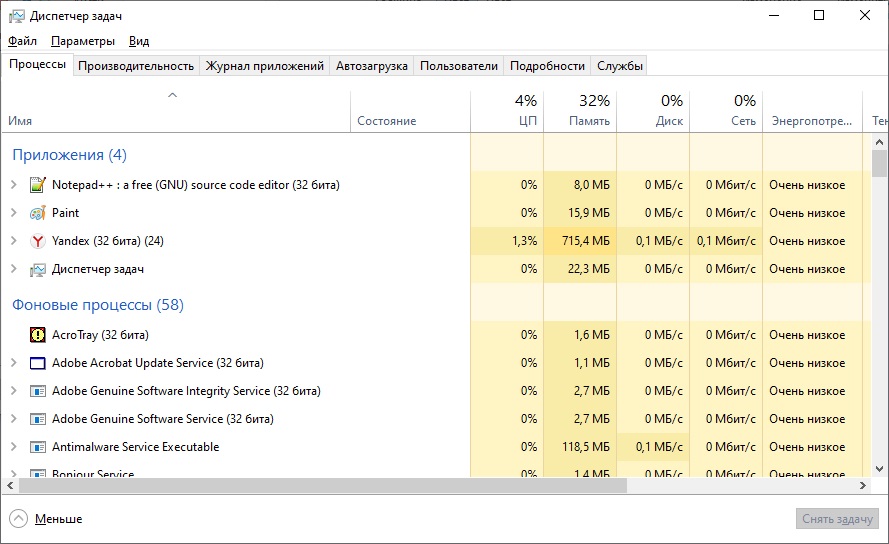
Расширенный режим диспетчера задач в windows 10
Если же Вы видите вот такой вид диспетчера задач:
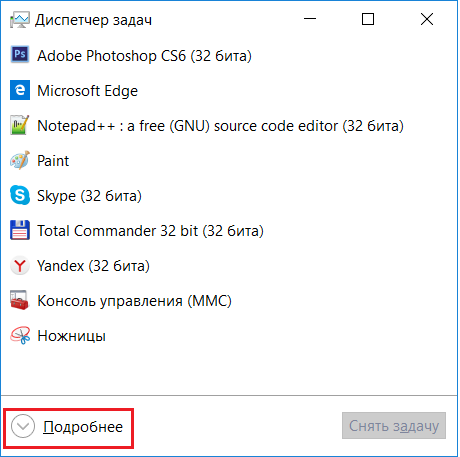
Упрощенный вид диспетчера задач
То Вам нужно нажать на кнопку “Подробнее” в левом нижнем углу для включения расширенного вида.
Теперь нужно перейти на вкладку “Производительность” и в ее левой части кликнуть мышкой на раздел “ЦП” (центральный процессор).
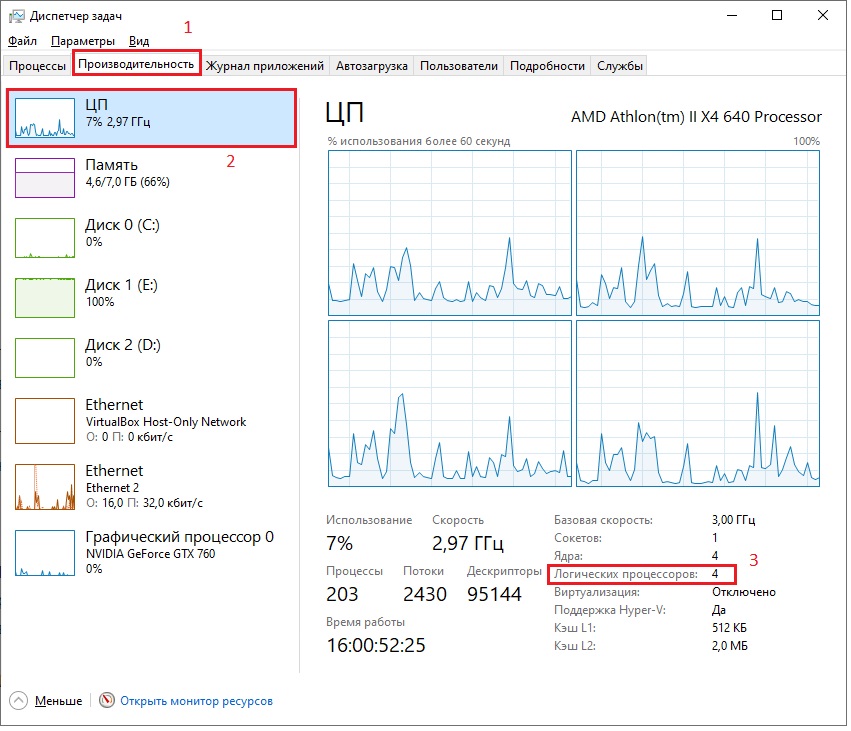
Отображение количества потоков процессора в диспетчере задач
После этого правее отобразится график загрузки процессора в режиме реального времени, а под ним будут указаны некоторые характеристики вашего процессора, среди которых есть количество логических процессоров.
Логические процессоры и это и есть те самые потоки.
Вывод
Как видите, чтобы узнать сколько потоков у процессора в windows 10 совсем не обязательно устанавливать какие – либо программы. Достаточно открыть диспетчер задач, перейти на вкладку “Производительность”, выбрать раздел “ЦП” и обратить внимание на цифру напротив строки “Логических процессоров”. Именно она показывает количество потоков у Вашего процессора.
Как узнать количество потоков процессора windows 10
Многоядерностью процессоров в нынешнее время никого не удивишь. Наоборот, все стараются чтобы их компьютер поддерживал как можно больше ядер, а следовательно быстрее работал, и это правильно.
Если касаться именно процессоров, то уже давно на рынке встречаются только два производителя — это Intel и AMD. И если вторые рассказывают про свои 8ми и 10-ядерные процессоры (имея ввиду что их много, а значит они мощнее), то первые имеют по 2 и 4 ядра, но делают акцент на свои потоки (не нужно писать гневных комментариев что ядер бывает и больше т.к. здесь и далее описываются процессоры для домашнего использования).
И если посмотреть на сравнительные графики производительности процессоров, то Вы можете увидеть, что 4-ядерный процессор (не все) от Intel будет обгонять 8-ядерный от AMD. Почему же так? Ведь 4 меньше чем 8, а значит должен быть слабее. Но если копнуть поглубже (не прям до кешей, частотой, шиной и т.д.), то можно увидеть одно интересное слово, которым часто описывают процессоры Intel — поддержка Hyper-threading.

Как узнать сколько потоков в процессоре?
Если Вы хотите узнать про конкретный процессор, то чаще всего в описании в магазинах указывают поддержку Hyper-threading либо вставляя это словосочетание, либо просто абревеатуру HT. Если же нет такого описания, то всегда можно воспользоваться самой правдивой информацией на официальной странице Intel`а http://ark.intel.com/ru/search/advanced/?s=t&HyperThreading=true
Рекомендую пользоваться только этой информацией ибо она самая точная.
Если же Вы хотите узнать уже находясь в системе и конкретно используются эти самые потоки в Вашей системе, то нет ничего проще.
Запускаете Диспетчер задач любым удобным способом (проще всего сочетание горячих клавиш Ctrl + Shift + Esc ) находясь в любом месте (хоть читая эту статью) и, если у Вас Windows 7, перейдите во вкладку Быстродействие.

Обратите внимание на верхнюю строку с загрузкой процессора и конкретно на количество «квадратов». Вот как раз сколько их будет — столько и будет всех ядер, включая все потоки. Если точнее здесь отображаются все логические/виртуальные ядра, а потоки как раз они и есть.
Если у Вас Windows 8, 8.1 или 10, то такой вкладки не будет, зато есть Производительность.

Здесь я выделил куда нужно обратить внимание. Кстати, я не зря кликнул по этому графику правой кнопкой мыши, потому что если выбрать пункт Логические процессы, то график изменится и будет похож на тот, который в Windows 7, т.е. будет 8 «квадратиков» и графиками загруженности по каждому ядру.
Если у Вас обратная картина, т.е. отображается не один, а несколько графиков, значит как раз и выбран данный пункт в свойствах самого графика.
Разумеется есть ещё несколько способов того, как можно узнать сколько ядер в компьютере, а в данном случае потоков.
Например можно вызвать свойство системы (сочетание клавиш Win + R и вводим systeminfo ) и увидеть там:

сколько и ядер и логических процессоров (потоков).

Обратите внимание на то, как называются эти 8 строк, т.е. программа понимает что ядер 4.
Ну вот в общем и всё. Про поточность и потоки, как оказалось, уже есть статья, но думаю и эта достойна внимания.
 Если по какой-то причине у вас возникли сомнения по поводу количества ядер CPU или просто одолело любопытство, в этой инструкции подробно о том, как узнать сколько ядер процессора на вашем компьютере несколькими способами.
Заранее отмечу, что не следует путать количество ядер (cores) и потоков или логических процессоров (threads): часть современных процессоров имеют по два потока (своего рода «виртуальных ядер») на одно физическое ядро и в итоге, заглянув в диспетчер задач вы можете увидеть диаграмму с 8-ю потоками для 4-х ядерного процессора, аналогичная картинка будет и в диспетчере устройств в разделе «Процессоры». См. также: Как узнать сокет процессора и материнской платы.
Способы узнать количество ядер процессора
Посмотреть, сколько физических ядер и сколько потоков у вашего процессора можно различными способами, все они достаточно простые:
Думаю, что это не полный список возможностей, но вероятнее всего их окажется достаточно. А теперь по порядку.
Сведения о системе
В Windows последних версий присутствует встроенная утилита для просмотра основных сведений о системе. Запустить её можно, нажав клавиши Win+R на клавиатуре и введя msinfo32 (затем нажать Enter).
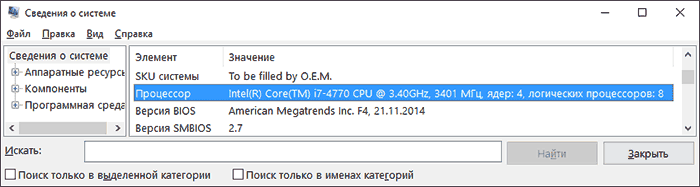
В разделе «Процессор» вы увидите модель вашего процессора, количество ядер (физических) и логических процессоров (потоков).
Узнаем, сколько ядер у CPU компьютера в командной строке
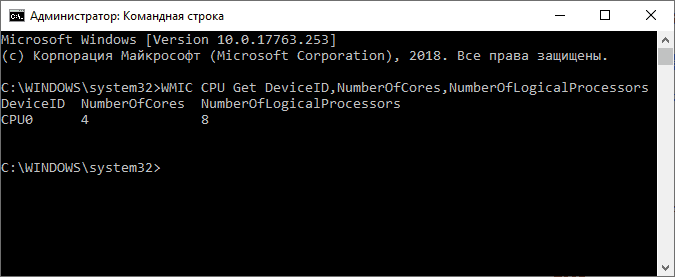
Не все знают, но посмотреть информацию о количестве ядер и потоков можно и с помощью командной строки: запустите её (не обязательно от имени Администратора) и введите команду
В результате вы получите список процессоров на компьютере (обычно — один), количество физических ядер (NumberOfCores) и количество потоков (NumberOfLogicalProcessors).
В диспетчере задач
Диспетчер задач Windows 10 отображает информацию о количестве ядер и потоков процессора вашего компьютера:

На указанной вкладке в разделе «ЦП» (центральный процессор) вы увидите информацию о ядрах и логических процессорах вашего CPU.
На официальном сайте производителя процессора
Если вы знаете модель вашего процессора, которую можно увидеть в сведениях о системе или открыв свойства у значка «Мой компьютер» на рабочем столе, вы можете узнать его характеристики на официальном сайте производителя.
Обычно достаточно просто ввести модель процессора в любой поисковик и уже первый результат (если пропустить рекламные) будет вести на официальный сайт Intel или AMD, где можно получить технические характеристики вашего CPU.
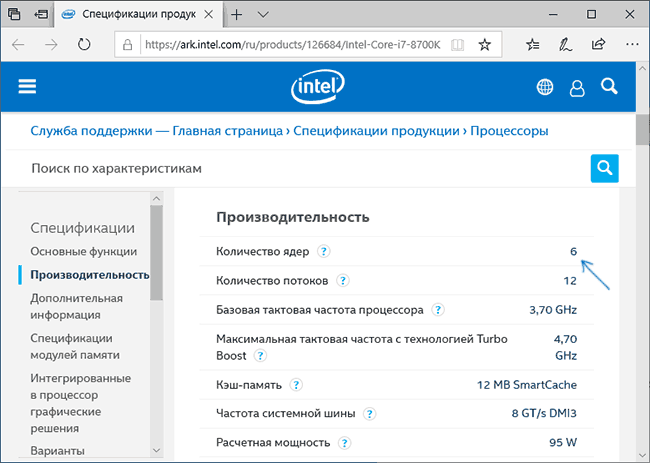
Технические характеристики включают в себя в том числе и информацию о количестве ядер и потоков процессора.
Информация о процессоре в сторонних программах
Большинство сторонних программ для просмотра аппаратных характеристик компьютера показывают, в том числе, и сколько ядер имеет процессор. Например, в бесплатной программе CPU-Z такая информация располагается на вкладке CPU (в поле Cores — количество ядер, в Threads — потоков).

В AIDA64 в разделе ЦП также можно получить информацию о количестве ядер и логических процессоров.
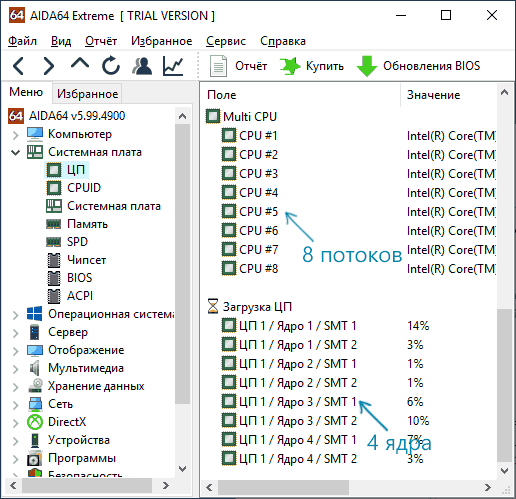
Подробнее о таких программах и где их скачать в отдельном обзоре Как узнать характеристики компьютера или ноутбука.
А вдруг и это будет интересно:
Почему бы не подписаться?
Рассылка новых, иногда интересных и полезных, материалов сайта remontka.pro. Никакой рекламы и бесплатная компьютерная помощь подписчикам от автора. Другие способы подписки (ВК, Одноклассники, Телеграм, Facebook, Twitter, Youtube, Яндекс.Дзен)
Еще в Диспетчере устройств, по количеству строк в группе Процессоры. Только непонятно, ядра или потоки.
потоки. об этом есть оговорка во втором абзаце статьи.
В первом способе сведений о системе много ещё полезной информации.
В AIDA64 количество ядер и потоков можно еще увидеть в разделе CPUID в строке HTT / CMP (ядер/потоков).
Извиняюсь, в строке HTT / CMP на первом месте до черты указано число потоков (Hyper-Threading Technology), а после черты — число физических ядер (Chip MultiProcessor)
Здравствуйте Дмитрий! Помогите пожалуйста решить мою проблему.
У меня мат.плата ASUS P8H61-MLX,процессор Intel Pentium G-860, soket lga-1155, система Windows 10 Pro.
Захотел заменить процессор G-860 на Intel core i3 3220. Делал, вроде, как положено:
зашёл на оф.сайт мат.платы, в поддержке выбрал процессор-который можно купить дёшево-т.е i3 3220,у видел что надо обновить биос (был старый v.0208, обновил его на последний v.4601) — всё брал с оф.сайта. Биос обновился и система благополучно загрузилась с процессором G-860. Заменил его на i3 3220. Включил компьютер — результат такой: вентилятор кулера вращался, биос никаких сигналов не подавал, монитор тёмный, через 15-20 сек. компьютер отключился и через 5сек. снова включился и так без конца. Поставил снова процессор G-860 и всё заработало нормально, был сигнал биос 1пик и ОС загрузилась без проблем. Помогите решить эту проблему, что я не правильно сделал?
По идее все правильно. Процессор новый точно рабочий?
Если есть аппаратная возможность (перемычкой, кнопкой) сбросить параметры bios, попробуйте это сделать тоже.
Примечание: после отправки комментария он не появляется на странице сразу. Всё в порядке — ваше сообщение получено. Ответы на комментарии и их публикация выполняются ежедневно днём, иногда чаще. Возвращайтесь.
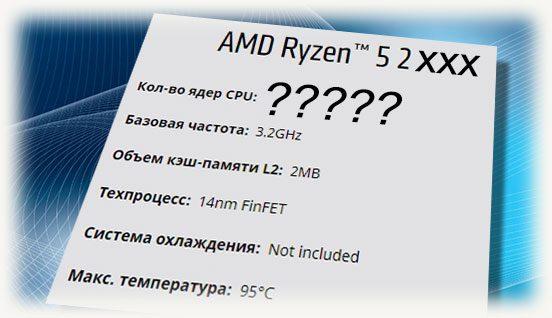
Привет, дорогие читатели моего блога! В сегодняшней публикации я расскажу, как узнать сколько ядер у процессора — как посмотреть эту информацию разными способами на Wndows 10, а также в Виндовс 7.
p, blockquote 1,0,0,0,0 —>
Сразу хочу отметить, что может возникнуть путаница с числом ядер (cores) и потоков, или так называемых логических процессоров (threads). Многие современные ЦП на каждом ядрышке имеют по два потока, поэтому в Диспетчере задач может отображаться диаграмма с удвоенным количеством.
p, blockquote 2,0,0,0,0 —>
Сколько cores может быть в CPU, зависит от его модификации и поколения. Сколько ядер в процессоре intel core i3, в intel core i5 (в разных поколениях), в i7, или в «камнях» от АМД на компьютере или на ноутбуке, несложно проверить при помощи приведенных ниже универсальных способов.
p, blockquote 3,0,0,0,0 —>
На официальном сайте производителя
Для начала нужно определить, какой именно CPU используется в вашем компьютере. Для этого нажмите кнопку «Пуск» и кликните правой кнопкой мыши по значку «Компьютер», выбрав его свойства. В открывшемся окне будут представлены основные сведения о системе.
p, blockquote 4,0,0,0,0 —>
Нагуглить по модели CPU его характеристики — уже дело техники. К сожалению, таким способом нельзя определить, сколько потоков работает на текущий момент, а сколько в режиме простоя.
p, blockquote 5,0,1,0,0 —>
С помощью утилиты «Сведения о системе»
Для ее запуска нажмите комбинацию клавиш Win + R и в открывшейся строке введите msinfo32, после чего нажмите Enter. В главном окне открывшейся панели сведений будет указана модель ЦП, число физических ядер и логических потоков. 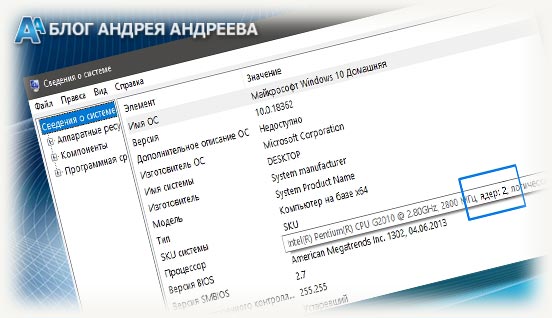 Сколько cores задействовано, здесь также не отображается.
p, blockquote 6,0,0,0,0 —>
Через командную строку
Еще один способ, как определить число cores CPU — посмотреть эти данные с помощью командной строки. Для ее запуска нажмите комбинацию клавиш Win + R и введите команду cmd.
p, blockquote 7,0,0,0,0 —>
В самой командной строке введите WMIC CPU Get DeviceID,NumberOfCores,NumberOfLogicalProcessors. Обратите внимание — вводится все вручную, так как копирование и вставка не поддерживаются. Согласен, не самый удобный способ.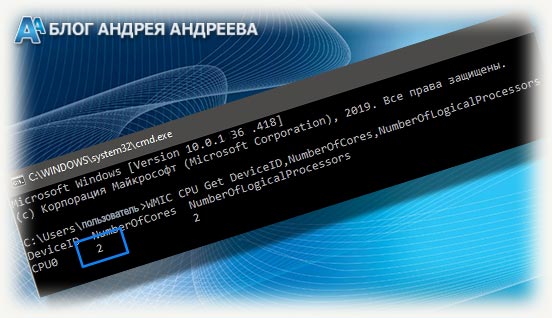
p, blockquote 8,0,0,0,0 —>
В Диспетчере задач
В Windows 10 Диспетчер задач отображает информацию не только о количестве потоков, но и о числе ядер. Запустить утилиту можно с помощью комбинации клавиш Ctrl + Shift + Escape. Необходимая информация находится во вкладке «Производительность» в разделе «ЦП».
p, blockquote 9,0,0,0,0 —>
Данные об использовании вычислительной мощности представлены в том числе в виде графика в реальном времени.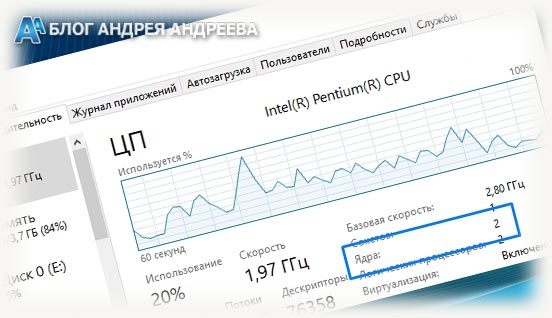
p, blockquote 10,0,0,0,0 —>
С помощью специальных программ
С помощью сторонних приложений можно собрать более подробные сведения о компьютере.
p, blockquote 11,1,0,0,0 —>
CPU‑Z. Интересующая вас информация находится во вкладке CPU в самом низу. Cores — количество ядер, Threads — число потоков.(картинка чуть ниже)
p, blockquote 12,0,0,0,0 —>
AIDA64. Чтобы узнать информацию о количестве ядер и потоков, откройте Раздел «Системная плата», вкладку «ЦП».
p, blockquote 13,0,0,0,0 —>
Что зависит от числа ядер CPU
Внедрение многоядерных процессоров обусловлено тем, что разгон тактовой частоты выше 4 ГГц сопряжен с некоторыми техническими сложностями. Собирать многопроцессорные системы тоже нерационально: более мощный «камень» будет стоить дешевле, чем пара более слабых.
p, blockquote 14,0,0,0,0 —>
Количество cores, прежде всего, влияет на производительность компьютера. Для всех вычислений в одном нетребовательном приложении (например, текстовом редакторе или браузере) достаточно одного.
p, blockquote 15,0,0,0,0 —>
Более требовательные приложения задействуют больше вычислительных ресурсов. Что это значит с практической точки зрения? Данные обрабатываются в несколько потоков, а каждое из ядер производит собственные операции.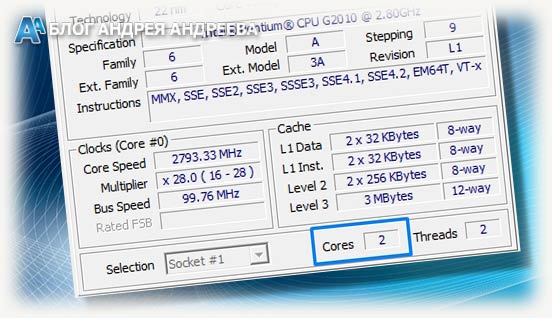 С небольшой натяжкой можно сказать, что каждое core — по сути, отдельный процессор, который реализован на одном кристалле с другими. Однако в любом случае тактовая частота имеет приоритет над количеством ядер — в случае, если не поддерживается разгон.
p, blockquote 16,0,0,0,0 —>
Проверить, какой «камень» будет более производительным, несложно — нужно умножить количество ядер на тактовую частоту. При равных значениях предпочтение лучше отдать девайсу, у которого выше тактовая частота.
p, blockquote 17,0,0,1,0 —>
Также стоит помнить, что если «камень» не дотягивает по мощности к минимальным системным требованиям приложения, то уже без разницы, сколько в нем cores, потоков и какая тактовая частота. В любом случае приложение (чаще всего это современные игры) или не запустится, или будет работать с глюками и лагами.
В таком случае не помогут «костыли» и пляски с бубном вокруг системного блока. Единственное рациональное решение — его апгрейд. То же самое касается ноутбуков: если девайс уже не справляется с поставленными задачами, стоит задуматься о замене ЦП на более производительный (хотя проще новый агрегат купить).
p, blockquote 19,0,0,0,0 —>
Вычислительные мощности любого CPU будут расходоваться неэффективно, если вы соберете его из неподходящих друг к другу комплектующих. О том, как их правильно подобрать, вы найдете множество инструкций в этом блоге. Подпишитесь на новостную рассылку, чтобы вовремя получать уведомления о новых постах!
p, blockquote 20,0,0,0,0 —>
Рекомендую ознакомиться с обзорами CPU amd ryzen 5 3600, i3 9100 и i5 9400. Не забывайте поделиться этой публикацией в социальных сетях — так вы поможете продвижению моего блога. До скорой встречи!
p, blockquote 21,0,0,0,0 —>
p, blockquote 22,0,0,0,0 —> p, blockquote 23,0,0,0,1 —>


