
Несколько способов узнать, кто сделал репост публикации в Инстаграм
История в Instagram – это отличная возможность рассказать подписчикам о последних новостях из личной жизни, важных событиях или просто полезных советах. Как известно, в бизнес-профиле можно смотреть статистику публикаций, узнавать охват и детально анализировать продвижение профиля. Но иногда возникает вопрос немного другого характера: а как посмотреть, кто сделал репост в Инстаграме? На самом деле, здесь потребуется использовать как встроенные возможности социальной сети, так и дополнительные программы. Ну что же, усаживайтесь удобнее и давайте наконец-то переходить к обзору всех доступных способов.
Можно ли в Инстаграме посмотреть, кто сделал репост записи в сториз
В Instagram по умолчанию присутствует статистика, но доступна она только владельцам бизнес-аккаунтов. Остальные же пользователи, которые изначально создали личный профиль, анализировать показатели публикаций и историй не могут. Что касается просмотра количества репостов фотографий и видео, то такой возможности даже не предусмотрено.


Также после недавнего обновления у некоторых пользователей появилась специальная опция, позволяющая увидеть сториз, в которые была добавлена определенная публикация. Конкретное количество репостов узнать нельзя, но примерное представление уже должно сложиться.
Способы, как это сделать
А теперь переходим непосредственно к инструкциям и способам, позволяющим узнать, кто же сделал репост конкретной публикации. Заметим, что все они относятся именно к вашей странице, так что получить статистику чужого поста, к сожалению, пока что не получится. И ещё – использовать представленные методы удобнее всего со смартфона.
Статистика
Статистика – это стандартная опция, изначально доступная каждому владельцу профессионального аккаунта. Если вы до сих пор пользуетесь личным профилем, то ситуацию нужно менять. Мы составили пошаговую инструкцию, рассказывающую, как правильно выполнить переход на бизнес-профиль.
Этот шаг нельзя пропускать, иначе вы не сможете анализировать истории:
И теперь, если вы внимательно посмотрите на дополнительное меню, то увидите там раздел «Статистика». Его мы как раз и будем использовать для получения достоверной информации. Итак, сначала переходим к нужному посту, а затем под ним нажимаем на кнопку «Посмотреть статистику». Пролистываем до пункта «Взаимодействие» и анализируем указанное там значение. 
Например, если какой-то человек отправил вашу публикацию в историю или Direct, то всё это отобразится в вашей статистике. Так вы сможете понять, насколько активно подписчики взаимодействуют с вашими постами. Но эта цифра не совсем точная, так что рекомендуем использовать более новую опцию. Для этого открываем нужную фотографию или видео, нажимаем по трем точкам в углу экрана и выбираем «Репосты истории». 
Если такого пункта нет, то либо вы не обновили приложение, либо вашим постом еще никто не делился. Второй вариант, кстати, более правдоподобный. В открывшейся вкладке вы можете увидеть сториз других людей с вашим постом. Как было сказано ранее, точного количества нет, поэтому каждую историю придется считать вручную.

Функция, ответить на сториз
Не так давно в официальном приложении социальной сети появилась полезная функция, предназначенная для обратной связи с пользователем, добавившем определенную историю. Раньше приходилось делать скриншот, чтобы поделиться своим мнением о конкретной записи. Сейчас же достаточно воспользоваться уже встроенной опцией. Вот инструкция о том, как это правильно сделать:
Владельцу профиля придет уведомление о том, что вы ответили на его историю. Благодаря этой опции можно узнать примерное число людей, сделавших репост. Конечно, данные будут примерными, но если использовать первый способ возможности нет, то такой вариант – отличный выход из ситуации!
Есть ли программы, которые помогут отследить, кто сделал репост
Многие интересуются, есть ли программы, позволяющие узнать, кто репостнул конкретную публикацию или сториз. И да, подобные приложения уже давно можно установить практически на любой телефон из Play Маркета или App Store. А всё что нужно – ввести в поисковой строке магазина запрос «статистика Instagram». В выдаче сразу появится множество программ, которые имеют схожий функционал.
Но мы отобрали несколько наиболее качественных утилит, так что предлагаем с ними ознакомиться:
Вы даже можете активировать автоматическую раскрутку, благодаря чему вам даже не придется принимать участие в продвижении. Специальные алгоритмы всё сделают за вас. А ознакомиться с функционалом платформы позволит бесплатный трехдневный период!
Как запретить делать репосты и отвечать ваши на сториз
Кто-то очень переживает за собственную конфиденциальность и не желает, чтобы его публикации другие люди добавляли к себе в истории. Если вы относитесь к такой категории пользователей, то без проблем можете активировать специальную настройку, ограничивающую определенные функции.
О том, как сделать это правильно рассказывается в инструкции:
И напоследок мы оставили самый действенный способ, позволяющий защитить фотографии от других людей. Всё что нужно – закрыть собственный аккаунт. Сделать это не так сложно, но мы все-таки подготовили пошаговую инструкцию:
Теперь вы полностью оградили свой профиля от других пользователей Инстаграма. Любой человек, желающий получить доступ к вашим фотографиям и историям, будет вынужден отправлять запрос на подписку. А вы уже будете решать, принимать его или нет.
Итак, мы подробно разобрались, как посмотреть, кто сделал репост в Инстаграме. Используйте любой из представленных способов, который вам кажется наиболее удобным!
Как посмотреть статистику Инстаграм 2021


Статистику Инстаграм аккаунтов раньше можно было посмотреть только с помощью сторонних сервисов и программ, но сейчас её можно сделать и в своём собственном аккаунте и даже с компьютера на Фейсбук в Creator Studio. Где эта статистика и как ее сделать на Андроиде и Айфоне?
Статистику в Инстаграм по аккаунту в целом, отдельным публикациям и по Историям можно посмотреть бесплатно, но сначала нужно сделать бизнес-аккаунт или аккаунт автора.
Как сделать статистику в Инстаграм аккаунте
Статистика фото и всего аккаунта у вас появится после перехода на бизнес-профиль или аккаунт автора. Сделать это можно бесплатно. Раньше обязательно нужно было привязать страницу Фейсбук. Но сейчас этого можно и не делать.
Но чтобы запускать рекламу прямо в приложении, Фейсбук все же придется привязать. Для того нужно помнить свои e-mail и пароль от аккаунта на Фейсбук, а также создать публичную страницу для бизнес-аккаунта.
Как посмотреть статистику Инстаграм аккаунта
После перевода в бизнес-аккаунт или аккаунт автора у вас появится надпись наверху «Смотреть профессиональную панель» (обновление 2021) и кнопка «Статистика».
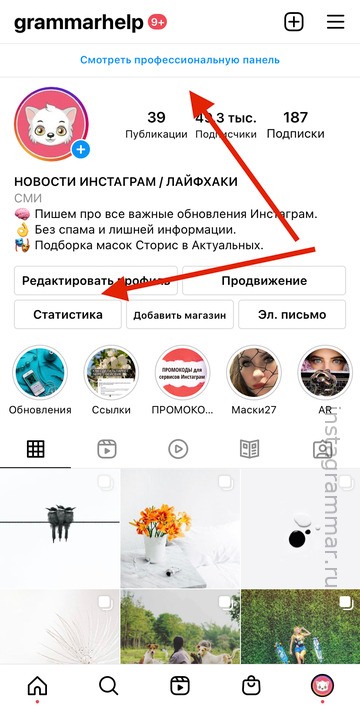
Если сразу кнопку — то сразу перейдете в Статистику своего профиля Инстаграм.
Если нажмете «Смотреть профессиональную панель» — то вы сможете увидеть все инструменты для работы с бизнес-аккаунтом/аккаунтом автора. В том числе будет строка «вся статистика».
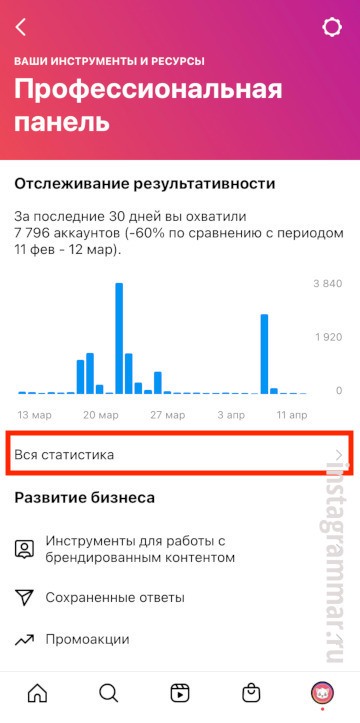
Третий способ посмотреть статистику Инстаграм — в своем аккаунте нажмите три полоски справа наверху и выберите пункт «Статистика»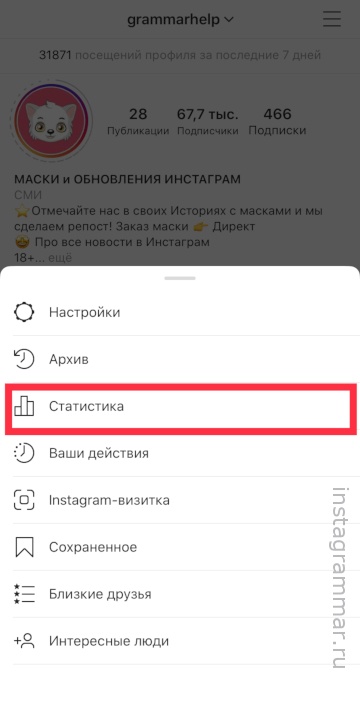
Что значат показатели статистики и как ими пользоваться для раскрутки в Инстаграм?
Статистика нужна не только чтобы следить за продвижением аккаунта, но и для потенциальных рекламодателей, которые просят Охват и Вовлечённость аккаунта перед покупкой рекламы. Что значит статистика в Инстаграм?
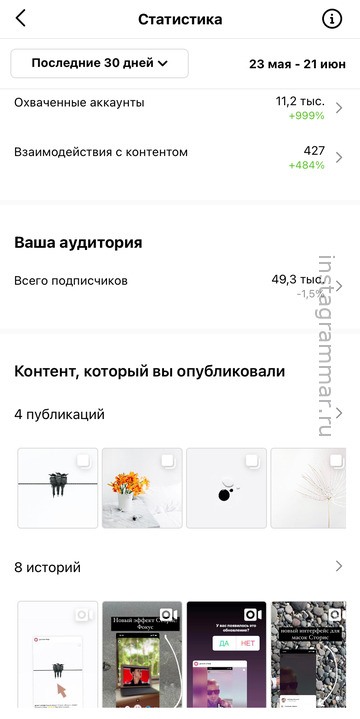
На главном экране вы можете сверху выбрать период — статистика за последние 7 дней или 30 дней.
Охваченные аккаунты — означает, сколько всего человек увидело ваши посты, Сторис и IGTV) за неделю, плюс сравнение с прошлой неделей. Отличается от Показов тем, что здесь каждый человек (аккаунт) учитывается только один раз, даже если он смотрел ваши записи несколько раз. Поэтому Охват всегда будет меньше Показов.
Нажмите на Охваченные аккаунты и откроется более подробная статистика.
Подписчики и все остальные (по охвату) — сколько из охваченной аудитории было подписано на вас, а сколько — нет.
Тип контента — какой контент получил наибольший охват (также с разбивкой по подписчикам и тем, кто не подписан)
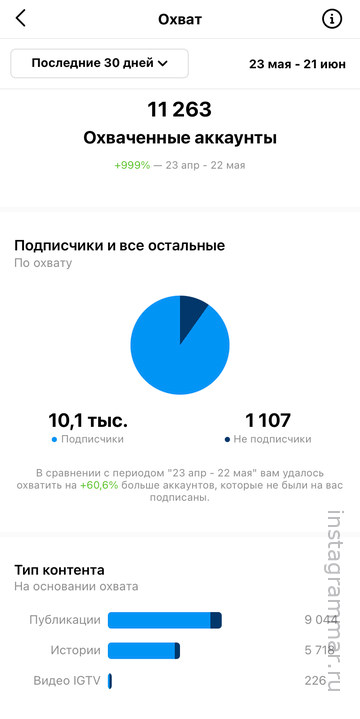
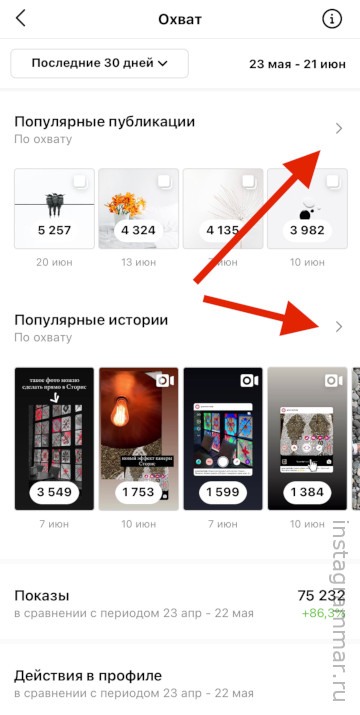
Показы — это общее количество просмотров контента. Один человек мог посмотреть несколько раз, разный контент. Поэтому показы всегда больше охватов.
Действия в профиле — это посещения вашего аккаунта Инстаграм плюс нажатия на кнопки в шапке аккаунта (эл. почта, магазин, телефон и тд).
ВАША АУДИТОРИЯ
Вернитесь на первый экран Статистики Инстаграм. В разделе «Ваша аудитория» нажмите треугольную скобку справа >. Откроется статистика по подпискам и отпискам в Инстаграм.
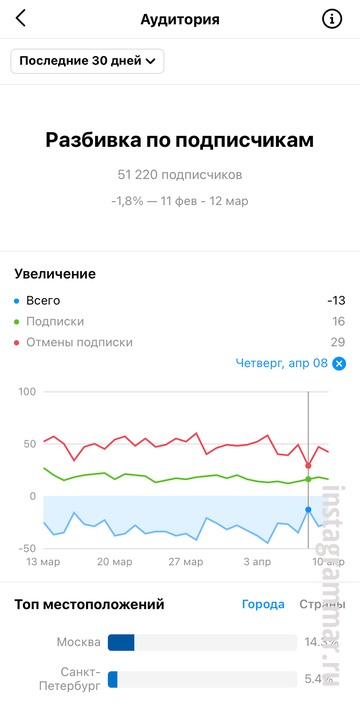
Увеличение — на этом графике вы увидите количество подписавшихся, отписавшихся и всего (подписки минус отписки).
Ниже — статистика по местоположению, возрасту и полу.
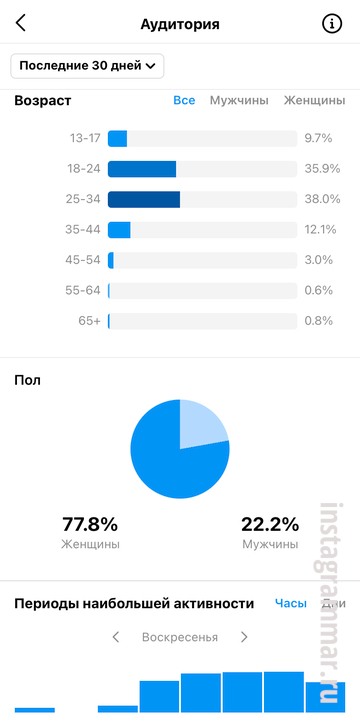
Периоды наибольшей активности — время (дни и часы), когда подписчики чаще всего были в Инстаграм.
КОНТЕНТ, КОТОРЫЙ ВЫ ОПУБЛИКОВАЛИ
Вернитесь на первый экран Статистики Инстаграм. В разделе «Контент, который вы опубликовали» вы увидите количество постов/Сторис/IGTV/Промоакциям за последние 7 или 30 дней (в зависимости от фильтра слева наверху). По каждому типу контента можно фильтровать по всем показателям вовлеченности (показам/охвату/понравилось (лайки)/комментарии/сохранения).
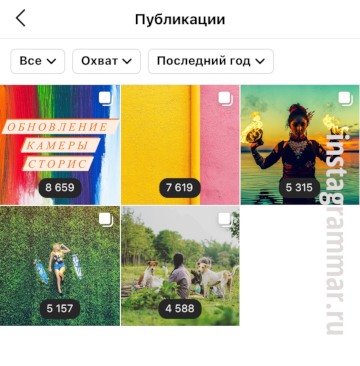
Это поможет лучше понять результаты от рекламы у блогеров или гивов. Но доступно это только для профилей с больше 10 000 подписчиками. Можно накрутить их и так перейти на аккаунт автора, особенно если вам не хватает 1000 подписчиков и не терпится прямо сейчас получить новую статистику. Это не сильно ударит по вовлечённости аккаунта. Но в идеале конечно нужно расти органически, с помощью рекламы у блогеров и таргета.
Как посмотреть статистику публикаций в Инстаграм
Чтобы узнать статистику просмотров (и не только) каждой публикации — фото или видео в Инстаграм, нужно открыть нужный пост и нажать «Статистика».
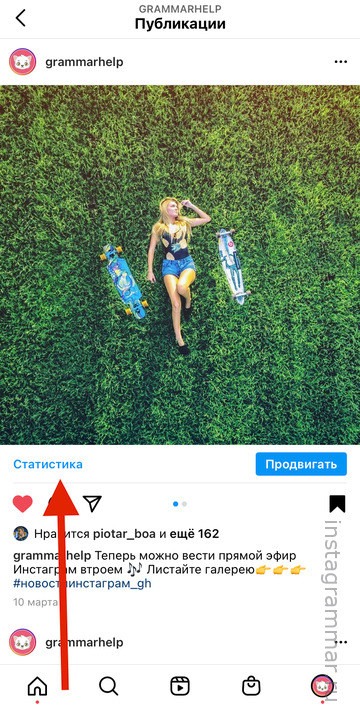
Верхняя строчка статистики — количество лайков, комментариев (👉 Комментарии в Инстаграм: как разговорить подписчиков), пересылок в Директ и сохранений.
Сохранения — сколько раз нажали кнопку «сохранить».
Посещения профиля — сколько раз перешли в аккаунт с этого фото.
Охват — сколько человек просмотрели фото. В среднем должно быть 30-60% от подписчиков. Меньше — много ботов, которые посты не смотрят. Больше — если вы запускали рекламу, попали в «рекомендованное», пост оказался очень популярным, им делились и т.д. Чем крупнее ваш аккаунт, тем меньше будет охват в % от подписчиков. Старые подписчики забрасывают аккаунты или теряют интерес. Это нормально. Самый высокий охват (в % от подписчиков) — у аккаунтов до 1000 подписчиков. Чтобы увеличить охват, обязательно регулярно делайте посты, с контент-планом. Еще по статистике охвата в Инстаграм можно понять, в удачное время вы опубликовали пост или нет.
Если по этой статистике в Инстаграм провести пальцем вверх, то можно узнать ещё больше интересного о статистике поста.
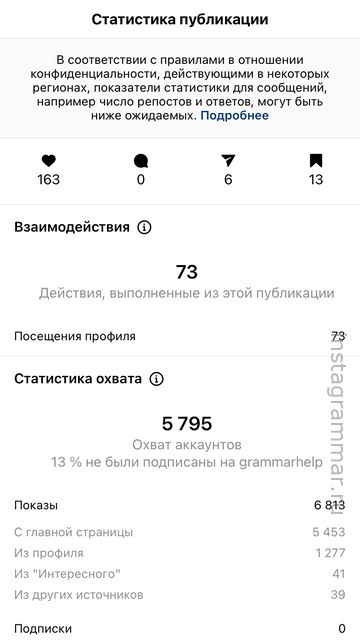
Посещения профиля — сколько перешли к вам в аккаунт, увидев этот пост
Охват — сколько человек увидели ваш пост.
Показы — сколько всего раз посмотрели ваш пост. Один человек может несколько раз просмотреть, поэтому показы всегда больше, чем охват.
С главной страницы — сколько человек увидело пост в ленте
Из «Интересного» — просмотры из вкладки рекоменндованного, с лупой. Чем больше, тем больше вероятности, что пост стал «вирусным» (его пересылают друзьям, он появился в рекомендованном). Также большой процент бывает, если вы продвигали пост.
Из профиля — сколько человек увидели пост, зайдя в ваш аккаунт
От хэштегов — сколько пришли по хэштегам
Из «другого» — все остальные источники
Статистика Историй в Инстаграм
В личном аккаунте можно посмотреть только общее количество и аккаунты тех, кто видел ваши Истории. Для этого свайпните снизу вверх любую Историю в Инстаграм.
После перехода на бизнес или аккаунт автора у вас будет подробная статистика по каждой Истории в Инстаграм. Что означает каждый показатель статистики?
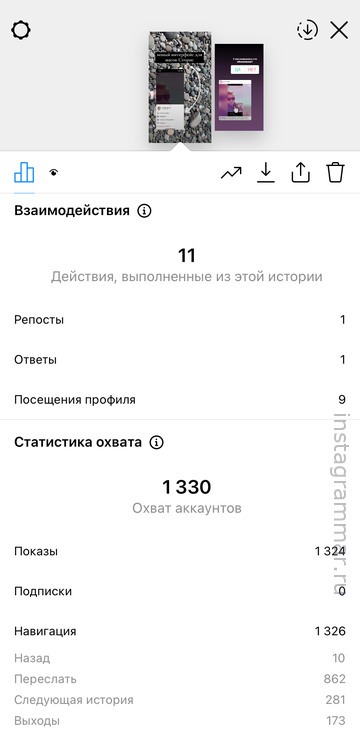
ВЗАИМОДЕЙСТВИЯ
Общее статистика по количеству реакций на ваши Сторис:
Ответы — сколько человек вам ответило в Директ на эту Сторис
Клики по ссылке — сколько раз после этой Истории перешли к вам в аккаунт и кликнули по ссылке в описании.
Посещения профиля — сколько раз после этой Истории перешли к вам в аккаунт.
СТАТИСТИКА ОХВАТА
Здесь вы увидите статистику, сколько людей видят ваши Истории и как они их находят:
Аккаунты, охваченные этой Историей (Охват) — общее количество людей, увидевших эту Историю
Показы — сколько раз посмотрели эту Историю (больше охвата первые 24 часа, т.к. один человек может посмотреть ее несколько раз, но дальше учитывается только охват, отдельные показы не учитываются).
Подписки — сколько после этой Сторис было подписок.
Навигация = назад + прокрутка вперед + переходы к следующей Истории + выходы
Назад — количество касаний назад на предыдущую вашу Историю
Переслать — количество касаний вперед для просмотра следующей вашей Истории
Следующая История — количество прокруток к Историям следующего аккаунта. Тут можно понять, насколько интересна или нет была История, захотел ли человек смотреть дальше ваш контент или перешел на следующий аккаунт.
Выходы — количество выхода из режима просмотра Историй. Опять же можно посмотреть статистику, насколько История смогла удержать внимание подписчиков.
Как использовать статистику Инстаграм аккаунта?
Не делайте выводов после первой недели, как подключите бесплатную статистику в Инстаграм. Проверяйте, как она будет меняться в течение хотя бы месяца. Сравните будни, выходные и праздники, хорошая/плохая погода на улице.
Не спешите «бросать всё нафиг», если в конце весны и летом у вас упал охват. Раньше такой статистики ни у кого не было и люди, не знающие общих тенденций в соцсетях и Интернете, пугаются перепадов статистики в аккаунте Инстаграм. Осенью и после новогодних праздников всегда рост, а весной и летом — отток. Разумеется, это не касается «сезонных» бизнесов (у турагенства весна-лето рост, к примеру).
Даже несмотря на то, что у многих из нас смартфон — это продолжение руки, мы всеравно меньше листаем ленту Инстаграм, когда отдыхаем, на улице лето и т.д. Поэтому не кидайтесь устраивать очередной гивэвей или лить дополнительные деньги на рекламу, если снижение охвата у вас сезонное. Но и не забрасывайте свой аккаунт, если нужно — делайте отложенные посты на праздники. Тогда даже если вы сами отдыхаете, то всеравно будете мелькать в ленте подписчиков.
Самая достоверная статистика у вас будет через год после того, как вы ее сделаете. Поэтому лучше всего, если вы будете следить за своими показателями в Инстаграм и записывать их отдельно, отмечая, что вы делали — накрутка, реклама у блогеров, реклама (таргетинг), другие методы продвижения.
Как посмотреть статистику в Инстаграме. И как ее понять
Инстаграм — самая популярная соцсеть в мире. Неудивительно, что многие используют ее в бизнес-целях, предлагая свои услуги, товары и сервис. Рано или поздно люди задаются вопросом: как мне посмотреть статистику и понять эффективность моих действий? С этой статье подробно разбираемся со статистикой.
Не будем лить воду, сразу перейдём к делу.
Каким типам аккаунта доступна статистика
Итак, статистика инстаграм недоступна в личном аккаунте. Чтобы открыть возможность анализировать данные по лайкам, просмотрам видео, подписчикам и охвату, нам нужно переключиться на профессиональный аккаунт. А в нем выбрать:
Как это сделать? Посмотрите небольшую видео-инструкцию.
Как перейти на профессиональный аккаунт?
Общая статистика профиля
После того, как мы успешно перешли на профессиональный аккаунт, у нас в меню появилась кнопка «Статистика», а под каждой публикацией ссылка «Посмотреть статистику» и кнопка «Продвигать. Разберемся с общей.
Общая статистика показывает суммарные данные по всем постам и сториз за неделю. И местами сравнивает их с цифрами предыдущей. Доступно 3 вкладки: контент, действия и аудитория. Нам нужно понимать, что есть что. Давайте разбираться.
Охват – общее количество уникальных аккаунтов, которые видели вашу публикацию.
Показы – общее число просмотров публикации.
Разница в этих понятия проста: если один и тот же человек посмотрел вашу публикацию дважды, то в показах будет цифра 2, а в охвате цифра 1.
Вкладка «Контент»
Вкладка «Действия»
Лайфхак: Если вставлять в промоакцию упоминание своего профиля через @, например, @ayvazov.pro, то количество посещений будет больше, а средняя стоимость одного – ниже.
Вкладка «Аудитория»
Лайфхак: Если тапнуть по графикам, то в графиках появляются цифры и проценты и статистика становится понятнее.
Статистика публикации в instagram
С общей статистикой разобрались. Теперь перейдем к аналитике отдельного поста.
Инстаграм хочет, чтобы пользователи больше фокусировались на полезном и интересном контенте. Поэтому он отказывается от лайков. Борется с любыми накрутками, будь то масслайкинг, массфоловинг или масслукинг. Информация по лайкам будет доступна авторам, но не подписчикам.
Более значимые метрики, на которые стоит обращать внимание – это репосты и сохранения. Еще важны комментарии. И тут есть логика: раз человек сохранил пост или отправил его другу, значит он представляет интерес (или пользу). Можно напрямую просить людей сохранять пост в закладки, если он был полезен.

Значки слева направо: Количество лайков, количество комментариев, количество репостов и количество сохранений в закладки.
Итак, в статистике поста нам доступны следующие данные:
Лайфхак: чтобы увеличить количество показов поста, делайте публикации с каруселями. Алгоритмы инстаграма устроены так, что если вы никак не прореагировали на публикацию, она вам будет показана снова, но уже со следующей фотографией.
Вовлечённость
Помимо метрик, которые предлагает Инстаграм, есть те, которые выработали профессионалы в social media marketing. Однажды они поняли, что им недостаточно просто собирать количественные показатели. Им важно понимать, насколько люди вовлекаются в контент, насколько он им интересен. И придумали такое определение как вовлеченность, или ER (engagement rate)
Есть разные формулы подсчета вовлеченности. Самая простая и распространенная – это сумма всех лайков, комментариев и репостов, поделенная на охват, умноженная на 100%. Да, вовлеченность – это коэффициент, который выражается в процентах. Можно посчитать ER поста, а можно и всего профиля.
Именно за рост этого показателя часто борются специалисты в области SMM. Поскольку считается, что он оказывает влияние и на продажи.
Есть разные механики взаимодействия с аудиторией, которые помогают улучшать вовлеченность. Это мини-игры, опросы, смешные картинки, цитаты, мемы. Хорошо, когда в профиле есть разноплановая информация. Можно и пользу получить, и развлечься и узнать что-то новое.
Существует 5 типов контента, которые мы размещаем в Инстаграм:
Важно подходить к делу с умом. Хорошо, когда у вас есть контент-план, «голос бренда», и узнаваемый вижуал (дизайн постов). Все это работает хорошо на вовлеченность.
Про типы контента можно посмотреть в этом видео.
Сервисы анализа статистики Instagram
Instagram не показывает нам в статистике уровень вовлеченности. Это делают внешние сервисы. Сейчас их много и они, как правило, платные. Уровень цен разный, но почти у всех есть бесплатный тестовый период.
С их помощью можно не только вычислить ER, но и проанализировать конкурентов, их посты, их аудиторию, и хештеги. Это очень полезно и может сэкономить кучу времени и денег.
Об этих сервисах я расскажу в другой статье. В этой же просто оставлю несколько ссылок для ознакомления:
Надеюсь, вы получили представление о статистике в Instagram и о метриках, которые в ней есть.
Если остались какие-то вопросы, то можете задать их в комментариях. И подписывайтесь на блог, чтобы получать полезный контент первыми.
Александр Айвазов
Директор РК Ай-Маркет. Помогаю ИП, небольшим и средним компаниям быстро наладить продажи через интернет.
Читайте подробную инструкцию…..

Подробная статистика в инстаграм ведется только для бизнес аккаунтов. Если у вас простой личный профиль, вам будут доступны только самые простые метрики: количество лайков и просмотров для постов и количество просмотров для сторис.
Но Как только вы переводите страничку в бизнес статус, вам становится доступна подробная статистика, но только по тем постам, которые были опубликованы после перехода.
Важно:
Как мы уже сказали узнать кто поделился из самой статистики вы не сможете,но сможете узнать количество людей кто репостнул.
Для начала переключитесь на профессиональный аккаунт :

Большой статистический отчет по всему аккаунту можно посмотреть здесь:
В этом отчете по-прежнему нельзя увидеть, кто сделал репост в инстаграм, так как здесь собраны только количественные характеристики.
Важно: иногда показатели обновляются с задержкой, проверяйте данные повторно через 1-2 дня. Публикации, которые еще не просматривали, не имеют отчетности.
Все Способы поделиться
Дальнейшая инструкция учитывает особенности типов публикаций, а также способов поделиться контентом с другими пользователями.
Для историй:
Для публикаций:
Для видео IGTV и Reels:
Следует отметить, что функция «Поделиться» в инстаграме устроена специфично, гораздо сложнее, чем в других социальных сетях. Некоторые способы непросто найти и реализовать, также они доступны не всем аккаунтам.
Статистика
Каждый пользователь, который задает вопрос, как посмотреть, кто сделал репост в инстаграме моего поста в ленте, должен понимать, что социальная сеть не дает такой информации. В первую очередь это связано с конфиденциальностью личных данных пользователей.
Но количество узнать вполне реально:
Очень часто, для удобства, пользователи просто делают скриншот при просмотре истории, после чего пересылают изображение друзьям любым удобным для себя способом. Раньше существовал счетчик, который фиксировал такие действия. Сейчас его убрали, но вы можете посмотреть число пересылок вашей истории через директ:
Если вы хотите проверить сторис, опубликованную ранее, необходимо перейти в раздел «Статистика» и найти эту сторис в пункте «Контент, который вы опубликовали».
→ Этот способ также показывает только количество репостов, но не их авторов .
3— Ответы на истории
Вы можете делать ответы на короткую публикацию, или сторис, добавляя таким образом миниатюру в свою историю. Новая функция ответов на сторис – это единственный способ делиться контентом, при котором автор контента сможет посмотреть, кто репостнул историю в инстаграм. К сожалению, это не подходит для такого контента, как пост, фото в ленте или igtv.
Дополнительные приложения
Так как узнать, кто сделал репост в инстаграме из самой соцсети невозможно, остается только один способ: прибегнуть к помощи сторонних приложений. Они формируют более подробную статистику, позволяют понять потенциальную аудиторию, накрутить лайки и подписчиков, а также посмотреть, кто именно репостнул запись.
Наибольшей популярностью пользуются сервисы:

Их необходимо устанавливать на смартфон, все они доступны в магазинах приложений. Посмотрим, как увидеть авторов репостов на примере последнего сервиса, Unfollowers&Ghost:


