
Как посмотреть информацию о swap?
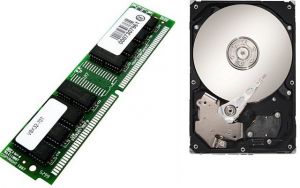
Подкачка страниц (англ. Paging; иногда используется термин swapping от swap, /swɔp/) — один из механизмов виртуальной памяти, при котором отдельные фрагменты памяти (обычно неактивные) перемещаются из ОЗУ на жёсткий диск (или другой внешний накопитель, такой как Флеш- память), освобождая ОЗУ для загрузки других фрагментов памяти. Такими фрагментами в современных ЭВМ являются страницы памяти.
Временно выгруженные из памяти страницы могут сохраняться на внешних запоминающих устройствах как в файле, так и в специальном разделе на жёстком диске (partition), называемые соответственно swap- файл и swap- раздел. В случае откачки страниц, соответствующих содержимому какого-либо файла (например, memory-mapped files), они могут удаляться. При запросе такой страницы она может быть считана из оригинального файла.
Как посмотреть информацию о swap? Небольшая утилита swapon, входящая в состав любого дистрибутива Linux, поможет вам посмотреть информацию о разделе swap и оценить его использование. Для просмотра информации о swap, выполним в консоли следующую команду:
В колонке Filename мы видим название раздела, на котором расположен наш swap, колонка Type показывает, что этот раздел диска есть “partition”, Size показывает нам тот размер, который мы определили при установке системы для нашего swap. А вот в Used мы увидим насколько, на текущий момент, использован в нашей системе swap-раздел.
Аналогичную информацию вы можете получить, выполнив в консоли:
Крупнейшая в Европе школа английского языка
Промокоды, акции и подарки, чтобы Ваше обучение было не только интересным, но и выгодным. Закажите пробный урок уже сейчас!
Английский для IT‑специалистов по Skype
Персональные занятия по разумным ценам. Длительность курса: 50 уроков по 50 минут. Управляй расписанием занятий через мобильное приложение!

Если не указано иное, содержимое этой вики предоставляется на условиях следующей лицензии:
GNU Free Documentation License 1.3
Как определить размер файла подкачки
Файл подкачки в Windows работает в паре с оперативной памятью, дополняя ее по мере необходимости. Данные, используемые активной программой, обрабатываются в первую очередь и помещаются в RAM. Для программы, находящейся в режиме ожидания, они кэшируются на жесткий диск. Потребный объем виртуальной памяти определяется системой самостоятельно и изменяется динамически. Наши эксперты рассказывают, как определить размер файла подкачки при ручном режиме управления.
Размер оперативной памяти
Объем виртуальной памяти, который требуется системе для стабильной работы зависит от размера установленной на компьютере оперативной памяти.
Вызываем диалоговое окно «Выполнить» сочетанием клавиш «Win+R». Вводим в текстовом поле команду прямого доступа к системной информации «ms-settings:about». Нажимаем Enter на физической клавиатуре или щелкаем по кнопке «ОК».
Параметры Windows откроются в разделе «О системе». Пролистываем его вниз до блока «Характеристики устройства». Строка с размером оперативной память отмечена на снимке экрана зеленым маркером.
Управление файлом подкачки
Разобравшись с объемом RAM, переходим к управлению файлом подкачки. Здесь можно руководствоваться несколькими простыми правилами. При размере оперативной памяти менее 4 ГБ увеличиваем его вдвое. От 4 до 8 ГБ – в полтора раза. Свыше 8 ГБ оставляем на усмотрение системы. Полное отключение не рекомендуется, но возможно при RAM 16 и более ГБ. При это надо учитывать, что без файла подкачки Windows не сможет сохранить отладочную информацию при сбоях.
Вызвав окно «Выполнить» набираем в нем «sysdm.cpl». Щелкаем по кнопке «ОК» открывая панель свойств системы.
Переключаемся на вкладку, отмеченную цифрой «1». Заходим в параметры раздела «Быстродействие».
Еще раз переключаемся на вкладку «Дополнительно». Нажимаем кнопку «Изменить» в блоке «Виртуальная память».
По умолчанию радиокнопка установлена в центральное положение. Для отключения файла подкачки переносим ее в область, отмеченную цифрой «1». Ручное управление активируется в пункте «Указать размер».
Для примера увеличим файл подкачки применив к размеру оперативной памяти коэффициент 1,5. Вносим одинаковые значения в подсвеченные зеленым маркером поля. Щелкаем по кнопке «Задать».
Напротив диска, на котором размещен файл подкачки появляется его новое значение. Закрываем окно управления виртуальной памятью кнопкой «ОК».
Вернувшись на рабочий стол, выполняем перезагрузку для применения заданных параметров.
В заключение
В этом материале наши эксперты рассказали о настройках файла подкачки в Windows. В большинстве случаев никакого прироста производительности ПК при ручном управлении виртуальной памятью не наблюдается. Если компьютер работает стабильно, выбор размера лучше оставить за операционной системой.
Как проверить пространство подкачки в Linux
Главное меню » Операционная система Linux » Как проверить пространство подкачки в Linux
Проверьте подкачку памяти в Linux
Вы можете проверить swap так же, как вы проверяете использование памяти в Linux : используя команду free.
Для нашей системы это показывает следующий вывод:
Как вы можете видеть из вышеприведенного вывода, наша система имеет 14 ГБ общего пространства подкачки и из этих 1,1 ГБ используется. Около 13 ГБ пространства подкачки свободно.
Есть и другие способы проверить использование свопа в Linux, и вы можете получить дополнительную информацию о свопе.
Другие способы проверить использование свопа в Linux
Наш любимый способ проверить использование свопа в Linux – использовать команду swapon. Это команда, предназначенная для обработки подкачки памяти. Помимо предоставления точной информации об используемом пространстве подкачки, он также сообщает вам, является ли пространство подкачки разделом или файлом подкачки.
Вы можете использовать это так:
Как видно из вывода, общее пространство подкачки составляет 14,9 ГБ (а не 14 ГБ, как показала свободная команда). Используется 1,1 ГБ, это раздел подкачки, а не файл подкачки.
Использование файла подкачки – лучшая идея, потому что вы легко можете увеличить размер подкачки в Linux. Изменение раздела подкачки не очень хорошая идея.
Другой способ получить информацию о подкачке памяти – использовать файл /proc/meminfo. В каталоге proc в иерархии файловых систем Linux хранится информация об использовании системы для запущенных процессов.
Вы также можете проверить использование подкачки в Linux с помощью top, htop или любого другого инструмента мониторинга системы.
Бонусный совет: узнайте, какой процесс использует пространство подкачки в Linux
Вы можете использовать утилиту с открытым исходным кодом SEMM для более точного использования памяти в Linux. SEMM не устанавливается по умолчанию, поэтому вам придется установить его с помощью диспетчера пакетов вашего дистрибутива.
В Ubuntu smem доступен в репозитории universe. Вы можете установить его с помощью этой команды:
После установки вы можете использовать smem, чтобы проверить, какой процесс использует объем подкачки в вашей системе.
Вы можете просто использовать команду smem в терминале, но если вы хотите проверить использование свопа, мы рекомендуем выполнить обратную сортировку свопа следующим образом:
Он покажет все запущенные процессы в обратном порядке использования подкачки:
Что ж, надеемся, теперь вы знаете, как проверить использование памяти подкачки в Linux.
Если у вас есть вопросы или предложения, пожалуйста, дайте нам знать в комментариях ниже.
Если вы нашли ошибку, пожалуйста, выделите фрагмент текста и нажмите Ctrl+Enter.
Определение оптимального размера файла подкачки в Windows

Помимо физической памяти (оперативной и подключенных носителей информации) в операционной системе имеется еще и виртуальная. Благодаря этому ресурсу доступно одновременное выполнение большого количества процессов, с которыми бы не справилось ОЗУ. Одним из механизмов виртуальной памяти является SWAP (подкачка страниц). При использовании данной функции фрагменты из RAM перемещаются на HDD или любой другой внешний накопитель. Именно об этом механизме и пойдет речь далее.
Определяем оптимальный размер файла подкачки в Windows
В интернете существует множество споров на эту тему, однако точно правильного и достоверного универсального ответа никто дать не сможет, поскольку задается оптимальный объем файла подкачки для каждой системы отдельно. Зависит это в первую очередь от количества установленной оперативной памяти и частых нагрузках на ОС различными программами и процессами. Давайте разберем два простых метода, как можно самостоятельно определить лучший размер SWAP для своего компьютера.
Способ 1: С помощью Process Explorer
Решить, сколько выделить памяти файлу подкачки, можно с помощью проведения небольших расчетов. Для этого потребуется запустить все программы, которые вы часто задействуете одновременно. Рекомендуем немного подождать, пока нагрузка на память будет максимальной. После этого следует обратиться к Process Explorer – выкупленное компанией Microsoft ПО, которое отображает информацию обо всех процессах. Чтобы осуществить подсчеты, выполните следующие действия:
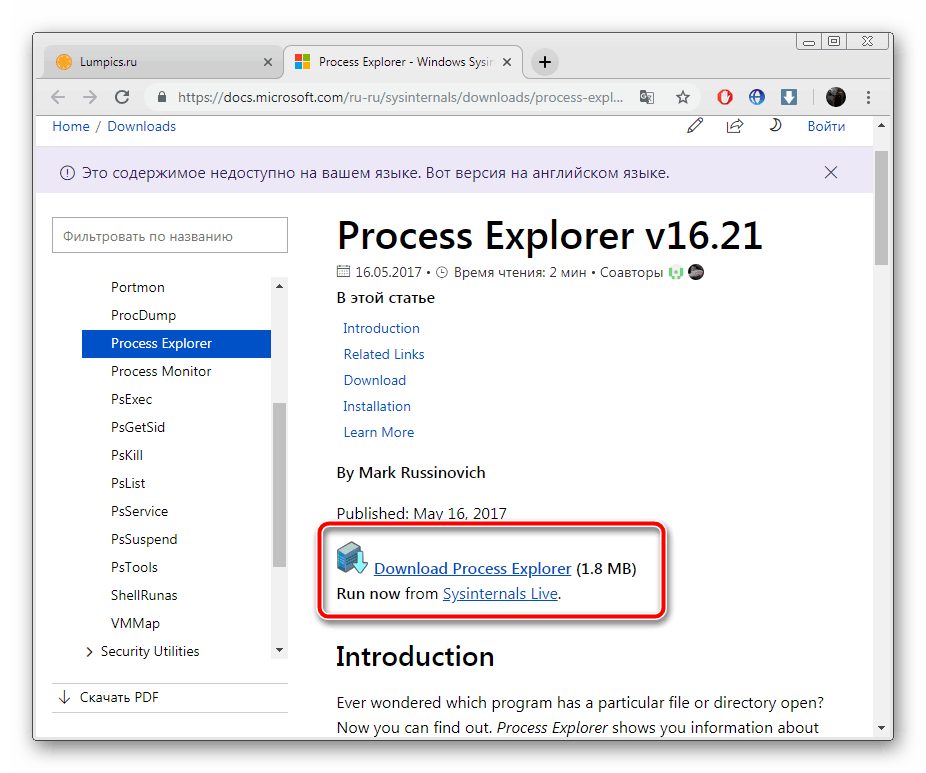
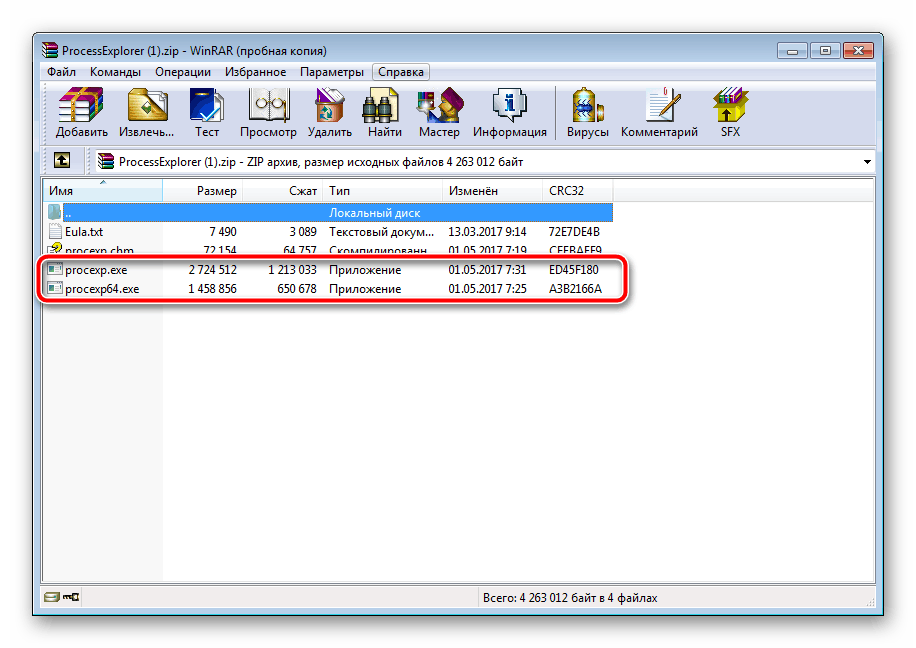
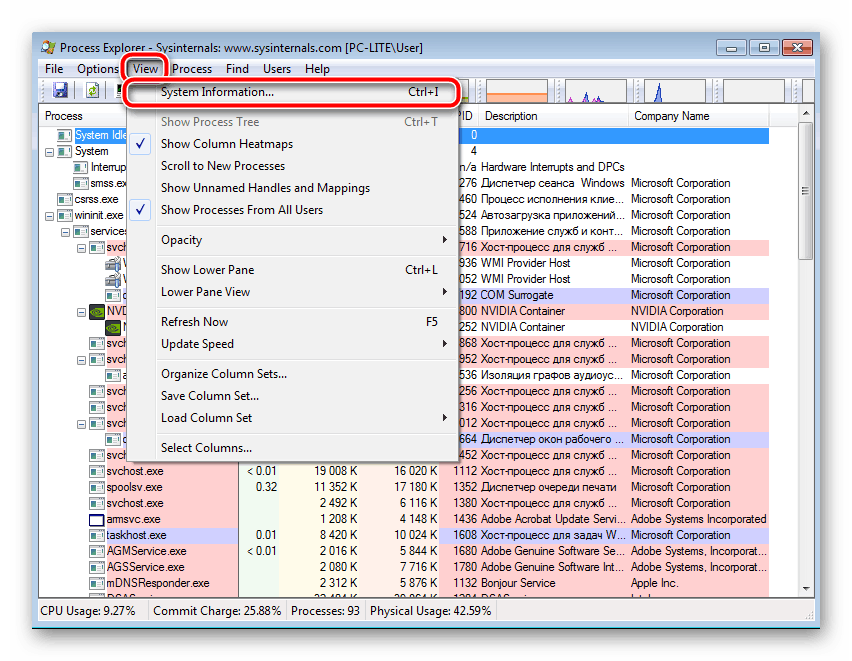
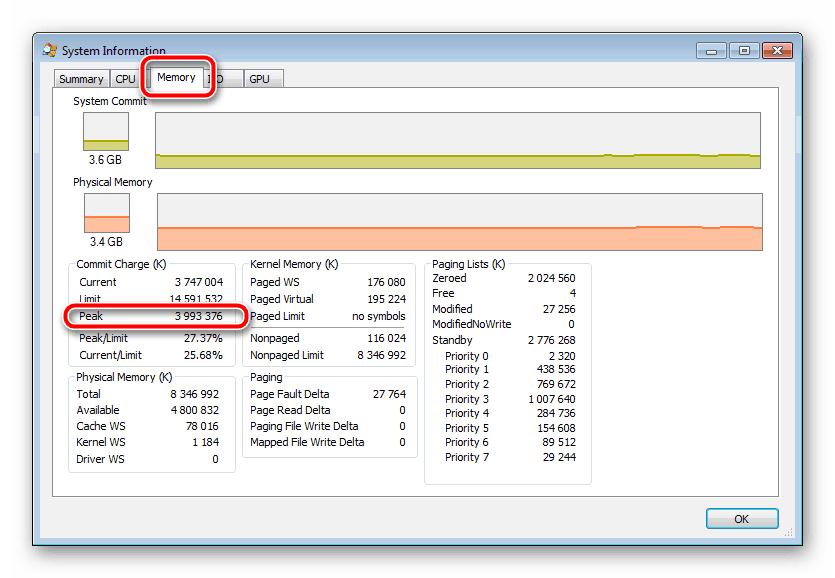
Цифры, которые вы увидели, означают пиковое потребление физической и виртуальной памяти в данном сеансе. Еще раз хочется уточнить, что замеры осуществлять нужно уже после того, как запущены все необходимые программы и они находятся в режиме активной работы хотя бы десять минут.
Теперь, когда вы получили требуемую информацию, выполните подсчет:
Способ 2: Исходя из объема ОЗУ
Данный метод не является самым эффективным, однако если вы не хотите проводить расчеты через специальную программу или не очень активно задействуете системные ресурсы, определить размер файла подкачки можно исходя из объема оперативной памяти. Для этого произведите следующую манипуляцию:
На компьютере можно создать до 16 файлов подкачки, однако все они должны располагаться на разных разделах носителей. Чтобы повысить скорость обращения к данным, советуем создать отдельный раздел диска для SWAP или установить его на втором носителе. Кроме этого не рекомендуем вовсе отключать рассматриваемую функцию, поскольку некоторым программам она необходима по умолчанию и через нее создается системный дамп, о чем уже было сказано выше. Детальные инструкции по включению файла подкачки вы найдете в другой нашей статье по ссылке ниже.
Подробнее: Как изменить размер файла подкачки в Windows XP, Windows 7, Windows 8, Windows 10
Помимо этой статьи, на сайте еще 12216 инструкций.
Добавьте сайт Lumpics.ru в закладки (CTRL+D) и мы точно еще пригодимся вам.
Отблагодарите автора, поделитесь статьей в социальных сетях.
Файл подкачки Linux — что это и как с ним работать
Современные устройства, функционирующие на различных операционных системах, имеют файл подкачки. Он служит для подстраховки оперативной памяти компьютера. В этом вопросе ОС Linux не является исключением из правила.
Для чего это необходимо? Когда пользователь ПК загружает оперативную память под завязку, устройство получает дополнительный объем памяти из файла подкачки. В каких ситуациях это может потребоваться:
Эта информация пригодится всем, кто имеет дело со swap. Данный термин имеет следующее значение: swap – это файл в системном разделе или отдельный раздел диска. В большинстве своем его принято создавать в процессе установки ОС. Но если есть такая необходимость, можно создать swap в любой другой момент времени.
В отдельно взятых случаях желание пользователя относительно присутствия swap на ПК не учитывается. В некоторых версиях ОС Ubuntu Linux файл подкачки создается по умолчанию, и с этим уже ничего не поделать. Остается лишь принять это, как факт. Многие юзеры не довольны таким решением, поскольку файл подкачки на их компьютерах занимает порядком 1 Гб памяти.
Проверка на наличие файла подкачки в ОС Linux
Если swap есть на используемом устройстве, с ним можно проделывать множество различных действий. Однако прежде чем приступить к конкретной задаче, нужно хотя бы убедиться в наличии swap на конкретном ПК. А то вдруг окажется так, что swap и вовсе отсутствует.
Чтобы посмотреть swap в операционной системе Линукс, необходимо задать определенную команду. Она выглядит следующим образом:


Как видно из скриншота выше, swap находится в разделе /dev/sda5, размером 2,8 gb и это не файл.
Создание swap Linux
Если файла подкачки нет, будет логичным приняться за его создание. Далее вы ознакомитесь с пошаговой инструкцией по созданию swap для Линукс.
Воспользуйтесь терминалом для реализации задуманного.
Примечание: 1 G – величина файла подкачки.
Чтобы защитить swap, необходимо установить на этот файл нужные права. Сделайте это при помощи:
# chmod 600 /swapfile
Примечание: в конце этой строки стоит название swap файла. Наименование выбирается на свое усмотрение. Его можно поменять.
Нужный объект создан, но на данный момент ОС Linux не определяет его, как файл подкачки. Необходимо воспользоваться специальной командой для устранения этой проблемы:
По завершению операций, описанных выше, ОС Линукс начинает понимать, что новый объект возьмет на себя роль файла подкачки. Пришло время активировать его. Для этих целей введите в терминале следующее:
Как посмотреть, произошло ли распознание файла подкачки? Задайте в строке следующую команду:
При правильном следовании инструкции вы увидите тип файла и его величину в соответствующих полях.
Внесенные коррективы имеют временный характер – они утратят свою актуальность сразу же после перезагрузки устройства. Их нужно сделать постоянными, но к этому вернемся чуть позже. Для начала следует произвести другое важное действие. А теперь попробуем создать резервную копию swap. Для этих целей введите в строке:
# cp /etc/fstab /etc/fstab.back
Настройки будут сброшены после перезапуска компьютера. Чтобы избежать этого, необходимо вписать в файл некоторую информацию. Осуществите эту идею с помощью:
Дело сделано. Теперь можно смело перезапускать устройство. Сохраненные данные останутся на месте.
Как настроить Swapiness
ОС Linux может использовать swap с разной частотой. Частота использования может варьироваться от 0 до 100. Она задается в параметрах swap.
Значение, приближенное к «0» означает, что система начнет обращаться к файлу подкачки только в самых экстренных случаях (как страховочный вариант). Значение, приближенное к «100» означает, что система начнет освобождать физическую память, перемещая объекты в раздел подкачки.
Команда для проверки установленного параметра в устройстве:
Если указанное значение вам подходит, можно считать, что настройки завершены. В обратном случае нужно поменять это значение на более подходящий вариант. Например:
В приведенном примере «25» – новое значение. Вы можете выбрать число по собственному усмотрению. Главное, чтобы значение попадало в диапазон от 0 до 100. После внесения изменений нужно еще раз позаботиться о том, чтобы они не обнулились после перезапуска системы. Введите в строке терминала запрос:
Запустите текстовый редактор (обязательно с правами суперпользователя). С его помощью нужно прописать некоторую информацию в конце файла. Значение, которое нужно вписать:
vm.swapiness=25 (или любое другое значение, которое вас устроит).
Размер файла подкачки в ОС Линукс
Существует несколько способов увеличения/уменьшения swap файла в устройствах, функционирующих на ОС Linux. Перед тем, как разобраться с этим вопросом подробнее, следует уделить несколько секунд своего внимания важному напоминанию:
При отключении swap операционная система компьютера начинает использовать только ОЗУ. Если объем оперативной памяти закончится, устройство может зависнуть. Все рабочие процессы ПК остановятся.
Чтобы избежать подобных неприятностей, нужно создать запасной (временный) файл подкачки перед тем, как удалять или изменять swap. Обязательны ли эти действия к выполнению? Здесь нужно смотреть по ситуации. Если ОЗУ устройства достаточно велика, можно вполне обойтись и без создания второго swap файла. В этом нет ничего рискованного.
Теперь приступаем к следующему этапу настройки – корректировке величины файла. Чтобы все прошло безопасно, swap нужно отключить. Введите в строке запрос:
Чтобы изменить величину swap, введите в строке:
Вместо «2G» укажите подходящую для вас величину файла подкачки. Для его форматирования воспользуйтесь этой командой:
И последнее действие – включение файла подкачки. Попробуйте включить его при помощи:
Интересная информация: пользователь может создавать и использовать несколько swap файлов на устройстве с ОС Linux.
Удаление swap в операционной системе Линукс
Иногда бывают ситуации, когда пользователю устройства необходимо удалить файл подкачки. Это делается очень быстро, но для начала следует выключить swap, затем удалить.
Теперь можно спокойно приступать к удалению при помощи команды «rm».
Важное напоминание: при создании нового файла подкачки в ОС Линукс придется снова установить права на swap.
Итоги
Концепция swap для операционной системы Linux очень проста. Ознакомившись с нашей статьей, вы сможете проверить устройство на присутствие файла подкачки, создать его, правильно настроить и безопасно удалить.


