
Посчитать количество символов в тексте онлайн
PRO-аккаунт — профессиональный статус для исполнителей


Кол-во символов: 0 Без пробелов: 0 Кол-во слов: 0
Для каждого копирайтера и рерайтера главной, первостепенной целью является чёткое выполнение технического задания (ТЗ) заказчика текста. Невыполнение ТЗ обычно равно отказу в оплате статьи или отправке на доработку. Неудивительно, что начало работы над текстом для копирайтера всегда связано с тщательным изучением технического задания.
Что включает в себя техническое задание для копирайтера
У каждого владельца портала и вебмастера есть свои требования, связанные со спецификой сайта, задачами статьи, тематикой. Однако всегда, без исключения, есть важнейшие критерии, которые указывают все заказчики:
Если требования относительно уникальности и грамотности текста копирайтерам помогают выполнять проверенные временем и очень популярные сервисы Адвего — Plagiatus и «Орфография онлайн», то для подсчёта количества знаков решено было создать особую программу.
Преимущества и польза «Знакосчиталки онлайн»
Теперь на бирже контента Адвего появился новый сервис — «Знакосчиталка онлайн». Работает он, как и остальные инструменты Адвего быстро, точно, бесплатно. Любой копирайтер биржи может просто скопировать текст, вставить в поле проверки и сразу же получить полный отчёт о количестве слов, знаков с пробелами и без них. Полезен новый сервис и заказчикам текстов, которым зачастую критично, чтобы статья не превышала объём, например, в 2,5 тысячи символов. Да, текстовые редакторы тоже показывают количество знаков. Но не все копирайтеры и вебмастеры пользуются ими. Кроме того, всегда есть небольшая разница при подсчёте количества символов разными текстовыми редакторами и другими программами. Поэтому, чтобы точно оценить, вписались ли вы в лимит, установленный заказчиком, проверьте точный объём текста с помощью «Знакосчиталки онлайн». Адвего делает всё, чтобы копирайтерам и вебмастерам было максимально удобно работать на нашей площадке.
Количество символов.
Количество символов в тексте.
Количество символов в тексте можно определить с помощью текстового редактора Word, пользователю необходимо напечатать или скопировать готовый текст в открытой пустой странице редактора.
Для набора текста нужно установить курсор перед первым символом дальнейшего текста. Затем среди инструментов найти и воспользоваться «Статистика» в редакторе Word. Для проведения подобных подсчетов этот инструмент подходит лучше всего.
Количество символов в строке.
Количество символов в строке можно определить с помощью различных онлайн сервисов, а так же при помощи функции «strlen» которая позволяет подсчитать количество символов в строке (string).
Синтаксис
Результат:
Если подсчет произведен успешно возвращается число символов, иначе 0.
Пример
Количество символов в слове «Аккорд»
Количество символов в строке «Привет. Как дела»
Количество букв в строке «Привет. Как дела»
Как посчитать количество символов.
Посчитать количество символов в Word 2007 очень просто, для этого достаточно выполнить следующие действия:

К сведению. Если необходим текст количеством в 2000 символов, но не указано с пробелами или без, то по умолчанию это означает, что «с пробелами».
Если в Word 2007 если строка состояния есть, но в ней нет опции «Число слов», то для подсчета количества символов необходимо сделать следующее. Правой кнопкой мыши в строке состояния нужно кликнуть по свободному месту. Например, в области цифры 2 на рисунке. Появляется окно с названием «Настройка строки состояния»:

В появившемся окне, напротив опции «Число слов» (обозначено цифрой 2) необходимо поставить галочку. После этого опция подсчета появится в строке состояния Word.
Для определения количества символов в Word 2003 необходимо в верхней панели Word одинарным щелчком левой кнопки мышки открыть функцию «Сервис».
Откроется окно, в котором следует выбрать подпункт «Статистика». После однократного нажатия на этот подпункт должно появиться небольшое окно «Статистика», в котором будет представлена вся необходимая статистическая информация о тексте.
На рисунке представлены сведения о количестве страниц, слов, символов (без пробелов и с пробелами), абзацев и строк:

Посчитать количество символов в части текста.
Иногда требуется подсчитать количество символов не во всем тексте, а только в определенной его части. Для этого требуется выделить ту часть текста, в которой необходимо определить количество знаков. Затем с помощью окна «Статистика» определить количество знаков. То есть, подсчет символов в части текста никак не отличается от подсчета символов в целом тексте.
Как посчитать количество символов в Word: все способы
При работе в текстовом редакторе MS Word, у пользователя возникает необходимость узнать количество символов в Ворде. В документе Word содержится определенное количество знаков (символов).
Многие пользователи на работе и дома используют на компьютерах текстовый редактор Word, входящий в состав приложения Microsoft Office. После создания документа в текстовом процессоре, понадобилось узнать количество знаков в Word.
Для этого можно использовать сторонние сервисы, но это не всегда удобно, тем более, что существует возможность автоматически посчитать количество знаков в тексте в самом редакторе Microsoft Word.
Могут быть разные причины для того, чтобы узнать, сколько символов (знаков) находится в тексте:
В первом случае, в формах для обратной связи государственных органов или других организаций часто встречается ограничение на определенное количество символов, которые можно ввести при обращении на сервисе. При превышении лимита, лишний текст не отображается в поле формы. Поэтому, имеет смысл заранее подготовить нужный текст подходящего размера, укладывающийся в ограничения, в редакторе Ворд, а затем вставить готовый текст в форму для обращения.
В других ситуациях, бывают ограничения по минимальному размеру, например, нужен текст, размером не более 500 символов, или, наоборот, есть ограничения по максимальному размеру текста до определенного количества знаков.
При написании текстов на заказ, например, для сайтов в интернете (на большинстве сайтов, опубликованные статьи написаны на заказ другими людьми, а не владельцем ресурса), в технических заданиях выдвигаются определенные требования по количеству символов в будущей статье. От этого параметра зависит размер оплаты автору текста.
Поэтому, у пользователей часто возникает вопрос о том, как посчитать количество символов в Ворде. В Microsoft Word пользователь может увидеть общее количество символов во всем документе Word, или количество знаков в отдельном выделенном фрагменте текста.
Обратите внимание на некоторые моменты:
Далее, в статье мы рассмотрим разные способы получения информации, используемые во всех версиях программы Microsoft Word: Word 2016, Word 2013, Word 2010, Word 2007, Word 2003.
Как узнать количество символов в Word 2016
1 способ посчитать количество знаков (символов) в Ворде 2016:
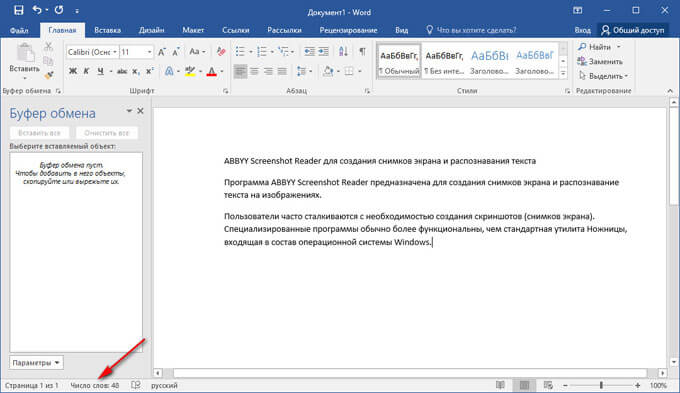
Параметр «Учитывать надписи и сноски» учитывает весь текст в документе. Без активации данной настройки, будет учитываться только основной текст документа.
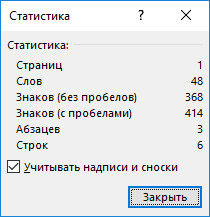
Количество знаков без пробелов соответствует общему количеству символов в тексте документа.
2 способ узнать количество знаков в документе Word 2016: в окне программы Ворд 2016 откройте вкладку «Рецензирование», выберите параметр «Статистика».
Как определить количество знаков выделенного текста в Word 2016
В Word 2016 используйте два способа для подсчета количества знаков в выделенном фрагменте.
2 способ: после выделения нужного фрагмента в тексте Word 2016, откройте вкладку «Рецензирование», выберите «Статистика».
Как посчитать количество символов в Word 2013
В текстовом редакторе Microsoft Word 2013, после набора или вставки текста из другого источника, выполните следующие шаги (1 способ):
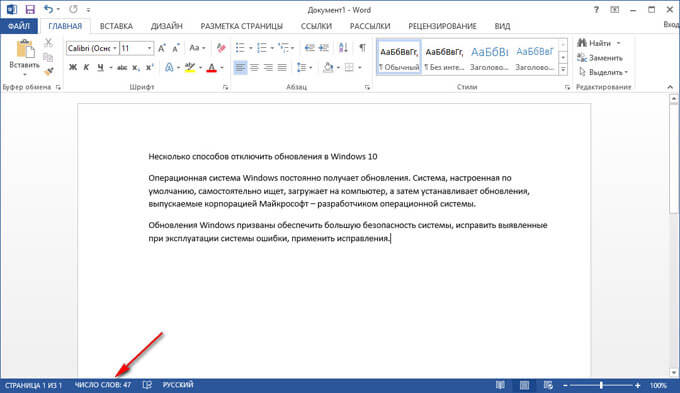
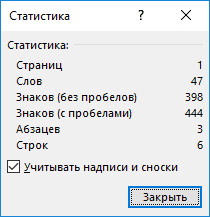
2 способ, как узнать количество символов в Ворде 2013: выделите текст, войдите во вкладку «Рецензирование», нажмите на параметр «Статистика».
Как посчитать количество знаков в выделенном фрагменте документа Word 2013
1 способ посмотреть статистику выделенного фрагмента текста в Ворд 2013:
2 способ для получения информации о количество знаков в выделенном фрагменте: выделите фрагмент документа, войдите во вкладку «Рецензирование», кликните по пункту «Статистика».
Как подсчитать количество символов в Word 2010
В текстовом редакторе Word 2010 выполните следующие действия (1 способ):
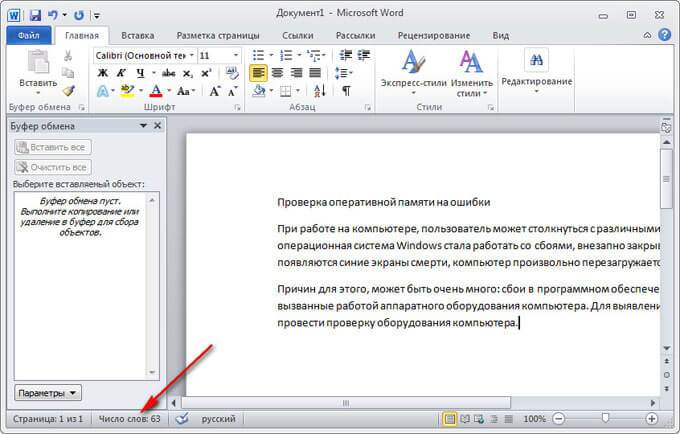
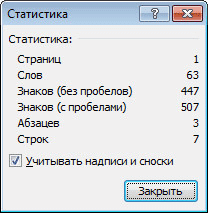
2 способ посмотреть статистику в Microsoft Word 2010: в окне программы войдите во вкладку «Рецензирование», а затем нажмите на значок «Статистика».
Как узнать количество символов в выделенном тексте Word 2010
Чтобы узнать количество знаков в выделенном фрагменте документа Word 2010 проделайте следующее:
Как узнать количество знаков в Word 2007
1 способ для определения количества знаков в программе Ворд 2007:
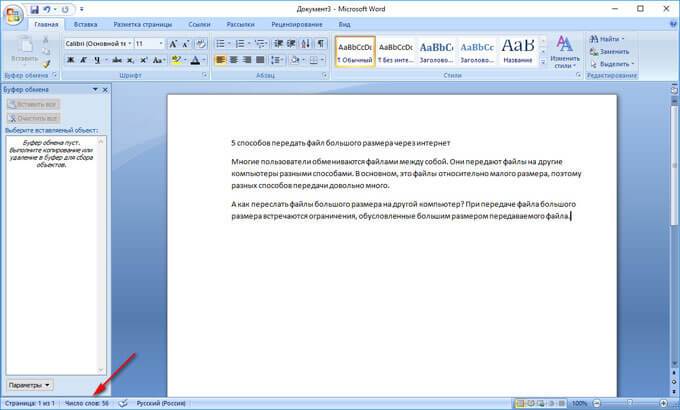
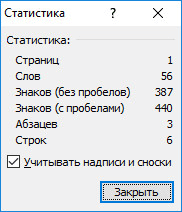
Число знаков без пробелов соответствует количеству символов в документе Word 2007.
2 способ: в документе Ворд 2007 откройте вкладку «Рецензирование», а затем кликните по значку «Статистика» (в левом верхнем углу окна программы).
Как посмотреть количество знаков в выделенном фрагменте Word 2007
В Microsoft Word 2007 откройте документ, а затем выполните следующее (1 способ):
Как посчитать количество символов в тексте Word 2003
В программе Microsoft Word 2003 для получения информации о количестве знаков в тексте документа, сделайте следующее:
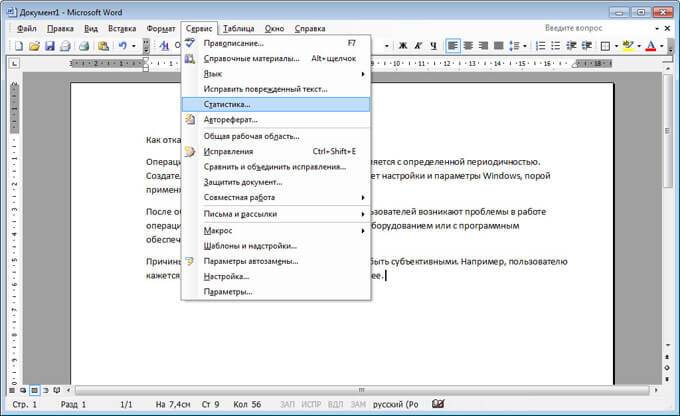
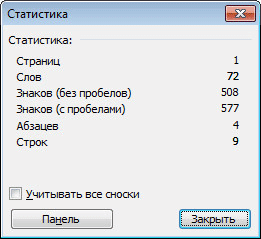
Если нажать на кнопку «Панель», то откроется окно панели, в котором пользователь может увидеть количество слов в документе.
Как подсчитать знаки в выделенном фрагменте документа Word 2003
Для просмотра данных о количестве знаков в выделенном фрагменте документа Ворд 2003, выполните следующее:
Как узнать количество знаков в документе Word любой версии
Есть очень простой способ узнать, сколько содержится знаков в документе Ворд любой версии программы MS Word:
Выделите нужный фрагмент, а затем нажмите на клавиши клавиатуры для получения статистики о выделенном фрагменте текста.
Выводы статьи
Для получения информации о количестве символов (знаков) в документе Word разных версий программы, существует несколько способов для вывода статистики. Пользователь может получить данные по всему документу Ворд, или только по выделенному фрагменту текста.
Как посчитать количество символов в тексте: лучшие программы и онлайн-сервисы

Здравствуйте, дорогие читатели!
В статье я расскажу, как посчитать количество символов в тексте. Уверена, этим вопросом задается каждый копирайтер-новичок, ведь его труд на биржах фриланса оценивается исходя из написанного объема. Кроме копирайтеров, подсчетом знаков с пробелами и без них занимаются бухгалтеры, маркетологи, писатели, секретари.
Для проверки готового материала они используют специальные программы. Это могут быть текстовые редакторы, которые устанавливаются на ПК, или инструменты, работающие в режиме онлайн. Для некоторых из них даже не требуется регистрация.
Кроме определения количества знаков, копирайтер должен измерять уровень заспамленности (тошноты), водность, проверять контент на ошибки. Если вы не знаете, что такое тошнота текста и как от нее избавиться, рекомендую к прочтению предыдущую статью.
Для выявления ошибок в письменной работе воспользуйтесь сервисами для проверки правописания. Уверена, что вы сможете подобрать оптимальные инструменты, которые помогут устранить словесный мусор, обнаружить орфографические и пунктуационные неточности.
Зачем необходимо знать объем текста
Рерайтерам и копирайтерам нужно определять объем статьи перед сдачей клиенту. Вебмастеры измеряют размер контента во время проверки полученного материала. Клиенты определяют этот параметр для оплаты работы.
SEO-оптимизаторам также важно знать количество знаков перед размещением статьи на сайте. Если показатель превышает допустимую норму, то специалист удаляет стоп-слова и другие ненужные сведения.
Студенты, школьники, преподаватели подсчитывают символы в докладах, диссертациях, дипломах.
Текстовые редакторы для проверки количества символов
Предлагаю вашему вниманию обзор лучших программ для определения объема материалов, которые можно установить на различные системы: Windows, macOS, Linux.
Когда вы набираете текст в Word, редактор ведет автоматический подсчет числа страниц и введенных слов. Эти сведения высвечиваются в строке состояния, что находится в нижней части документа.

Если у вас устаревшая версия Word (до 2016 года) и счетчик страниц/слов не отображается, сделайте клик мышкой по строке состояния и выберите пункт “Статистика”. В обновленной версии есть строка “Число слов”. Кликнув по ней, можно получить всю необходимую информацию.

Предлагаю вам ознакомиться с полезным видео. В нем автор показывает, как быстро посчитать объем статьи в редакторе Word.
Google Docs
Чтобы узнать количество слов или символов в Google Docs, выполняем ряд действий.
Открываем приложение Google Документы.


Кликаем на строку “Инструменты” и выбираем пункт “Статистика”.

Мы можем также выбрать какую-либо часть документа и посмотреть его объем. Исключениями являются сноски и колонтитулы.
Apple Pages
Для проверки статьи выполняем пару простых действий.
Открываем документ в Apple Pages и выбираем на панели инструментов пункт “Показать количество слов”. При необходимости можно узнать, сколько в статье абзацев, подсчитать другие параметры.

В окне статистики нажимаем на расположенные там стрелки, выбирая необходимые для отображения параметры.

Счетчик со статистикой можно перетащить в любое место документа.
Совет! Если вы хотите посмотреть количество слов только в одном абзаце, выделите соответствующую область. После этого статистические данные автоматически обновятся.
LibreOffice Writer
Для проверки количества символов во всем документе нужно выполнить следующие действия.
Запускаем редактор Writer, вводим текст и смотрим в нижнюю левую часть. Там есть фраза “Количество слов, символов”.

Чтобы определить, сколько в документе символов без пробелов, нажимаем на эту надпись.

Если нужно проверить один абзац, то выделите интересующую вас область и смотрите результат в нижней части страницы.
Популярные онлайн-сервисы
С помощью онлайн-сервисов можно моментально узнать количество символов и предложений в статье. Кроме того, большинство инструментов позволяют определить уникальность, заспамленность и другие важные для копирайтера параметры.
WordMeter
Чтобы узнать объем статьи, воспользуйтесь инструкцией.

Вводим или копируем статью в поле.


Также сервис показывает количество слов и предложений.
Text.ru
С помощью данного инструмента можно определить, сколько знаков с пробелами и без них, а также узнать число слов.
Для этого заходим на фриланс-биржу Text.ru. Находим кнопку “SEO анализ”, которая расположена в верхней части экрана, и кликаем по ней.

В открывшееся окно вставляем статью и кликаем на красную кнопку “Проверить SEO-данные”.

Через несколько секунд получаем результат.

Кроме объема текста, мы узнали уровень водности и заспамленности.
Advego.com
Чтобы вычислить объем текста, воспользуйтесь простым руководством по работе с биржей.
Заходим на Advego.com. Нажимаем на пункт “SEO анализ текста”, расположенный в верхней части страницы.

В открывшееся поле вводим материал и нажимаем “Проверить”.


Также инструмент показал классическую и академическую тошноту, уровень водности, выявил 4 грамматические ошибки.
Content Watch
Чтобы воспользоваться сервисом, необходимо выполнить всего 3 простых действия.
Открываем Content Watch. Сверху находим кнопку “Проверка текста” и кликаем по ней.

Вводим в поле текст и кликаем по синей кнопке “Проверить”.

За считаные секунды получаем результат.

Система также проверяет и уникальность статьи. Сервис быстро и качественно определяет рерайт, демонстрирует список сайтов, на которых были выявлены совпадения.
Чтобы узнать объем публикации, выполним ряд простых манипуляций.
Открываем биржу контента eTXT. Нажимаем на пункт “Сервисы”, который находится в верхней части страницы сайта, выбираем “Проверка уникальности”.

Вставляем статью и сразу получаем результат.

Также здесь можно узнать уникальность материала. Минус сервиса: возможно без регистрации и бесплатно проверить статью только до 3 000 знаков, после регистрации – до 5 000 символов.
Simvoli.net
Простой в использовании сервис, который за пару секунд покажет полную длину статьи и сколько слов в ней. Для этого выполняем несколько шагов.

Шаг 2. Вставляем материал и кликаем на кнопку “Посчитать + анализ”.

Шаг 3. Смотрим результат.

Статистика отображается как над текстовым полем, так и под ним.
Katvin.com
Полезный инструмент, который не только подсчитывает объем статьи, но и предлагает множество дополнительных функций: устранение стоп-слов на русском и английском языках, удаление дубликатов строк, обрезку статьи до нужного объема.
Чтобы воспользоваться сервисом, выполняем ряд несложных действий.
Открываем katvin.com. Спускаемся вниз страницы, кликаем на “Инструменты”.

Среди инструментов находим “Подсчет количества символов” и жмем по нему.

В поле вставляем текст и кликаем на голубую кнопку “Подсчитать”.

Получаем результат в виде таблицы.

В таблице можно увидеть общую длину текста, сколько всего слов, запятых, спецсимволов, точек, пробелов, абзацев.
Siterost.net
Знакосчиталка с лаконичным дизайном, которой можно воспользоваться всего в пару кликов.

Вставляем текст в поле и нажимаем на синюю кнопку “Посчитать”.

Смотрим итог проверки.

Сервис определил общее количество знаков, без пробелов, сколько всего слов и предложений.
Подробнее узнать о том, как пользоваться инструментами для проверки объема статей, можно из видеоролика.
Заключение
В статье я перечислила самые популярные сервисы для проверки объема текста. Они имеют похожие функции, которые позволяют копирайтерам, заказчикам контента и вебмастерам анализировать контент.
Объем публикаций зависит от тематики и поставленных задач. Клиент самостоятельно определяет, какого размера статья нужна для его ресурса. В описании товаров и услуг для интернет-магазинов должно быть гораздо меньше слов, чем в статьях для информационных сайтов. Бывают темы, для которых достаточно 500–700 слов.
Обзоры, новости, анонсы обычно требуют до 5 000 знаков без пробелов, краткие выдержки из научных исследований – 4 500–9 500, контент с детальной проработкой – 10 000–15 000, лонгриды – 15 000–20 000.
Если вы хотите подробно изучить копирайтинг, научиться пользоваться различными сервисами для грамотного написания текста, тогда рекомендую пройти курсы по копирайтингу. Ознакомьтесь с учебной программой каждого из них и выберите наиболее понравившийся вариант.
А какими сервисами пользуетесь вы для проверки количества символов? Расскажите нам об этом в комментариях.


