
Как посчитать количество знаков и страниц в тексте
Для всех, кто работает с текстом важно знать, сколько же знаков или слов удалось написать. Как правило, у любой работы, будь то реферат, статья или какой-либо отчет, есть требования к количеству знаков — нужно уложиться в определенный объем. И посчитать знаки очень просто. Есть как минимум четыре простых способа, которые точно подойдут всем.
Microsoft Word
Если вы уже пользуетесь офисным пакетом Microsoft, то посчитать в нем количество знаков и страниц очень просто. Кликните по пункту «Число слов», который находится в строке состояния. Откроется небольшое окошко со статистикой.
Кроме того, вы можете выделить произвольный фрагмент текста и тогда статистика будет учитываться только для этого фрагмента.
LibreOffice
В бесплатном офисном пакете с открытым исходным кодом LibreOffice тоже можно посмотреть количество слов и символов. Делается это точно так же, как и в Word: кликните на статистику в строке состояния.
В отличие от текстового редактора компании Microsoft, здесь в окошке сразу отражена информация и о выделенном фрагменте, и обо всем документе.
Google Docs
В документах Google включить подсчет можно следующим образом. На панели инструментов выберите «Инструменты», затем «Статистика». Можно воспользоваться и сочетанием клавиш Ctrl + Shift + C.
В открывшемся окне вы увидите статистику, а также сможете вывести отображение количества слов или знаков при вводе текста. Это удобно, когда нужно контролировать объем текста.
Как узнать количество символов в тексте?
Практически любое задание по написанию статьи содержит в себе требования/ограничения по количеству символов в тексте. Помимо копирайтеров, объем сообщения имеет значение и для тех, кто зарабатывает на комментариях или отзывах.
Есть огромное множество способов узнать объем текста (количество слов или символов)…
Ms Word
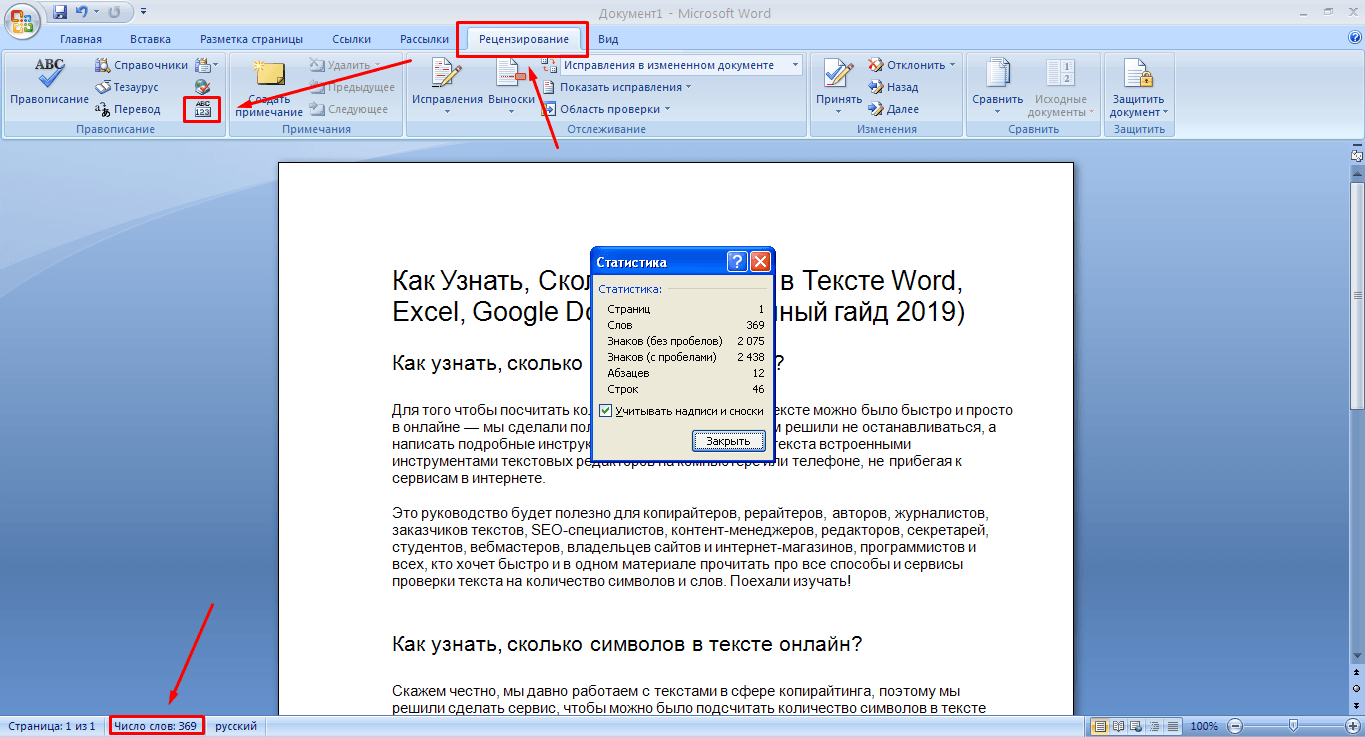
В верхнем меню перейдите на вкладку Рецензирование, 4-й пункт слева – кнопка Статистика. В зависимости от ширины вашего экрана может выглядеть по-разному, см. скрин:

Впрочем, посмотреть количество знаков можно куда проще – буквально в 1 клик: внизу окна документа слева найдите ссылку Число слов:

По нажатии на кнопку открывается всплывающее окошко статистики, содержащее данные по: числу символов, символов без пробелов, слов, страниц, абзацев:
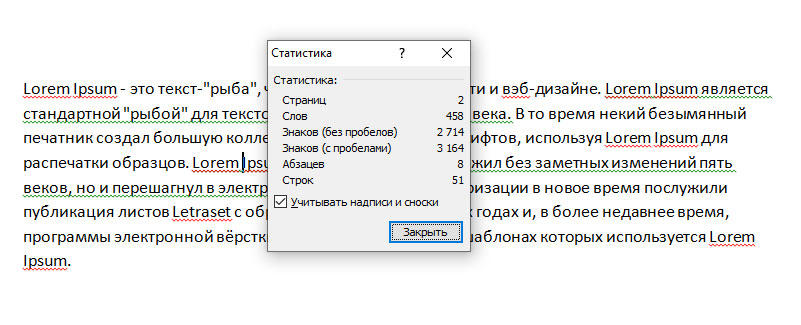
Таким же образом можно узнать кол-во слов или символов не только во всем документе, но и определенной его части. Для этого, просто выделите необходимую область текста, затем нажмите Статистика или Число слов.
В копирайтинге принято считать объем текста в символах без пробелов (сбп). Часто кол-во знаков указывается с приставкой «К», что означает 1 тыс символов. Так, 5К = 5000 сбп (или збп).
Google Docs
Многие копирайтеры пишут тексты статей в Документах Google. Статистику можно найти в пункте Инструменты верхнего меню:

Как и в случае с Вордом, если выделить необходимый участок текста, Google Docs покажет количество слов и знаков (с пробелами или бп.) только по отмеченной области:

Биржи копирайтинга
Возможно вы уже работаете на биржах копирайтинге (пишите тексты на заказ), в этом случае, посмотреть число символов можно прямо на биржах…
Tetx.ru
В первом экране главной страницы сайта расположена форма SEO-анализа текста, здесь можно проверить его на уникальность и множество других параметров, но чтобы узнать кол-во знаков, достаточно просто вставить текст в поле:

На этом можно было бы и остановиться, но чтобы другим онлайн-сервисам проверки числа символов не было обидно, укажем еще несколько наиболее популярных:
Advego
Вкладка Сервис, меню Инструменты вебмастера, пункт Количесво символов в тексте. Без регистрации и СМС 😉
Cоветы и руководства по Google Таблицам
Мастер Google Таблиц с полезными советами и руководствами
Подсчитайте количество символов в ячейке в Google Таблицах
Если вы работаете с текстовыми данными в Google Таблицах, иногда вам может потребоваться узнать количество символов в ячейке в Google Таблицах. Я сталкивался с подобными ситуациями, когда пишу заголовки для статьи, и они должны быть определенного характера.
В этом случае я могу быстро поместить эти заголовки в Google Таблицы и использовать формулы для подсчета символов.
В этом уроке я покажу вам, как подсчитать количество символов в ячейке / диапазоне в Google Таблицах.
Подсчет символов в ячейке в Google Таблицах
Это довольно просто — в конце концов, в Google Таблицах есть специальная функция для подсчета символов в ячейке.
Предположим, у вас есть набор данных, как показано ниже:
 Ниже приведена формула, по которой будет подсчитано количество символов в каждой ячейке:
 Обратите внимание, что функция LEN считает каждый символ — будь то алфавит, число, специальный символ, знаки препинания или пробелы.
Хотя в большинстве случаев это работает хорошо, иногда вы можете получить неверный результат из-за начальных, конечных или двойных пробелов в ячейке.
Например, в приведенном ниже примере функция LEN дает результат в ячейке B6 как 27 (вместо 25), потому что есть начальный пробел и двойной пробел.
 Это происходит потому, что функция LEN считает все символы (включая пробел).
Чтобы убедиться, что вы не считаете лишние пробелы, вы можете использовать функцию ОБРЕЗАТЬ (TRIM) вместе с функцией LEN.
Ниже приведена формула, которая игнорирует любые начальные, конечные или двойные пробелы в Google Таблицах:
Подсчет символов в диапазоне в Google Таблицах
Вы также можете подсчитать общее количество символов в диапазоне ячеек.
Например, предположим, что у вас есть набор данных ниже, и вы хотите подсчитать общее количество символов в ячейке A2: A6
 Ниже приведена формула, которая сделает это:
 В приведенной выше формуле СУММПРОИЗВ (SUMPRODUCT) используется для получения суммы всего количества символов во всем диапазоне (что выполняется функцией LEN).
Вы также можете сделать то же самое, используя приведенную ниже функцию СУММ:
Но поскольку функция СУММ (SUM) не может обрабатывать массивы, вам придется использовать Control + Shift + Enter вместо обычного Enter (удерживайте клавиши Control и Shift, а затем нажмите клавишу Enter / Return).
Или, что еще лучше, используйте следующую формулу:
Подсчет появления определенного символа в Google Таблицах
Вы также можете подсчитать появление определенного символа (или строки в ячейке) с помощью формул.
Например, предположим, что вы хотите знать, сколько раз алфавит «а» использовался в названии каждого фильма,
Вы можете сделать это, используя следующую формулу:
 В приведенной выше формуле используется функция ЗАМЕНА для удаления строчной буквы «а» из ячейки, а затем функция ДЛСТР подсчитывает общее количество символов без того, который мы хотим подсчитать.
Затем это значение вычитается из общей длины исходной длины, и это дает мне количество символов алфавита «а».
Обратите внимание, что функция ЗАМЕНА чувствительна к регистру. Если вы хотите, чтобы он учитывал как нижний, так и верхний регистры алфавита A, вы можете использовать следующую формулу:
Таким образом, вы можете подсчитать количество символов в ячейке или диапазоне в Google Таблицах.
Как Узнать, Сколько Символов в Тексте (полный гайд 2021)
Для того чтобы посчитать количество знаков в любом тексте можно было быстро и просто в онлайне — мы сделали полезный сервис, но и на этом решили не останавливаться, а написать подробные инструкции, как проверить объем текста встроенными инструментами текстовых редакторов на компьютере или телефоне, не прибегая к онлайн-сервисам в интернете.
Для кого: копирайтеров, рерайтеров, авторов, журналистов, заказчиков текстов, SEO-специалистов, контент-менеджеров, редакторов, секретарей, студентов, вебмастеров, владельцев сайтов и интернет-магазинов, программистов и всех, кто хочет быстро и в одном материале прочитать про все способы и сервисы проверки текста на количество символов и слов.
Как узнать, сколько символов в тексте онлайн?
Скажем честно, мы давно работаем с текстами в сфере копирайтинга, поэтому решили сделать сервис, чтобы можно было подсчитать количество символов в тексте онлайн бесплатно и реализовать много других полезных фич на одном ресурсе, а не на разных, в итоге и получился INtexty.com
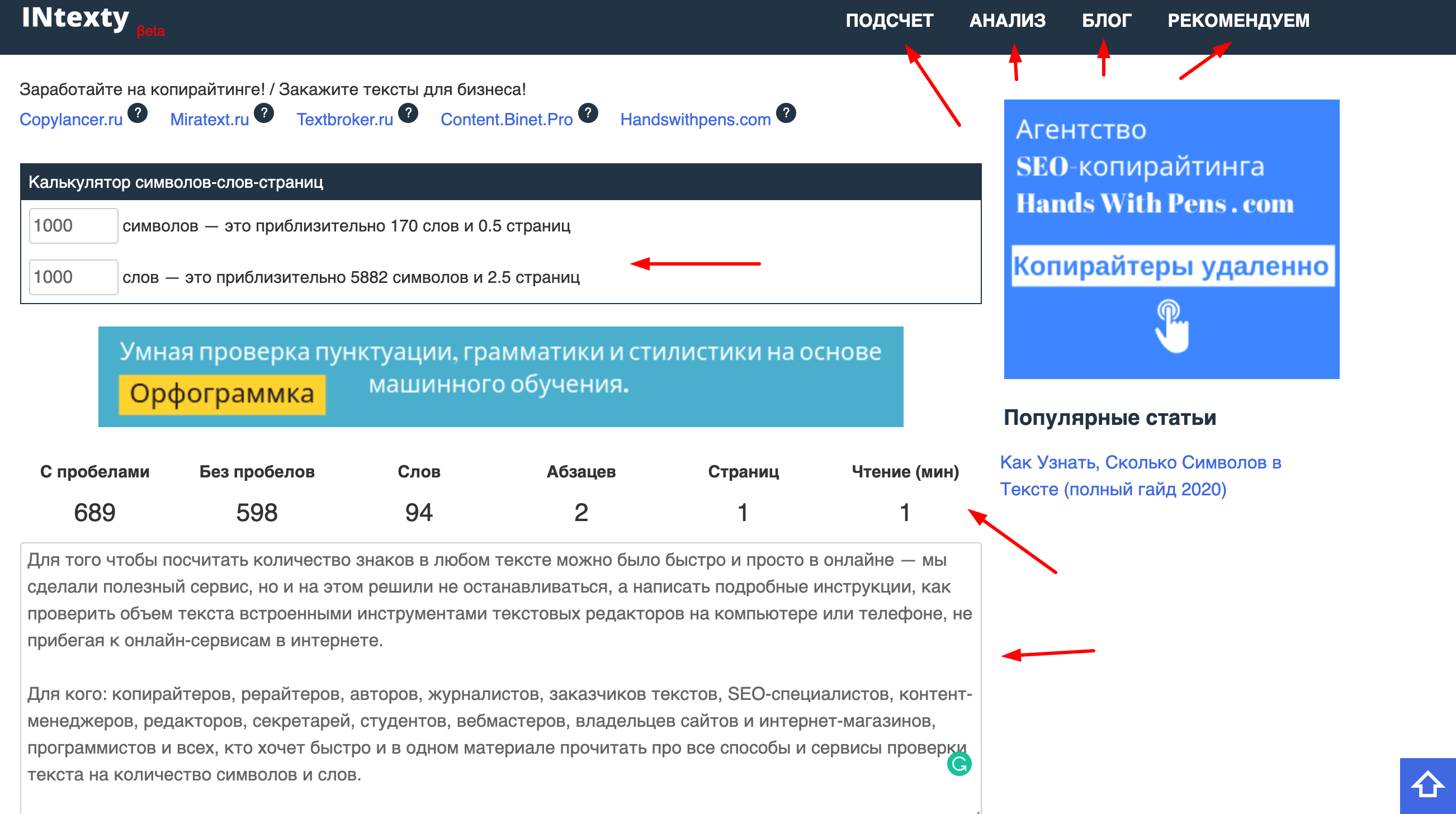
Наша знакосчиталка и в целом комплексный анализ текста имеет много функций, вот несколько из них по части подсчета символов и слов, а также анализа текста по другим параметрам:
1. Калькулятор 1000 символов — сколько это слов и страниц (или любого другого объема текста, хоть 1 000 000 символов). Воспользовавшись этой функцией вы узнаете, что 1000 символов = около 170 слов и 0,5 страницы, или что 3000 символов — это будет 510 слов и 2,5 страницы. Полезно и удобно, правда? Воспользоваться этой функцией можно на Главной странице сайта.
2. Подсчет знаков без пробелов. Если вам в ТЗ SEO-специалист или владелец сайта указал подсчитать именно в таком формате (а чаще это именно так), то эта функция вам пригодится, тем более результат получите за 1 секунду сразу после копирования текста в окно проверки.
3. Сколько символов текста с пробелами. Если ваши заказчики и клиенты просят считать в таком формате, это также верно, потому что должен считаться в целом труд человека, а не отдельно только слова, в этом случае наша считалка знаков выдаст вам и такой результат.
4. Посчитать количество слов. Если мы возьмем СНГ страны, то у нас считают чаще количество символов, а вот в США и Европе важно посчитать количество слов в тексте, так уж они привыкли.
5. Узнать, сколько абзацев. Смежный функционал, иногда такие задачи также ставят.
6. Убрать HTML-теги. Если вы пишете текст с тегами для размещения в админке сайта и вас попросили сделать HTML-разметку, тогда лучше уточнить, как вам будут платить. Если включая теги, тогда просто вставляйте и проверяйте общий объем, если теги важно исключить — наш сервис вам поможет сделать это мгновенно.
7. Перевод текста в транслит. Мы не знаем сейчас реально важных ситуаций, когда эта функция нужна пишущим людям, но вот веб-мастерам и владельцам сайтов пригодится, чтобы сделать ЧПУ — человеко-понятные URL для страниц или прописать Alt и Title теги картинок IMG.
8. Преобразовать текст в картинку. Оооо, вот это очень клевая функция. Если вам нужно сделать портфолио и вы не хотите, чтобы ваши тексты копировали или проверяли, вы можете сделать из текста картинку и отправить ее заказчику или разместить ее в своих примерах. А еще таким образом можно делать как бы скрины какого-то абзаца или всего текста, чтобы вставить пример на сайт, если пишете какую-нибудь статью в блог.
9. Сделать SEO-анализ текста. Проверить водность текста, узнать тошнотность, определить частотность ключевых слов в тексте — все эти показатели обязательны для продвижения сайта с помощью текстов и каждому автору важно их соблюдать.
10. Стилистика текста по Тургеневу. Мы сделали сервис для экспресс-проверки, после которого вы можете перейти на полный отчет.
11. Яндекс Спеллер. Теперь проверка орфографии через этот инструмент доступна и для всех посетителей нашего ресурса.
12. Дальше – больше! Регулярно будем добавлять новые функции для авторов, копирайтеров, журналистов и всех пишущих людей. Сохраняйте сайт в закладки и пользуйтесь ежедневно!
Как посчитать символы в тексте на телефоне?
Если вы делаете статью с определенным лимитом знаков, пишите пост в фейсбук, твиттер или Инстаграм, или готовите для сдачи материал заказчику на бирже и вам важно подсчитать количество символов в тексте, можно его узнать такими способами:
Посчитать количество символов в тексте на телефоне онлайн
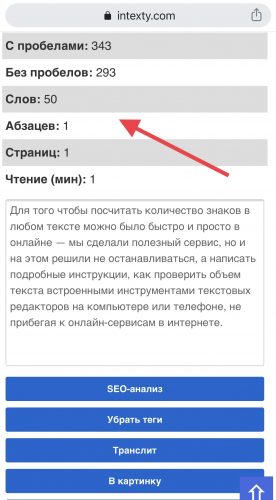
Заходите с телефона на наш сервис intexty.com, копируете текст в область проверки и сразу получаете результат.
Посчитать количество символов в Гугл док или Word с телефона
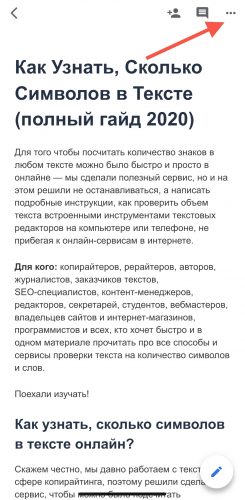
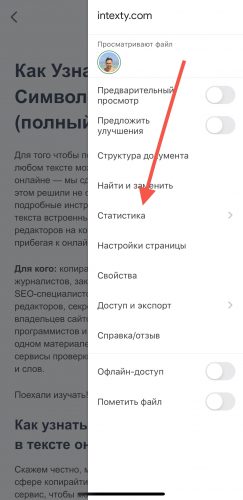
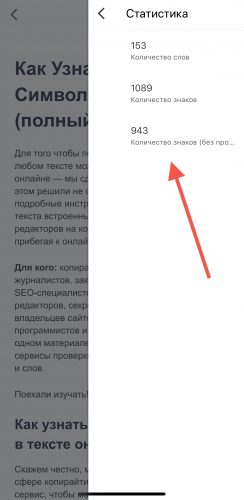
Нажмите три точки справа сверху и затем выберите пункт Статистика. Для того чтобы было удобно работать на телефоне с вордовскими файлами, загрузите бесплатное приложение Google документы.
Как посчитать количество знаков в Word на Windows?
Чтобы узнать количество символов с пробелами, знаков без пробелов, слов, абзацев, строк и страниц внутренними инструментами Microsoft Office Word, важно выбрать те разделы, о которых пойдет речь ниже.
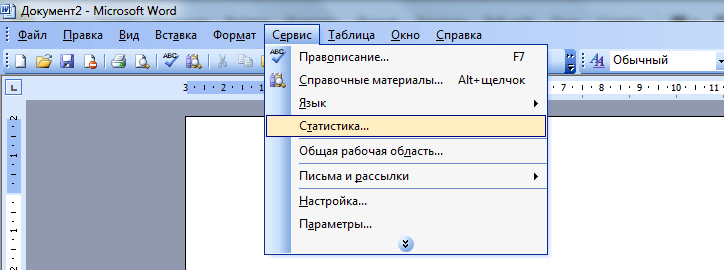
Word 2003
Сверху выбрать меню Сервис и затем пункт Статистика.
Word 2007, 2010
Внизу слева нажать на пункт Число слов или сверху в разделе Рецензирование и затем нажать на иконку ABC 123.
Word 2013, 2016
Посчитать количество символов в ворде 2013 и 2016 годов можно точно так же, как и в предыдущем пункте меню.
ЛАЙФХАК! Узнать количество знаков офлайн в Word любой версии можно с помощью комбинации
Как посчитать количество знаков в Word на Apple MacBook?
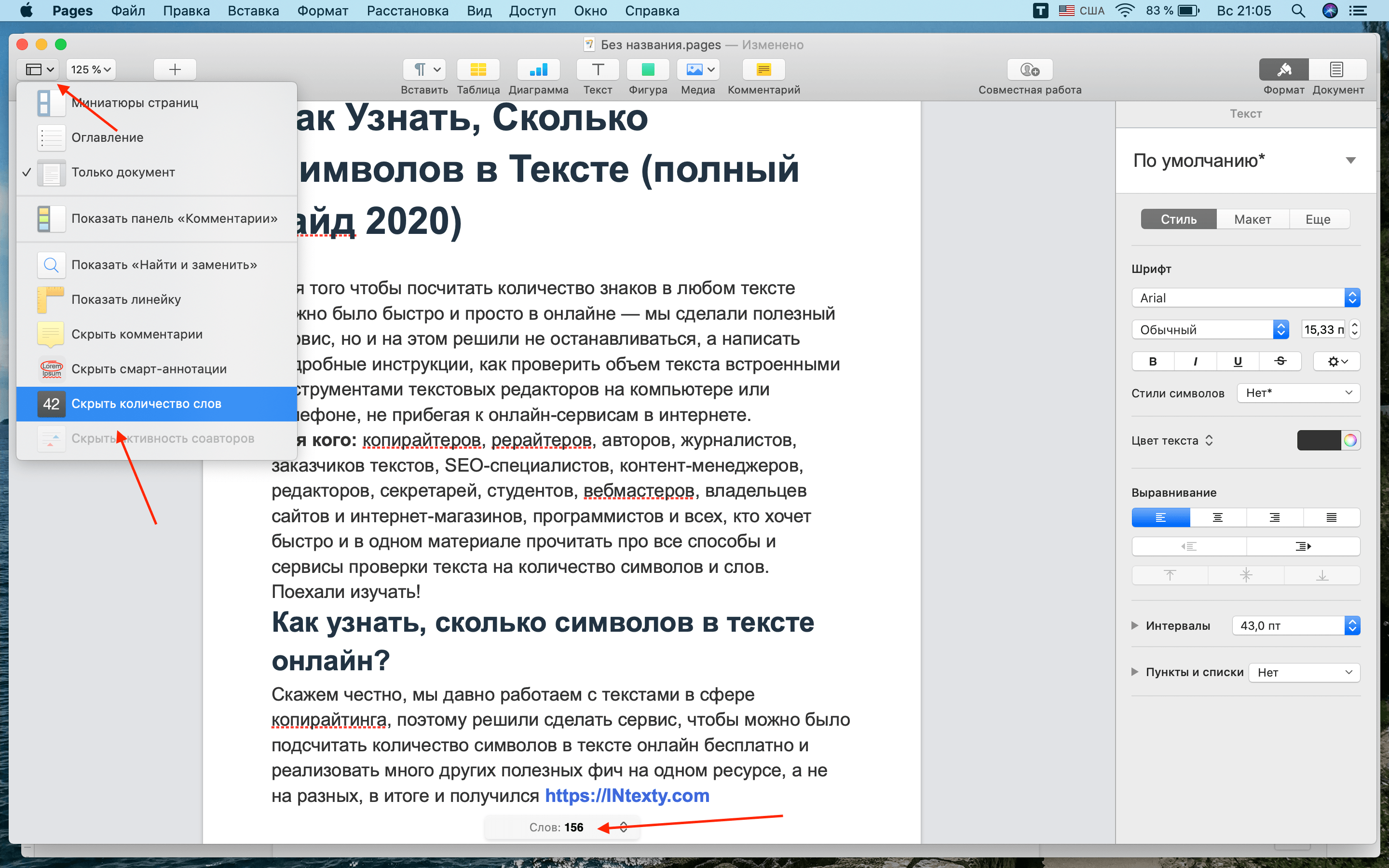
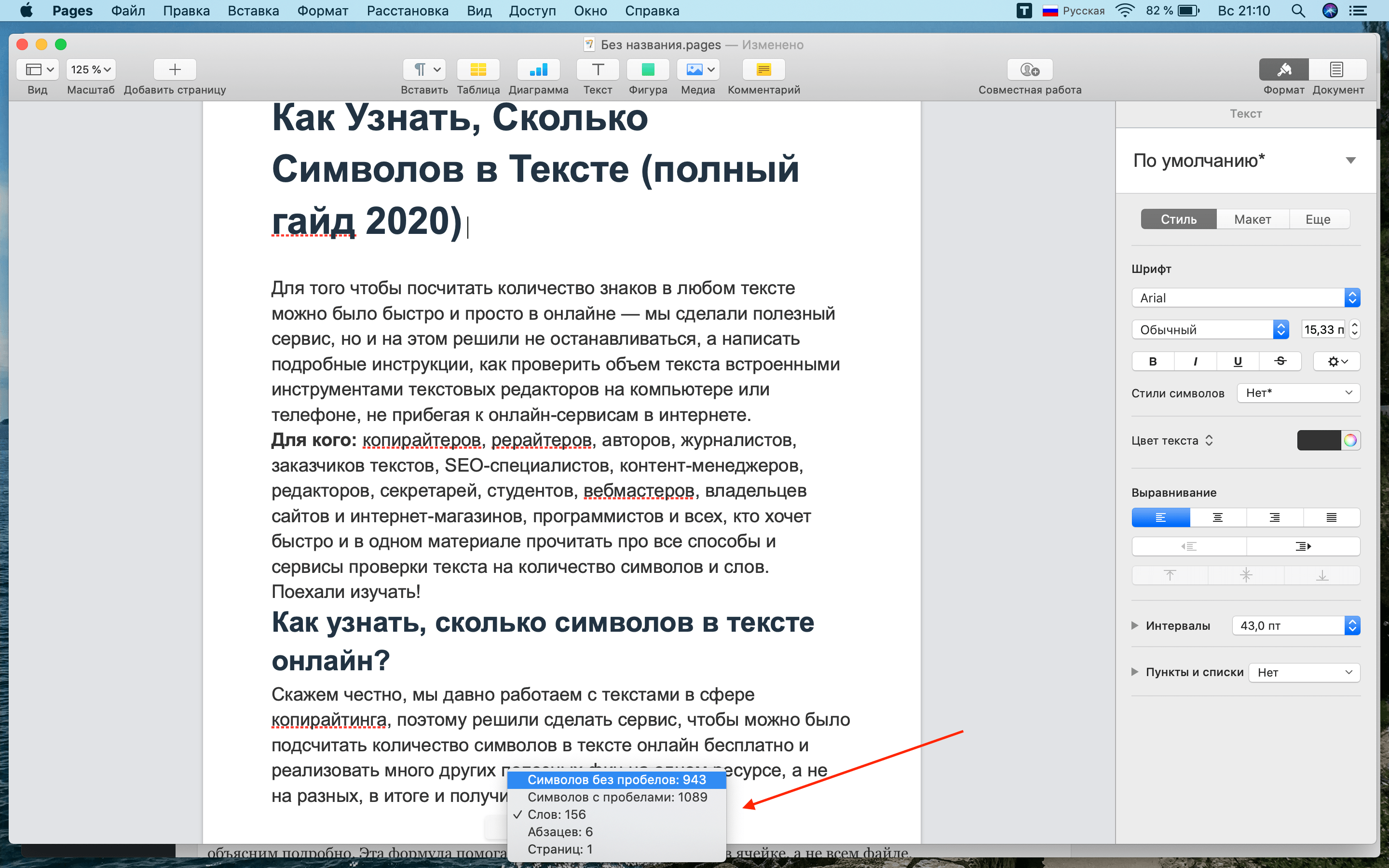
Для того чтобы посчитать количество символов в Word или другом текстовом документе на макбуке — загрузите в AppStore приложение Pages. Затем в открытом документе нажмите стрелочку слева сверху в панели инструментов, далее Показать количество слов и выберите нужный вам параметр или внизу страницы справа нажмите на две стрелочки и выберите там информацию, которую вам нужно подсчитать.
Как посчитать количество символов в ячейке Excel?
Чтобы узнать количество символов Excel, компания Майкрософт разработала несколько внутренних формул.
Проще всего узнать количество знаков в иксель можно с помощью ДЛСТР. Как работает эта функция? Сейчас объясним подробно. Эта формула помогает определить данные только в ячейке, а не всем файле.
ДЛСТР (длина строки…сокращенно). Эта формула подходит как для экселя офлайн, так и для документа на гугл диске в онлайн. Как посчитать количество символов Excel с ее помощью:

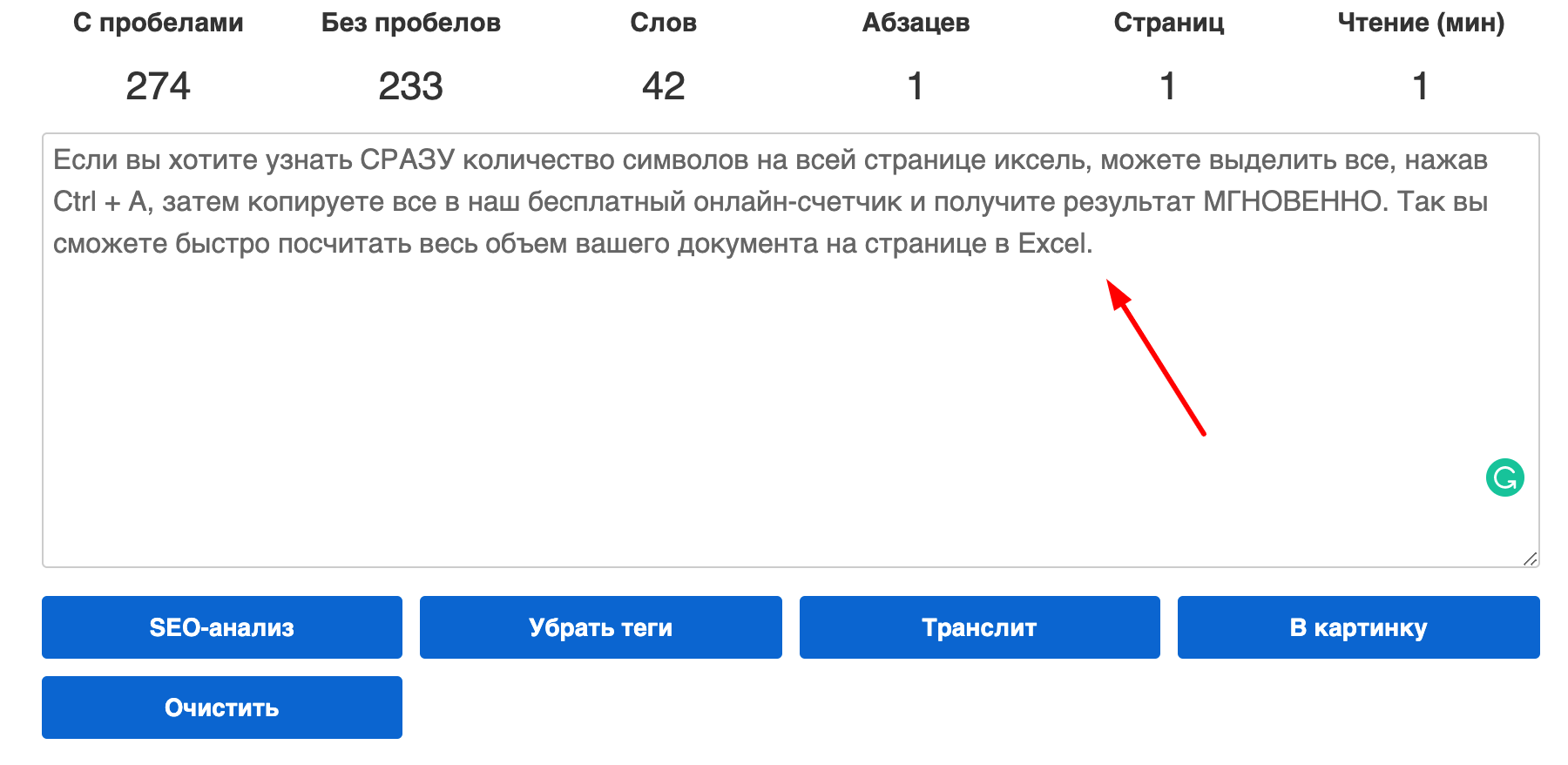
Таким образом подсчет количества символов Excel можно сделать за секунды, но к сожалению, не на всей странице.

Так можно считать и целое предложение, если вы поместите его в ячейку.

Как узнать, сколько символов в Google Docs?
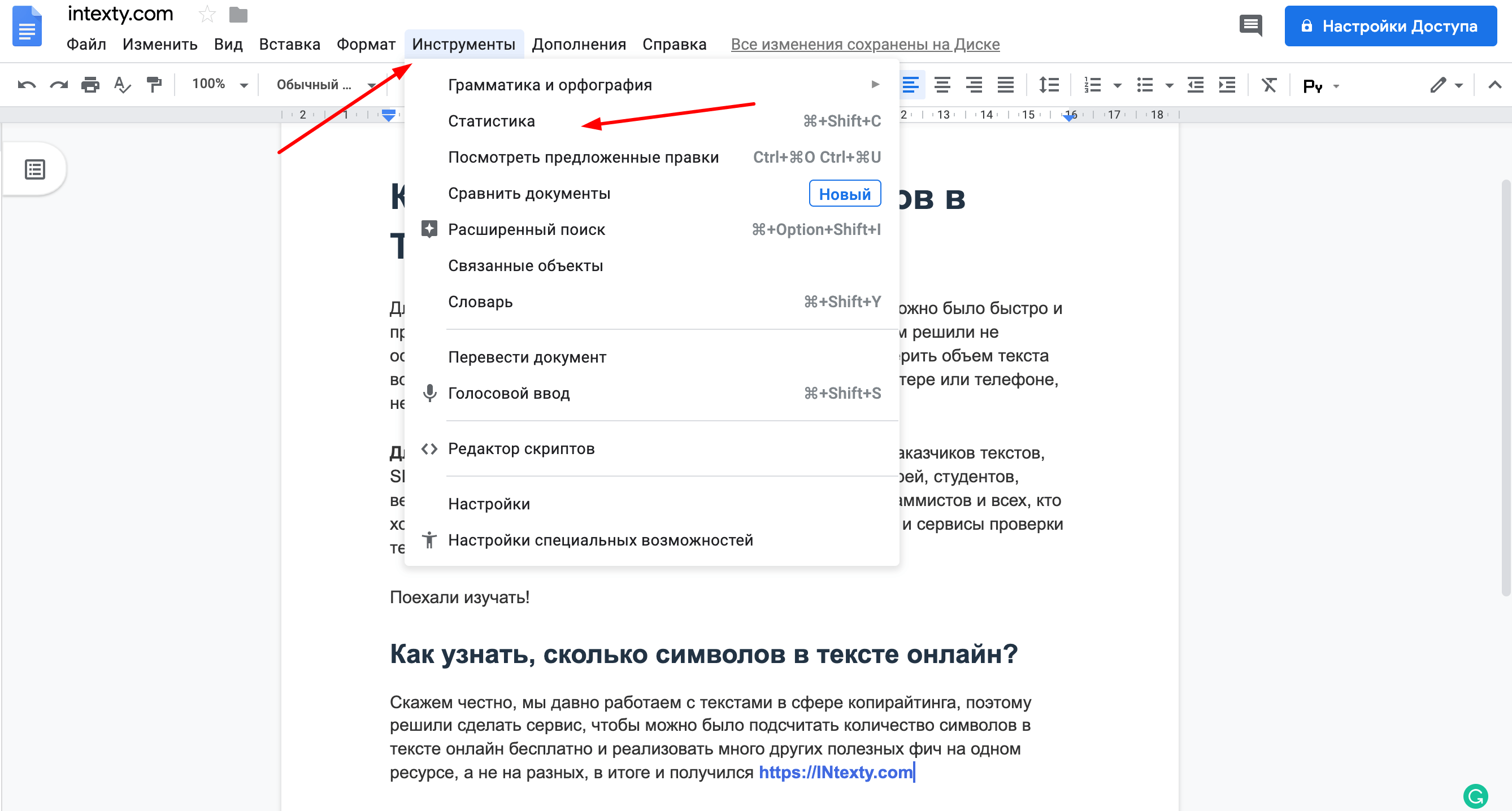
Если в своей работе вы используете Гугл документы и работаете на Гугл диске большую часть времени, давайте обсудим, как посчитать символы там. Пример покажем в ворде, так как в икселе действует та же функция ДЛСТР, о которой речь идет выше.
Способ N1
Сверху зайти в раздел Инструменты и затем выбрать пункт Статистика.
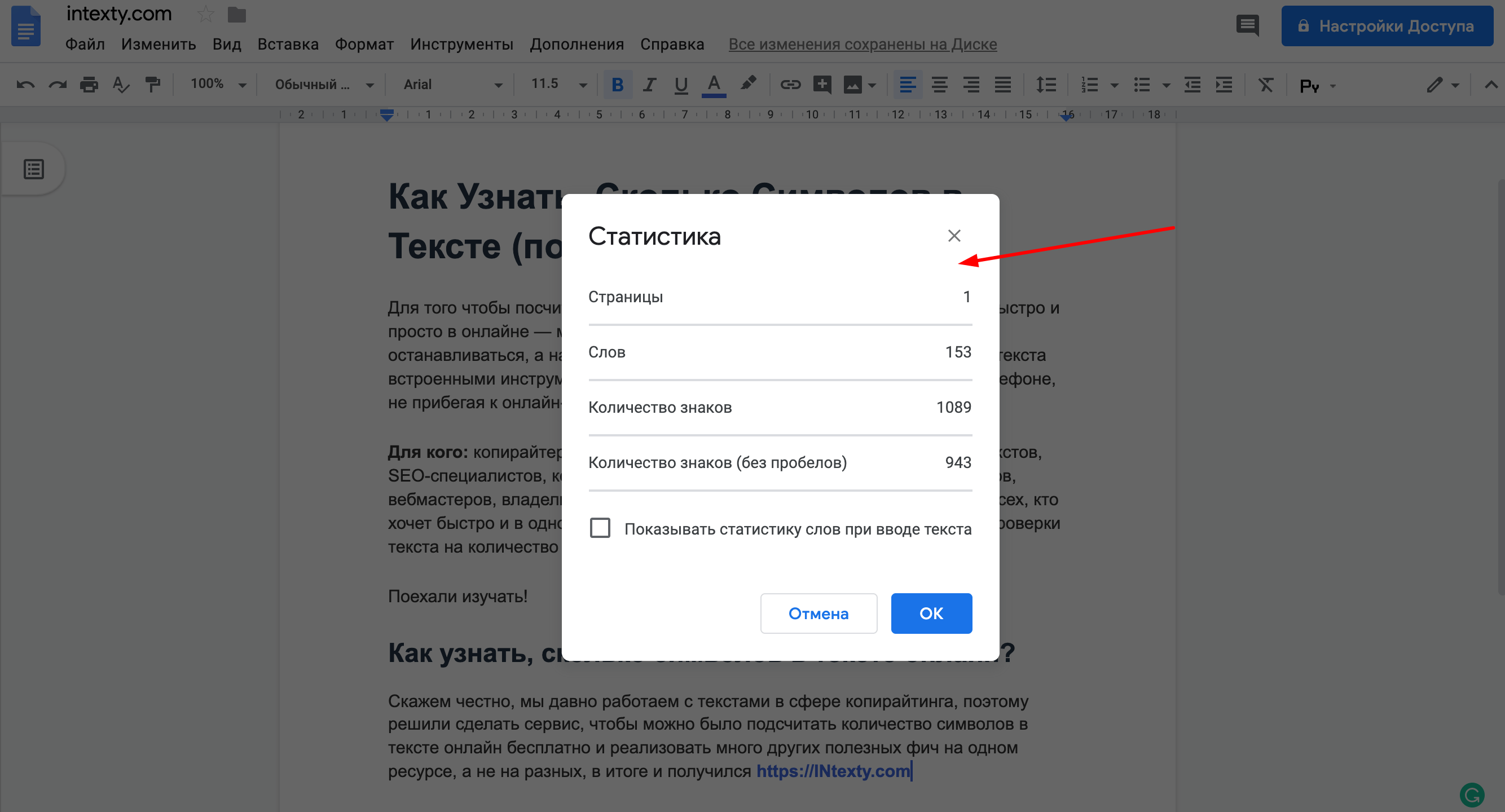
Способ N2
Набрать комбинацию Ctrl + Shift + C
А если вы привыкли пользоваться услугами в online — переходите на Главную нашего бесплатного сервиса ИНтексти ↑
Как узнать, сколько символов в тексте OpenOffice или LibreOffice?
Так как в компаниях и на фирмах можно использовать только лицензионное ПО, многие ставят для сотрудников бесплатные версии программ, которые являются аналогами — это OpenOffice и LibreOffice.
OpenOffice
Для подсчета слов и символов в OpenOffice, важно зайти в раздел Сервис и дальше выбрать Количество слов.
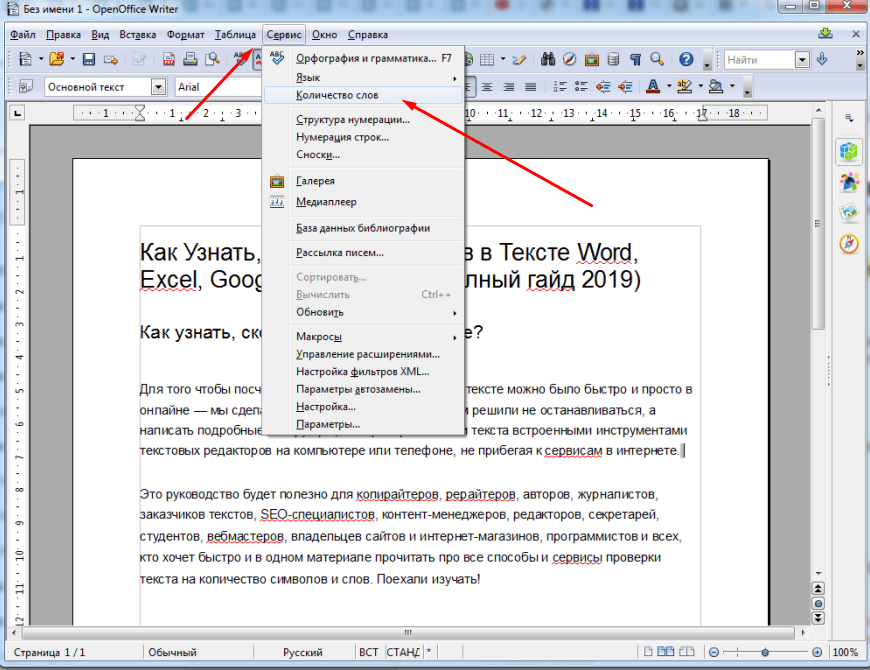
После выбора соответствующего раздела вы увидите окно статистики.
LibreOffice
Для подсчета символов в LibreOffice алгоритм такой же, зайти в Сервис и потом выбрать пункт Количество слов.
Сколько символов в блокноте TXT, NotePad, WordPad?
Не имеет встроенного счетчика символов, поэтому посчитать можно только онлайн.
Notepad
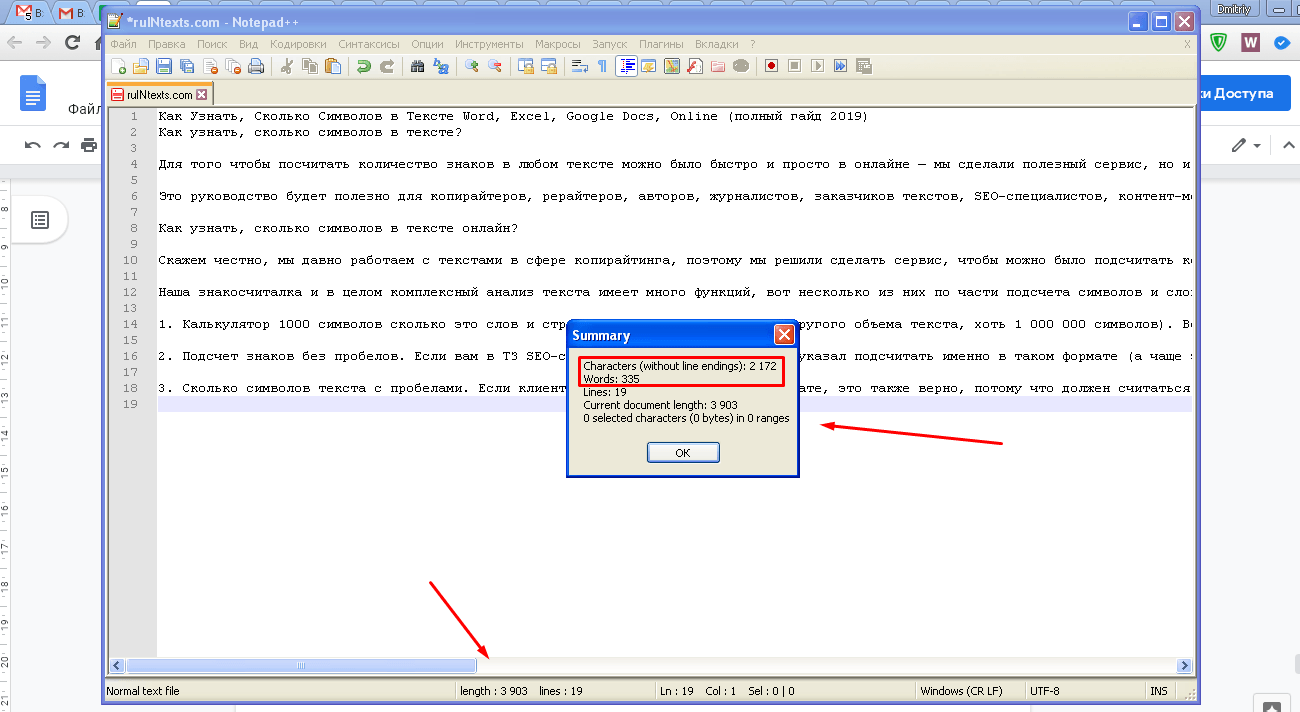
В бесплатной программе Notepad++ можно узнать количество символов, если внизу нажать на поле с цифровыми показателями, появится окно со статистикой, где есть информация о количестве символов без пробелов и количестве слов. Информация о количестве с пробелами отображается неверно, потому что в нашем примере около 2500 символов, а там какая-то непонятная цифра 3900 символов.
Wordpad
Нельзя узнать количество символов встроенными инструментами, нужно скопировать текст в онлайн-сервис проверки количества символов, чтобы получить результат.
Мы постарались сделать статью наиболее полной, чтобы все без исключения могли найти ответ на вопрос, как посчитать количество символов и слов в тексте как встроенными инструментами любого редактора, так и online, например, сделав анализ текста с помощью сервиса INtexty.com
Есть вопросы или дополнительные предложения по этому материалу? Оставляйте комментарии внизу — будем благодарны за актуализацию материала!
Нравится сервис? Оцени нас!

Бесплатный курс по созданию своего сайта и блога с нуля + продвижение + заработок на нем от 500$/мес!

Курсы Викиум. Идеальный Русский. Мышление Шерлока. Скорочтение. Критическое мышление

Коммерческий редактор/копирайтер. 10+ преподавателей! Три модуля обучения в Нетологии на выбор!

Текст, который продает товар, услугу или бренд

Разбуди в себе исполина

Фейк. Как ложь делает бедных и средний класс еще беднее

Мечтать не вредно. Как получить то, чего действительно хочешь
4 комментария
Владимир, мы уже реализовали функционал подсчета абсолютно любых знаков и букв в тексте. Можете пользоваться!
https://intexty.com/podschet-znakov-i-bukv/
Владимир: как только сделаем функции подсчета разных символов, обязательно вам сообщим! Спасибо за идею!
мне нужно посчитать определённые символы, например «точка».
Спасибо за такой полный гайд, разобралась с вордом и икселем теперь в плане подсчета символов.
Как подсчитать количество слов и букв в тексте? Word Count Tool (Chrome) (Сентябрь 2021).
Table of Contents:
Независимо от того, являетесь ли вы студентом или профессионалом, вам часто приходится придерживаться лимита слов при написании эссе, отчета или статьи. В этом руководстве объясняется, как проверять количество слов в Документах Google, описывая, как напрямую проверять приложение, и как проверить использование расширения браузера. Он также исследует, как количество слов Google Doc может отличаться от количества других приложений.
Как проверить количество слов в Документах Google

Проверка количества слов в Google Docs проста. Вот как это сделать, используя комбинацию слов count:
Это так просто. Тем не менее, вы также можете проверить количество слов в Документах Google, используя панель инструментов, а не комбинацию клавиш.
Как проверить количество слов в Документах Google: использование расширения браузера

В то время как указанный выше метод предоставляет вам самое современное количество слов для вашей статьи, некоторые авторы могут пожелать, чтобы их количество слов Google Docs отображалось постоянно, когда они пишут. К сожалению, Google Docs не предоставляет такую функциональность, поэтому пользователям приходится загружать надстройку браузера:

Это добавит расширение в ваши Документы Google. Его можно использовать следующим образом:
Завершающий шаг 4 откроет надстройку, создав боковую панель, которая покажет пользователям количество слов, которое они продолжают печатать. Это может привести только к незначительным изменениям, но это может сэкономить значительное количество времени, особенно по сравнению с необходимостью открывать окно, когда вы хотите проверить количество слов.
Как проверить количество слов в Документах Google: разные значения слов

Проверка количества слов Google Docs достаточно проста. Тем не менее, пользователи должны знать, как именно Google Docs учитывает слова, поскольку есть расхождения в том, как разные приложения рассчитывают свои итоговые значения.
Документы Google включают em (-) и en (-) тире в подсчете слов, в то время как Microsoft Word, например, нет. Таким образом, пользователи могут найти, что они получают более высокое количество слов из приложения Google.
Точно так же люди, которые вставляют ссылки в свои документы, могут заметить более высокое количество слов в Документах Google, чем в других приложениях, таких как WordPress или Microsoft Word. Например, «https://www.Go-Travels.com/how-to-check-word-count-on-google-docs-4172394» засчитывается Google Docs в виде пяти слов, тогда как WordPress и Microsoft Word считают это один.
Отображать количество слов в Microsoft Word 2007

Узнайте, как просмотреть количество слов документа в Microsoft Word 2007 с помощью этих пошаговых инструкций.
Отображать количество слов в Microsoft Word 2013

Microsoft позволяет легко узнать количество слов ваших документов Word 2013. Быстрый просмотр строки состояния показывает количество слов в реальном времени.
Подсчитайте количество слов в файле с помощью команды «Wc»

В этом руководстве показано, как использовать команду wc для перечисления количества байтов, символов, строк и слов в файле.


