
Как узнать контрольную сумму файла через тотал коммандер
Проверка правильности скачивания файла из архива с помощью программы Total Commander
Программа «Total Commander» представляет собой многофункциональный аналог «Проводника» в Windows; проверка md5-сумм просто встроена в нее в качестве дополнительной функции. Специально для проверки md5-сумм такую большую программу устанавливать, конечно, нет смысла. Но если она у вас уже есть, можно воспользоваться возможностью с ее помощью проверить правильность скачивания файла.
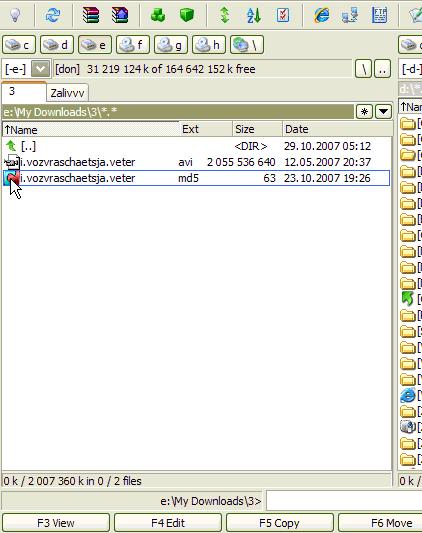
1. Откройте в окне Total Commander директорию с файлом для проверки и эталонной md5-суммой к нему и щелкните левой кнопкой мыши нужный md5-файл (в данном случае он единственный):
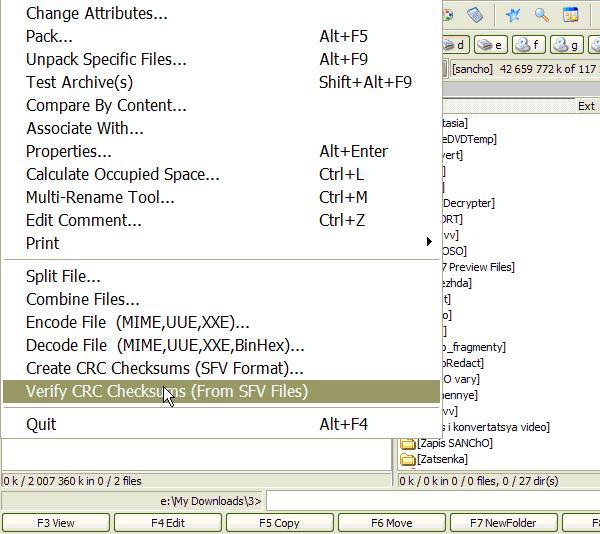
2. В меню Files выберите «Verify CRC Checksums»:
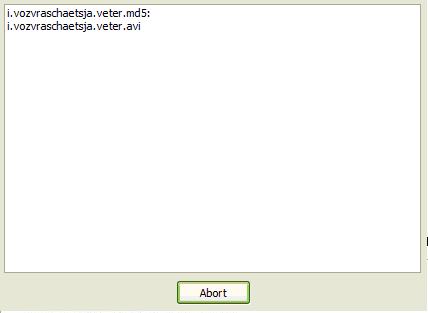
3. Дождитесь окончания процесса проверки:
4. Теперь, если в окне отчета вы увидите слева от названия вашего файла «OK»
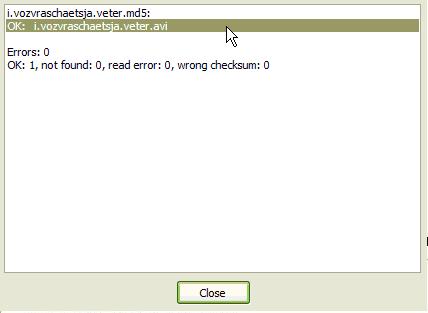
. то это значит, что все в порядке и файл скачался правильно. Если же отчет будет выглядеть примерно так:
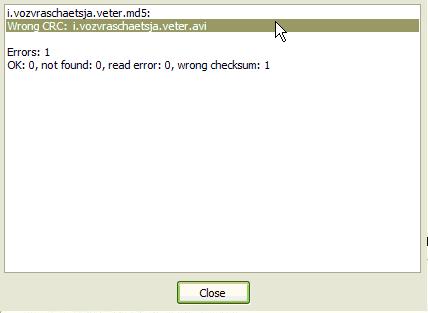
. значит, файл поврежден и вам придется скачивать его заново.
Внимание! Total Commander создает контрольные суммы в собственном формате, они могут быть проверены только им самим. Поэтому старайтесь не использовать эту программу для создания контрольных сумм, если вы не уверены в том, что у тех, кто будет проверять правильность скачивания, Total Commander установлен.
1. Откройте в окне Total Commander директорию с нужным файлом/файлами:
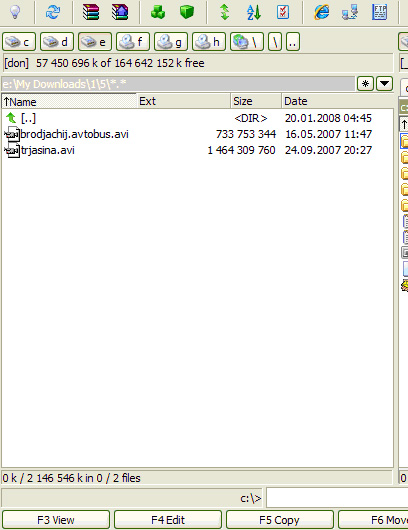
2. Выделите нужные файлы:
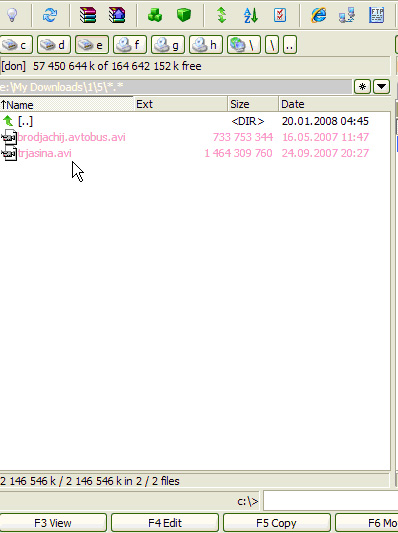
3. В меню Files выберите «Create CRC Cecksums…»
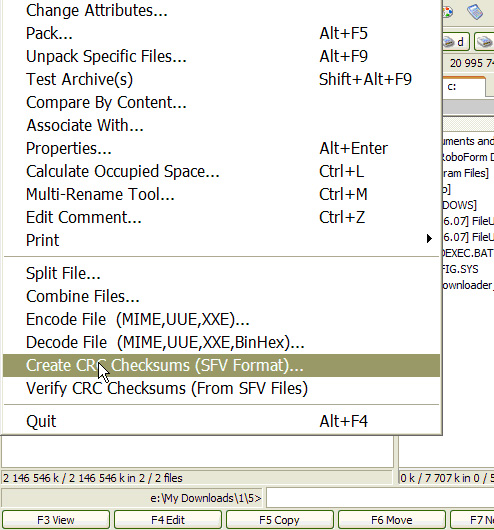
. и в открывшемся окошке поставьте «галочку» md5, если ее есть куда ставить (старые версии Total Commander работают только с SVF- файлами):
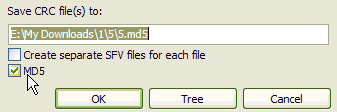
4. Дождавшись окончания процесса создания контрольной суммы:
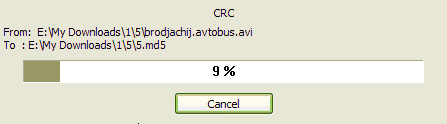
. вы увидите готовый файл md5 в той же директории, что и файлы:
Как узнать контрольную сумму файла в Windows
При скачивании ISO образов и архивов больших размеров всегда есть вероятность получить «битый» файл. Во времена Dial-UP такое было сплошь и рядом. И хотя сейчас такое случается намного реже, чтобы убедиться, что перед вами «оригинальный» файл придумали контрольные суммы, которые вычисляются на основе содержимого и позволяют заметить несоответствие даже одного байта.
То есть, если вы измените один байт в проверяемом файле, то и контрольная сумма такого файла так же изменится.
Для чего нужны контрольные суммы
У контрольных сумм две задачи:
Зная контрольную сумму оригинала, можно проверить является ли ваша копия подлинной.
Как вычислить контрольную сумму он-лайн
Контрольную сумму можно проверить он-лайн. Но я не буду рекомендовать этот способ, так как если размер вашего файла несколько ГигаБайт, то это займет много времени и всегда есть вероятность ошибки при передаче файла. Кроме того делиться своими файлами со сторонними сервисами не правильно.
Как узнать контрольную сумму файла в Windows
Разумнее вычислить контрольную сумму локально на своем компьютере. Это быстро и конфиденциально. В этой статье я опишу несколько способов получения контрольных сумм, как с помощью сторонних программ, так и непосредственно с помощью самой операционной системы Виндовс.
Файловый менеджер Total Commander
Total Commander — это популярный файловый менеджер, работающий на платформах Microsoft Windows и Android. В нем есть встроенная функция вычисления контрольных сумм.
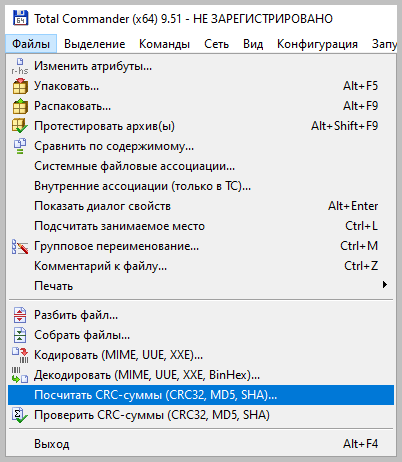
После чего вы можете выбрать один из алгоритмом вычисления контрольных сумм.
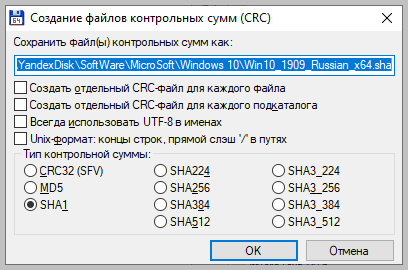
По-умолчанию Total Commander создает файл с именем проверяемого и с расширением по имени выбранного алгоритма расчета контрольной суммы.
Файловый архиватор 7-Zip
7-Zip — свободный, бесплатный файловый архиватор с высокой степенью сжатия данных. Он поддерживает несколько алгоритмов сжатия и множество форматов данных, включая собственный формат 7z c высокоэффективным алгоритмом сжатия LZMA.
Этот архиватор имеет встроенную функцию вычисления контрольных сумм. Запустить ее можно прямо из контекстного меню Windows:
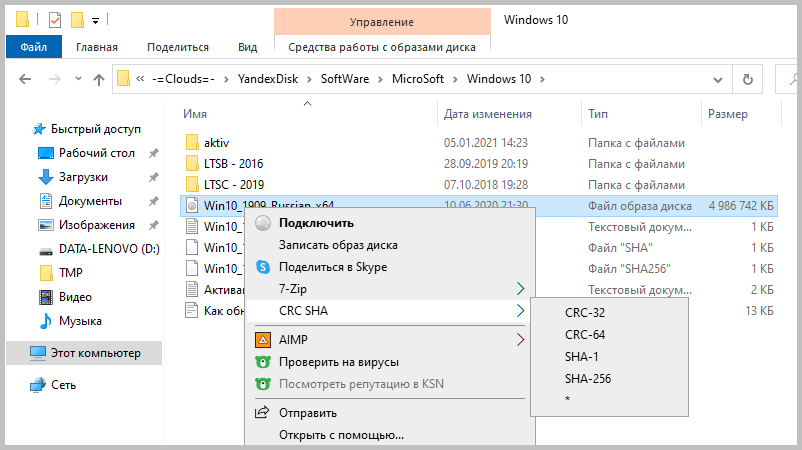
Если выбрать «звездочку», то программа подсчитает сразу несколько контрольных сумм:
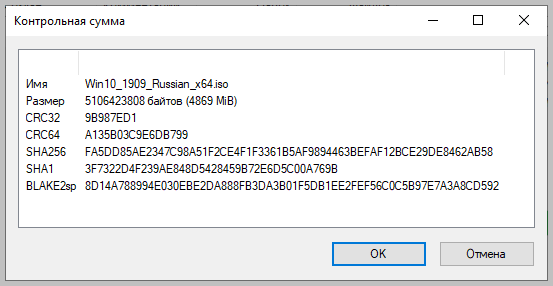
Полученные данные можно выделить и скопировать в текстовый документ.
Как подсчитать контрольную сумму файла из консоли Windows
Чтобы посчитать контрольную сумму совсем не обязательно устанавливать специальные программы. И если вы не пользуетесь упомянутыми выше, то можете рассчитать контрольную сумму прямо из командной строки операционной системы.
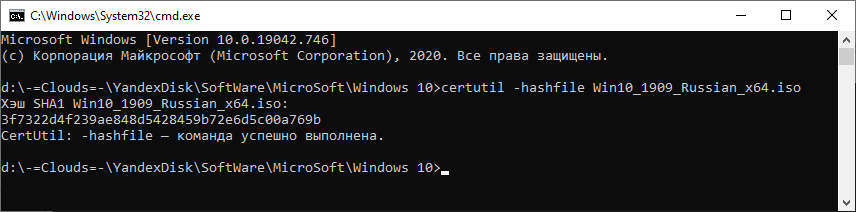
Например, чтобы посчитать контрольную сумму SHA1 с помощью утилиты CertUtil нужно запустить командную строку Windows 10, 8 или Windows 7 и ввести следующую команду:
Вот пример ее работы через несколько минут:
Считаем контрольную сумму в PowerShell
PowerShell — это средство автоматизации от Microsoft, с интерфейсом командной строки и языка сценариев, работает и включена в состав Windows 8 и новее.
Чтобы вычислить контрольную сумму файла необходимо выполнить команду Get-FileHash указав через пробел имя файла и алгоритм вычисления контрольной суммы:
Обратите внимание, что полный путь и имя файла лучше заключить в двойные кавычки.
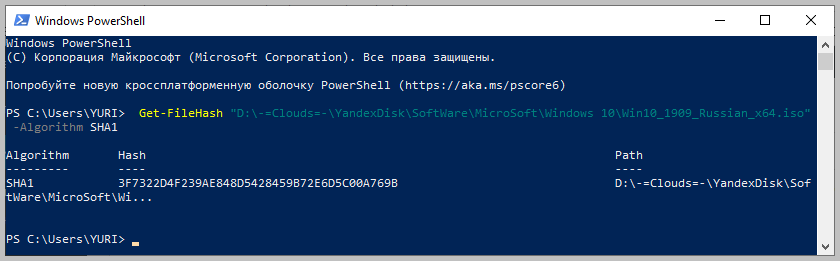
По-умолчанию, если не указать тип контрольной суммы, то будет посчитана SHA-256.
Для алгоритмов вычисления контрольной суммы в Windows PowerShell поддерживаются следующие значения:
Для оформления вывода в виде списка можно использовать параметр | Format-List. Например:
Тогда результат работы будет выглядеть так:
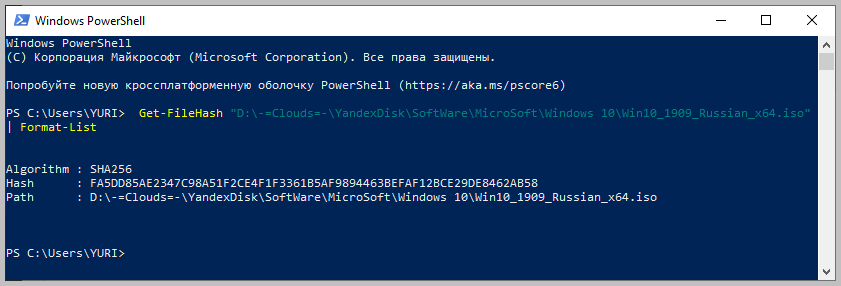
Подробнее об использовании команды Get-FileHash можно прочитать на официальном сайте Microsoft — https://docs.microsoft.com/ru-ru/powershell/module/microsoft.powershell.utility/get-filehash
Какой алгоритм вычисления контрольных сумм самый правильный
MD5, SHA-1, SHA-256 и прочие – это разные алгоритмы хеш-функции. Хэши являются результатом работы криптографических алгоритмов, и представляют собой строку символов. Часто эти строки имеют фиксированную длину, независимо от размера входных данных.
MD5 самый быстрый, считается устаревшим, а SHA-256 имеет наименьшую вероятность коллизии, когда два разных файла имеют одинаковую контрольную сумму.
Для проверки целостности файла вам следует использовать тот, который предоставляет издатель. Если у вас на выбор есть несколько контрольных сумм, то лучше выбрать в следующей последовательности MD5, SHA-1, SHA-256, последний вариант является более предпочтительным.
Выводы
Если вы сомневаетесь в целостности скаченных файлов из интернета, особенно когда это касается оригинальных образов операционных систем, то проверьте их контрольную сумму. Сделать это можно как с помощью уже имеющихся у вас программ, так и воспользовавшись встроенными средствами операционной системы Windows.
Контрольные суммы файла

Во время копирования информации или передачи ее по сети не гарантируется ее целостность, что особенно актуально для больших объемов информации. Представьте себе, что вы скачивали из интернета установочный файл размером 900 мегабайт, как убедиться, что он загрузился полностью и без ошибок. Ведь если в нем есть ошибки, то программа может просто не установиться или во время ее работы будут возникать сбои.
Конечно можно сравнить размер полученного файла с исходным, но этого не достаточно, чтобы утверждать об идентичности двух файлов. Поэтому были разработаны специальные алгоритмы позволяющие решить эту задачу.
Мы не будем углубляться в техническую реализацию, достаточно знать, что применяя определенный алгоритм высчитывает некое значение однозначно описывающее данный файл. Оно всегда одинаковое для одних и тех же данных и называется контрольной суммой или хешем. Хотя самих алгоритмов хеширования существует множество, вот некоторые из наиболее часто встречающихся: MD5, CRC32, SHA-1, SHA256, BTIH.
Поэтому очень часто на странице загрузки указаны хеши оригинальных файлов, чтобы пользователи могли выполнить проверку после скачивания. Таким образом зная контрольную сумму оригинального файла рассчитанную по какому-либо алгоритму, мы можем проверить идентичность его копии, рассчитав для нее соответствующий хеш и сравнив с оригинальным, если они не совпадут, значит в данных есть разница. Это можно использовать не только для проверки целостности данных загруженных из интернета, но и для сравнения двух файлов в компьютере или, например для проверки корректности записи данных на Узнав о необходимости выполнить проверку, начинающие пользователи компьютера часто не знают, как проверить хеш файлов, хотя это делается очень просто. В разных операционных системах данная операция выполняется по-разному.
Проверка контрольных сумм файлов в Windows
В операционной системе Windows существует множество способов выполнить данную проверку, поэтому рассмотрим только несколько из них, а вы уже сами выберите наиболее удобный вам.
Проверка хеша файла в командной строке Windows
Начнем с самого простого способа не требующего установки дополнительного программного обеспечения. Начиная с Windows 7 есть возможность рассчитать контрольную сумму в командной строке используя встроенную утилиту certutil среди прочего умеющую вычислять хеш файлов. Просто запускаете командную строку и вводите следующую команду:
где [HashAlgorithm] может принимать одно из следующих значений: MD2, MD4, MD5, SHA1, SHA256, SHA384, SHA512. Таким образом, чтобы узнать контрольную сумму файла Win10_1511_1_Russian_x32.iso расположенного в корне диска D:\ по алгоритму SHA-1 команда будет выглядеть так:
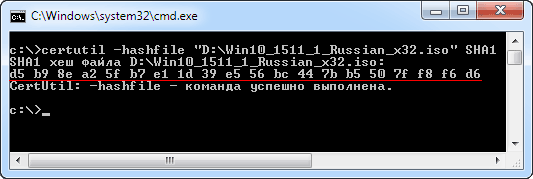
Результатом выполнения команды будет строка содержащая хэш-код в виде шестнадцатеричных чисел. Кстати, чтобы не вводить путь до файла руками, можно воспользоваться хитростью. Результат вычислений выделен красным. Осталось сравнить его с оригинальным, для этого удобно вставить их рядом в блокноте. Причем если использовать продвинутый блокнот типа Notepad++, то и сверять визуально не придется, если хеши будут одинаковы, то они подсветятся.
Способ довольно простой, но некоторых неопытных пользователей пугает интерфейс командной строки, да и сравнивать контрольные суммы конечно не очень удобно. Поэтому существует множество сторонних программ умеющих вычислять хэши. Рассмотрим некоторые из них.
Проверка хеша в программе MD5 File Checker
Очень простая программа не требующая установки и имеющая графический интерфейс. Состоит всего из одного окна в котором нужно сначала выбрать файл в верхнем поле, затем вставить в самое нижнее правильный хеш и нажать кнопку «Проверить».
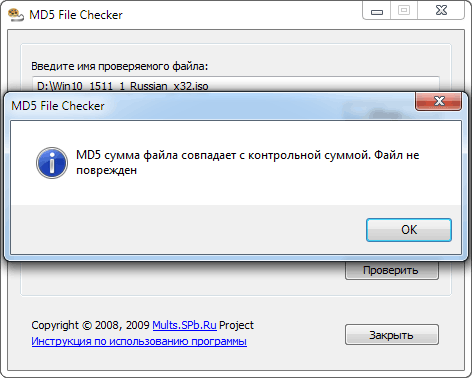
Через некоторое время программа выдаст вердикт. Основной минус программы, что она умеет использовать только алгоритм MD5, что иногда бывает недостаточно. Скачать MD5 File Checker можно здесь.
Расчет контрольных сумм в программе HashTab
Здесь уже используется немного другой подход, причем есть версия как для Windows так и для Mac OS. В Windows программа является расширением проводника, а на Mac является плагином для Finder. Покажем работу программы на примере Windows.
Если после установки программы HashTab щелкнуть правой кнопкой мыши по проверяемому файлу и выбрать в контекстном меню «Свойства», то мы обнаружим новую вкладку «Хеш-суммы файлов» и одновременно запустится расчет контрольных сумм этого файла.
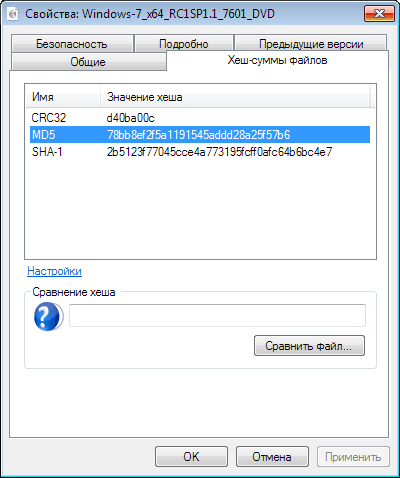
Причем программа умеет вычислять хеш по множеству алгоритмов, а какой будет использоваться, можно выбрать, щелкнув «Настройки». Так же есть возможность указать оригинальную контрольную сумму, если хеши совпадут, то появится зеленая галочка. Скачать HashTab и узнать последние новости можно с сайта программы.
Представленных вариантов вполне достаточно, для проверки целостности файлов в Windows. Единственное пожалуй упомянем, что Total Commander так же умеет вычислять CRC-суммы, соответствующие возможности находятся в меню «Файл».
Проверка хешей в Linux
Здесь так же можно воспользоваться консолью. В случае алгоритма MD5 достаточно выполнив команду.
Для хеш-сумм по алгоритму SHA-1 команда выглядит немного иначе.
В случае необходимости рассчитать циклическую контрольную сумму (CRC) используется команда
Кто не хочет связываться с консолью, может поставить программу Gtkhash с графическим интерфейсом и проверять целостность файлов в ней. Для установки программы выполнить в консоли:
Напоследок расскажем о том, как можно убедиться, что скачанный с торрента или доставшейся из другого ненадежного источника дистрибутив Windows оригинальный и его не изменял кто-либо. Для этого идем на сайт Майкрософт где подписчики MSDN могут скачивать ее продукты. Находим нужный нам образ, обращая внимание на версию, дату, разрядность и язык. Когда нужный продукт будет найден, нажимаем на «Сведения» рядом с ним.
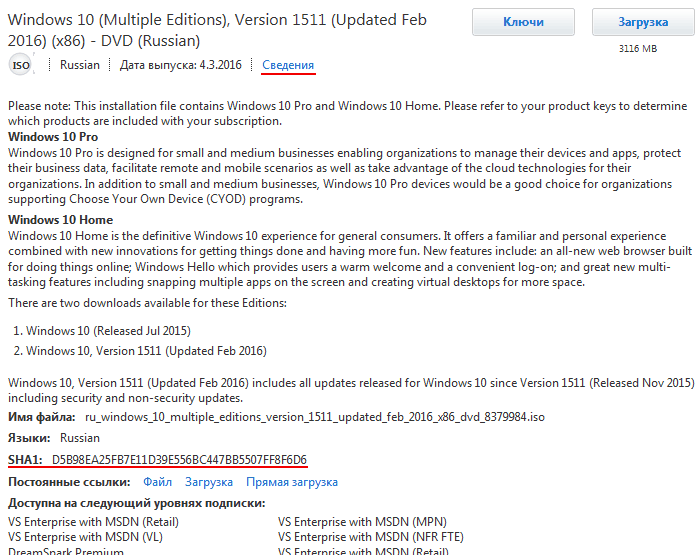
В нижней части раскрывшейся области будет указана хеш сумма рассчитанная по алгоритму SHA1. Не смотрите на название вашего файла, его могли переименовать, главное это содержимое. Кроме того не стоит тратить время на проверки контрольных сумм образа, если это сборка, репак и подобное народное творчество, а не образ MSDN.
Как посчитать контрольную сумму в Total Commander?
Как посчитать контрольную сумму md5?
Введите md5 и пробел.
…
LINUX:
Как сравнить контрольные суммы файлов?
Как проверить контрольную сумму архива?
Если командная строка вас пугает, можно проверить контрольную сумму более простым путем.
Как узнать хэш папки?
Дело в том, что современные архиваторы добавляют к упакованным файлам их хеши. Их можно увидеть, открыв архив с помощью программы-архиватора. И соответственно при разархивировании эти хеши автоматически сверяются.
Что значит проверить MD5?
md5sum — программа, позволяющая вычислять значения хеш-сумм (контрольных сумм) файлов по алгоритму MD5. В обычном случае вычисленные хеши выводятся (можно сохранить в файле, для последующего использования). … Наиболее часто программа используется для проверки правильной загрузки файлов по сети.
Как проверить контрольную сумму sha256?
Чтобы посчитать SHA-256, необходимо выбрать нужный файл (хеш сумму которого мы будет считать), нажать правой кнопкой мышки и выбрать пункт «Свойства». Далее необходимо выбрать пункт «Настройки». После чего, на данной вкладке можно будет посмотреть SHA-256 Хеш-сумму выделенного файла.
Как узнать CRC файла?
После установки надо перейти к скачанному файлу и щелкнуть по нему правой кнопкой мыши. В контекстном меню выбрать пункт «Свойства» и в новом окне выбрать вкладку Hash/CRC. Осталось отметить нужные пункты галочками и нажать на кнопку «Compute». Через минуту-другую, расчет сумм будет сделан и отобразиться во вкладке.
Как вычисляется контрольная сумма?
Таким образом, простая контрольная сумма вычисляется путём суммирования всех 8-битных блоков сообщения и вычисления результата по модулю 255 (то есть, деление на 255 и взятие только остатка). На практике вычисление по модулю выполняется во время суммирования для управления размером результата.
Как сравнить хеш суммы?
Чтобы сравнить хеш-суммы двух якобы одинаковых файлов на предмет идентичности откройте свойства одного из файлов на вкладке Хеш-суммы файлов, нажмите на кнопку Сравнить файл и укажите путь ко второму файлу. После этого программа автоматически произведет вычисление и сравнение хеш-сумм обоих файлов.
Как проверить sha256sum?
Как получить хэш файла?
Как узнать хэш файла при помощи утилиты HashTab
После загрузки программы HashTab и установки, в свойствах файлов создается новая вкладка, которая носит название “Хэш-суммы файлов”. В этом вкладке можно видеть расчет контрольной суммы для файла в различных алгоритмах.
Как проверить образ ISO в Windows?
Как проверить целостность загруженного iso-образа?
Как проверить контрольные суммы Windows 7?
Если командная строка вас пугает, можно проверить контрольную сумму более простым путем.
Где хранятся хэши паролей Windows?
При наборе или изменении пароля учетной записи пользователя на пароль, содержащий менее 15 символов, Windows создает как LM-hash, так и Windows NT (NT-хаш) пароля. Эти хеши хранятся в локальной базе данных SAM или Active Directory.
Как проверить контрольную сумму в Linux?
В Linux для подсчета контрольных сумм по алгоритму md5 используется утилита md5sum. Вы можете применять ее для проверки целостности загруженных из интернета iso образов или других файлов. Эта утилита позволяет не только подсчитывать контрольные суммы linux, но и проверять соответствие.
Проверка целостности файлов по контрольной сумме MD5
Часто случается что скаченный файл из интернета приходит поврежденным. Причиниы могут быть разные, ошибки серверов, отдающие файлы; антивирусы, вносящие изменения в файлы; ошибки скачивания в многопоточном режиме, ошибки на линии связи при передачи файлов. Конечный итога всегда один, либо файл не открывается или не запускается вообще, либо открывается, но не должным образом. Для определения чистоты файлы нам может помочь контрольная сумма MD5.
Алгоритм MD5, разработанный компанией RSA Data Security, Inc ( Message Digest Algorithm 5 — улучшеная версия MD4) это алгоритмом вычисления хеш-функции (message digest). Применяется данный алгоритм для различных целей — шифрование паролей, проверка целосности файлов, в приложениях криптографии и электронно-цифровых подписях для генерации ключа шифрования. При использовании алгоритма получаем хэш записи длиной 128 бит. Особенность алгоритма md5 заключается в том, что практически очень сложно, почти невозможно найти две строки, дающие одинаковый хеш (например два файла, у которых значение md5 будет одинаковым).
Расчет и проверка контрольных сумм MD5
Для расчета сумм MD5 можно найти много программ, например winMd5sum, md5summer, md5com, Total Commander умеет считать MD5 (Файл->Посчитать CRC сумму) и другие.
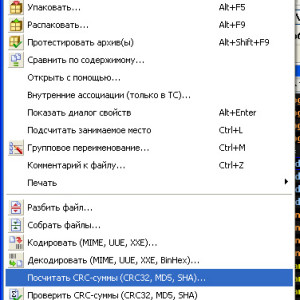
Проверка контрольных сумм в TotalCommander
Для пользователей Linux`ов существует команда md5sum.
Вобщем то все программы очень простые, и умеют создавать и проверять суммы MD5.
Пример очень маленькой программы
md5sum — очень маленькая программа, работает из командной строки. Загрузив md5sum.exe, необходимо скопировать её в отдельный каталог, в этот же каталог нужно поместить проверяемый файл. Программа работает из консоли.
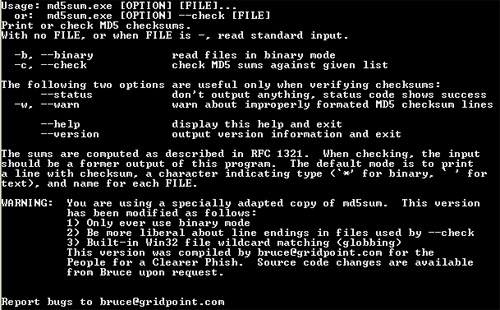

Применение
С помощью MD5 можно не только проверять файлы, можно сравнивать файлы, проверять целосность баз данных, винчестеров и многое другое.


