
 Как проверить MD5 хеш-сумму файла в Windows
 Как проверить MD5 хеш-сумму файла в Windows
В некоторых ситуациях, может быть необходимо, посчитать MD5 хеш-сумму для файла, который вы скачали на свой компьютер. Например, чтобы быть уверенным в том, что вы скачали именно тот файл, который хотели и злоумышленник его не модифицировал. В этой статье мы рассмотрим 2 разных способа это сделать: через расширение для проводника, а также через командную строку.
Вариант через расширение для проводника
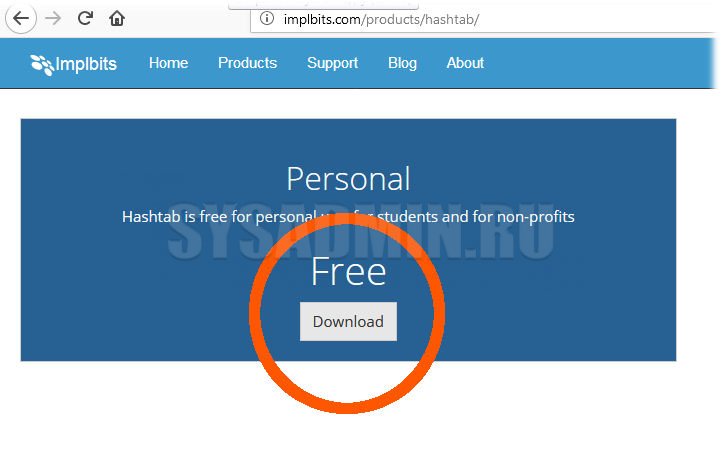
Для проводника Windows существует замечательная программа Hashtab, которая бесплатна для некоммерческого использования. Скачать ее можно с официального сайта. Выбираем бесплатную (Free) версию и жмем на кнопку «Download».
После установки программы, в контекстном меню проводника появится новая вкладка «Хеш-суммы файлов», выбрав которую, программа автоматически посчитает хеш-суммы для выбранного файла в зависимости от того, какие алгоритмы выбраны в ее настройках. 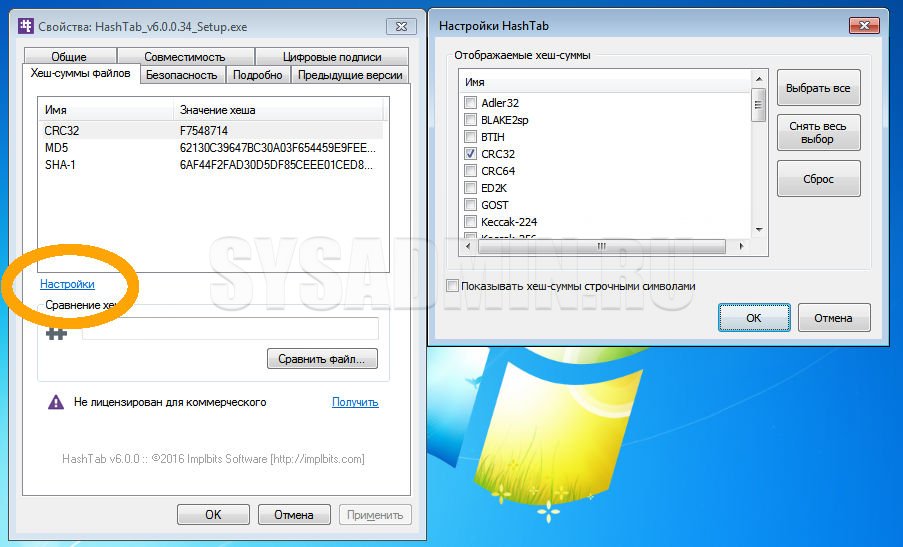
Вариант через командную строку (без установки программ)
В том случае, если вам не хочется устанавливать какие-либо программы, то можно обойтись встроенными средствами Windows, для этого можно воспользоваться утилитой CertUtil.
Для проверки MD5 хеша, достаточно ввести следующую команду:
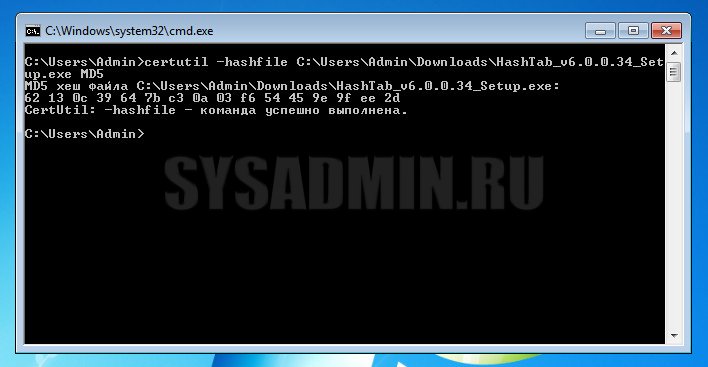
Как видно на скриншоте, хеш-сумма нашего файла 62130c3964. полностью идентична той, которую мы получили с помощью первого способа.
Вариант через командную строку (с установкой программы)
В случае, если необходимо посчитать хеш-сумму файла через командную строку, мы можем воспользоваться утилитой от Microsoft, которая годится как раз для таких случаев. Скачиваем ее с официального сайта Microsoft и устанавливаем. Для этого надо будет создать какую-либо папку на жестком диске и указать ее в процессе установки. В нашем примере, программа была установлена в папку C:\Program Files (x86)\FCIV. Для того, чтобы посчитать MD5 хеш-сумму файла, нам необходимо запусить командную строку и в ней набрать следующую команду:
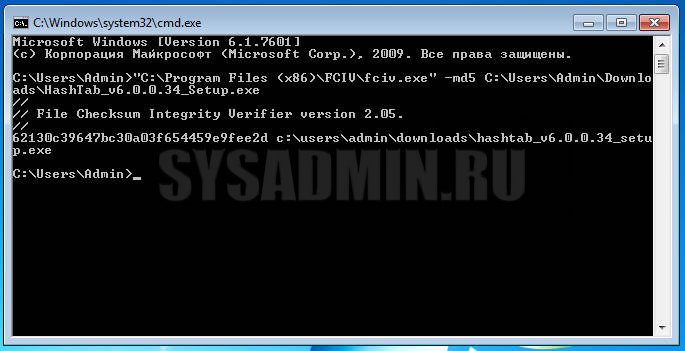
Как видите, MD5 хеш-сумма одинакова как для всех трех способов, которые рассмотрены в данной статье.
Была ли эта статья Вам полезна?
Комментарии к статье (9)
[мат удален] не работают команды.
Доброе время суток, подскажите пожалуйста, где и какими способами можно дешефрировать число из 20-30 цифр. Вот пример:
ba18c0a0c200eb9c4cf3cdb27806eb61
число зашивровано по MD5
В интернете достаточно материалов на эту тематику (как пример), к данной статье это не имеет отношения.
Этот вопрос сильно не по теме статьи 😉
Основной плюс хеш-функций, это то, что они работают только в одну сторону.
1) Можно поискать в интернете сервисы с радужными таблицами (rainbow tables) по алгоритму md5 и попытать счастья там, вводя этот хеш. Но очень вряд ли что кто-нибудь делал вычисления для таких огромных чисел.
2) Можно установить hashcat, который позволяет в том числе искать хеши с помощью CPU и GPU для различных алгоритмов, включая MD5 и методом bruteforce атаки по маске просто пытаться подобрать такое число, которое даст такой хеш. Но этот способ вряд ли подойдет для таких огромных чисел. Для примера на GTX 2080 Ti на перебор всех возможных хешей для числа из 18 цифр требуется чуть меньше 2-х лет.
Как проверить контрольную сумму в Windows 10?
В Windows команда PowerShell Get-FileHash вычисляет контрольную сумму файла. Чтобы использовать его, сначала откройте PowerShell. В Windows 10 щелкните правой кнопкой мыши кнопку «Пуск» и выберите «Windows PowerShell». Вы также можете запустить его, выполнив поиск в меню «Пуск» по запросу «PowerShell» и щелкнув ярлык «Windows PowerShell».
Как проверить контрольную сумму в Windows?
Проверьте контрольную сумму MD5 с помощью Windows
Как найти контрольную сумму SHA256 в Windows 10?
2. Щелкните правой кнопкой мыши файл, для которого нужно проверить контрольную сумму, и выберите «Свойства» в контекстном меню. 3. Щелкните вкладку «Хэши файлов» в верхней части окна, чтобы увидеть хеши MD5, SHA-1 и CRC32 для выбранного файла.
Как мне проверить контрольную сумму?
С помощью калькулятора
Где используется контрольная сумма?
Что такое контрольная сумма? Контрольная сумма — это строка чисел и букв, используемая для однозначной идентификации файла. Контрольная сумма чаще всего используется для проверки идентичности копии файла оригиналу, например загруженным копиям установки продукта ArcGIS или файлам исправлений.
Как запустить md5sum в Windows?
Откройте проводник, удерживая клавишу Windows и нажав E. Дважды щелкните значок md5 и выберите «Извлечь в папку…», затем присвойте папке имя md5. Дважды щелкните новую папку.
Как узнать, является ли Windows sha256?
Есть ли в Windows 10 встроенная утилита контрольной суммы?
Windows, macOS и Linux имеют встроенные утилиты для генерации контрольных сумм. Вам не нужны сторонние утилиты. СВЯЗАННЫЕ: Что такое хэши MD5, SHA-1 и SHA-256 и как их проверить? В Windows команда PowerShell Get-FileHash вычисляет контрольную сумму файла.
Что такое проверка MD5?
Контрольная сумма MD5 — это 32-значное шестнадцатеричное число, вычисляемое для файла. … Используйте вычисленную контрольную сумму MD5 для сравнения с контрольной суммой MD5, предоставленной для этого установочного файла на странице загрузки. Сделав это, вы можете проверить целостность своей загрузки.
Как получить файлы SHA256 в Windows?
HashMyFiles также можно запустить из контекстного меню проводника Windows и отобразить хэши MD5, SHA256, SHA384, SHA512 выбранного файла или папки. В меню «Параметры» выберите параметр «Включить контекстное меню проводника», чтобы включить его. Он добавляет параметр HashMyFiles в контекстное меню для файлов и папок.
Как просмотреть хэш-файл в Windows?
Используйте FCIV для вычисления криптографических хеш-значений MD5 или SHA-1
Вы можете использовать утилиту File Checksum Integrity Verifier (FCIV) для вычисления криптографических хэш-значений файла MD5 или SHA-1.
Как работает контрольная сумма?
Контрольная сумма — это результат выполнения алгоритма, называемого криптографической хеш-функцией, над частью данных, обычно в одном файле. Сравнение контрольной суммы, которую вы генерируете из своей версии файла, с контрольной суммой, предоставленной источником файла, помогает убедиться, что ваша копия файла является подлинной и не содержит ошибок.
Как контрольная сумма используется при обнаружении ошибок?
В схеме обнаружения ошибок контрольной суммы данные делятся на k сегментов по m битов каждый. В конце отправителя сегменты добавляются с использованием арифметики с дополнением до 1 для получения суммы. Сумма дополняется для получения контрольной суммы. … Если результат равен нулю, полученные данные принимаются; в противном случае отбрасывается.
Контрольные суммы файла
Во время копирования информации или передачи ее по сети не гарантируется ее целостность, что особенно актуально для больших объемов информации. Представьте себе, что вы скачивали из интернета установочный файл размером 900 мегабайт, как убедиться, что он загрузился полностью и без ошибок. Ведь если в нем есть ошибки, то программа может просто не установиться или во время ее работы будут возникать сбои.
Конечно можно сравнить размер полученного файла с исходным, но этого не достаточно, чтобы утверждать об идентичности двух файлов. Поэтому были разработаны специальные алгоритмы позволяющие решить эту задачу.
Мы не будем углубляться в техническую реализацию, достаточно знать, что применяя определенный алгоритм высчитывает некое значение однозначно описывающее данный файл. Оно всегда одинаковое для одних и тех же данных и называется контрольной суммой или хешем. Хотя самих алгоритмов хеширования существует множество, вот некоторые из наиболее часто встречающихся: MD5, CRC32, SHA-1, SHA256, BTIH.
Поэтому очень часто на странице загрузки указаны хеши оригинальных файлов, чтобы пользователи могли выполнить проверку после скачивания. Таким образом зная контрольную сумму оригинального файла рассчитанную по какому-либо алгоритму, мы можем проверить идентичность его копии, рассчитав для нее соответствующий хеш и сравнив с оригинальным, если они не совпадут, значит в данных есть разница. Это можно использовать не только для проверки целостности данных загруженных из интернета, но и для сравнения двух файлов в компьютере или, например для проверки корректности записи данных на Узнав о необходимости выполнить проверку, начинающие пользователи компьютера часто не знают, как проверить хеш файлов, хотя это делается очень просто. В разных операционных системах данная операция выполняется по-разному.
Проверка контрольных сумм файлов в Windows
В операционной системе Windows существует множество способов выполнить данную проверку, поэтому рассмотрим только несколько из них, а вы уже сами выберите наиболее удобный вам.
Проверка хеша файла в командной строке Windows
Начнем с самого простого способа не требующего установки дополнительного программного обеспечения. Начиная с Windows 7 есть возможность рассчитать контрольную сумму в командной строке используя встроенную утилиту certutil среди прочего умеющую вычислять хеш файлов. Просто запускаете командную строку и вводите следующую команду:
где [HashAlgorithm] может принимать одно из следующих значений: MD2, MD4, MD5, SHA1, SHA256, SHA384, SHA512. Таким образом, чтобы узнать контрольную сумму файла Win10_1511_1_Russian_x32.iso расположенного в корне диска D:\ по алгоритму SHA-1 команда будет выглядеть так:
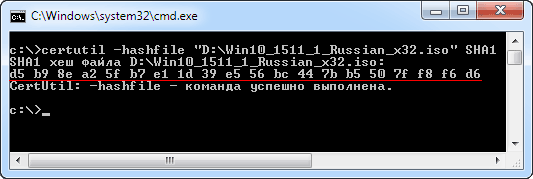
Результатом выполнения команды будет строка содержащая хэш-код в виде шестнадцатеричных чисел. Кстати, чтобы не вводить путь до файла руками, можно воспользоваться хитростью. Результат вычислений выделен красным. Осталось сравнить его с оригинальным, для этого удобно вставить их рядом в блокноте. Причем если использовать продвинутый блокнот типа Notepad++, то и сверять визуально не придется, если хеши будут одинаковы, то они подсветятся.
Способ довольно простой, но некоторых неопытных пользователей пугает интерфейс командной строки, да и сравнивать контрольные суммы конечно не очень удобно. Поэтому существует множество сторонних программ умеющих вычислять хэши. Рассмотрим некоторые из них.
Проверка хеша в программе MD5 File Checker
Очень простая программа не требующая установки и имеющая графический интерфейс. Состоит всего из одного окна в котором нужно сначала выбрать файл в верхнем поле, затем вставить в самое нижнее правильный хеш и нажать кнопку «Проверить».
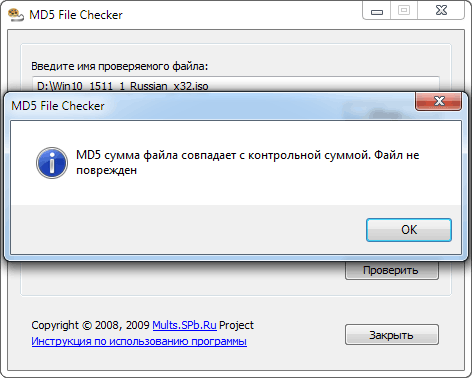
Через некоторое время программа выдаст вердикт. Основной минус программы, что она умеет использовать только алгоритм MD5, что иногда бывает недостаточно. Скачать MD5 File Checker можно здесь.
Расчет контрольных сумм в программе HashTab
Здесь уже используется немного другой подход, причем есть версия как для Windows так и для Mac OS. В Windows программа является расширением проводника, а на Mac является плагином для Finder. Покажем работу программы на примере Windows.
Если после установки программы HashTab щелкнуть правой кнопкой мыши по проверяемому файлу и выбрать в контекстном меню «Свойства», то мы обнаружим новую вкладку «Хеш-суммы файлов» и одновременно запустится расчет контрольных сумм этого файла.
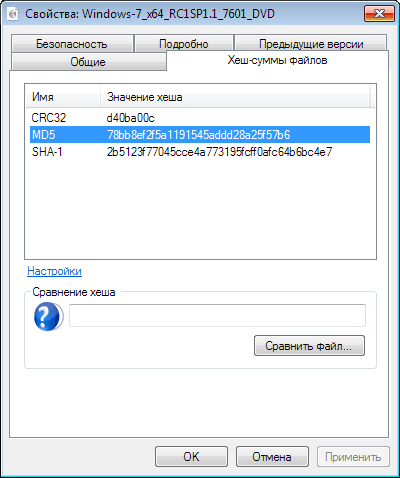
Причем программа умеет вычислять хеш по множеству алгоритмов, а какой будет использоваться, можно выбрать, щелкнув «Настройки». Так же есть возможность указать оригинальную контрольную сумму, если хеши совпадут, то появится зеленая галочка. Скачать HashTab и узнать последние новости можно с сайта программы.
Представленных вариантов вполне достаточно, для проверки целостности файлов в Windows. Единственное пожалуй упомянем, что Total Commander так же умеет вычислять CRC-суммы, соответствующие возможности находятся в меню «Файл».
Проверка хешей в Linux
Здесь так же можно воспользоваться консолью. В случае алгоритма MD5 достаточно выполнив команду.
Для хеш-сумм по алгоритму SHA-1 команда выглядит немного иначе.
В случае необходимости рассчитать циклическую контрольную сумму (CRC) используется команда
Кто не хочет связываться с консолью, может поставить программу Gtkhash с графическим интерфейсом и проверять целостность файлов в ней. Для установки программы выполнить в консоли:
Напоследок расскажем о том, как можно убедиться, что скачанный с торрента или доставшейся из другого ненадежного источника дистрибутив Windows оригинальный и его не изменял кто-либо. Для этого идем на сайт Майкрософт где подписчики MSDN могут скачивать ее продукты. Находим нужный нам образ, обращая внимание на версию, дату, разрядность и язык. Когда нужный продукт будет найден, нажимаем на «Сведения» рядом с ним.
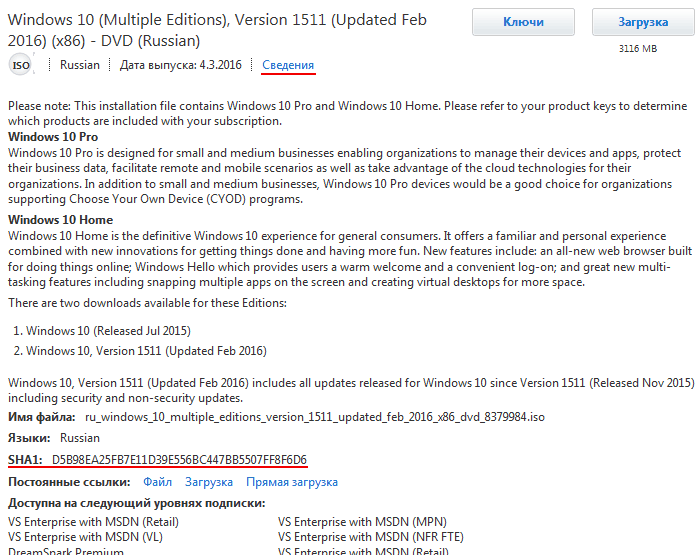
В нижней части раскрывшейся области будет указана хеш сумма рассчитанная по алгоритму SHA1. Не смотрите на название вашего файла, его могли переименовать, главное это содержимое. Кроме того не стоит тратить время на проверки контрольных сумм образа, если это сборка, репак и подобное народное творчество, а не образ MSDN.
Где контрольная сумма файла в Windows 10?
Как проверить контрольную сумму в Windows 10?
Microsoft предоставляет инструмент под названием File Checksum Integrity Verifier, который можно использовать для проверки значения контрольной суммы файла. Скачайте и распакуйте его. Вам нужно будет использовать его из командной строки. Откройте командную строку и используйте команду cd, чтобы перейти в папку, в которую вы извлекли инструмент.
Как мне найти контрольную сумму файла?
Как найти контрольную сумму в Windows?
Используйте doskey, чтобы создать постоянный псевдоним, который будет легче запомнить. Существует утилита FCIV от Microsoft, Microsoft File Checksum Integrity Verifier (ссылка для скачивания). Средство проверки целостности контрольной суммы файлов Microsoft — это неподдерживаемая утилита командной строки, которая вычисляет криптографические хэши MD5 или SHA1 для файлов.
Как найти контрольную сумму SHA256 в Windows 10?
2. Щелкните правой кнопкой мыши файл, для которого нужно проверить контрольную сумму, и выберите «Свойства» в контекстном меню. 3. Щелкните вкладку «Хэши файлов» в верхней части окна, чтобы увидеть хеши MD5, SHA-1 и CRC32 для выбранного файла.
Есть ли в Windows 10 встроенная утилита контрольной суммы?
Windows, macOS и Linux имеют встроенные утилиты для генерации контрольных сумм. Вам не нужны сторонние утилиты. СВЯЗАННЫЕ: Что такое хэши MD5, SHA-1 и SHA-256 и как их проверить? В Windows команда PowerShell Get-FileHash вычисляет контрольную сумму файла.
Что такое файл MD5?
Файл MD5 — это файл контрольной суммы, используемый для проверки целостности диска, образа диска или загруженного файла. Он хранит контрольную сумму, которая представляет собой значение, созданное с помощью алгоритма, основанного на количестве битов в файле. Файлы MD5 иногда создаются при создании образа диска.
Где используется контрольная сумма?
Что такое контрольная сумма? Контрольная сумма — это строка чисел и букв, используемая для однозначной идентификации файла. Контрольная сумма чаще всего используется для проверки идентичности копии файла оригиналу, например загруженным копиям установки продукта ArcGIS или файлам исправлений.
Что такое контрольная сумма с примером?
Контрольная сумма — это значение, используемое для проверки целостности файла или передачи данных. Другими словами, это сумма, которая проверяет достоверность данных. Контрольные суммы обычно используются для сравнения двух наборов данных, чтобы убедиться, что они одинаковы. Например, основная контрольная сумма может быть просто количеством байтов в файле. …
Почему используется контрольная сумма?
Контрольная сумма — это небольшой блок данных, полученный из другого блока цифровых данных с целью обнаружения ошибок, которые могли быть внесены во время его передачи или хранения. Сами по себе контрольные суммы часто используются для проверки целостности данных, но не используются для проверки подлинности данных.
Как проверить Ша?
ISO-файл, который вы откуда-то получили и хотите подтвердить, что он не был подделан. Вы можете найти хэш этого конкретного ISO-файла в Интернете на веб-сайте дистрибутива Linux. Затем вы можете запустить его через хеш-функцию на своем компьютере и убедиться, что он соответствует хэш-значению, которое вы ожидаете от него.
Что такое инструмент хеширования Windows?
Hash Tool — это утилита для вычисления хэша нескольких файлов. … Это компактное приложение поможет вам быстро и легко составить список хэшей ваших файлов. Вы также можете создавать хеши для списков текстовых строк. Поддерживаемые хэши включают MD5, SHA-1, SHA-256, SHA-384, SHA-512 и CRC32.
Как мне проверить мою sha256sum?
Как проверить контрольную сумму SHA256 загруженного файла
Как получить файлы SHA256 в Windows?
HashMyFiles также можно запустить из контекстного меню проводника Windows и отобразить хэши MD5, SHA256, SHA384, SHA512 выбранного файла или папки. В меню «Параметры» выберите параметр «Включить контекстное меню проводника», чтобы включить его. Он добавляет параметр HashMyFiles в контекстное меню для файлов и папок.
Как узнать контрольную сумму файла в windows 10
Контрольная сумма файла используется для проверки оригинальности и целостности файла.
Например с помощью контрольных сумм мы проверяли оригинальность скаченных образов в этих статьях:
О контрольной сумме файла из википедии:
Контро́льная су́мма — некоторое значение, рассчитанное по набору данных путём применения определённого алгоритма и используемое для проверки целостности данных при их передаче или хранении. Также контрольные суммы могут использоваться для быстрого сравнения двух наборов данных на неэквивалентность: с большой вероятностью различные наборы данных будут иметь неравные контрольные суммы. Это может быть использовано, например, для обнаружения компьютерных вирусов. Несмотря на своё название, контрольная сумма не обязательно вычисляется путём суммирования.
С точки зрения математики контрольная сумма является результатом хеш-функции, используемой для вычисления контрольного кода — небольшого количества бит внутри большого блока данных, например, сетевого пакета или блока компьютерногофайла, применяемого для обнаружения ошибок при передаче или хранении информации. Значение контрольной суммы добавляется в конец блока данных непосредственно перед началом передачи или записи данных на какой-либо носитель информации. Впоследствии оно проверяется для подтверждения целостности данных.
Популярность использования контрольных сумм для проверки целостности данных обусловлена тем, что подобная проверка просто реализуема в двоичном цифровом оборудовании, легко анализируется и хорошо подходит для обнаружения общих ошибок, вызванных наличием шума в каналах передачи данных.
Криптографическая функция MD5 уже почти не используется для определения контрольных сумм, так как оказалось, что для неё можно быстро создавать с помощью современных компьютеров два разных файла, имеющих разную длину в байтах, но одинаковые величины контрольных сумм, подсчитанных с помощью алгоритма MD5.
Использование термина сумма связано с тем, что на заре цифровой связи при байтовых передачах информационными были 7 бит, а восьмой — контрольный — рассчитывался как младший разряд сложения информационных.
Подсчет контрольной суммы файлов в windows.
Для операционных систем windows существует множество программ которые подсчитывают контрольную сумму.
Самой распространенной программой считается программа HashTab.
Скачать и использовать ее в не коммерческих целях можно совершенно бесплатно с официального сайта программы.
Если у вас Windows 10 — то этот функционал уже встроен в файловый менеджер.
Кликаем по файлу правой кнопкой мыши, далее пункт CRC SHA и выбираем как посчитать контрольную сумму или выбираем пункт » * » который посчитает все возможные контрольные суммы из предоставленного списка.

Контрольная сумма файлов в Linux.
Подсчет контрольных сумм в linux осуществляется при помощи терминала.
Для подсчета MD5 суммы файла или строки, в Linux можно воспользоваться программой:
Для проверки контрольной суммы sha1:
Для проверки контрольной суммы sha256:
Для проверки контрольной суммы sha384:
Для проверки контрольной суммы sha512:
Для проверки контрольной суммы CRC:
Все эти программы входят в пакет coreutils — который должен быть предварительно установлен, например с помощью менеджера пакетов Sinaptic.
Для тех кто не любит терминал.
Можно установить расширение gtkhash для файлового менеджера и с помощью него производить все манипуляции.
Расширение есть для файловых менеджеров nautilus, nemo и thunar. Устанавливается через файловый менеджер Sinaptic.
После установки при выборе свойств файла появится вкладка в которой можно сравнить контрольную сумму или узнать ее.

Как то так. В комментариях добавляйте кто знает о других способах или использует другие методы.


