
Основные команды для сервера Minecraft

Незаменимое средство для администрирования сервера Minecraft – это команды, благодаря которым мы можем конфигурировать игровой процесс, блокировать нарушителей и вносить различные корректировки. Под команды выделено отдельное консольное окно.
Консоль запускается с помощью кнопки «T» или символа «/» — он открывает окно ввода с указанным символом. Это позволяет сразу указать терминалу, что вводится не простой текст, а команда. Если исполняемая команда запускается через сервер, то в таком случае символ использовать не нужно. Также мы можем создать командный блок и вписать в него нужную функцию, а затем подключить к этому сигнал красного камня.
В сегодняшней статье мы рассмотрим набор команд, которые могут пригодиться каждому администратору и игроку Майнкрафт. Использовать их можно будет как в сетевой игре, так и в локальной сети, где подключена опция «Использование читов».
Команды для администратора сервера Майнкрафт
В нижеприведенных командах мы будем использовать ключевое слово «таргет» — оно обозначает выбранную цель (игрок, предмет и так далее).
clear [индекс объекта] [доп. параметры] — полностью очищает содержимое сумки выбранного юзера.
debug — активация/остановка режима отладки.
defaultgamemode — для каждого нового пользователя будет изменен режим игры: выживание/творчество/приключение.
difficulty — устанавливает сложность игры для всех юзеров, где 0 — мирно, 1 — легко, 2 — нормально, 3 — сложно.
enchant [уровень] — зачаровывает предмет в руках на указанный уровень.
gamemode [таргет] — указывает на юзера и изменяет его режим игры. Выживание (survival, s или 0), Творчество (creative, c или 1), Приключение (adventrure, a или 2).
gamerule [true/false] — изменение игровых правил, которые включают в себя следующее:
Таким образом, команда для изменения игровых правил принимает следующий вид: «gamerule keepInventory true» — в таком случае будет включена опция, благодаря которой все содержимое инвентаря будет сохранено после гибели персонажа.
give [количество] [доп. параметры] — присваивает пользователю выбранный предмет.
publish — активирует подключение по локальной сети.
say — введите данную команду, чтобы отправить сообщение розовым цветом.
spawnpoint [таргет] [x] [y] [z] — определяет точное местоположение в координатах, где будет установлен спавн выбранного пользователя.
time set — используйте для изменения времени, где 0 — рассвет, 6000 — полдень, 12000 — заката и 18000 — полночь.
time add — увеличивает время на выбранное значение.
toggledownfall — позволяет активировать и деактивировать осадки в игре. Если погода была солнечная, то она будет изменена на дождливую.
weather — изменяет погоду на некоторое время в секундах.
xp — приписывает пользователю выбранное количество опыта, от 0 до 5000. Также можно добавить сразу несколько уровней — для этого необходимо прописать L и ввести количество уровней. Для понижения левела используйте опцию L, например, 15L снизит уровень на 15 единиц.
ban [опишите, почему пользователь был заблокирован] — блокирует пользователя по нику.
ban-ip — блокирует пользователя по ip-адресу.
pardon — возвращает доступ пользователю, который был забанен.
pardon-ip — исключает IP-адрес, внесенный в черный список.
banlist [ips] — отображает список всех юзеров, которые были заблокированы на сервере.
op — определяет выбранному юзеру привилегии оператора.
deop — забирает у пользователя привилегии оператора.
kick [опишите причину] — используйте, чтобы исключить юзера из игрового процесса.
list — показывает онлайн всех юзеров на сервере.
save-all — сохраняет все измененные параметры на сервере.
save-on — активирует автосохранение всех изменений, внесенных на сервере.
save-off — отключает автосохранение изменений на сервере.
stop — прекращает работу сервера.
whitelist list — отображает список пользователей в whitelist.
whitelist — добавляет выбранного пользователя в белый список.
whitelist — активация/деактивация опции белого списка на сервере.
whitelist reload — перезагрузка whitelist.

Команды для игроков
Для отображения всех доступных команд на сервере Minecraft мы можем ввести в чат символ «/» и нажать на клавишу «Tab».
Общие команды
rules — отображает правила поведения на сервере.
spawn — возвращает вашего персонажа на спавн.
motd — предназначено для просмотра приветственного сообщения.
ignore — если вы хотите, чтобы выбранной пользователь не мог с вами общаться, воспользуйтесь данной командой.
near — отображает юзеров, находящихся рядом с вами.
afk — активация режима «Отсутствует».
depth — показывает положение персонажа относительно уровня моря.
getpos — показывает, где вы находитесь на координатной оси.
itemdb — отображает ID предмета в руке.
list; who; playerlist; online — список команд для просмотра онлайн-сервера.
r; reply — быстрый ответ на присланное ранее письмо.
time — позволяет узнать время сервера.
compass — указывает текущее направление.
call — отправляет запрос для телепортации к другому юзеру.
tpahere — отправляет запрос на телепортации к себе.
pvp-on — деактивирует защиту для новых пользователей.
rtp — телепортирует в случайное место.
warp — телепортирование на точку варпа.
warp list [страница] — список открытых варпов.
case — отображает список предметов, которые находятся в указанном кейсе.
case — отображает список предметов, которые находятся в кейсе из руки.
me — отправляет письмо в чат от третьего лица. Например, если написать me копает, то будет отображена фраза «Player копает».
seed — показывает зерно мира, где происходит игровой процесс.
Команды для настройки жилища
home — отправляет в свое жилище.
home set — устанавливает жилище в текущей позиции.
home delete — удаляет жилище вашего персонажа.
home — позволяет посетить жилище указанного пользователя Minecraft.
home point — позволяет указать компасу на ваше жилище.
home list — отображает список домов, доступных для посещения.
home ilist — отображает список пользователей, которые могут посетить ваше жилище.
home invite [имя пользователя] — приглашает пользователя в дом.
home uninvite [имя пользователя] — отменяет приглашение указанного пользователя.
home public — разрешает сделать жилище публичным.
home private — разрешает сделать жилище приватным.
Мощные игровые серверы для Minecraft от 3 руб./час
От 4 Гб ОЗУ, от 80 Гб на скоростном NVMe и стабильные 200 Мбит/сек
Приват территории
//wand — добавляет деревянный топор для выделения области.
/region claim — выделенная область сохраняется как регион с указанным именем.
//pos1; //pos2 — выделяет блок, на котором стоит пользователь.
//hpos1 — добавляет первую точку с учетом координат пользователя.
//hpos2 — добавляет вторую точку с учетом координат пользователя.
/region list — отображает список доступных регионов
/region addowner — присваивает пользователей к выбранному региону как владельцев. Для них доступны те же опции, как и для основателя области.
/region addmember — присваивает пользователей к выбранному региону как обычных участников. Возможности ограничены.
/region removeowner — исключает выбранных пользователей из владельцев указанной области.
/region removemember — исключает выбранных пользователей из указанной области.
//expand — увеличивает масштаб области в указанном направлении. Например, при вводе команды //expand 10 down, расширение пойдет на 10 кубов вниз. Существует несколько направлений: up, down, me.
//contract — уменьшает масштаб области в указанном направлении. Например: //contract 10 down — уменьшит выделение на 5 кубов сверху вниз. Используются направления, аналогичные предыдущей команде.
/region flag — установка флага выбранной области. Работает только в том случае, если у вашего персонажа есть к этому доступ, содержит команды для различных типов пользователей.
Флаги для простых пользователей
pvp — включает или отключает режим PVP;
use — включает или отключает использование механизмов и дверей;
chest-access — если хотите запретить использование сундуков, то используйте эту команду;
lava-flow — подключает или отключает растекание лавы;
water-flow — подключает или отключает растекание воды;
lighter — если хотите запретить использование зажигалки, то используйте эту команду.
Флаги для VIP-пользователей
ice-form — создает лед;
ice-melt — создает процесс таяние льда;
snow-fall — активирует снегопад;
leaf-decay — активирует листопад;
ghast-fireball — урон от гастов;
creeper-explosion — урон от крипперов.
Флаги для Premium-пользователей
mob-spawning — предназначена для управления спавном мобов;
deny-spawn — предназначена для управления спавном отдельных мобов;
mob-damage — настройка урона от мобов в регионе;
entry — определяет, разрешено ли входить в регион;
greeting — сообщение при входе в регион;
farewell — сообщение при выходе из региона;
notify-enter — отображает текстовое сообщение при входе в пользовательскую зону;
notify-leave — отображает текстовое сообщение при выходе из пользовательской зоны;
item-drop — позволяет пользователям выбрасывать вещи на территории;
lava-fire — открывает доступ к поджогу от лавы.
Флаги для Deluxe-пользователей
invincible — устанавливает бессмертие в регионе;
feed-max-hunger — указывает на то, до скольки увеличится голод;
feed-min-hunger — указывает на то, со скольки увеличится голод.
Возможные значения:
allow — true,
deny — false,
none — не задано.
Заключение
В ходе статьи мы разобрали основные команды для администраторов и пользователей игры Minecraft. Если вы администрируете свой сервер, то подойдите к использованию команд с умом – правильно настроенный сервер позволит вывести себя на высокий уровень. Если вы простой игрок, то внимательно изучайте дополнительные параметры к выбранным командам, чтобы впоследствии не возникало никаких проблем. Удачи!
Как показать координаты в Minecraft — Java, Windows 10 и Bedrock!

Координаты очень полезны в Minecraft, потому что они дают вам ориентир для того, где вы находитесь и где вы были. Не все игроки знают об этом и о том, как их использовать, поэтому я надеюсь помочь вам узнать, что это такое и как показывать координаты в Minecraft на Java, Windows 10 и Bedrock!
Важно отметить, что координаты отображаются как X, Y и Z. Каждая из этих букв представляет ваше расстояние от исходной точки. Простая исходная точка отмечает нулевую точку координат x и z. Вы не обязательно появляется рядом с исходной точкой 0,0, так что это просто маркер пересечения координат! Вот что означает каждая из букв:
Вам не совсем необходимо понимать, что все это означает, потому что простого понимания того, что координата Y означает, насколько высоко вы находитесь на карте, обычно достаточно. Как только вы включите свои координаты на своей платформе, вы довольно быстро научитесь их использовать!
Как показать координаты в Java
Если вы играете на Java, у вас действительно нет изящного способа отображать координаты на экране без реализации мода. Да, вы можете легко их увидеть, но вы не хотите, чтобы они оставались на экране во время игры, потому что ваш экран будет покрыт текстом!
Чтобы отобразить координаты в Java-версии Minecraft, все, что вам нужно сделать, это нажать F3 на ПК. Если вы используете MAC, вы можете попробовать Fn + F3 или Alt + Fn + F3! В некоторых новых ноутбуках первый набор клавиш не работает. Вот что вы увидите, нажав правильные кнопки:

Как видите, у вас на экране будет много информации. Я выделил фиолетовым цветом ту часть с координатами, которую вы хотите найти, чтобы узнать свое местоположение. Как видите, есть раздел XYZ и раздел Block. XYZ сообщает вам точные координаты того места, где вы находитесь, тогда как Block округляет числа, чтобы они были немного менее точными. Если вы пытаетесь сказать кому-то, где вы находитесь, проще назвать числа блоков.
Если вам нужен более чистый способ отображения координат на Java, вам нужно обратиться к модам. Мне нравится использовать один конкретный мод: Миникарта Ксаэро, который отобразит небольшую карту на вашем экране, и вы можете включить отображение координат! Обязательно ознакомьтесь с некоторыми другими замечательными дополнениями в нашей публикации Minecraft 1.16 Mods!
Как показать координаты в Bedrock или Windows 10
Bedrock — это в значительной степени универсальная версия для широкого спектра Minecraft на многих платформах. В эту версию играют на Windows 10, PS4, Xbox, Pocket Edition (PE) и Nintendo Switch. Итак, если вы играете на любом из них, то этот раздел для вас. Чтобы отображать координаты в Bedrock или Windows 10, вам нужно включить его при создании игры. Найдите в разделе «Параметры мира» параметр «Показать координаты» и щелкните его. По умолчанию он выключен, поэтому его нужно включать каждый раз, когда вы запускаете новую игру.

Как только вы войдете в игру, вы заметите, что «Позиция» и координаты появятся в верхней части экрана следующим образом:

Если вы не включили их сначала, вы все равно можете зайти в настройки и изменить их. Вы также можете использовать команду, которая также включает их: «/ gamerule showcoordinates true» (без кавычек).
Важность координаты Y
Как вы, возможно, помните, координата Y сообщает вам, на каком слое (высоте) вы находитесь. Это важно, когда дело касается определенных руд, потому что некоторые из них появляются только на определенной высоте. Например, алмаз может появляться только на уровнях с 1 по 15 в игре. Итак, вам нужно быть довольно близко к самому дну мира, чтобы найти что-нибудь из этого!
Использование координат для телепортации
Если вы не беспокоитесь о том, чтобы немного телепортироваться, чтобы обойти карту, вы можете использовать координаты, чтобы добраться до разных мест на карте. Чтобы телепортироваться, вам просто нужно использовать следующую команду (где X, Y, Z будут фактическими координатами):
Команда в основном телепортирует себя в эти координаты. Если вы ищете конкретный биом или место для телепортации, вы можете использовать пару команд определения местоположения:
Найти биом найдет ближайший к вам биом того типа, который вы ввели. Просто начните вводить название биома, и оно заполнит его за вас. Затем он отобразит координаты, которые вы затем можете щелкнуть, чтобы автоматически ввести их для телепортации. Locate найдет ближайший к вам спаун сгенерированной структуры. Это такие вещи, как деревни, заставы грабителей, храмы, кораблекрушения и так далее.
Иногда вы видите координату Y как
(тильда). Это означает, что он телепортирует вас в место на той же высоте, на которой вы сейчас находитесь. Так что это может быть и подарок, и проклятие, потому что, если вы находитесь под землей, вы, скорее всего, просто телепортируетесь посреди группы камней. Итак, вы можете захотеть ввести более высокие координаты, например 60-70 или около того, чтобы убедиться, что вы собираетесь появляться над землей. Вы можете найти больше из них в нашем Руководстве по командам консоли Minecraft!
Как телепортироваться по координатам в Майнкрафт
Деревни в Майнкрафте
Практически каждая деревня в игре населена местными жителями. Их так
и называют. Но не всегда они безобидны и нейтральны по отношению к
игроку. Есть некий двухпроцентный шанс, что деревня заспаунится с
зомби-жителями. Такие населённые пункты в игре состоят из домиков.
Деревни могут появляться только в биомах тайги, саванны, пустыни,
равнины.
Биомы — это игровой термин, который обозначает то же, что и
экосистема. То есть климатические зоны с уникальными свойствами. Пустыня
и равнина, например, это два разных биома. Они различаются по цветам
блоков, по типу ландшафта, видом рельефа. Биомы выделяются своими
особенными растениями.
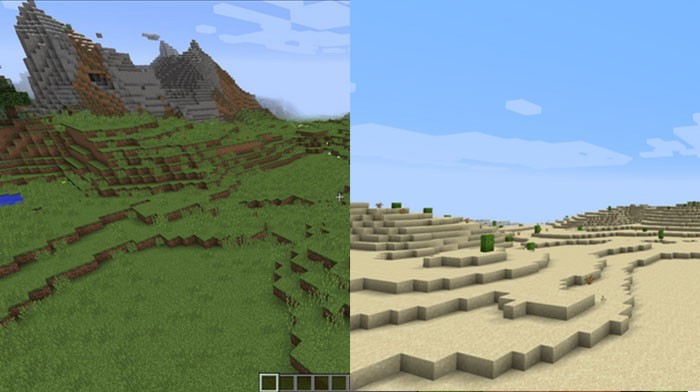
Разные биомы в Майнкрафте
Биомы появились после обновления 1.14, которое принесло в игру
множество изменений. С тех пор деревни стали поистине полезными
участками на карте. Теперь в них может генерироваться колокол, в домах
картографов появляются специальные столы, бочки в рыбацких хижинах,
коптильня в доме мясника и т.д.

Деревня в Minecraft
Может быть вы не знаете: Как скачать самый настоящий Minecraft.
Как найти деревню жителей
Следующий метод будет знаком опытным игрокам в Майнкрафт. Он требует
некоторой концентрации на процессе и знании особенностей игры. Нам
нужно создать параллельный суперплоский мир, где более просто найти
деревни. После будут известны координаты, по которым можно её найти.
Этот способ будет работать в версиях Майнкрафт 1.12, 1.15 и выше.
Описаны основные официальные версии поиска жителей. Есть и ещё один.
Как найти?
Самый быстрый вариант — в окне создания мира ввести сид, который
обеспечит спавн недалеко от поселения. Это набор цифр или букв, который
приведёт к созданию мира в определённой генерации. Другими словами, этот
код позволит изменить начальную точку появления.
В том же окне создания нового мира включите параметр «Large Biomes».
Это сильно увеличит шанс на появление жителей. Но, не забудьте включить
параметр «Generate Structures».
Этот вариант максимально простой. Вам нужно обследовать степи, пустыни и саванны, но на 1.10 можете поискать и в тайге.
Продолжайте исследование. Села с деревенщиной спавнятся рандомно и нет точного способа отыскать их без программного обеспечения.
В соответствующем мониторинге найти любой сервер с большим онлайном и
спросить у игроков, играющих там. Это самый простой вариант из
существующих.
Команды для игроков
Для отображения всех доступных команд на сервере Minecraft мы можем ввести в чат символ «/» и нажать на клавишу «Tab».
Код команды телепортации
Самый быстрый способ телепортироваться — использовать код команды
телепортации. Чтобы использовать этот код, вам нужно будет ввести в
панель чата следующее.
Нажатие косой черты откроет панель чата, где вы сможете ввести
остальную часть кода. На изображении выше вы можете увидеть используемую
команду с именем игрока и желаемыми координатами.
Если вы ищете
конкретный биом или место, вы также можете использовать код для
получения координат. Чтобы найти координаты определенного места, введите
следующее в панель чата.
Определение местоположения биома:
Например:/locatebiome minecraft: birch_forest
При вводе одного из этих кодов команд вы увидите координаты
местоположения. Чтобы попасть туда, просто вставьте их в код команды
телепортации.
Как телепортироваться домой
Мы уже выяснили, что телепортироваться домой можно командой:
/tp [имя вашего персонажа] x y z
Но честно говоря, это не самый удобный способ. Если у вас есть
желание немного облегчить себе жизнь, попробуйте установить модификацию
SetHome Mod. Для ее успешного использования запомните 4 команды:
/sethome [имя точки телепортации] – создаёт точку телепортации с указанным именем;
/delhome [имя точки телепортации] – удаляет точку телепортации с указанным именем;
/home – показывает возможные точки телепортации;
/home [имя точки телепортации] – телепортирует вас в точку, с указанным именем.
Как телепортироваться к другу в Майнкрафт?
Для телепортации к своему другу, с которым вы играете на одном
сервере, можете использовать его игровой ник. Главное, чтобы он не
содержал пробелов — команда может быть не понята алгоритмом.
).
Просто поставьте ее перед координатой. Пример: «/tp 200
10 200». В
данном случае команда переместит вас на 10 единиц выше вашего
изначального положение.
Не забывайте, что приблизительные координаты не могут
телепортировать вас за пределы мира — в этом случае игра просто вылетит.
Помимо этого, будьте аккуратны — использование тильды может привести к
отрицательному значению Y.
Кроме самостоятельного перемещения, вы можете телепортировать
другого игрока, если он играет на том же сервере. Чтобы переместить его в
определенное место, используйте команду «/tp ИгрокЦель XYZ или
ИгрокАдресат». Чтобы переместить игрока к себе, введите в окно чата «/tp
ИгрокЦель @P>>». Если вам нужно телепортировать всех игроков к себе,
наберите строку «/tp @a @p».
Телепорт на отмеченную точку
Чтобы переместиться домой вам нужно сделать следующее:
Летающая команда в Майнкрафт
В Minecraft нет прямой команды, которая заставит вас летать. Вы
можете изменить режим игры с помощью команды «/ gamemode creative», это
позволит вам дважды нажать кнопку прыжка и поднять вас в воздух! Если вы
хотите летать еще быстрее (на ПК), вы можете перейти в режим
наблюдателя. Это требует, чтобы вы сразу нажали «F3 + N», и дает вам
возможность свободно летать и проходить сквозь стены. Вы можете
прокрутить колесо мыши вверх или вниз, чтобы увеличить или уменьшить
скорость. Это самый быстрый способ передвижения, кроме использования
команды телепортации!


