
Не работает вентилятор на видеокарте. Решаем по-быстрому
У каждого оборудования есть свой срок службы.
Со временем могут возникнуть проблемы или перебои в работе видеокарты.
Если она начинает сильно греться, то проблема может быть в кулере – он может вообще не крутиться.
Раскрутим кулер вручную, он может некоторое время вращаться, но в итоге все равно остановиться.
Обратите внимание на плату видеокарты, там может выгореть несколько элементов.
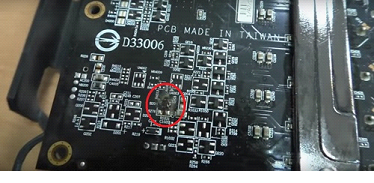
Если так и есть, то это может быть основной проблемой поломки кулера.
Если не вращаются все вентиляторы на видеокарте, то можно прибегнуть к установке новых вентиляторов, сверху имеющихся.
Посмотрите сколько кулеров имеется на вашем оборудовании.
Если их три, то соединяем между собой три рабочих вентилятора, при помощи обычной проволоки.
Блок, которые будет установлен сверху, охлаждает на 30-40% хуже встроенного.
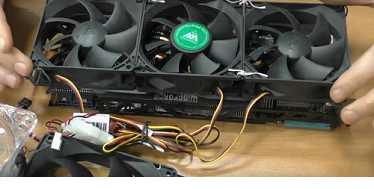
Можно поставить два больших вентилятора, но на практике такая схема охлаждения хуже предыдущей.
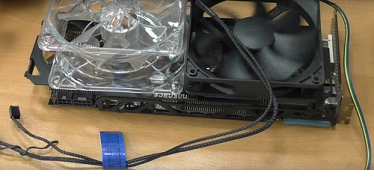
Если же у вас всего один вентилятор на видеокарте или только один не работает, то задача упрощается.
Берем один вентилятор и устанавливаем поверх нерабочего.
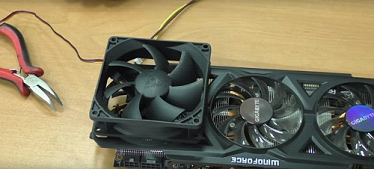
Что касается установки более мощного вентилятора, то происходит обратный эффект – кулер вырабатывает большой объем воздуха, который не успевает полностью циркулировать.
В таком случае, часть воздуха возвращается обратно, а охлаждение получается хуже.
В случае, с более мощными вентиляторами, необходимо обеспечить выход лишнего объема воздуха.
Только в таком случае будет происходить полноценная циркуляция внутри системы, а значит – охлаждение.
Перед установкой новых вентиляторов, нужно закрепить нижние (встроенные) кулеры.
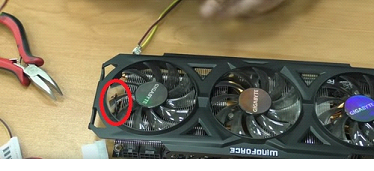
Делается это для того, чтобы обеспечить проходимость воздуха, а также во избежание возникновения резонанса и посторонних звуков, в процессе охлаждения.
Фиксация достигается при помощи закрепления крыльчатки кулера к основанию.
Делается это при помощи обычной проволоки.
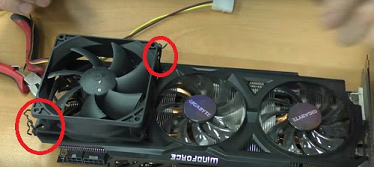
После закрепления, необходимо проверить жесткость фиксации вентилятора.
Установка верхнего кулера должна производиться точно над нижним.
Теперь при помощи проволоки фиксируем новый вентилятор.
Перед тем, как жестко зафиксировать, проверьте точно центрирование вентиляторов.
Стоит отметить, что существует два метода подключения нового кулера: к системе питания (материнская плата) или через разъем крепления molеx.
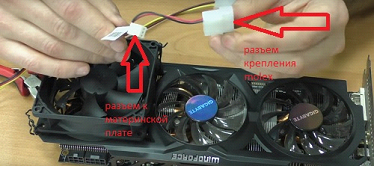
В первом случае, вентилятор может выдавать на порядок меньше оборотов (столько, сколько задано системой).
Во втором, кулер будет выдавать максимальное количество оборотов.
Все вышеуказанные манипуляции делается только в том случае, если у вас видеокарта на гарантии.
Если это не так, то можно просто произвести замена сломанного кулера на новый.
Подробную видео инструкцию вы можете посмотреть по адресу:
Странное поведение вентиляторов видеокарты
Карточка ASUS Strix GTX 1060 6GB. 3 вертушки. Тахометр скачет несколько раз в секунду с 0 до
1200 оборотов/мин, иногда проскакивает повышение до 500 RPM.
При этом в % скорость стабильная, скачки редкие и вполне нормальные т.к. у меня кастомная настройка работы крутиляторов в зависимости от температуры.
В простое видяха греется до 38-41 градусов, соответственно примерно на 13% крутиляторы и должны работать. Казалось бы, это баг трекера оборотов, но, дело в том, что сами крутиляторы так же странно себя ведут. В простое крутится один, что для 13% норма, а вот второй включается буквально на 1 сек и тут же останавливается, и так до постоянно. Третий, опять же, ведёт себя нормально и выключается только когда карта прогревается до 45+ градусов.
Если есть советы, идеи, предположения, буду рад почитать.
ASUS Strix GTX 1060 6GB. 3 вертушки.
> в простое видяха греется до 38-41
кривая включения с 35 градусов
Асус обосрался или у тебя там закрытый корпус? Мой кипятильник 580 в простое греется до 34, а вертушки по заводским настройкам включаются лишь на 50гр.
А по вопросу, пробуй кривую сменить на большие или меньшие значения. Это может и не помочь, но я обязан был что-то порекомендовать.
Ей 4й год уже пошёл, паста сохнет-то со временем. А разбирать потому что +10 градусов в сравнении с моментом покупки я не особо хочу, всё равно в нагрузке никогда выше 60 не греется. А корпус да, закрытый.
Короче, поставил старт вертушек на 45 градусов и всё. В простое никогда не включатся сами, а в играх сразу уже будут 2-3 врубаться по мере надобности.
О, что-то интересное.
Если дополнительно охладить ниже 30ти, как она себя ведёт?
38-41 как-то коррелируют с включением-выключением второго кулера? (мб температуру ниже 40 пытается держать?)
Вообще, что-то похожее нагуглил, но там причина оказалась какой-то.. странной.
https://youtu.be/i9TS1zen1gY
Злой ворчливый нытик
У меня 1070 (palit (твой дом спалит) jetstream), не новая, не помню сколько уже прошло, года два наверное. Сейчас не простой конечно, потому что гпу так или иначе жрет кто-то (браузер, интефрейс винды итд), gpu-z тоже показывает что рпм скачет с 0 до 780 к примеру, периодически. Хотя фан спид показывает 7%, это при загрузке гпу между 0-1% (иногда 2%)
Я бы хотел сейчас посмотреть как там реально крутятся кулеры, но туда хрен подлезешь.
Может они крутятся там медленно, просто датчик (тахометр наш любимый) не улавливает нормально на такой скорости.
хватит минусить, че такие злые
Написал какую-то хуйню, получил минусы, вроде так и должно быть.
1. Если не ставили родную утилиту ASUS — поставьте. Иногда при использовании MSI Afterburner вертушки действительно начинают вести себя неадекватно. Так или иначе, кривую скорости следует выставить одинаковой в обеих утилитах.
Если стоят обе утилиты, оставьте только одну.
2. Ваша кривая скорости. Она, мягко говоря, не совсем адекватна для GTX 1060. Это холодная карта, и по дефолту вертушки не стартуют до 50°.
У вас же их взлёт в стратосферу начинается аж с 35°. Это просто неразумно, так как вертушки находятся в постоянном режиме «ПОЕХАЛИ!».
Если другие компоненты системы действительно страдают от нехватки обдува, просто выставьте постоянные низкие обороты до 50° и более пологую кривую после.
Погуглив вашу проблему, выяснил, что случай для Strix серии не единичный.
Типичные причины:
— проблема драйверов Nvidia (скорее всего уже не актуально)
— незакрепленный кабель, который при закрытии крышки корпуса начинает блокировать один из фэнов, который даёт инфу на датчик.
— конфликт драйверов (после извлечения/установки карты винда накатывала свои драйвера, установка же Geforce Experience после не решала проблему)
Что бы сделал я, с учётом этой информации:
1. Удалить MSI Afterburner и/или GPU Tweak. (пока)
2. Обновить драйвера материнки. Обновить биос. (если есть обновления)
3. Установить Display Driver Uninstaller.
4. Срок гарантии на GTX 1060 от Nvidia уже давно истёк. Достаём, снимаем кожух, чистим, собираем.
5. Заходим в Windows Safe mode. Запускаем Display Driver Uninstaller. (он заблокирует Windows Driver Update). Сносим видеодрайвер и перезагружаем систему.
6. Устанавливаем Geforce Experience.
7. Смотрим на поведение карты под нагрузкой.
8. Устанавливаем MSI Afterburner, если всё штатно.
Спасибо за такой развёрнутый ответ, обязательно попробую.
У стриксов в комплекте есть вполне удобная фирменная утилита ASUS GPU Tweak II. Почему бы не воспользоваться ей и не поставить ручной старт хотя бы с 50 градусов?
Я бы сказал что прошивка с ошибкой. Но поправить прошивку на 10х0 уже нельзя.
Что делать если не вращается кулер видеокарты?
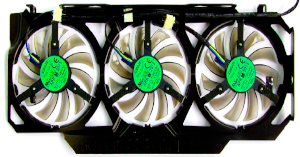
Ваш вентилятор GPU вращается периодически или не вращается вообще? Вот как это исправить. Причиной такой неисправности может быть обычная пыль оседающая на лопостях кулера. Все чаще возникает перегрев из-за недостаточных оборотов.
Холостые обороты вентилятора
Многочисленные видеокарты имеют встроенную функцию, которая использует только пассивное охлаждающее оборудование (то есть радиатор), когда ПК не используется или не выполняет задачи, не связанные с использованием графических процессоров, такие как просмотр веб-страниц или базовые приложения. Если это так, то вполне разумно отключить вентилятор, и это не повредит и не повлияет на производительность видеокарты.
Идея состоит в том, чтобы уменьшить шумовое загрязнение, включив вентилятор только тогда, когда необходимо поддерживать GPU в безопасном и функциональном диапазоне температур. Хотя не слышно, как вращающиеся лопасти вентилятора вызывают беспокойство, когда вы впервые запускаете свежую сборку, поведение является привычным.
Вентилятор срабатывает, когда он достигает определенного температурного порога под нагрузкой. Включите графически сложную игру или инструмент для тестирования, и вентилятор должен запуститься. Если вентилятор все еще не вращается, проблема может быть более серьезной.
Перезагрузка компьютера
Самое простое решение часто считается лучшим. Решение ИТ-специалистов по всему миру, попробуйте перезагрузить компьютер, если вентилятор видеокарты не вращается. Перезагрузка творит чудеса, чтобы обновить систему и изменить настройки для обеспечения надлежащей функциональности, включая вентиляторы графического процессора.
Разъемы питания
Видеокарты нуждаются в надлежащей мощности вентиляторов. Если вы недавно установили новую графическую карту только для того, чтобы обнаружить, что вентилятор не вращается, то, скорее всего, разъем питания (комбинация 6-контактного и 8-контактного в зависимости от модели) соединяет его с блоком питания или не подключен, или контакты не полностью вставлены в карту. Так же убедитесь, что видеокарта правильно расположена в разъеме PCI-E на материнской плате.
Обратите внимание на то, обеспечивает ли блок питания достаточную мощность для питания видеокарты. Если периферийные устройства не отвечают или компьютер постоянно выключается без причины, то, скорее всего, блок питания недостаточно мощный.
Провести предварительное исследование перед покупкой новой карты не составит труда, но вы будете удивлены тем, как много непревзойденных сборщиков делают решающий шаг на вершине линейки RTX без двойной проверки требований к мощности.
Если ваш нынешний блок питания снижает мощность видеокарты, вам нужно будет выбрать более мощную замену, после чего вентилятор должен снова заработать.
Масло увеличит срок службы вентилятора
Удалите наклейку на верхней части вентилятора, вытащите защитный пластиковый колпачок и капните небольшое количество масла на подшипники. Без фанатизма, так как маленькая капля может иметь большое значение, в то время как слишком много жидкости может вытекать на лезвия и, не дай бог, на графический процессор ниже, вызывая критические проблемы. Не забудьте поставить крышку обратно, чтобы удерживать масло.
Держитесь подальше от WD40 или бытовых кулинарных масел, так как они либо оставляют следы, которые могут мешать функционированию, либо испаряются слишком быстро, чтобы быть полезными.
Очистка кулера от пыли и других препятствий
Благодаря своей функции отвода горячего воздуха от видеокарты, вентиляторы постоянно взаимодействуют с ошибочными частицами и пылью, которые неизменно попадают в компьютер. Со временем этот мусор останавливается на лопастях. Проблема особенно распространена, если ПК не использовался или не чистился в течение некоторого времени.
Имейте у себя баллон со сжатым воздухом, откройте свой ПК, найдите графический процессор, а затем удалите остатки пыли с лопастей. Вы даже можете пойти дальше, отсоединив вентилятор от видеокарты и удалить пыль с обеих сторон лопастей сжатым воздухом.
Если вы решите снять вентиляторы с графической карты, воспользуйтесь возможностью очистить теплоотвод (если он есть у видеокарты) от скопления пыли и распылите по плате еще раз, стараясь не задеть компоненты системных деталей, чтобы их не повредить.
Другой подобной причиной неисправных вентиляторов считается неуместная прокладка кабелей, которая распологается над двигателем вентилятора. Со временем провода могут обвиснуть и задевать лопасти, препятствуя движению. Если все таки требуется проложить провод, то лучше удлините его до нужной длины и проложите в обход.
Драйверы и программное обеспечение видеокарты
Получите последние версии драйверов с сайтов Nvidia или AMD в зависимости от модели вашей видеокарты. Установите драйверы или, если вы сделали это недавно, удалите и переустановите их.
Аналогичным образом сделайте то же самое для любого проприетарного программного обеспечения Nvidia и AMD GPU, такого как GeForce Experience и Radeon Software. Определенные настройки могут невольно связываться с элементами управления вентилятора и влиять на то, когда и при каких обстоятельствах он вращается или не вращается.
Проблемы с драйверами возникают чаще, чем когда-либо, если вы установили только что выпущенную версию, и процесс не был завершен правильно, или возникла проблема со стороны производителя, обновленная в последнем патче.
Заменить вентилятор
Если ни одно из вышеперечисленных исправлений не сработало, скорее всего, у вас механический сбой. Отказы вентиляторов случаются, особенно на старых моделях, которые работали в течение тысяч часов использования. И наоборот, более новые видеокарты не защищены от случайного сбоя вентилятора из-за непредвиденного сбоя в производстве.
Придерживайтесь уважаемых брендов, таких как Cooler Master и Corsair, чтобы обеспечить надежность продукции.
Если это не так, и вы выполнили шаги, описанные ранее, проблема может заключаться в материнской плате, в этом случае может быть настало время подобрать новую или, если она новая, отправить ее обратно продавцу и получить замену. Большинство современных материнских плат поставляются с гарантий, так что это не должно быть проблемой.
Кулер не работает, или как проверить кулер компьютера?
В статье я приведу несколько быстрых и не очень способов как проверить вентиляторы вашего компьютера на работоспособность. Если кулер не работает, то по какой причине, и можно ли его в случае чего восстановить? Вентилятор охлаждения, он же кулер, самый простой и долговечный механизм в чреве компьютера. Не знаю, что послужило причиной к его остановке, но причин на то крайне мало.
Кулер не работает? Да ладно …
Тот факт, что вентилятор не крутится, не означает, что кулер не работает. Точнее, что он в нерабочем состоянии. Качественные изделия способны исполнять свою функцию даже после долгих месяцев простоя будучи забиты пылью, но при поданном питании (под нагрузкой), и при том не перегорая. Но и на старуху, как говориться…
Давайте его проверять
В статье буду использовать подручные инструменты, пользование которыми может себе позволить самый явный гуманитарий. Если в доме содержаться измерительные приборы, типа мультиметра, ничего нового ниже по тексту вы не обнаружите.
Итак, кулер не работает. Какие варианты?
Ну, чудес не бывает. Здесь либо:
Как разобрать кулер?
А зачем? Дешёвые и дорогие кулеры разбираются до определённого этапа: я говорю о снятии крыльчатки. Но скорее всего вы столкнётесь с ситуацией, когда сами радиоэлементы будут просто недоступны: конструкция впаяна или склеена для устойчивости, так что ДА – кулер часто неремонтопригодное устройство. Но это тема не нашей статьи.
 Где можно обнаружить богатейший выбор вентиляторов для вашего компьютера или ноутбука? На АлиЭкспресс представлен самый широкий выбор кулеров, в том числе для любой видеокарты и одиночного одиночного радиатора. С таким выбором можно поставить под охлаждение ЛЮБОЕ устройство внутри ПК. Зачем переплачивать “продавалам”, если всё то же самое можно приобрести прямо сейчас, лишь немного подождав?
Чистим и смазываем.
Что может мешать лопастям вентилятора раскручиваться? Куски пыли или обвисшие провода. Если от первой причины легко избавиться чисткой, продувкой и последующей смазкой, то второй вариант часто сопровождается характерным звуком. В любом случае на вентилятор следует взглянуть напрямую. Мусор может попасть и внутрь механизма, заклинив движитель. Диагностируем легко – пальчиком по лопастям, придавая вращение. Если сопротивление пальцам не оказано, лопасти легко вращаются, абзац пропускайте. А пока просто чистим (кисточкой или сжатым воздухом). По необходимости смазываем.
Отдираем наклейку в части входа проводов питания и вынимаем резиновую заглушку по центру, защищающую механизм:

Сразу обратите внимание на места пайки проводов к плате. Если вы обладатель 4-х проводного кулера, лучше сразу почистить это место ненужной зубной щёткой или зубочисткой – часто там контактам просто тесно:

это называется “продорожить”
Набираем на кончик отвёртки, зубочистки и т.д. масло (подойдёт любое техническое, растительное из кухни быстро высыхает, оставляя после себя грязь) и промакаем механизм по центру, вращая пальцем лопасти. Так несколько раз:

ну, у меня-то маслёнка есть давно для этих целей
Заглушку и наклейку лучше вернуть на место, чтобы пыль сюда не попадала.
Проверяем вентилятор: способ раз.
Обладателям более “совершенных” кулеров (или если сопротивления вращению не обнаружено) я сразу посоветую обратиться к проверке кулера на работоспособность. Для этого его не нужно снимать с установленной позиции. Если есть возможность, отсоедините разъём от платы. Если нет, оставляем на месте, однако, сразу примечаем цветность проводов. А для проверки на работоспособность нам нужны только два из них.
Разъём в руках или нет, осматриваем маркировку вентилятора. Ищем вольтаж:


Для дальнейшей проверки нам требуется соответствующий блок питания. Батарейка. Она, конечно, не должна превышать по вольтажу параметр, указанный на кулере. У меня оба вентилятора на 12 В. Так что подойдёт обычная 9-вольтовая “крона”. Лучше новая, не подсевшая. Смонтируем на коленке пару проводников на её контакты:

Их лучше между собой надолго не перемыкать: ничего не взорвётся, конечно, но источник питания вам может ещё пригодиться.
Вернёмся к кулеру. На разъёме чёрный провод – “–“, обычно красный – “+” ( жёлтый не нужен, он читает скорость; если у вас есть четвёртый, тем более оставим в покое, его предназначение – регулировка скорости кулера, что должно поддерживаться материнской платой). Подробнее об устройстве и принципе работы в статье Устройство кулера.
Минусовой проводок импровизированного аккумулятора сажаем на чёрный контакт джекера кулера, плюсовой – на красный:

Для наглядности я отрезал разъём от кулера и замыкаю на видео прямо на батарейку:
Красный на “плюс”, чёрный – на “минус” (чёрный провод на кулере есть всегда). Этот кулер рабочий.
Проверяем вентилятор: способ два или оч.умелые ручки.
А с помощью этого варианта вы можете как проверить работоспособность, так и использовать рабочий, но неиспользуемый кулер в качестве вентилятора от тех источников питания, которые имеют на выходе 12 В (например, в авто). И подключаться он, кулер, будет через USB кабель. Для этого потребуется:

красный на красный, чёрный на чёрный
Вот так примерно и устроены самые недорогие USB-вентиляторы. Не сдует, но побаловаться или проверить самый раз. Для проверки подойдёт абсолютно любой USB разъём типа “мама”. Этот нехитрый приём позволит вам, кстати, проверить и четырёх-пиновые кулеры: сначала соедините “черные” контакты кулера и кабеля, а затем поочерёдно присоединяйте красный провод USB кабеля ко всем контактам на разъёме кулера. Не крутится? В помойку.
Предупреждаю. Надолго крутящийся вентилятор, питающийся таким способом, не оставляйте! Способ указан только для проверки работоспособности.
Должны на видеокарте кулера вращаться всегда или только под нагрузкой?
Всем привет! Сегодня разберем следующее: кулеры на видеокарте должны крутиться всегда или под нагрузкой. Также затронем: когда они должны включаться и в каких случаях могут не вращаться, как это работает на примере популярного видеоадаптера GTX 1060.

Как устроена система охлаждения графической карты
Обработку графики в этом компоненте ведет графический процессор. Он меньше размерами, чем CPU, создан на другой архитектуре и алгоритм его работы отличается кардинальным образом. Однако есть и кое-что общее.
GPU тоже создается как кристалл кремния, на котором слой за слоем печатаются микросхемы размером несколько микрон. При нагрузке этот компонент тоже нагревается, однако меньше, чем ЦП — температура редко превышает 70–80 градусов. Такой температуры видеочип достигает только под нагрузкой. В режиме простоя она обычно не превышает 30–40 градусов.
На моделях графических ускорителей с пассивной системой охлаждения чип накрыт массивным радиатором — так, что обе детали плотно смыкаются. Для улучшения теплообмена в качестве прослойки используется термопаста. GPU отдает часть температуры радиатору, а тот, в свою очередь — в окружающую среду.
Такая конструкция все еще иногда используется в бюджетных моделях видеокарт. Более производительные устройства, начиная со среднего уровня, греются сильнее, поэтому в них используются вентиляторы — как минимум один, а в самых мощных девайсах два или три.
Радиатор здесь не такой массивный и имеет не столь замороченную форму. Теплообмену с окружающей средой способствует вращение лопастей вентилятора, который забирает часть тепла от радиатора.
С какой скоростью должен крутиться вентилятор
За скорость вращения лопастей пропеллера отвечает отдельная микросхема. Она считывает показания специального температурного датчика и регулирует обороты кулера так, чтобы GPU не перегревался выше допустимого предела. Чем быстрее вращается кулер, тем больше шума он издает и тем больше энергии потребляет.
Начиная где-то с 2015 года в новых моделях видеоадаптеров используется так называемая полупассивная система охлаждения (например, у Nvidia GTX 1660 или AMD Radeon RX 570). В режиме простоя вентилятор в них неподвижен, а начинает вращаться только при увеличении температуры GPU выше 50 градусов под нагрузкой.
Уточнить эту особенность можно на официальном сайте производителя. К слову, на одинаковых моделях графических плат, но разных брендов система охлаждения может быть как активной, так и полупассивной.
Еще один способ проверить — включить системный блок со снятой боковой крышкой и следить за поведением кулера графического адаптера. Под нагрузкой, то есть при запуске игры, неподвижный пропеллер должен начать вращаться. При этом следите за нагревом видеокарты. Если температура превышает 50 градусов, но вентилятор не вращается, то, скорее всего, он сломан.
Также советую почитать «Существует ли способ увеличить производительность центрального процессора в компьютере». О том, что важнее для игр — процессор или видеокарта, или вообще оперативная память, читайте в этом посте. Буду признателен всем, кто расшарит этот пост в социальных сетях. До скорой встречи!


