
Выявляем источник блокировки учетной записи пользователя в Active Directory
В этой статье описано, как отслеживать события блокировки учетных записей пользователей на котроллерах домена Active Directory, определять с какого компьютера и из какой конкретно программы выполняется постоянная блокировка. Рассмотрим использование для поиска источника блокировки журнала безопасности Windows и скриптов PowerShell.
Политика безопасности учетных записей в большинстве организаций требует обязательного блокирования учетной записи пользователя в домене Active Directory в случае n-кратного неправильного набора пароля пользователем. Обычно учетная запись блокируется контроллером домена после нескольких попыток ввести неправильный пароль на несколько минут (5-30), в течении которых вход пользователя в систему невозможен. Через определение время, заданное политиками безопасности, учетная запись домена автоматически разблокируется. Временная блокировка учетной записи позволяет снизить риск подбора пароля (простым брутфорсом) учетных записей пользователей AD.
В том случае, если учётная запись пользователя в домене заблокирована, при попытке авторизации в Windows появляется предупреждение:

Политики блокировки учетных записей в домене
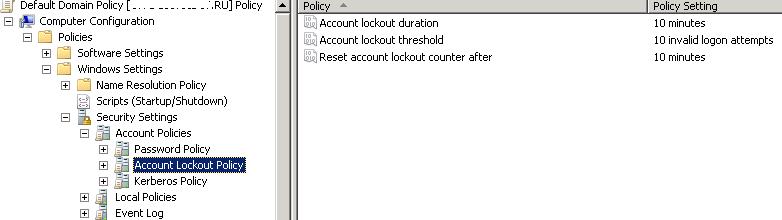
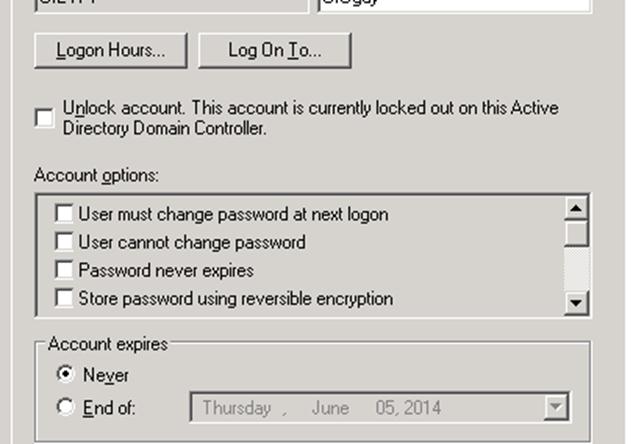
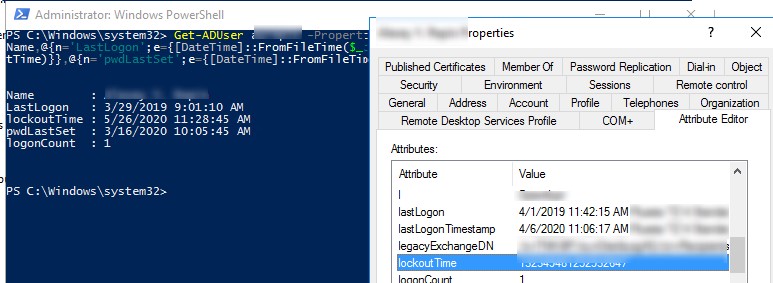
Довольно полезную информацию о времени блокировки, задания пароля, количестве попыток набора пароля и прочее можно получить в свойствах учетной записи в консоль ADSIEdit или на дополнительной вкладке Additional Account Info в свойствах пользователя (проще).
Ситуации, когда пользователь забыл свой пароль и сам вызвал блокировку своей учетки случаются довольно часто. Но в некоторых случаях блокировка учеток происходит неожиданно, без каких-либо видимых причин. Т.е. пользоваться «клянется», что ничего особого не делал, не разу не ошибался при вводе пароля, но его учетная запись почему-то заблокировалась. Администратор по просьбе пользователя может вручную снять блокировку, но через некоторое время ситуация повторяется.
Для того, чтобы решить проблему пользователя администратору нужно разобраться с какого компьютера и какой программой была заблокирована учетная запись пользователя в Active Directory.
Поиск компьютера, с которого была заблокирована учетная запись
В первую очередь администратору нужно разобраться с какого компьютера / сервера происходят попытки ввода неверных паролей и идет дальнейшая блокировка учетной записи.
При этом в журнале обоих контроллеров домена фиксируются события 4740 с указанием DNS имени (IP адреса) компьютера, с которого пришел первоначальный запрос на авторизацию пользователя. Логично, что в первую очередь необходимо проверить журналы безопасности на PDC контроллере. Найти PDC в домене можно так:
Событие блокировки учетной записи домена можно найти в журнале Security на контролере домена. Отфильтруйте журнал безопасности по событию с Event ID 4740. Должен появится список последних событий блокировок учетных записей на контроллере домена. Начиная с самого верхнего переберите все события и найдите событие, в котором указано что учетная запись нужного пользователя (имя учетной записи указано в строке Account Name) заблокирована (A user account was locked out).

Откройте данное событие. Имя компьютера (или сервера), с которого была произведена блокировка указано в поле Caller Computer Name. В данном случае имя компьютера – TS01.
Можно воспользоваться следующим PowerShell скриптом для поиска источника блокировки конкретного пользователя на PDC. Данный скрипт вернет дату блокировки и компьютер, с которого она произошла:
Аналогичным образом можно опросить из PowerShell все контроллеры домена в Active Directory:
Выявляем программу, причину блокировки учетной записи в AD
Итак, мы определили с какого компьютера или устройства была заблокирована учетная запись. Теперь хотелось бы понять, какая программа или процесс выполняет неудачные попытки входа и является источником блокировки.
Часто пользователи начинают жаловаться на блокировку своей учетной записи в домене после плановой смены пароля своей доменной учетной записи. Это наталкивает на мысль, что старый (неверный) пароль сохранен в некой программе, скрипте или службе, которая периодически пытается авторизоваться в домене с устаревшим паролем. Рассмотрим самые распространение места, в которых пользователь мог использовать свой старый пароль:
Дождитесь очередной блокировки учетной записи и найдите в журнале безопасности (Security) события с Event ID 4625. В нашем случае это событие выглядит так:
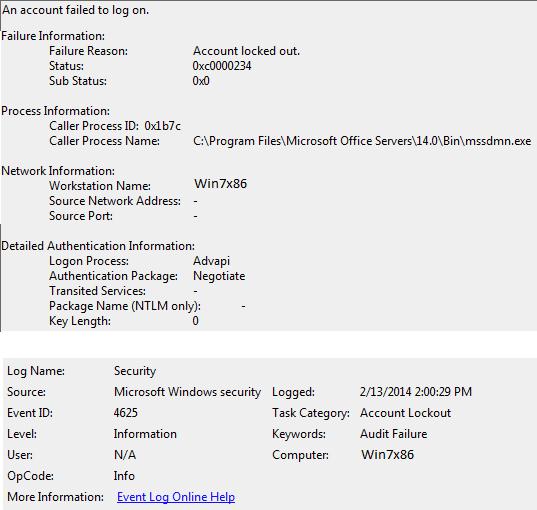
Из описания события видно, что источник блокировки учетной записи – процесс mssdmn.exe (является компонентом Sharepoint). Осталось сообщить пользователю о том, что ему необходимо обновить свой пароль на веб-портале Sharepoint.
После окончания анализа, выявления и наказания виновника не забудьте отключить действие активированных групповых политик аудита.
В том случае, если вы так и не смогли выяснить причину блокировки учетной записи на конкретном компьютере, чтобы избежать постоянной блокировки учетки, стоит попробовать переименовать имя учетной записи пользователя в Active Directory. Это как правило самый действенный метод защиты от внезапных блокировок определенного пользователя.
Выявляем источник блокировки учетной записи пользователя в Active Directory
В этой статье мы покажем, как отслеживать события блокировки учеток пользователей на котроллерах домена Active Directory, определять с какого компьютера и из какой конкретно программы постоянно блокируется учетная запись пользователя. Для поиска источника блокировки аккаунтов пользователей можно использовать журнал безопасности Windows, скрипты PowerShell или утилиту Account Lockout and Management Tools (Lockoutstatus.exe).
Учетная запись пользователя заблокирована и не может быть использована для входа в сеть
Политика безопасности учетных записей в большинстве организаций требует обязательного блокирования учетной записи пользователя в домене Active Directory, если он несколько раз подряд ввел неправильный пароль. Обычно учетная запись блокируется контроллером домена на несколько минут (5-30), в течении которых вход пользователя в домен невозможен. Через определение время (задается в политике безопасности домена), учетная запись пользователя автоматически разблокируется. Временная блокировка учетной записи позволяет снизить риск подбора пароля (простым брутфорсом) к учетным записям пользователей AD.
Если учётная запись пользователя в домене заблокирована, то при попытке входа в Windows появляется предупреждение:
Как проверить, что аккаунт пользователя AD заблокирован?
Вы можете проверить, что аккаунт заблокирован в графический консоли ADUC или с помощью комнадлета Get-ADUser из модуля Active Directory для PowerShell:

Учетная запись сейчас заблокирована и не может быть использована для авторизации в домене (Lockedout = True).
Можно вывести сразу все заблокированные аккаунты в домене с помощью Search-ADAccount:
Вы можете вручную снять блокировку учетной записи с помощью консоли ADUC, не дожидаясь автоматической разблокировки. Для этого в свойствах учетной записи пользователя на вкладке Account, включите опцию Unlock account. This account is currently locked out on this Active Directory Domain Controller (Разблокируйте учетную запись. Учетная запись на этом контроллере домена Active Directory на данный момент заблокирована) и сохраните изменения.
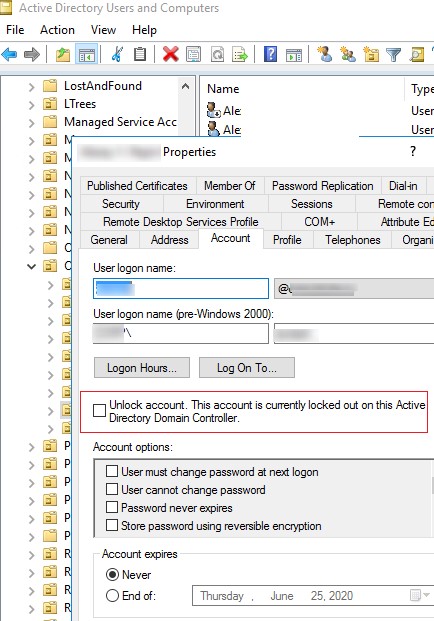
Также можно немедленно разблокировать учетную запись с помощью следующей команды PowerShell:
Политики блокировки учетных записей в домене
Ситуации, когда пользователь забыл свой пароль и сам вызвал блокировку своей учетки случаются довольно часто. Но в некоторых случаях блокировка учеток происходит неожиданно, без каких-либо видимых причин. Т.е. пользоваться “клянется”, что ничего особого не делал, ни разу не ошибался при вводе пароля, но его учетная запись почему-то заблокировалась. Администратор по просьбе пользователя может вручную снять блокировку, но через некоторое время ситуация повторяется.
Чтобы решить проблему самопроизвольной блокировки учетной записи пользователя, администратору нужно разобраться с какого компьютера и какой программой была заблокирован аккаунт пользователя Active Directory.
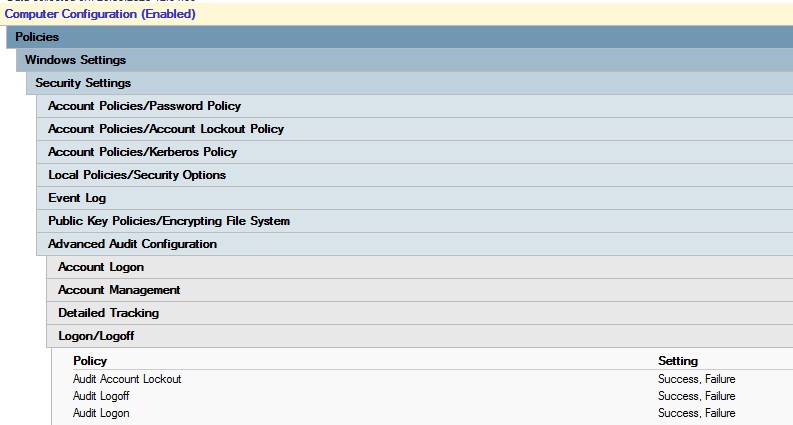
Политики аудита входа на DC
Проще всего включить эту политику через консоль gpmc.msc, отредактировав политику Default Domain Controller Policy, либо на уровне всего домена с помощью Default Domain Policy.
EventID 4740: событие блокировки учетной записи
В первую очередь администратору нужно разобраться с какого компьютера/сервера домена происходят попытки ввода неверных паролей и идет дальнейшая блокировка учетной записи.
Если пользователь ввел неверный пароль, то ближайший к пользователю контроллер домена перенаправляет запрос аутентификации на DC с FSMO ролью эмулятора PDC (именно он отвечает за обработку блокировок учетных записей). Если проверка подлинности не выполнилась и на PDC, он отвечает первому DC о невозможности аутентификации. Если количество неуспешных аутентификаций превысило значение, заданное для домена в политике Account lockout threshold, учетная запись пользователя временно блокируется.
При этом в журнале обоих контроллеров домена фиксируются событие с EventID 4740 с указанием DNS имени (IP адреса) компьютера, с которого пришел первоначальный запрос на авторизацию пользователя. Чтобы не анализировать журналы на всех DC, проще всего искать это события в журнале безопасности на PDC контроллере. Найти PDC в домене можно так:
Событие блокировки учетной записи домена можно найти в журнале Security (Event Viewer > Windows Logs) на контролере домена. Отфильтруйте журнал безопасности (Filter Current Log) по событию с Event ID 4740. Должен появиться список последних событий блокировок учетных записей контроллером домена. Переберите все события, начиная с самого верхнего и найдите событие, в котором указано, что учетная запись нужного пользователя (имя учетной записи указано в строке Account Name) заблокирована (A user account was locked out).

Откройте данное событие. Имя компьютера (или сервера), с которого была произведена блокировка указано в поле Caller Computer Name. В данном случае имя компьютера – TS01.
Поиск компьютера/сервера, с которого блокируется пользователь с помощью PowerShell
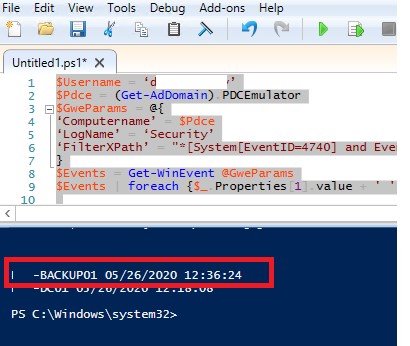
Можно воспользоваться следующим PowerShell скриптом для поиска источника блокировки конкретного пользователя на PDC. Данный скрипт вернет дату блокировки и компьютер, с которого она произошла:
Утилита Microsoft Account Lockout and Management Tools
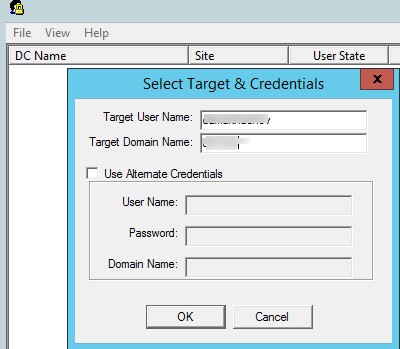
Для поиска источника блокировки пользователя можно использовать графическую утилиту Microsoft Account Lockout and Management Tools — Lockoutstatus.exe (скачать ее можно тут). Данная утилита проверяет статус блокировки учетной записи на всех контроллерах домена.
Запустите утилиту Lockoutstatus.exe, укажите имя заблокированной учетной записи (Target User Name) и имя домена (Target Domain Name).
В появившемся списке будет содержаться список DC и состояние учетной записи (Locked или Non Locked). Дополнительно отображается время блокировки и компьютер, с которого заблокирована данная учетная запись (Orig Lock).

Прямо из утилиты Lockoutstatus можно разблокировать пользователя, или сменить его пароль.
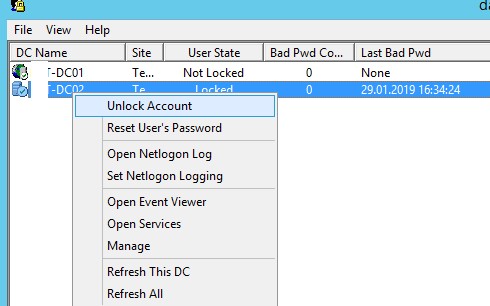
Основной недостаток утилиты LockoutStatus – она довольно долго опрашивает все контроллеры домена (некоторые из них могут быть недоступны).
Как определить программу, из которой блокируется учетной запись пользователя?
Итак, мы определили с какого компьютера или устройства была заблокирована учетная запись. Теперь нужно понять, какая программа или процесс выполняет неудачные попытки входа и является источником блокировки.
Часто пользователи начинают жаловаться на блокировку своей учетной записи в домене после плановой смены пароля. Чаще всего это значит, что старый (неверный) пароль сохранен в некой программе, скрипте или службе, которая периодически пытается авторизоваться в домене с устаревшим паролем. Рассмотрим самые распространенные места, в которых пользователь мог сохранить свой старый пароль:
Для более детального аудита блокировок на найденном компьютере необходимо включить ряд локальных политик аудита Windows. Для этого на локальном компьютере, на котором нужно отследить источник блокировки, откройте редактор групповых политик gpedit.msc и в разделе Compute Configurations -> Windows Settings -> Security Settings -> Local Policies -> Audit Policy включите политики:
Дождитесь очередной блокировки учетной записи и найдите в журнале безопасности (Security) события с Event ID 4625. В нашем случае это событие выглядит так:
Из описания события видно, что источник блокировки учетной записи – процесс mssdmn.exe (является компонентом Sharepoint). Осталось сообщить пользователю о том, что ему необходимо обновить свой пароль на веб-портале Sharepoint.
После окончания анализа, выявления и наказания виновника не забудьте отключить действие включенных групповых политик аудита.
Если вы так и не смогли найти причину блокировки учетной записи на конкретном компьютере, попробуйте просто переименовать имя учетной записи пользователя в Active Directory. Это как правило самый действенный метод защиты от внезапных блокировок определенного пользователя, если вы не смогли установить источник блокировки.
Блокировка учетных записей Active Directory: руководство по инструментам и диагностике

Блокировка учетных записей доставляет системным администраторам много хлопот, в Active Directory (AD) это частое явление. Согласно рeзультатам исследований, блокировка учетных записей является наиболее распространенной причиной звонков в службу ИТ-поддержки.
А основной причиной блокировки учетных записей Active Directory (помимо случаев, когда пользователи забывают свой пароль) является работающее приложение или фоновая служба на устройстве, которое аутентифицируется с устаревшими учетными данными. Поскольку пользователям требуется использовать больше устройств, эта проблема усугубляется. Для решения этой проблемы системным администраторам нужно найти приложение, которое работает с устаревшими учетными данными, а затем либо остановить его, либо попросить пользователя обновить учетные данные.
Способ обработки блокировок учетных записей в Active Directory не адаптирован к современным условиям. Раньше, когда большинство пользователей Office входили в систему с одного устройства, им было легко отслеживать свои учетные данные. Но теперь ситуация изменилась.
В этой статье мы более подробно объясним, как происходят блокировки учетных записей Active Directory, как их устранять и как создать политику, которая сократит время и ресурсы, затрачиваемые на разблокировку учетных записей.
Краткий обзор: наиболее распространенные причины блокировки Active Directory
Большинство блокировок учетных записей Active Directory происходят по одной из двух причин: либо пользователи забывают свои пароли, либо они обновляют свои учетные данные не на всех устройствах.
В первом случае, когда пользователь забывает пароль, администратору нужно просто сбросить учетные данные пользователя, напомнить ему, что важно создать надежный пароль, или даже посоветовать использовать диспетчер паролей, чтобы сократить количество паролей, которые необходимо помнить. Во втором же случае, когда какое-то устройство или служба пытается выполнить вход со старыми данными, эта проблема требует более сложного решения, и именно этот вопрос мы рассмотрим в нашей статье.
Базовая механика этого вида блокировки учетной записи заключается в следующем. По умолчанию Active Directory блокирует пользователя после трех неудачных попыток входа в систему. В большинстве случаев, когда пользователю предлагается обновить учетные данные своей учетной записи Active Directory, он делает это на наиболее часто используемом устройстве. На любых других устройствах этого пользователя могут быть сохранены старые учетные данные, и программы или службы будут автоматически продолжать попытки доступа к Active Directory с их помощью. Поскольку учетные данные на этих устройствах уже не действительны, они не смогут войти, и Active Directory очень быстро заблокирует учетную запись, чтобы предотвратить действия, выглядящие как попытка взлома методом перебора.
В большинстве случаев системные администраторы будут вынуждены идентифицировать источник этих незаконных попыток входа в систему и либо заблокировать их, либо попросить пользователя обновить свои учетные данные. В современных условиях, когда пользователям может понадобиться входить из десятков различных источников, поиск причины может оказаться весьма непростой задачей, равно как и разработка соответствующей политики блокировок, способной сократить частоту возникновения подобных проблем. Далее в статье мы покажем вам, как справиться и с тем, и с другим.
Распространенные причины блокировки в Active Directory
Прежде чем мы поговорим о решениях, помогающих с проблемой блокировки учетных записей, стоит отметить, что кроме двух вышеупомянутых наиболее распространенных причин блокировки учетных записей существует множество других.
У Microsoft есть целая статья в TechNet по решению проблем с блокировкой, и их список включает:
Разобравшись в этих темах, вы отлично будете понимать, как происходит блокировка учетных записей.
Решение проблемы блокировки учетных записей
В связи с большим количеством потенциальных причин блокировки учетной записи Active Directory системным администраторам часто приходится затрачивать серьезные усилия, чтобы решить эту проблему. Системным администраторам следует настроить систему для отслеживания количества пользователей с включенной блокировкой в доменном лесу, чтобы иметь возможность устранять проблемы с блокировками прежде, чем они окажутся завалены звонками пользователей.
Первые шаги
Когда вы впервые идентифицируете заблокированную учетную запись, первая и самая важная задача — определить, вызвана ли блокировка кибератакой.
Чтобы убедиться, что у вас достаточно информации для расследования, вам следует предпринять несколько ключевых шагов:
Факторы, которые следует учитывать в политике блокировки
Если вы постоянно сталкиваетесь с несколькими видами блокировки учетной записи Active Directory, это можно исправить, пересмотрев свою политику блокировки.
Многие администраторы скажут вам, что большинство, если не все, блокировки учетных записей могут быть устранены с помощью внедрения более интеллектуальной политики блокировки учетных записей Active Directory. Сторонники этого подхода рекомендуют администратору зайти в объект групповой политики, установленный по умолчанию для домена, и изменить соответствующие параметры блокировки на более подходящие.
Параметр «Порог блокировки учетной записи» (account lockout threshold) должен быть изменен на гораздо большее число, чем 3 — возможно, 20 или 30 — так, чтобы блокировка вызывалась только действиями хакера по перебору паролей, (в этом случае такие попытки исчисляются сотнями).
Для параметра «Продолжительность блокировки учетной записи» (account lockout duration) — время ожидания перед автоматической разблокировкой учетной записи — следует установить значение в 10 минут (вместо, скажем, 12 часов), или значения по умолчанию, равного нулю (что означает постоянную блокировку).
И, наконец, хитрый параметр «Сброс политики блокировки учетной записи через» (reset account lockout policy after) по умолчанию установлен на 1 минуту. Подробнее об этом подходе можно прочитать тут.
Получив профессиональные советы от нескольких инженеров Varonis, я узнал, что также может помочь изменение параметров блокировки Active Directory по умолчанию. Но с этим нужно быть осторожными, так как сначала необходимо проверить общую надежность паролей сотрудников. Если ваша политика в отношении паролей надежна, то увеличение «порога блокировки учетной записи» может иметь смысл, иначе это может не сработать. Кроме того, есть хороший аргумент в пользу того, что этот пороговый параметр всегда должен быть равен нулю. В итоге пользователи будут вынуждены обращаться в службу поддержки, чтобы разблокировать свои учетные записи.
В конечном итоге выбранный вами подход будет зависеть от вашей среды и количества случаев блокировки, с которыми вы ежедневно сталкиваетесь. Вы должны стремиться внедрить политику блокировки, которая позволит управлять количеством попыток сброса учетной записи, при этом сохраняя возможность отлавливать попытки злоумышленников проникнуть в вашу сеть.
Три инструмента для работы с блокировками учетных записей Active Directory
Блокировка учетных записей Active Directory — это настолько распространенное явление и такой источник фрустрации для сетевых администраторов, что для решения этой проблемы были специально созданы несколько инструментов. Некоторые из них предоставляются Microsoft, а другие являются предложениями сторонних разработчиков. Вот список лучших из них:
Программные средства Account Lockout Status
Это стандартный набор инструментов, который Microsoft предоставляет для управления блокировкой учетных записей Active Directory. Он состоит из ряда отдельных компонентов.
Каждый из них поможет вам исследовать различные аспекты вашей сети:
ADLockouts
Это простая программа, которая пытается отследить источник попыток ввода неверного пароля, приведший к блокировке Active Directory.
Этот инструмент отлично подходит для небольших сетей, но в более обширной среде не так эффективен. Приложение ищет в каждом домене и контроллере домена неудачный вход в систему, а затем анализирует все связанные с ним события. Его целью является определение причины блокировки. После этого программа анализирует каждую машину и выводит все типичные случаи блокировок учетных записей по ряду объектов: подключенные диски, старые сеансы удаленной работы, запланированные задания и другое.
PowerShell
Конечно, вы можете использовать самый прямой подход к расследованию причин блокировки учетных записей Active Directory и использовать PowerShell. Этот процесс может длиться чуть дольше и быть более сложным по сравнению с вышеперечисленными инструментами, но он также даст вам более подробную информацию о том, что именно происходит в ваших системах.
Используя PowerShell, вы можете легко отфильтровать журнал событий на предмет событий, связанных с определенной учетной записью, чтобы определить источник блокировки учетной записи:
Заключение
Если вы сетевой администратор, то вам наверняка не нужно объяснять, сколько хлопот доставляет блокировка учетных записей Active Directory. Учитывая это, возникает соблазн просто рассматривать блокировку учетных записей как неотъемлемую функцию Active Directory и автоматически разблокировать учетные записи пользователей, как только вы получите запрос в службу поддержки.
Однако это неправильный подход. Потратив время на расследование истинных причин блокировок учетных записей, вы можете предотвратить их частое появление. Кроме того, изменение политик блокировки может стать эффективным способом определения случаев, когда блокировка вызвана пользовательской ошибкой, а когда — атакой киберпреступников на вашу сеть.
В конечном итоге от вашего понимания Active Directory будет зависеть, насколько эффективно вы сможете предотвращать блокировки учетных записей и управлять ими. Если вас часто расстраивает невозможность отследить источник этих проблем, вы можете использовать предоставленные нами ресурсы. В частности, ознакомьтесь с нашим руководством о пользователях и компьютерах в Active Directory, а также руководством по маркировке конфиденциальных данных — с их помощью вы сможете еще более эффективно защитить свою сеть от кибератак.


