
Как выяснить, кто подключается к сети Wi-Fi без разрешения
В этом руководстве мы объясним, как узнать, подключается ли кто-либо к домашней или офисной сети Wi-Fi и использует ли подключение к Интернету без нашего ведома.
Если скорость соединения внезапно замедлилась или вы подозреваете, что кто-то крадет сетевое соединение, у Вас есть несколько способов проверить, не подключен ли злоумышленник к модему/маршрутизатору.
Чтобы выяснить, кто подключается к сети Wi-Fi без разрешения, мы можем использовать компьютер или мобильное устройство (смартфон или планшет).
Как узнать, кто подключен к сети Wi-Fi с помощью компьютера
Используя компьютер, мы можем выяснить, подключен ли злоумышленник к нашей сети двумя различными способами. Войдите в интерфейс маршрутизатора для просмотра подключенных устройств или установите сетевой сканер.
Если вы не знаете, что такое маршрутизатор, или не знаете, как получить к нему доступ, мы рекомендуем воспользоваться вторым способом.
Просмотр устройств, подключенных к роутеру
Давайте посмотрим, как узнать, кто подключается к сети Wi-Fi без разрешения, проверив устройства, подключенные к маршрутизатору.
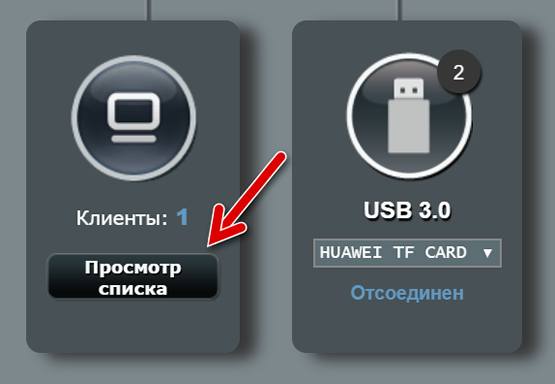
Поскольку каждая модель маршрутизатора на рынке имеет свой собственный графический интерфейс и своё собственное меню, невозможно описать общую процедуру, которой необходимо следовать. В большинстве случаев список подключенных клиентов можно найти в разделе «Подключенные клиенты», «Подключенные устройства», «Карта сети» или «Локальная сеть».
Определите устройства, подключенные к маршрутизатору
Теперь вы должны определить, принадлежат ли отображаемые устройства вам или нет.
Если в списке только одно устройство, то можно быть уверенным, что ни один незнакомец не использует нашу сеть. Это связано с тем, что указанное устройство будет тем компьютером, который мы используем.
Однако, такая ситуация встречается редко. В большинстве случаев мы также найдем другие устройства, такие как смартфоны, планшеты, принтеры Wi-Fi или умные телевизоры.
Для каждого устройства будет указан используемый IP-адрес и, в большинстве случаев, MAC-адрес. Эта информация может помочь определить, принадлежат ли подключенные устройства вам.
Если вы не можете определить устройства с помощью отображаемой информации, то можете действовать другим образом.
Важно: чтобы узнать, подключается ли кто-то к сети Wi-Fi без разрешения, следует проверить список подключенных устройств несколько раз в течение дня и в последующие дни. Это связано с тем, что возможный злоумышленник может не подключиться во время просмотра сети. В качестве альтернативы мы можем посмотреть журнал активности маршрутизатора для просмотра журналов доступа.
Используйте сетевой сканер
Давайте посмотрим, как узнать, подключается ли кто-либо к сети Wi-Fi без разрешения с помощью Wireless Network Watcher.
Wireless Network Watcher – бесплатная утилита, способная сканировать беспроводные сети и просматривать список всех подключенных устройств. Онf может использоваться во всех операционных системах Microsoft и позволяет сканировать даже небольшие проводные сети.
Скачайте и запустите Wireless Network Watcher
Прежде всего, нам необходимо скачать и установить утилиту. Зайдите на официальный веб-сайт Wireless Network Watcher. Нажмите Download Wireless Network Watcher with full install/uninstall support (wnetwatcher_setup.exe) (внизу страницы перед разделом «Языков»).

После завершения загрузки запустите файл для установки программы.
Изучите сеть
Определите подключенные устройства
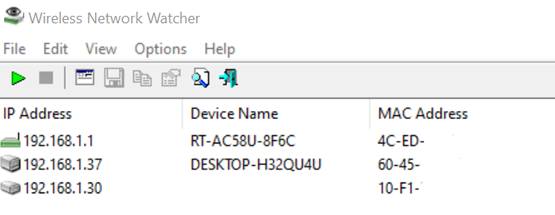
Чтобы выяснить, кто подключается к сети Wi-Fi без разрешения, мы должны определить подключенные устройства, чтобы понять, принадлежат они нам или нет.
Если в списке только два устройства, можно быть уверенным, что никто не использует нашу сеть. Это связано с тем, что первое устройство в списке будет маршрутизатором, а второе – используемым компьютером.
Однако, такая ситуация встречается редко. В большинстве случаев вы также найдёте другие устройства, такие как смартфоны, планшеты, принтеры Wi-Fi или умные телевизоры.
Для каждого устройства отображается ряд информации, которая может помочь идентифицировать его, например, IP-адрес, имя, MAC-адрес и производитель.
Значение собранной информации
Давайте теперь посмотрим, что обозначают записи для идентифицированных устройств.
Если вы не можете определить устройство с помощью отображаемой информации, можно действовать следующим образом:
Как узнать, кто подключен к сети Wi-Fi с помощью смартфона
Приведенное ниже руководство может быть использовано на всех устройствах Android, iPhone, iPad.
Подключите мобильное устройство к сети Wi-Fi, которую хотите проверить. Теперь вам нужно скачать и установить сетевой сканер. Его можно найти в официальном магазине приложений для вашего устройства.
Значение отображаемой информации
При первом запуске Fing сканирует сеть, к которой мы подключены, и отображает список всех обнаруженных устройств.
Следующая информация отображается для каждого устройства:
Первое устройство, показанное в списке, – это используемый маршрутизатор.
Что делать, если кто-то крадёт интернет-соединение
Важное замечание: следующие изменения должны быть внесены в панель управления модемного маршрутизатора.
Как обнаружить несанкционированный удаленный доступ к компьютеру
Довольно неприятно, когда кто-то получает несанкционированный доступ к вашему компьютеру.
Если вы думаете, что компьютер взломан, отключите его от интернета.
Затем найдите уязвимости, которыми воспользовался взломщик, чтобы проникнуть в систему, и устраните их. После этого примите меры, чтобы избежать подобных вторжений в будущем.

Блокирование несанкционированного доступа
Имейте в виду, что компьютер может автоматически включаться, чтобы установить обновления. Большинство последних версий операционных систем обновляется в автоматическом режиме; как правило, это происходит в ночное время, когда компьютером никто не пользуется. Если компьютер включился без вашего ведома (то есть тогда, когда вы не пользуетесь им), скорее всего, он вышел из спящего режима, чтобы установить обновления.
Поищите очевидные признаки удаленного доступа. Если курсор двигается, программы запускаются и файлы удаляются без вашего участия, кто-то получил доступ к компьютеру. В этом случае выключите компьютер и отсоедините Ethernet-кабель.
Отключите компьютер от интернета. Сделайте это, если думаете, что компьютер взломан. Отключите компьютер не только от интернета, но и от локальной сети, чтобы предотвратить несанкционированный доступ к другим компьютерам.
Запустите Диспетчер задач или Мониторинг системы. При помощи этих утилит можно определить активные процессы.
В списке запущенных программ найдите программы для удаленного доступа. Также в этом списке ищите любые незнакомые или подозрительные программы. Следующие программы являются популярными программами для удаленного доступа, которые устанавливаются без ведома пользователя.
Обратите внимание на аномально высокую загруженность процессора. Она отображается в Диспетчере задач или в Мониторинге системы. Высокая загруженность процессора является нормальным явлением и не свидетельствует о взломе компьютера, но если она наблюдается тогда, когда компьютером никто не пользуется, скорее всего, множество процессов работает в фоновом режиме, что весьма подозрительно. Имейте в виду, что высокая загруженность процессора имеет место во время фонового обновления системы или скачивания больших файлов (о которых вы забыли).
Просканируйте систему антивирусной программой. Обязательно установите антивирус или не выключайте Защитник Windows. Откройте антивирусную программу и запустите сканирование операционной системы. На полное сканирование уйдет около часа.
Удалите файлы, найденные антивирусом. Если антивирус обнаружил вредоносные программы, удалите их или отправьте в «карантин» (это зависит от антивируса) ; в этом случае найденные программы больше не будут причинять вред компьютеру.
Скачайте и установите Malwarebytes Anti-Malware. Это программа, которая обнаруживает и обезвреживает вредоносные программы, не найденные антивирусом. Malwarebytes Anti-Malware можно бесплатно скачать на сайте malwarebytes.org.
Просканируйте систему программой Anti-Malware. На полное сканирование уйдет около 30 минут. Возможно, Anti-Malware обнаружит программу-взломщик, которая контролирует компьютер.
Обнаруженные вредоносные программы отправьте в «карантин». В этом случае найденные программы больше не будут причинять вред компьютеру.
Скачайте и запустите Malwarebytes Anti-Rootkit Beta. Эту программу можно бесплатно скачать на сайте malwarebytes.org/antirootkit/. Anti-Rootkit Beta обнаруживает и удаляет руткиты, которые являются вредоносными программами, позволяющими злоумышленнику закрепиться в системе и скрыть следы проникновения. На полное сканирование системы уйдет некоторое время.
Последите за поведением компьютера после удаления вредоносных программ. Даже если антивирус и/или программа Anti-Malware нашли и удалили вредоносные программы, следите за поведением компьютера, чтобы определить наличие скрытых вредоносных программ.
Смените все пароли. Если компьютер взломан, скорее всего, злоумышленник получил ваши пароли при помощи кейлоггера. В этом случае смените пароли к различным учетным записям. Не используйте один и тот же пароль к нескольким аккаунтам.
Выйдите из всех учетных записей. Сделайте это после смены паролей. Выйдите из учетных записей на всех устройствах, на которых вы пользуетесь этими аккаунтами. В этом случае взломщик не сможет воспользоваться старыми паролями.
Переустановите операционную систему, если не удается блокировать несанкционированный доступ к компьютеру. Это единственный надежный способ воспрепятствовать вторжению и избавиться от всех вредоносных файлов. Перед тем как переустановить систему, создайте резервную копию важных данных, так как в процессе переустановки системы вся информация будет удалена.
Предотвращение несанкционированного доступа
Настройте автоматическое обновление антивирусной программы. Современный антивирус обнаруживает вредоносные программы до того, как они попадают на компьютер. В Windows предустанавливается Защитник Windows, который является неплохим антивирусом, работающим и обновляющимся в фоновом режиме. Также можно скачать отличный и бесплатный антивирус, такой как BitDefender, Avast! или AVG. Помните, что на компьютер можно установить только одну антивирусную программу.
Настройте брандмауэр. Если вы не владеете сервером или не запускаете программу для удаленного доступа, нет необходимости держать порты открытыми. Большинство программ, которым нужны открытые порты, работает по протоколу UPnP, то есть порты открываются и закрываются по мере необходимости. Постоянно открытые порты являются главной уязвимостью системы.
Будьте осторожны с вложениями электронной почты. Они являются самым популярным способом распространения вирусов и вредоносных программ. Открывайте вложения к письмам от знакомых людей, и даже в этом случае лучше связаться с отправителем и уточнить, посылал ли он какое-либо вложение. Если компьютер отправителя заражен, то вредоносные программы будут рассылаться без его ведома.
Устанавливайте надежные пароли. Каждая защищенная учетная запись или программа должна иметь уникальный и надежный пароль. В этом случае злоумышленник не сможет использовать пароль к одной учетной записи для взлома другой. В интернете найдите информацию о том, как пользоваться менеджером паролей.
Не пользуйтесь бесплатными беспроводными сетями. Такие сети небезопасны, потому что вы не можете знать, отслеживает ли кто-то ваш входящий и исходящий трафик. Отслеживая трафик, злоумышленник может получить доступ к браузеру или более важным процессам. Чтобы обезопасить систему во время подключения к бесплатной беспроводной сети, воспользуйтесь VPN-сервисом, который шифрует трафик.
Будьте осторожны с программами, которые скачаны из интернета. Многие бесплатные программы, которые можно найти в интернете, включают дополнительное и зачастую ненужное программное обеспечение. Поэтому во время установки любой программы выбирайте выборочную установку, чтобы отказаться от ненужного программного обеспечения. Также не скачивайте «пиратское» (нелицензионное) программное обеспечение, потому что оно может содержать вредоносный код.
Понравилась статья? Подпишитесь на канал, чтобы быть в курсе самых интересных материалов
Как определить, кто подключен к вашему WI-Fi


Содержание
Содержание
Иногда интернет ни с того ни с сего жутко тормозит. Одной из неочевидных причин может быть постороннее подключение к вашему Wi-Fi. Как увидеть и заблокировать чужие устройства — в этой статье.
Проверка настроек роутера
Список текущих подключений доступен в настройках Wi-Fi-роутера. Открыть настройки можно с помощью браузера, введя в адресной строке 192.168.1.1 или 192.168.100.1 — в зависимости от модели устройства. Логин и пароль по умолчанию, как правило, «admin».
В настройках роутера TP-link открываем «Беспроводной режим» — «Состояние станций», либо «Беспроводной режим» — «Статистика беспроводного режима»:

У роутеров D-Link это «Расширенные настройки» — «Статус» — «Клиенты»:

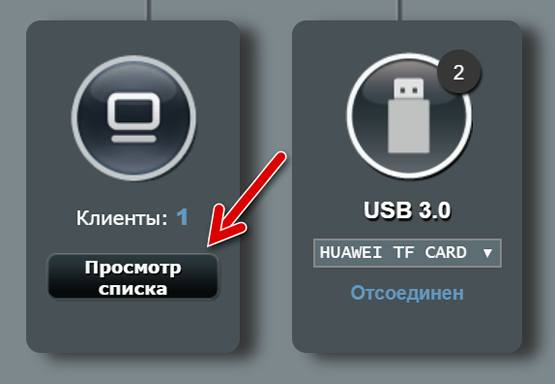
У Asus «Карта сети» — «Клиенты»:

В маршрутизаторах других брендов необходимый путь может быть другим.
В соответствующем разделе настроек, в зависимости от модели, отображается список текущих подключений и информация о них: MAC-адрес подключенного устройства, IP-адрес, статус подключения, тип девайса и прочее.
Использование специальных программ
Для отслеживания беспроводных подключений можно использовать специальный софт, который несколько упрощает задачу и позволяет получить более полную информацию о подключенных девайсах. В качестве примера ПО такого рода можно привести утилиты Wireless Network Watcher и SoftPerfect WiFi Guard. Программки очень просты в использовании.
В Wireless Network Watcher после запуска сразу отображается список подключений с сопутствующей информацией.

В SoftPerfect WiFi Guard надо выбрать сетевой адаптер в открывшемся окне, после чего нажать кнопку «Сканировать». Все обнаруженные подключения, кроме текущего компьютера, будут помечены красным. Дважды кликнув на нужном подключении, можно выбрать опцию «Я знаю этот компьютер или устройство», чтобы сменить метку на зеленую.

Блокировка нежелательных подключений
Если установка/замена пароля не помогает или по каким-то причинам невозможна, то прежде всего нужно выявить чужеродное подключение в соответствующем списке. Если в нем отображается информация о типе устройства, то определить лишнее подключение можно сразу. Если это сходу непонятно, следует посмотреть МАС-адреса своих девайсов.
В ОС Android: Настройки — Система — О телефоне — Общая информация — MAC-адрес Wi-Fi и MAC-адрес WLAN.

В iOS: Настройки — Основные — Об этом устройстве — Адрес Wi-Fi


После методом исключения выявляем в списке чужое подключение. Далее переходим в настройках роутера в раздел «Фильтрация MAC-адресов» или «MAC-фильтр». Здесь можно выбрать «Режим запрета MAC-адресов».
Режим по умолчанию «Отключено» означает, что фильтрация отсутствует и доступ имеется для всех MAC-адресов. Если включить режим «Разрешить» и добавить какой-либо MAC-адрес с помощью кнопки «Добавить», то подключение к Wi-Fi будет доступно только с этим MAC-адресом, все остальные будут блокироваться. Режим «Запретить» позволяет заблокировать доступ для отдельного MAC-адреса (или нескольких), который нужно предварительно добавить вручную. В некоторых моделях роутеров такие настройки доступны непосредственно в списке подключений.

Дополнительные настройки Wi-Fi-роутера
Каким еще образом можно отсечь халявщиков? Прежде всего это установка пароля на Wi-Fi. Для этого открываем «Беспроводной режим» — «Защита» («Защита беспроводного режима», «Настройки безопасности» или аналогичный раздел) — «Настроить точку доступа вручную», выбираем здесь надежный метод сетевой аутентификации (например, WPA2-Personal) и задаем пароль. Само собой, избегая при этом слишком простых вариантов пароля, которые можно вычислить путем ручного подбора. После чего жмем «Сохранить».
Такой вариант, однако, не всегда удобен. Например, если у вас часто бывают разные гости, которым вы не хотите осложнять доступ в интернет.

Еще один метод, позволяющий спрятать свой Wi-Fi не только от обычных посторонних пользователей, но и от потенциальных взломщиков, — это установка в настройках роутера параметра «Скрывать SSID». Находим в настройках «Беспроводная сеть» — «Основные настройки» — «Скрыть широковещание SSID» или «Скрывать SSID». После включения данной опции ваша точка доступа не будет отображаться среди доступных беспроводных сетей на любых устройствах. Однако пользователи, проинформированные о ее существовании, смогут подключиться вручную, указав соответствующий SSID.
Как понять, что за вами следят через ваш компьютер. Смотрим на батарею, проверяем веб-камеру — и не паникуем

За пользователями ПК довольно легко следить — но и раскрыть такую слежку не так уж сложно. Чтобы засечь шпионов в вашем компьютере, достаточно свериться с десятком простых пунктов. Например, присмотреться к тому, как ваше устройство держит заряд и мигает лампочками.
Наверняка иногда вам кажется, что с вашим компьютером что-то неладно: то ли на рабочем столе что-то изменилось, то ли батарея разряжается быстрее, чем раньше. Разумеется, часто речь идёт о лёгкой степени паранойи (насмотрятся своих детективов и переживают почём зря), но иногда в вашем ПК действительно кто-то живёт.

Самое время определить, есть ли на вашем устройстве шпионские программы и не перехватил ли кто-то управление. Вот 10 признаков того, что вам не повезло.
1. ПК быстро разряжается

Если на вашем устройстве в фоновом режиме работает какое-то программное обеспечение, о котором вы не знаете, оно использует мощность его центрального процессора. Среди таким программ могут быть шпионские или вредоносные программы.
Кроме того, ваш ноутбук может быстро терять заряд, если он заражён вирусом или кто-то майнит на нём криптовалюту без вашего ведома. Из-за этого ноутбуки разряжаются быстрее, чем обычно.
Впрочем, майнеры чаще используют мощность графического процессора, поэтому засечь их может быть не так легко.
2. ПК медленно работает

Если ваш компьютер довольно новый, но внезапно начал работать гораздо медленее, чем раньше, это тоже может вызывать подозрения. Такое замедлениие может быть вызвано заражением вредоносной программой, такой как компьютерный червь или троянский конь.
Чаще всего такие программы попадают на компьютер, замаскировавшись под легальное ПО и потребляют много ресурсов процессора.
Но тревожиться о вирусах и шпионах только из-за медленной работы компьютера не стоит. В наши дни даже обычный браузер использует максимум доступной памяти, а Windows постоянно автоматически обновляется сама собой. На фоне всех этих процессов троян заметить сложно, зато майнеров — можно.
3. Появляется много всплывающих окон
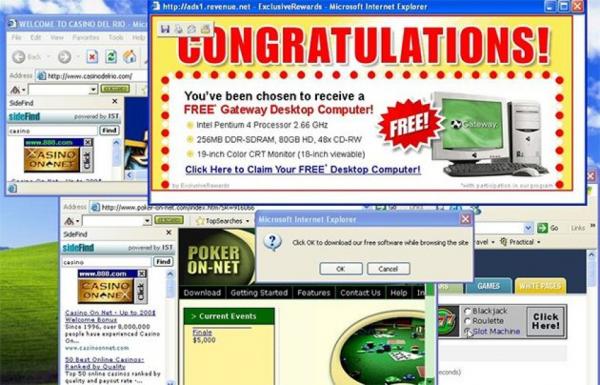
Если по всему экрану вы видите всплывающие окна и плагины, это может значить, что вы заразили ПК рекламным вирусом.
Правда, зачастую это просто рекламные и фишинговые окна, от которых можно избавиться при помощи программ и расширений вроде AdBlock.
4. Программы часто «вылетают»
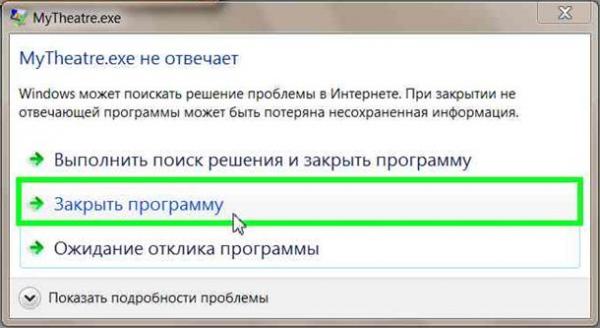
Если у вас на ПК часто зависают или аварийно завершают работу программы, это тоже может быть связано с проделками хакеров. Дело в том, что некоторые системы для сбора информации встраиваются в код программ и могут тормозить их работу.
К тому же, проблемы с «крашами» могут вызывать компьютерные черви, которые сейчас, к счастью, уже не очень-то популярны у злоумышленников.
5. Веб-камера сама начинает запись
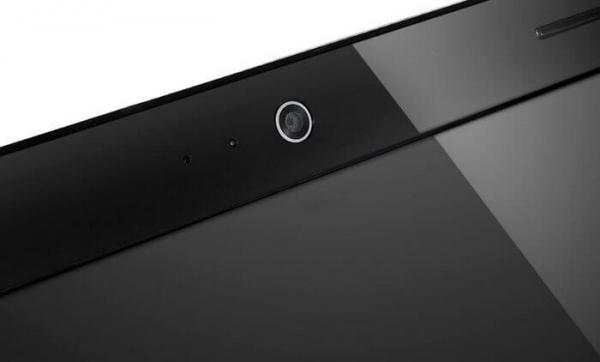
Если вы заметили, что ваша огонёк у вашей веб-камеры или микрофона загорелся и запись началась сама собой, это особый повод для тревоги. Таким образом злоумышленники могут не просто украсть ваши данные, но и получить образец вашего голоса, сохранить фото и видео с вами.
Тут есть своя проблема. Часто заметить то, как камера или микрофон начали запись, просто невозможно: всё происходит скрытно. Поэтому если вы действительно переживаете, что кто-то запишет вас без спроса, стоит заклеить камеру или обзавестись шторкой для веб-камеры. А микрофон включать только при необходимости.
6. Лампочка мигает
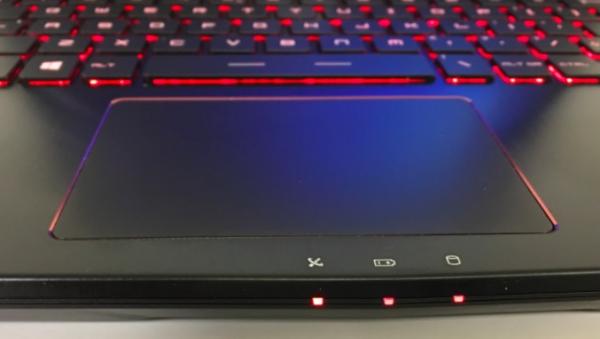
Помимо индикатора работы веб-камеры на ноутбуках могут быть и другие «огоньки». Например, лампочки могут отображать отправку и получение данных с компьютера и на компьютер.
Если кто-то ещё получил доступ к вашему устройству, вы можете заметить, что индикатор отправки и получения мигает, даже если вы никому ничего не отправляете и вообще не пользуетесь интернетом. Это может значить, что вирус или шпионское ПО выгружает данные с вашего компьютера без вашего ведома.
7. Домашняя страница выглядит не так, как обычно
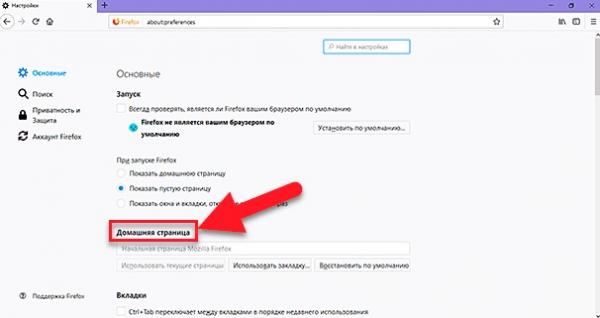
Ещё один тревожный знак — домашняя страница вашего браузера. В наши дни для многих пользователей это уже и не показатель: для них интернет начинается со встроенной страницы с ссылками.
Но если вы по старинке используете одну и ту же заданную вами же домашнюю страницу, стоит напрячься, если она отличается от того, что вы привыкли видеть. Это может значить, что ваш компьютер заражён и перенаправляет вас не на те сайты, которые вы хотели бы видеть.
8. В истории браузера что-то не то
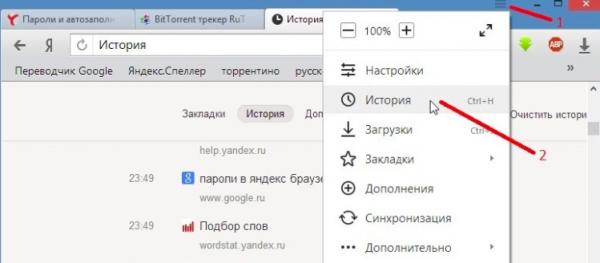
Иногда стоит проверить историю своего браузера и посмотреть, все ли сайты в этом списке вам знакомы. Скорее всего, вы не найдёте ничего особенного.
Но если в истории окажутся страницы, на которые вы точно не заходили, это может быть признаком того, на что вам нужно обратить внимание. Подозрительная активность браузера может означать, что кто-то пытался получить доступ к вашим данным.
9. Автоматическое перенаправление
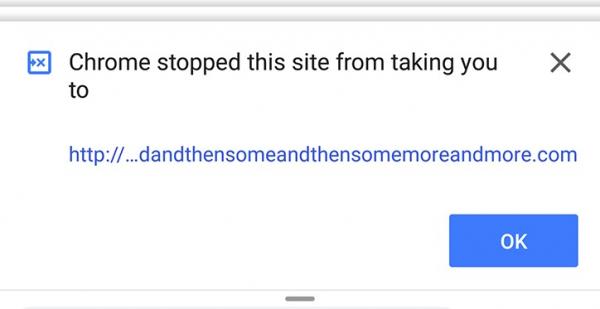
Если вы что-то ищете в Google и он перенаправляет вас на незнакомый и подозрительный сайт вместо того, чтобы показать результаты поиска, это проблема. То же относится и к случаям, когда вы пытаетесь зайти на привычную страницу, но в браузере открывается совсем другое окно.
В этом случае стоит проверить расширения вашего браузера и удалить те, которые вам не нужны или которые вы вообще не устанавливали сами.
10. На ПК появились новые программы
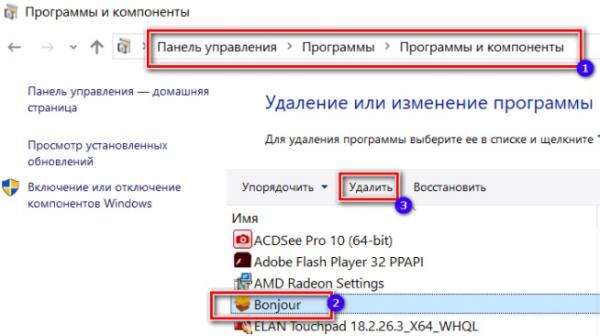
Один из наиболее распространённых способов следить за вами через компьютер — использование вредоносных программ. Поэтому стоит изредка заглядывать в список программ, установленных на вашем ПК, сортируя их по дате добавления. Если вы видите что-то новенькое, чего вы сами никогда не скачивали, стоит погуглить, что это такое.
Если программа не сертифицирована и не нужна для правильного функционирования вашего ПК, её и все относящиеся к ней папки и файлы нужно удалить. И обязательно проверить компьютер с помощью антивируса.
Как обезопасить себя и свой ПК?
Правила безопасности в интернете очень простые — но почему-то к ним прислушиваются не все. Так, многие пользователи не решаются обновлять систему вовремя, хотя это и есть основной залог безопасности. С каждым обновлением ваш компьютер больше «узнаёт» об опасностях и учится им противостоять.
Кроме того, стоит избегать подозрительных сайтов, не открывать электронные письма от незнакомых отправителей и не переходить по ссылкам, не зная, куда именно они ведут.
Кроме того, специалисты советуют установить надёжную антивирусную программу и регулярно проверять компьютер с её помощью.
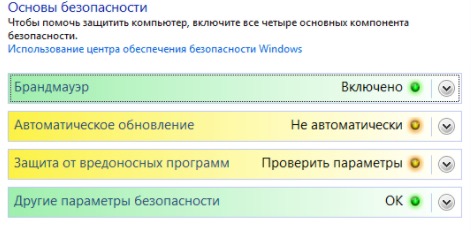
В общем и целом, если на ПК стоит Windows 10 и у вас нет привычки заходить на странные сайты и скачивать пиратские программы, то не стоит так уж переживать. В новых операционных системах как правило встроены неплохие антивирусы, защитники и брандмауэры, главное — не отключать их и давать системе вовремя обновляться.
Кстати, следить за вами могут не только мошенники, но и корпорации — и это тоже не очень здорово. Во-первых, через них ваши данные может увидеть кое-кто ещё (привет, ФСБ), а во-вторых — вас замучают рекламой.
Поэтому самое время разобраться ещё и со смартфоном. Ведь, если у вас Android, то ваши данные хранятся у Google: от маршрутов до разговоров, которые можно прослушать на соответствующей странице.
А владельцам айфонов тем более стоит заглянуть в настройки. Далеко не всем приложениям нужен тот доступ, который вы выбирали по умолчанию. А ещё стоит решить, отправлять ли ваши беседы с Siri посторонним людям для анализа (да, это тоже нужно настроить вручную).


