
Как посмотреть кто репостнул запись в ВК
Как посмотреть, кто репостнул запись в Вк? Ещё недавно подобный вопрос вызывал недоумение, поскольку вся интересующая пользователей информация находилась в открытом доступе. Для просмотра людей, поделившихся постом, требовалось навести курсор на соответствующий значок под публикацией и изучить появившийся список.

Но активный рост числа уголовных дел за публикации и репосты вынудил администрацию социальной сети задуматься о безопасности собственных клиентов. Теперь на стене видно только количество людей, решивших перенести запись на собственную страницу, но невозможно уточнить, кто именно поделился понравившимся контентом с окружающими. Нововведение затрагивает все публикации, независимо от их содержания, популярности, даты появления и затронутых тем.
Как посмотреть в Вк, кто сделал репост записи?
Существует 3 основных способа посмотреть, кто репостнул запись в Вк, но и один из существующих методов невозможно назвать достаточно надёжным и эффективным. Каждый из них имеет собственные слабости и недостатки. В целом пользователи способны:

Какой подход выбрать, выбирать самим пользователям, но стоит помнить, что закрытие доступа к списку репостов и переход к указанию только количества репостнувших произошло не случайно, и уважать права окружающих на личную жизнь.
Сервисы, через которые можно узнать, кто репостнул запись в Вк
На текущий момент существует не очень много сервисов, программ и приложений, позволяющих получить информацию о публикациях у другого пользователя. Наиболее популярной и известной является VK-FANS.RU. Но, минус использования сторонних ресурсов заключается в риске, на который идут владельцы аккаунтов, решившие проверить друга или подругу, при скачивании непроверенных приложений. Поэтому перед установкой программы на ПК, айфон или телефон, стоит:

Важно помнить, что безопасность компьютера – дело рук его владельца.
GrandGuide | Мы ответим на Ваши вопросы
Что значит сделать репост записи в ВК? Репост — это возможность поделиться записью Вконтакте:
Теперь вы в курсе, что такое репост в ВК. А можно ли посмотреть, кто сделал репост записи в ВК? Да, вы можете узнать кто сделал репост записи ВК с телефона и на компьютере.
Итак подробно разбираем, как в ВК посмотреть кто репостнул запись!
Как посмотреть репосты в ВК с телефона
Прежде всего разберем, как посмотреть репосты в ВК с телефона в мобильном приложении. Чтобы узнать репосты записи на своей странице, нам потребуется:
Зайти на свою стену и нажать на нужную запись (на свободное пространство);
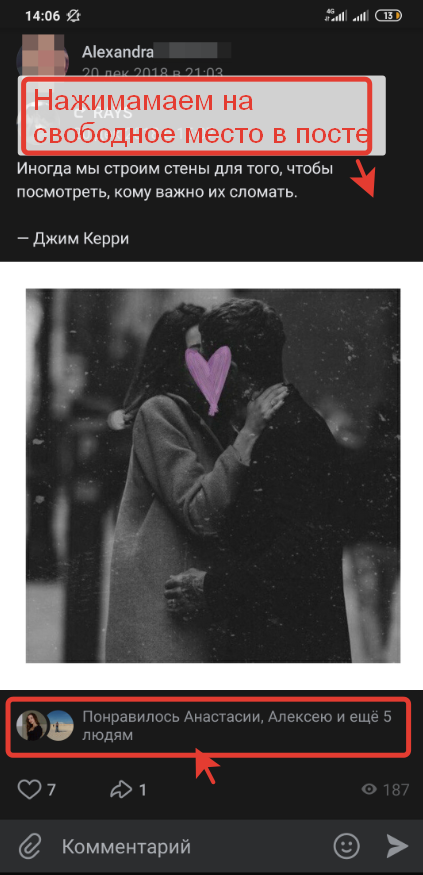
Затем внизу под постом вы увидите, кому понравилась запись. Нажимаем на этот «список» тех, кто лайкнул запись;
И на следующем экране видим вкладку «Поделились», из которой и можно понять кто репостнул вашу запись.
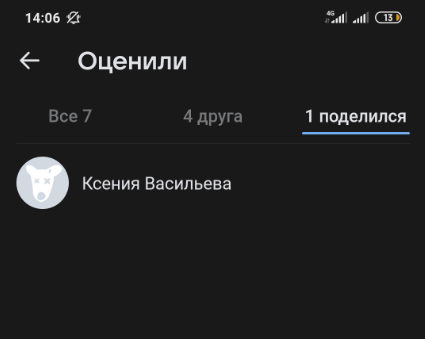
Если вы администратор в группе или паблике ВК, то вы можете посмотреть репостнувших запись пользователей аналогичным способом:
Нажмите на свободное пространство, чтобы выбрать нужную запись, затем нажмите на список лайкнувших;
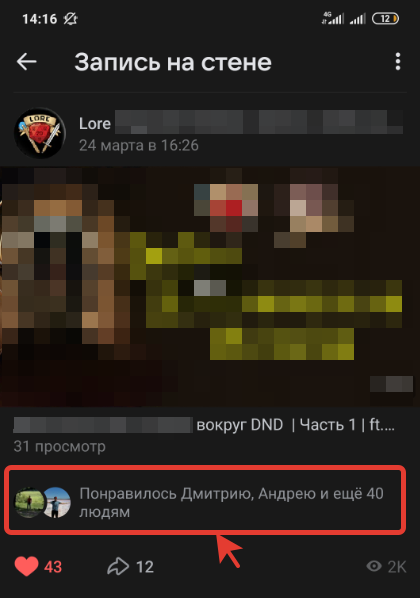
На следующем экране можно посмотреть, кто репостнул запись в группе ВК.
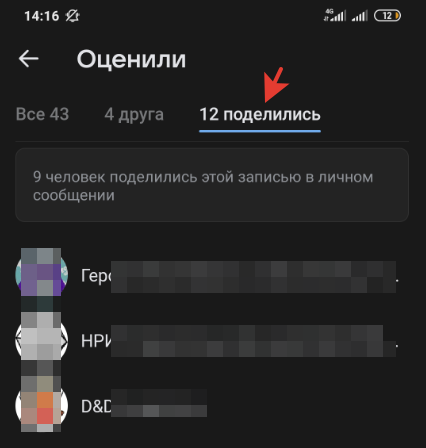
Но ВК не покажет страницы тех людей, кто репостнул запись в личном сообщении, даже админ группы не увидит этого, так как на то они и личные сообщения. Теперь вы знаете, видно ли в ВК кто репостнул запись.
Как узнать кто в ВК сделал репост на компьютере
Теперь разберём, как узнать кто в ВК сделал репост на компьютере. Для этого потребуется:
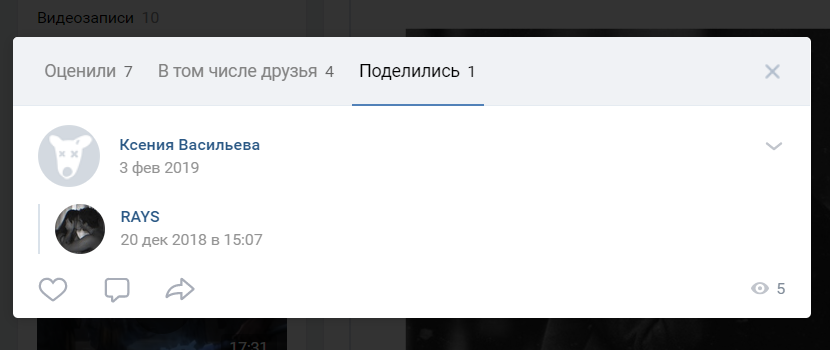
Навести курсор на значок репоста под нужной записью и нажать на появившееся меню;
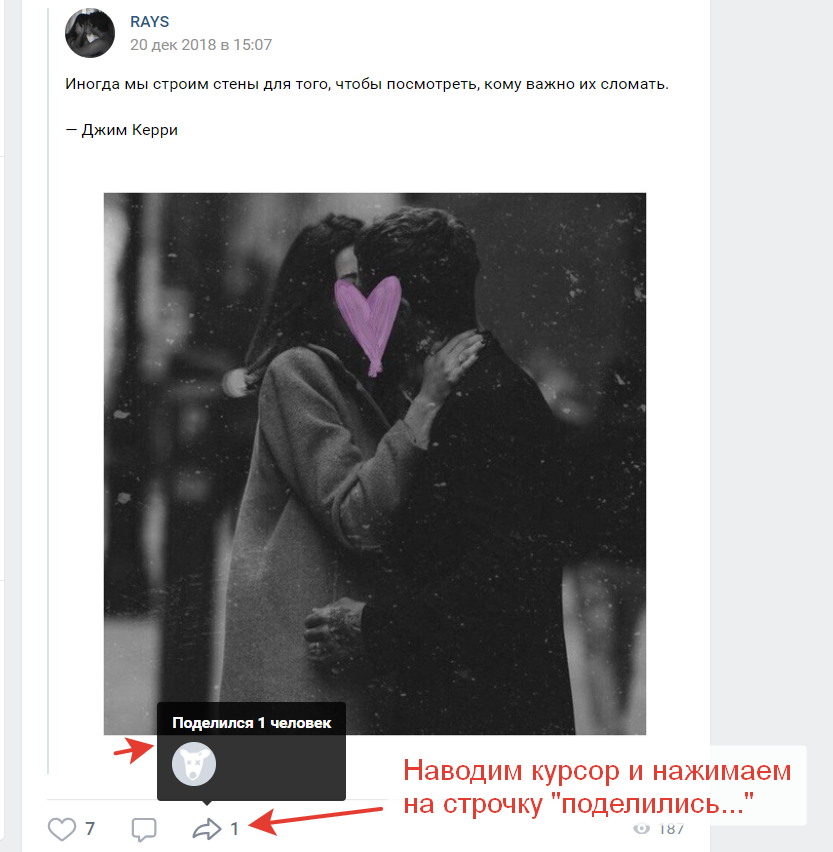
В открывшемся меню я могу видеть, кто репостнул мою запись в ВК.
Админы групп и пабликов могут также определить, кто репостнул запись в уведомлениях о событиях в группе. Для этого нужно:
Зайти в группу и перейти на вкладку «События»;
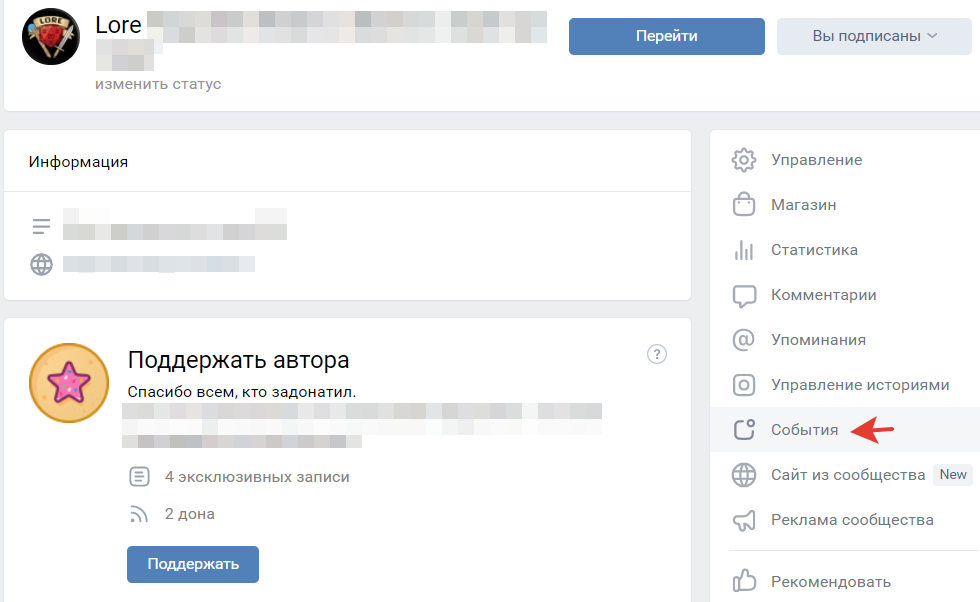
И найти в списке событий репостнувших запись пользователей.
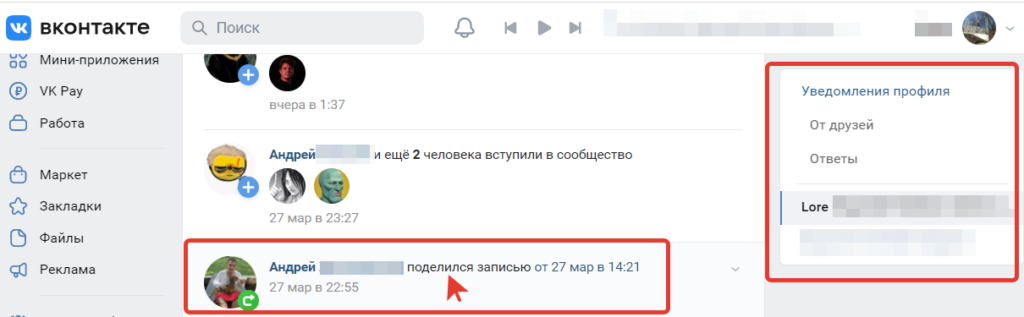
Вот, пожалуй, и все! Таким образом вы можете узнать, кто сделал репост записи в ВК с вашей стены (страницы), а также в группе Вконтакте.
Важно помнить, что ВК не позволит проверить репостнувших в личные сообщения пользователей, а также тех, кто сделал репост чужой записи. Это сделано специально для сохранения персональных данных пользователей.
Читайте подробную инструкцию…..

Подробная статистика в инстаграм ведется только для бизнес аккаунтов. Если у вас простой личный профиль, вам будут доступны только самые простые метрики: количество лайков и просмотров для постов и количество просмотров для сторис.
Но Как только вы переводите страничку в бизнес статус, вам становится доступна подробная статистика, но только по тем постам, которые были опубликованы после перехода.
Важно:
Как мы уже сказали узнать кто поделился из самой статистики вы не сможете,но сможете узнать количество людей кто репостнул.
Для начала переключитесь на профессиональный аккаунт :

Большой статистический отчет по всему аккаунту можно посмотреть здесь:
В этом отчете по-прежнему нельзя увидеть, кто сделал репост в инстаграм, так как здесь собраны только количественные характеристики.
Важно: иногда показатели обновляются с задержкой, проверяйте данные повторно через 1-2 дня. Публикации, которые еще не просматривали, не имеют отчетности.
Все Способы поделиться
Дальнейшая инструкция учитывает особенности типов публикаций, а также способов поделиться контентом с другими пользователями.
Для историй:
Для публикаций:
Для видео IGTV и Reels:
Следует отметить, что функция «Поделиться» в инстаграме устроена специфично, гораздо сложнее, чем в других социальных сетях. Некоторые способы непросто найти и реализовать, также они доступны не всем аккаунтам.
Статистика
Каждый пользователь, который задает вопрос, как посмотреть, кто сделал репост в инстаграме моего поста в ленте, должен понимать, что социальная сеть не дает такой информации. В первую очередь это связано с конфиденциальностью личных данных пользователей.
Но количество узнать вполне реально:
Очень часто, для удобства, пользователи просто делают скриншот при просмотре истории, после чего пересылают изображение друзьям любым удобным для себя способом. Раньше существовал счетчик, который фиксировал такие действия. Сейчас его убрали, но вы можете посмотреть число пересылок вашей истории через директ:
Если вы хотите проверить сторис, опубликованную ранее, необходимо перейти в раздел «Статистика» и найти эту сторис в пункте «Контент, который вы опубликовали».
→ Этот способ также показывает только количество репостов, но не их авторов .
3— Ответы на истории
Вы можете делать ответы на короткую публикацию, или сторис, добавляя таким образом миниатюру в свою историю. Новая функция ответов на сторис – это единственный способ делиться контентом, при котором автор контента сможет посмотреть, кто репостнул историю в инстаграм. К сожалению, это не подходит для такого контента, как пост, фото в ленте или igtv.
Дополнительные приложения
Так как узнать, кто сделал репост в инстаграме из самой соцсети невозможно, остается только один способ: прибегнуть к помощи сторонних приложений. Они формируют более подробную статистику, позволяют понять потенциальную аудиторию, накрутить лайки и подписчиков, а также посмотреть, кто именно репостнул запись.
Наибольшей популярностью пользуются сервисы:

Их необходимо устанавливать на смартфон, все они доступны в магазинах приложений. Посмотрим, как увидеть авторов репостов на примере последнего сервиса, Unfollowers&Ghost:
Как понять Кто репостнул в Facebook — Способы
Всегда интересно следить за реакцией аудитории на новые посты и фото в социальных сетях. Кому понравилась публикация, кто прокомментировал, кто сделал репост……
Сегодня подробнее поговорим о том, как посмотреть пользователей, которые поделились вашим контентом в фейсбук.

На компьютере
Итак, как узнать, кто сделал репост в фейсбуке:⇓
1. Войдите в соцсеть под своим логином (почта/телефон) и паролем.
2. Кликните по аватарке с именем слева вверху или справа на верхней горизонтальной панели, так вы попадете в свой личный профиль.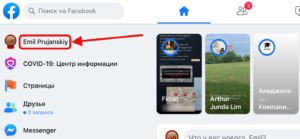
3. Пролистайте страницу вниз, чтобы найти нужную публикацию.
4. Сразу под постом находится кнопка «Понравилось», а под ней небольшая строчка. Например, «Этим поделились 5» или «Shared 5».
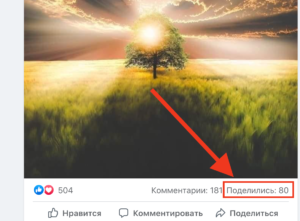
5. Нажмите по этой строчке, появятся имена пользователей.
Если перепостов очень много, удобно кликнуть по строчке правой кнопкой мыши, а затем выбрать «Открыть в новой вкладке».
Важно:↓
1. Если люди скопировали ссылку на ваш пост и переслали ее в другой соцсети, они не будут отражены в этом списке.
2. Если кто-то переслал ссылку в личном сообщении, этого тоже не будет в отчете.
3. Способ работает только для личного профиля. Для бизнес-страниц ведется гораздо более подробная статистика, однако имена людей, сделавших репосты, не видны, только их количество.
На телефоне
Как мы уже говорили, в мобильном приложении фейсбука не отображается отчет по репостам.

Но вы можете воспользоваться одним из способов:
Способ первый «Версия сайта для ПК»
Способ второй «Копируем ссылку»
1. Войдите в мобильное приложение.
2. Коснитесь значка ≡, а затем фото с именем и надписью «see your profile».
3. Пролистайте экран вниз, найдите нужную публикацию.
4. Нажмите по трем точкам в правом верхнем углу поста, выберите «Скопировать ссылку» или «Copy link».
5. Теперь откройте браузер, вставьте ссылку в адресную строку.
6. Теперь автороы репостов будут отображаться так же, как на компьютере.
В инстаграм
В завершении немного об инстаграме. Для бизнес-профилей в этой соцсети ведется подробная статистика, а простые пользователи видят лишь число просмотров и лайков, а также реакции на посты и сторис.
А вот узнать, кто сделал репост в инстаграме, также как на фейсбук, невозможно.
Отследить более подробную статитстику по инстаграму помогут мобильные сервисы «Ana.ly» или «Followers+».
А если вы не хотите, чтобы кто-то делился вашими записями, сделайте свой профиль закрытым. 
Как посмотреть, кто сделал репост в Инстаграме
Статистика — это раздел в Инстаграме, который помогает следить за активностью подписчиков, и за репостами в том числе. Ее могут просматривать пользователи, которые перевели личную страницу в бизнес-аккаунт.
Если вы хотите узнать, кто поделился сторис, придется подключить бизнес-профиль. Для этого зайдите в настройки, а потом в раздел «Аккаунт» и выберите пункт «Изменить тип аккаунта».
После этого под шапкой профиля появится раздел со Статистикой. Там вы сможете увидеть, кто лайкал и комментировал публикации, охваты, а также все репосты и сохранения.
Репост сторис в Инстаграм через «Ответить на историю»
Сразу получить информацию о том, кто поделился контентом, нельзя — данные появляются после просмотра сторис хотя бы 2 людьми.

Если вы хотите поделиться чужой историей в своих сторис Instagram, используйте в соцсети для этого новую функцию. Вот, что нужно сделать:

Но этот метод работает только если вас отметили в этой истории и пользователь разрешил делиться его Сторис.
Остальные способы посмотреть, кто делится вашим контентом, — это использование специальных приложений. Популярные приложения для смартфонов — это Аналитика для Инстаграма, Подписчики Инстаграма, Unfollowers&Ghost Followers.

Приложения подходят и для Андроида и работают на Айфоне. В некоторых приложениях придется платить за подписку, чтобы посмотреть, кто репостил мою сторис.
Кто сделал репост поста в Инстаграме
Посмотреть информацию о репостах постов раньше было проще — нужно было тапнуть на три точки рядом с записью и выбрать пункт «Репосты истории».
Из-за серьезных изменений правил Instagram и в политике конфиденциальности по Европе в частности эта функция пропала на всех типах аккаунтов. Но информацию по-прежнему можно узнать, хоть и не точно.
Это возможно только при переключении на профессиональный аккаунт. Выполните следующие действия в бизнес-аккаунте, чтобы узнать количество людей, которые делились постом:

Если пост добавили в сторис Инстаграма и отметили вас, вам придет уведомление об этом. И это дополнительный способ узнать, кто взаимодействовал с вашим контентом.
Как сделать репост себе в Инстаграме
Если вы хотите добавить пост другого пользователя Instagram в свои сториз, используйте эту инструкцию:

Если вы хотите поделиться прямым эфиром или IGTV, откройте публикацию в разделе IGTV и также тапните по самолету после того, как откроете материал. Прямым эфиром Instagram можно поделиться, если автор его сохранил в этом разделе.

Помимо Инстаграма репостить истории и посты можно в другие социальные сети, мессенджеры, на почту или сохранить на Гугл-диск. Но человеку, с которым вы поделились, придет ссылка. Чтобы посмотреть файл, придется также заходить в Инстаграм.


