как узнать кто скачал файл с яндекс диска

Безопасность в Диске

Хранить файлы на Яндекс.Диске безопаснее, чем на обычном компьютере или телефоне:

Все файлы размером до 1 ГБ, создаваемые, загружаемые или уже хранящиеся на Яндекс.Диске, проверяются антивирусной программой NOD32.

Сколько времени хранятся файлы?

Файлы хранятся на сервере до тех пор, пока вы сами их не удалите.

На мой Яндекс.Диск попали чужие фото и видео

Чужие файлы могут попасть на ваш Яндекс.Диск, если вы авторизуетесь на чужом мобильном устройстве. В этом случае при включенной автозагрузке файлы с устройства будут загружены на Яндекс.Диск.

Вы можете прекратить загрузку чужих файлов на ваш Яндекс.Диск следующими способами:

Выйти на всех устройствах Чтобы на ваш Яндекс.Диск не попадали чужие файлы, выйдите из Яндекс.Диска на всех устройствах. Отозвать доступ программ

Также вы можете отозвать доступ программ и приложений Яндекс.Диска к вашим файлам на сервере:

Что делать, если я потеряю устройство, на котором установлена программа Яндекс.Диск?

Если вы потеряли ноутбук, компьютер или телефон, отзовите доступ программ и приложений Яндекс.Диска к вашим файлам на сервере:

Если устройство благополучно нашлось, вам нужно будет просто ввести логин и пароль.

Просмотр истории событий

На вкладке История отображается история всех событий — действий с файлами и папками на вашем Диске, произведенных за последнее время. В истории вы можете:

Вы можете искать события в истории с помощью поисковой строки или фильтров.

Поиск события в истории

Вы можете искать события:

Чтобы сбросить значение одного фильтра, повторно нажмите выбранное значение. Чтобы сбросить значение всех фильтров, нажмите ссылку Сбросить слева от фильтров.

Источник

Что такое Яндекс.Диск

Яндекс.Диск — это сервис, который позволяет вам хранить файлы на серверах Яндекса. Вы можете работать с файлами на Диске с любого устройства, подключенного к интернету.

Загружайте файлы и папки в облако. Узнайте, что делать при проблемах с загрузкой.

Настройте общий доступ к папке, делитесь ссылками на файлы и папки.

Просматривайте файлы и папки, перемещайте их, редактируйте документы, смотрите почтовые вложения.

Смотрите фото в красивой галерее и раскладывайте их по альбомам, подключите автозагрузку фото и видео с телефона.

Получите дополнительное место, Диск без рекламы, расширенную историю изменений и приоритетную поддержку.

Подключите корпоративную версию Диска, выберите тариф, управляйте пользователями.

Попробуйте программу Яндекс.Диск для Windows, macOS и Linux.

Работайте с Диском на Android и iOS или в мобильной версии сайта.

Загружайте файлы и папки в облако. Узнайте, что делать при проблемах с загрузкой.

Настройте общий доступ к папке, делитесь ссылками на файлы и папки.

Просматривайте файлы и папки, перемещайте их, редактируйте документы, смотрите почтовые вложения.

Читайте также:  как узнать номер неактивированной сим карты мегафон

Смотрите фото в красивой галерее и раскладывайте их по альбомам, подключите автозагрузку фото и видео с телефона.

Получите дополнительное место, Диск без рекламы, расширенную историю изменений и приоритетную поддержку.

Подключите корпоративную версию Диска, выберите тариф, управляйте пользователями.

Попробуйте программу Яндекс.Диск для Windows, macOS и Linux.

Работайте с Диском на Android и iOS или в мобильной версии сайта.

Что такое Яндекс.Диск

Яндекс.Диск — это сервис, который позволяет вам хранить файлы на серверах Яндекса. Вы можете работать с файлами на Диске с любого устройства, подключенного к интернету.

Загружайте файлы и папки в облако. Узнайте, что делать при проблемах с загрузкой.

Настройте общий доступ к папке, делитесь ссылками на файлы и папки.

Просматривайте файлы и папки, перемещайте их, редактируйте документы, смотрите почтовые вложения.

Смотрите фото в красивой галерее и раскладывайте их по альбомам, подключите автозагрузку фото и видео с телефона.

Получите дополнительное место, Диск без рекламы, расширенную историю изменений и приоритетную поддержку.

Подключите корпоративную версию Диска, выберите тариф, управляйте пользователями.

Попробуйте программу Яндекс.Диск для Windows, macOS и Linux.

Работайте с Диском на Android и iOS или в мобильной версии сайта.

Загружайте файлы и папки в облако. Узнайте, что делать при проблемах с загрузкой.

Настройте общий доступ к папке, делитесь ссылками на файлы и папки.

Просматривайте файлы и папки, перемещайте их, редактируйте документы, смотрите почтовые вложения.

Смотрите фото в красивой галерее и раскладывайте их по альбомам, подключите автозагрузку фото и видео с телефона.

Получите дополнительное место, Диск без рекламы, расширенную историю изменений и приоритетную поддержку.

Подключите корпоративную версию Диска, выберите тариф, управляйте пользователями.

Попробуйте программу Яндекс.Диск для Windows, macOS и Linux.

Работайте с Диском на Android и iOS или в мобильной версии сайта.

Источник

Безопасность в Диске

Хранить файлы на Яндекс.Диске безопаснее, чем на обычном компьютере или телефоне:

Все файлы размером до 1 ГБ, создаваемые, загружаемые или уже хранящиеся на Яндекс.Диске, проверяются антивирусной программой NOD32.

Сколько времени хранятся файлы?

Файлы хранятся на сервере до тех пор, пока вы сами их не удалите.

На мой Яндекс.Диск попали чужие фото и видео

Чужие файлы могут попасть на ваш Яндекс.Диск, если вы авторизуетесь на чужом мобильном устройстве. В этом случае при включенной автозагрузке файлы с устройства будут загружены на Яндекс.Диск.

Вы можете прекратить загрузку чужих файлов на ваш Яндекс.Диск следующими способами:

Выйти на всех устройствах Чтобы на ваш Яндекс.Диск не попадали чужие файлы, выйдите из Яндекс.Диска на всех устройствах. Отозвать доступ программ

Также вы можете отозвать доступ программ и приложений Яндекс.Диска к вашим файлам на сервере:

Что делать, если я потеряю устройство, на котором установлена программа Яндекс.Диск?

Если вы потеряли ноутбук, компьютер или телефон, отзовите доступ программ и приложений Яндекс.Диска к вашим файлам на сервере:

Если устройство благополучно нашлось, вам нужно будет просто ввести логин и пароль.

Просмотр истории событий

На вкладке История отображается история всех событий — действий с файлами и папками на вашем Диске, произведенных за последнее время. В истории вы можете:

Вы можете искать события в истории с помощью поисковой строки или фильтров.

Поиск события в истории

Вы можете искать события:

Чтобы сбросить значение одного фильтра, повторно нажмите выбранное значение. Чтобы сбросить значение всех фильтров, нажмите ссылку Сбросить слева от фильтров.

Источник

История изменений файлов

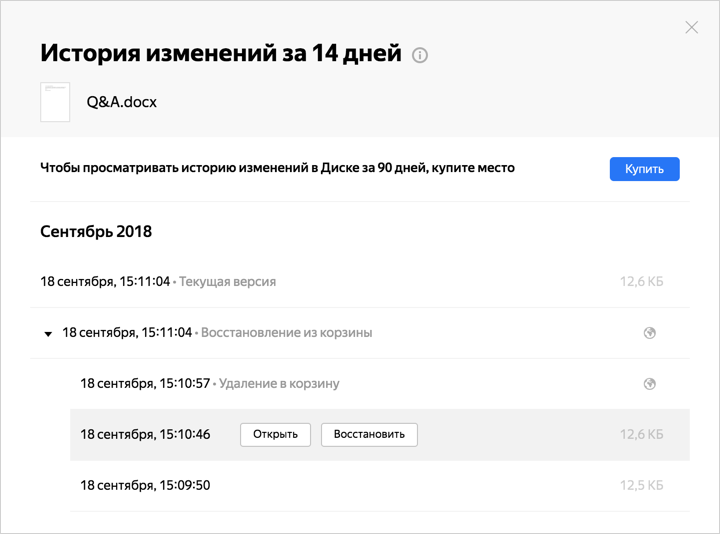
Яндекс.Диск с 1 мая 2018 года хранит историю изменений файлов. Если вы, например, случайно удалили важную информацию из файла, вы можете вернуться к его предыдущей версии и восстановить информацию.

Все предыдущие версии не занимают место на вашем Диске.

Если у вас есть подписка на Яндекс 360, вам доступна история изменений за последние 90 дней. Без подписки доступны версии только за 14 дней.

Просмотр истории изменений файла

Чтобы открыть историю изменений файла:

В строке каждой версии отображается дата и время изменения файла. Если изменить файл несколько раз подряд, то такие версии будут сгруппированы.

Версии чужих публичных файлов

Историю изменений чужих публичных файлов просмотреть нельзя. Если вы сохраните чужой публичный файл на свой Диск, его история изменений начнется сначала.

Версии файлов в общих папках

В общих папках в истории отображаются изменения, совершенные всеми участниками папки. Доступна ли история изменений за 14 дней или за 90 дней, зависит от того, есть ли у владельца общей папки подписка на Яндекс 360.

История изменений файлов

Яндекс.Диск с 1 мая 2018 года хранит историю изменений файлов. Если вы, например, случайно удалили важную информацию из файла, вы можете вернуться к его предыдущей версии и восстановить информацию.

Все предыдущие версии не занимают место на вашем Диске.

Если у вас есть подписка на Яндекс 360, вам доступна история изменений за последние 90 дней. Без подписки доступны версии только за 14 дней.

Просмотр истории изменений файла

Чтобы открыть историю изменений файла:

В строке каждой версии отображается дата и время изменения файла. Если изменить файл несколько раз подряд, то такие версии будут сгруппированы.

Версии чужих публичных файлов

Историю изменений чужих публичных файлов просмотреть нельзя. Если вы сохраните чужой публичный файл на свой Диск, его история изменений начнется сначала.

Версии файлов в общих папках

В общих папках в истории отображаются изменения, совершенные всеми участниками папки. Доступна ли история изменений за 14 дней или за 90 дней, зависит от того, есть ли у владельца общей папки подписка на Яндекс 360.

Источник

Со мной поделились ссылкой

Если с вами поделились ссылкой на файл или папку, вы можете просмотреть их с публичной страницы, скопировать на свой Диск или скачать.

Просмотреть файл или папку с публичной страницы

Скопировать на свой Диск

Если с вами поделились ссылкой на файл или папку, которые хранятся на Яндекс.Диске, вы можете скопировать их на свой Диск.

В папку Загрузки вы можете перейти из панели слева.

Скачать

Если с вами поделились ссылкой на файл или папку, которые хранятся на Яндекс.Диске, вы можете скачать их на свой компьютер или мобильное устройство.

Скачать большую папку

Скачать с публичной страницы можно только папки, в которых меньше 500 файлов, или папки размером до 5 ГБ. Более крупные папки сохраняйте на свой Диск и скачивайте с помощью программы для компьютера:

Если вы еще не зарегистрированы на Яндексе, перейдите по ссылке Зарегистрироваться и зарегистрируйтесь. Затем введите логин и пароль в программе.

Скачанная папка не синхронизируется с облаком. Если вы скачали папку, изменили в ней что-то и хотите, чтобы изменения появились на Яндекс.Диске, загрузите папку туда вручную.

Не скачивается файл

Иногда при работе с Диском перестают работать кнопки, не загружаются элементы страницы, не открываются фото, не скачиваются файлы или браузер сообщает об ошибке.

Почему это происходит и как это исправить:

Скачивание публичного файла ограничено

Чтобы уменьшить расход трафика, браузер сохраняет копии посещенных страниц в кеше. Когда вы повторно просматриваете страницы, браузер может загружать их данные из памяти. Например, если вы измените имя файла через программу для компьютера, а браузер загрузит из памяти информацию об этом файле, вы увидите неактуальное имя файла.

Попробуйте обновить страницу, чтобы принудительно загрузить ее из интернета. Если проблема не решится, очистите кеш браузера и удалите все файлы cookie.

Расширения блокируют Яндекс.Диск

Диск может работать некорректно из-за дополнений и расширений в браузере. Чтобы проверить это, временно отключите их. Если Диск работает неправильно из-за блокировщика рекламы или расширения-антивируса, добавьте страницу Диска в исключения этого расширения. Подробнее см. в разделах Настроить блокировщики рекламы, Настроить исключения для сайтов.

Включена блокировка данных в браузере

Выключите блокировку данных по инструкции для вашего браузера:

Источник

Читайте также:  Бакарди негра с чем пьют
Советы мастера