
Смотрим в Инстаграме кто сохранил фотографии
Узнать о том, кто делает скриншоты ваших фотографий в ленте Инстаграм невозможно. В то же время, пользователи Instagram не могут делать анонимные скрины в разделе Stories.
Для некоторых пользователей принципиально важно знать, кто сохраняет их фото в Instagram. Кому-то это нужно для получения статистики об интересующих покупателя товарах, а кто-то просто хочет пошпионить за друзьями и узнать кому интересны их публикации. Есть ли какой-то способ узнать, кто сохраняет ваши фото или делает их скриншоты?
Можно ли узнать, кто сохранял твои фото в Instagram?
Политика конфиденциальности в Instagram такова, что информацию о том, кто сохранил фото другого пользователя в память своего смартфона, узнать невозможно. Чтобы просмотреть статистику, на смартфоне, помимо Instagram, должно быть установлено приложение Facebook. Вам нужно иметь свою учетную запись в данной соц. сети.
Без доступа к данным общей статистики узнать, кто именно сохраняет ваши фото в Instagram попросту невозможно. Для получения прав доступа к этой информации необходимо завести бизнес-профиль. Для своего личного аккаунта тоже можно открыть права бизнес-профиля. Но обо всем подробнее в этой статье.
Важно. Многие социальные сети и мессенджеры предоставляют пользователям возможность получить дополнительную статистику посещений благодаря вспомогательным сервисам. Однако в Instagram это сделать не получится. В то же время, разработчики Instagram открыли доступ к дополнительной статистике лицам с бизнес-аккаунтами. Сделано это для того, чтобы можно было проанализировать свои публикации, и увидеть, какие из них являются более востребованными. Основываясь на полученных данных проще строить дальнейшую бизнес-стратегию. Информация о публикациях, которые вы создали до перехода на бизнес-аккаунт доступна не будет.
Сколько человек сохранили мое фото в Instagram?
Так как Instagram не предоставляет доступ к статистике, необходимо перейти на любой вид бизнес-аккаунта. Это можно сделать, зайдя в настройки и выбрав пункт «Перейти на бизнес-аккаунт». Далее необходимо выбрать вид профиля — любой, какой вам понравится, к примеру «Личный блог». Приложение также попросит указать категорию и подкатегорию профиля.
После проделанных шагов, программа сделает запрос на подтверждение вашего номера телефона и адреса электронной почты. Далее последует предложение открыть свою учетную запись в соц. сети Facebook. Пропустите этот шаг. Все готово! Теперь бизнес-аккаунт активен!
Окончив все настройки бизнес-аккаунта, вы заметите, что под вашими фото появилась кнопка «Просмотреть статистику». В окне отобразится информация об изображении и количестве человек, которые его сохранили.
Увидеть, сколько человек сохранило какую-либо фотографию, не составит труда. Но теперь становится интересно, кто же именно оставил себе на память снимок. Вот здесь пригодится учетная запись в Facebook. Эта компания непосредственно владеет ресурсом Instagram, поэтому для открытия доступа к дополнительным функциям в приложении, важно зарегистрироваться в Facebook. Для этого проделайте следующие шаги:
После всех проделанных операций и перезагрузки Instagram, в верхней части окна приложения появится иконка, нажав на которую вы получите максимальную статистику по вашим фото. Результаты будут отображаться лишь для новых публикаций пользователя, так как о старых фото и видео информация не собиралась. Для посторонних пользователей статистика закрыта.
Важно. Зачем для получения бизнес-профиля привязывать свой аккаунт Instagram к Facebook? Дело в том, что владельцы американской социальной сети приобрели Instagram, а значит вся статистика, обмен данными и реклама производится на базе ее сервисов. Поэтому, если вы ранее регистрировались в Facebook, самое время вспомнить свой адрес электронной почты и пароль от аккаунта.
Как отследить, кто делал скриншот ваших фотографий
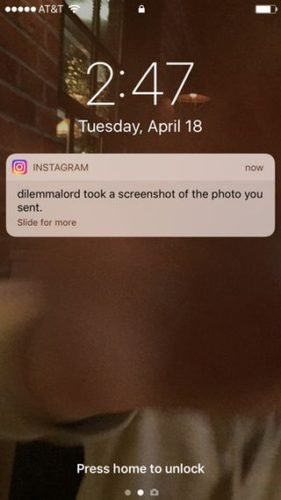
Узнать о том, кто делает скриншоты ваших фотографий в общей ленте Instagram невозможно. В то же время, пользователи Instagram не могут делать анонимные скрины в разделе Stories. Не смотря на то, что эта функция все еще тестируется, в будущем, как обещают разработчики, она позволит полностью просматривать тех, кто хотел украсть их историю. Считается, что новая возможность позволит предотвратить заимствование контента и посещения неизвестных пользователей. В этом нововведении нет ничего плохого, ведь человеку, который захочет сделать скриншот чужого Stories сразу же выскочит уведомление о том, что об этом узнает правообладатель.
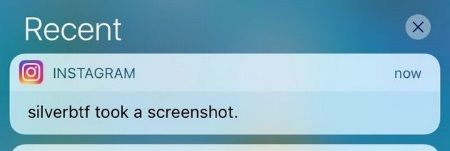
После этого автор истории получит сообщение о том, что некто посягнул на его публикацию, собираясь сделать ее скриншот. Не фамилии, не имени в этом сообщении не будет. Чтобы точно узнать, кто побывал на вашей страничке, необходимо открыть список тех, кто интересовался вашим фото и найти тех, кто получил особый значок. Подобное сообщение уже давно получают пользователи, если кто-то пытается сделать скрин их личной переписки.
Если же кто-то попытался завладеть вашим контентом, проблему придется решать самостоятельно. Придется связаться с нарушителем лично, или же написать в службу технической поддержки Instagram с просьбой о помощи.
Смотрим, кто сохранил публикации и истории в Instagram
Instagram – это социальная сеть с большой конкуренцией. Начинающему автору будет достаточно сложно продвинуть свой профиль, а тем более собрать хорошую аудиторию. И именно поэтому некоторые люди начинают искать легкие пути, просто копируя чужие фотографии. Конечно, это нарушает правила социальной сети, но алгоритмы работают таким образом, что получить блокировку практически невозможно. Нужно, чтобы правообладатель лично подал жалобу, а это происходит крайне редко. Из-за такой тенденции честные пользователи начинают задавать вопрос: а как узнать, кто сохранил мои фото в Инстаграм? Что же, давайте разбираться с этой интересной темой, остановившись на всех нюансах и подводных камнях!
Можно ли узнать, кто сохранил фото в Инстаграм

Но если мы говорим о добавлении поста в избранное, то вы сможете узнать только точное количество сохранений, а не профили людей, которые это сделали. И связано это с действующей политикой и правилами социальной сети Instagram. А если в интернете вы найдете сайт, который якобы позволяет получить любую информацию, то знайте, что это мошеннический проект.

Как посмотреть статистику просмотров и загрузок
Хорошо, а существует ли в Instagram статистика просмотров и сохранений? Да, но только получить к ней доступ могут владельцы бизнес-аккаунтов. Если у вас личный профиль, то выполните простое переключение, воспользовавшись следующей инструкцией:
И теперь, когда вы уже стали владельцем бизнес-аккаунта, можем переходить к просмотру аналитики. Если речь идет именно о конкретной публикации, то вам нужно открыть её в полном размере, а после нажать по строке «Посмотреть статистику». На экране отобразится окно, где и будет указана необходимая информация. 
Что касается количества сохранений, то есть добавления публикации в закладки, то нужное число скрывается под значком флажка. Также отсюда вы сможете узнать общее количество посещений, охват поста, лайки, комментарии и репосты. Для того, чтобы данное окошко исчезло, просто нажмите по любому пустому месту на дисплее.
Где посмотреть, кто загрузил снимки в Инсте в сохраненки
Еще пользователи периодически задают вопрос такого характера: как посмотреть кто в Инстаграме сохранил мое фото? И мы хотим вам сообщить, что получить информацию именно о людях, которые добавили вашу публикацию в избранное, никак не получится. Вы можете только узнать общее количество так называемых сохранений, открыв статистику конкретной фотографии. Это же касается и других авторов – они не получат уведомление о том, что вы поместили их пост в избранное.
Как узнать, кто сохранял Сториз
Истории в Instagram – интересный формат подачи материала, когда выложенная запись исчезает спустя 24 часа после публикации. Как правило, настоящие подписчики всегда смотрят записанные сториз, а владелец аккаунта порой хочет узнать, что же это были за люди. Но чаще пользователи хотят получить информацию о том, кто сохранял их истории. Реально ли это сделать? К сожалению, нет.

Вы можете только предположить, кто скачал вашу историю или добавил её к себе в профиль. И поможет реализовать задуманное стандартная статистика, которая по умолчанию отображается на странице с загруженной сториз.
Чтобы вы не ошиблись и нашли нужную вкладку, мы подготовили пошаговую инструкцию:
Кстати, некоторым людям даже приходит уведомление о том, что какой-то человек сделал скриншот истории. Согласно заявлениям разработчиков, данная опция пока что находится в режиме бета-тестирования, поэтому доступна она не всем. Как правило, первыми доступ к новым возможностям получают пользователи из США и стран Европы.
Можно ли сохранить исчезающие сообщения
Если вы не знаете, то исчезающие сообщения – это такие послания, которые автоматически пропадают после того, как получатель их просмотрел. Обычно подобные отправления используют для пересылки личных фотографий и прочих данных. Также человек вправе выбрать, сколько раз собеседник сможет открыть сообщение (1 или 2 раза).
Но что же делать, если требуется сохранить исчезающее отправление, реально ли это сделать? Ответ – да. Однако вам следует быть предельно внимательными, потому что способ весьма странный. Суть следующая: открываем временное сообщение, а затем моментально делаем скриншот. Если не успеете, то не сможете в будущем получить доступ к конкретному отправлению!
Инструкция, как настроить бизнес-аккаунт
Вы создали бизнес-аккаунт, что же делать дальше? Как его правильно настроить? Такими вопросами зачастую задаются начинающие пользователи социальной сети Instagram. На самом деле зарегистрированный профиль уже готов к работе, то есть вы можете переходить к публикации фотографий или запуску рекламы.
Но вот список из нескольких действий, которые многие почему-то забывают сделать:
В принципе, на этом настройка бизнес-аккаунта и завершена. Всю нужную информацию вы заполнили еще на стадии регистрации профиля, в том числе указав, к какой категории относится страница. И последним шагом мы рекомендуем привязать аккаунт Instagram к странице Facebook, если это не было сделано ранее.
Итак, теперь вы знаете, какими способами можно получить информацию о том, кто сохранял ваши публикации или истории. Как оказалось, узнать данные не так и просто, но возможно!
Как посмотреть, кто сохранил или сделал скриншот моего фото в Instagram
Социальные сети плотно вошли в нашу жизнь. Кто-то использует их для общения с друзьями, кто-то ведёт там полноценный бизнес, а кто-то становится настоящей медийной личностью с большим количеством подписчиков и фоловеров. Дополнительные функции при этом становятся необходимым инструментом. Например, многие пользователи часто спрашивают, как посмотреть, кто сохранил мои фотографии в Инстаграм.
Можно ли узнать, кто сохранял мои фото в Instagram
Чтобы получить доступ ко всем функциям, недостаточно просто зарегистрироваться в инсте. К этой категории скрытых возможностей относится и возможность просмотра статистики по постам (фото).
Но выход есть. Для начала надо зарегистрировать бизнес-аккаунт. Сделать это несложно:
Всё элементарно. Теперь стала доступна статистика, и можно посмотреть в Инстаграме, кто сохранил фото.
Некоторые пользователи сталкиваются с проблемой регистрации бизнес-аккаунта. Связано это с тем, что не у всех есть профиль на Фейсбук. С 2017 года Инста была выкуплена этим гигантом. И теперь существование одного аккаунта без другого практически немыслимо.
Если нет страницы на Фейсбуке, и самостоятельно разобраться не удалось, то приведём краткую инструкцию.
Тщетно пытаться узнать статистику по старым постам. Она будет доступна только для тех, что были созданы после перехода на бизнес-аккаунт. Для просмотра же статистики по вновь добавленным фото достаточно перейти на него и нажать кнопку «посмотреть статистику». Находится она сразу под фото.
В этом разделе и будет отображено количество человек, просмотревших данное фото. К сожалению, узнать, кто все эти люди, будет невозможно. Данная функция открыта только для статистики по лайкам.

Как посмотреть, кто сохранил мои фото в Instagram
Как и в некоторых других социальных сетях, в Инстаграм возможно сохранить понравившееся фото (пост). Но далеко не все знают, что можно с лёгкостью отследить, кто сохранял фото в Инстаграм, и сколько раз это было сделано.
Эта информация также будет находиться в разделе «Статистика». И, как и в предыдущем случае, доступна данная функция только для бизнес-аккаунтов.
Поэтому ответ на вопрос о том, как посмотреть статистику в Инстаграм по фотографиям, прост. Необходимо перейти на бизнес-аккаунт по инструкции, представленной выше.
Далеко не все пользуются данной функцией. Но в некоторых случаях она будет очень полезна. К примеру, для пользователей, которые ведут свой бизнес в Инстаграме, полезно будет знать, какие же из продуктов пользуются наибольшей популярностью и интересом у пользователей. Также такая статистика пригодится и тем, кто мечтает стать знаменитым блоггером. С помощью данной функции восходящая «звезда» сможет редактировать свой контент и создавать новые посты по темам, которые наиболее востребованы у его аудитории.
Возможно ли узнать, кто делал скриншоты моих фотографий
Не секрет, что Инстаграм давно перестал быть просто местом для сохранения фотографий, как это планировалось изначально. С его помощью можно быстро раскрутить свой бизнес или себя любимого. Но нередко встречаются и мошенники. Они воруют контент и создают копии страниц. В этом случае можно лишиться не только подписчиков, но и доверия потенциальных и существующих клиентов.
И если о том, как узнать, кто сохранил мои фото в Инстаграме, уже было написано выше, то о скриншотах необходимо поговорить отдельно. Дело в том, что до недавнего времени мошенники (и не только) таким образом сохраняли нужные фотографии, оставаясь невидимыми для статистики.
Всё изменилось сравнительно недавно. Теперь разработчиками добавлена бесплатная функция, оповещающая о том, кто сделал скриншот профиля или отдельного поста. Для того чтобы узнать это, нет необходимости скачивать дополнительные приложения и программы. Уведомления о факте «фотографирования» странички будут приходить автоматически. Причём это будет не простая количественная статистика, а информация с указанием профиля злоумышленника (ну или просто тайного поклонника). Так, вы с лёгкостью сможете отследить дальнейшую судьбу контента. Очевидным минусом является тот факт, что функция распространяется только на контент, размещённый в сторис. Узнать же, кто делал скриншот поста или фото, до сих пор невозможно.

Если следовать всем инструкциям, представленным выше, то вопрос о том, как в Инстаграм посмотреть всю необходимую статистику по размещённым постам и фото, должен быть решён. Важно отметить, что все разделы статистики будут доступны только владельцу аккаунта. Остальным же пользователям по-прежнему будет доступна только информация о том, сколько лайков набрал отдельный пост и сколько было перепостов.
Как узнать кто и когда сохранял мои фото в Инстаграме: все способы
Если занялись продвижением своего аккаунта в социальной сети Instagram, то необходимо понимать, какая у вас целевая аудитория, а также определить их предпочтения. Для этого регулярно просматривайте статистику ваших публикаций. Если не представляете, как это сделать, то оставайтесь с нами. Постараемся ответить на довольно популярный вопрос, как узнать, кто сохранил мои фото в Инстаграм?
Как узнать, кто смотрит и сохраняет мои фото в Инстаграм
К сожалению, увидеть, кто сохранил фото в Инстаграм не получится, так как сервис социальной сети старается поддерживать анонимность среди фолловеров. Однако вполне реально отследить, сколько человек добавили картинку к себе в закладки. Для этого понадобится подключить бизнес-профиль. Чтобы это сделать нужно:
Где посмотреть статистику сколько раз сохраняли мои фото
После того как перешли на бизнес-страничку, для просмотра статистики понадобится дополнительно привязать к Инсте профиль на Фейсбуке. Без этого увидеть нужную информацию не представляется возможным. Поэтому действуйте следующим образом:
Если же у вас пока нет странички на Фейсбуке, щёлкните на «Создать» и укажите необходимые сведения. После этого во всех новых записях будет видно количество фолловеров, сохранивших фото в Инстаграме.
Полезно знать. Под постами, выложенными до переключения профиля, не будет показываться информация с просмотрами и скачиваниями.
Как отследить, кто сохраняет мои фото
Теперь перейдём к главному вопросу этой статьи, «можно ли смотреть, кто сохранил мою фотографию?». Ответ прост – можно. Для этого существует три разных способа:
Для удобства стоит разобрать их более подробно, уделив каждому отдельный раздел.
На Android
Пошаговая инструкция для просмотра нужной информации на смартфоне Андроид следующая:
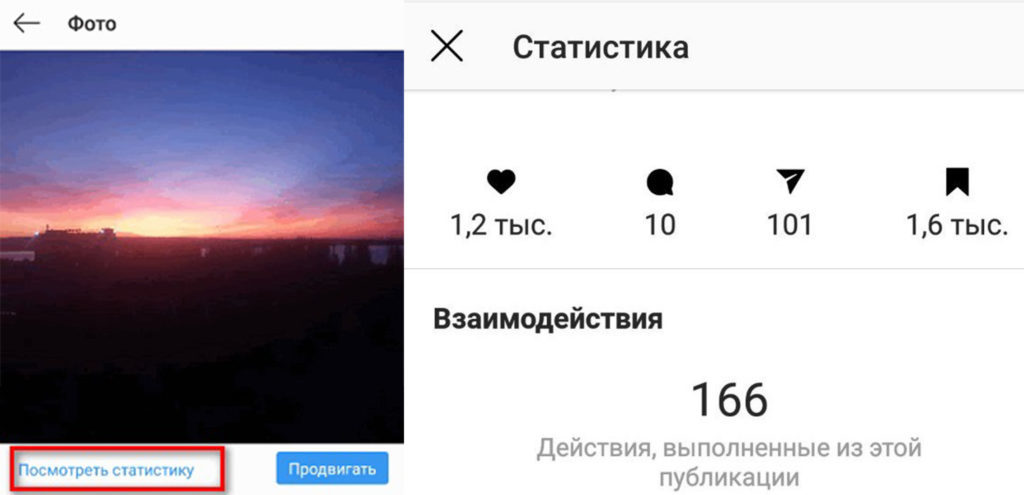
Здесь можете увидеть количество:
Полезно знать. Из вкладки со статистикой поста можно активировать промоакцию. Для этого кликните на кнопку «Продвигать».
На iPhone
Чтобы посмотреть, сколько раз сохранили ваши изображения из записей на «яблочном» смартфоне, воспользуйтесь аналогичным алгоритмом действий, как и для Андроид. Можете попробовать пойти по другому пути. Для этого понадобится:
Важно. Если результат вышел «нулевой», то загляните в настройки и проверьте, не закрыта ли ваша страничка.
Через специальное приложение
Специальных программ, позволяющих ознакомиться с количеством сохранённых фоток, пока нет. Ведь всё это можно сделать в официальном Instagram. Однако если решили тщательно анализировать вкусы своих клиентов, обратите внимание на утилиту «Follower Analyzer». Работать в ней нужно так:
Готово. Под вашим аккаунтом отобразится информация о:
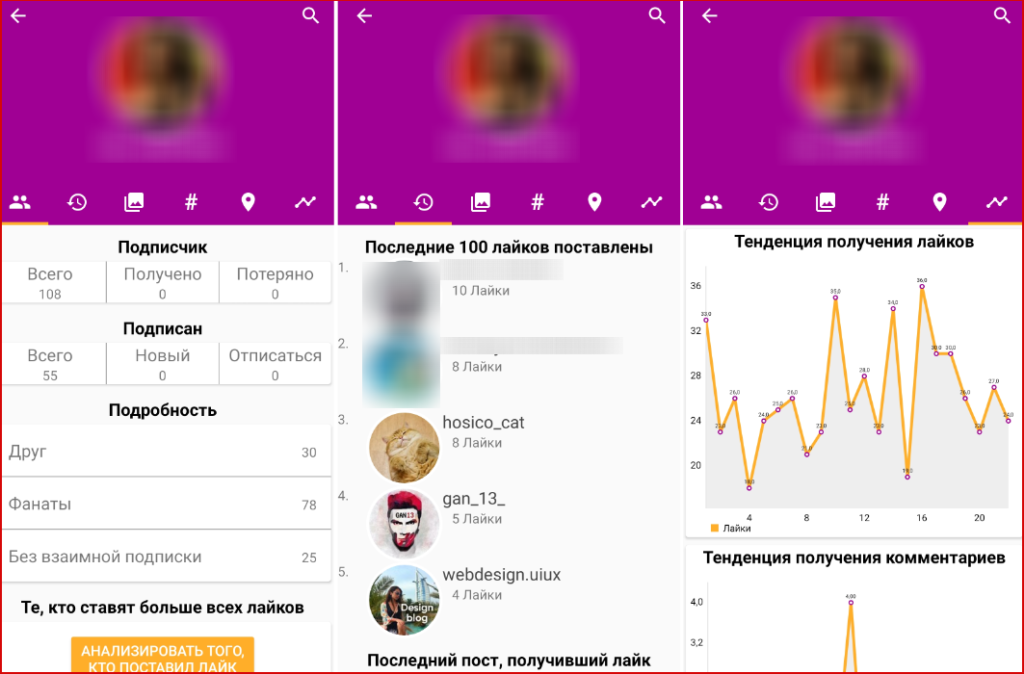
Интересно. Приложение позволяет найти «возможных» реальных друзей.
Реально ли отследить скриншоты в Инстаграм
С недавних пор в официальном приложении Instagram заработала новая функция. Если кто-то решил сделать скриншот вашей сториз, то вам придёт соответствующее уведомление в профиль с указанием никнейма «злоумышленника».
Такая опция позволяет избежать воровства контента. Ведь как только заметите подобные публикации у высвеченного пользователя, можно пожаловаться в техническую поддержку на плагиат. Для этого:
Готово. После некоторого времени «воришка» будет наказан.
Вот и все способы, которые позволят посмотреть в Инстаграме, кто сохранил фото из вашей новости. Найдите тот, который придётся вам по душе и следите за активностью ваших читателей.
Как посмотреть и узнать, кто сохранил фото в Инстаграме
Instagram сейчас служит не только для развлечения пользователя, но и помогает найти работу, получить знания, завести новые знакомства.
Многогранность функционала влияет на развитие площадки, поэтому пользователям доступно много функций приложения. Одна из таких — сохранение фотографий. Она появилась недавно, поэтому часто вызывает вопросы.
Даже опытные блогеры могут не знать, как посмотреть, кто сохранил фото в Инстаграме. В этой статье разбирается подобный вопрос.
Как узнать, кто сохранил фото в Инстаграме
Понять, кто сохранил ваш контент, не получится, так как Инстаграм не предоставляет данные о пользователях в таком формате. Единственное, что вам доступно из подобной информации, — это количество сохранений.
Найти данные можно с помощью инструкции ниже:

Это весь объем информации, который доступен пользователю о функции “Сохраненное”. Но это доступно, только если у вас включен бизнес-аккаунт.
Перейти в такой вид профиля можно за пару действий:

Если вы еще не регистрировали бизнес-аккаунт, следуйте этим шагам:
Функционал бизнес-аккаунта будет доступен сразу, поэтому посмотреть статистику в Инсте вы сможете после того, как зайдете в приложение.
Нюанс процедуры в том, что данные будут доступны о тех фотографиях, которые вы выставите в аккаунт после регистрации. Информация о старых изображениях будет не полной или полностью отсутствовать.
Зачем добавлять фотографии в Инстаграме в сохраненное
Опция доступна каждому пользователю в приложении, и ее используют часто по причинам:
Причины добавить фото в сохраненное увеличиваются постоянно. Важно понимать, что это удобный инструмент для пользователя, который упрощает работу в приложении.
Как сохранить фотографии в Инстаграме
Добавить файлы в раздел “Сохраненное” можно за пару секунд.

Найти файлы можно, если зайти в свой аккаунт и открыть настройки. Там расположен пункт “Сохраненное”. Если вы тапните по нему, попадете в нужное меню с папками.

Оповещения о скриншотах в Инстаграме
В Instagram, как и в других социальных сетях, промышляют мошенники. Они создают аккаунты известных блогеров, воруют контент, набирают аудиторию и потом обманывают ее на деньги.
Вычислить мошенника не получится с помощью просмотра статистики к изображениям, но такой шанс дает новая функция платформы — оповещение о скриншотах. Действует она относительно сторис, но зато показывает всю информацию о человеке, который сделал скрин экрана в Инстаграме.
Настройте оповещения таким образом, чтобы вам приходили уведомления, когда другой пользователь делает скриншот. Вы сможете сразу найти злоумышленника и отправить на него жалобу.
Абсолютной защиты от мошенников нет, поэтому нужно анализировать на наличие подозрительных аккаунтов и сообщать об этом своей аудитории. Это важно для крупных блогеров, так как от их лица могут обманом вымогать деньги, и это сказывается на репутации.
Как удалить из сохраненного в Инстаграм
Если вы не используете больше видео или изображение в своих “сохраненках”, материалы можно удалить. Для этого откройте раздел “Настройки” и перейдите в “Сохраненное”.
Зайдите в папку, где хранится нужный контент и тапните по ролику, эфиру или фотографии. Под ними будет знакомый флажок, но уже белого цвета. Нужно нажать на него еще раз, чтобы материал исчез из папки.
Если вы зайдете на страницу человека, чей файл сохранили, и захотите удалить его контент из “Сохраненного”, откройте изображение, эфир или видео и тапните по флажку.

Как сохранить видео и сторис в Инстаграме
Контент пользователя не ограничивается фотографиями — выпускаются видео и эфиры. Их также можно сохранить в подборки в аккаунте. Для этого откройте нужный файл и тапните по иконке с флажком. Выберите расположение материала и сохраните его.
Если вы хотите сохранить сторис, у вас это не получится. Функция для них недоступна, так как такой формат контента виден на площадке в течение 24 часов. Нет смысла их добавлять, если они исчезают через сутки.
На контент блогера распространяется право собственности, поэтому вы нарушаете закон, если используете его не в целях ознакомления. Сохраняйте на устройство или в подборки файлы только для этого.


