
Как узнать, заходил ли кто-то в ваш Gmail и что с этим делать
Сейчас, когда вопрос личной безопасности стоит особенно остро, многие из нас даже думать забыли о безопасности виртуальной. Этим активно пользуются мошенники, которые подсовывают наивным пользователям фишинговые сайты под видом официальных ресурсов для получения пропусков, где требуют вводить, помимо персональных данных, ещё и данные банковских карт, а иногда и пароли от учётных записей Google. К счастью, такие ситуации возникают нечасто, однако это отнюдь не значит, что у злоумышленников нет доступа к вашему почтовому аккаунту.
Подозреваете, что кто-то активничает в вашем аккаунте Gmail? Возможно, ваши подозрения не лишены смысла
Apple и Google создают приложение под iOS и Android для слежки за больными коронавирусом
На самом деле Google предлагает массу вариантов обеспечения безопасности учётных записей своим пользователям. Тут и двухфакторная аутентификация, и электронные ключи безопасности, и история авторизаций. Поэтому, если вы переживаете, что кто-то посторонний имеет доступ к вашей почте, это можно легко проверить.
Как посмотреть, кто заходил в Gmail
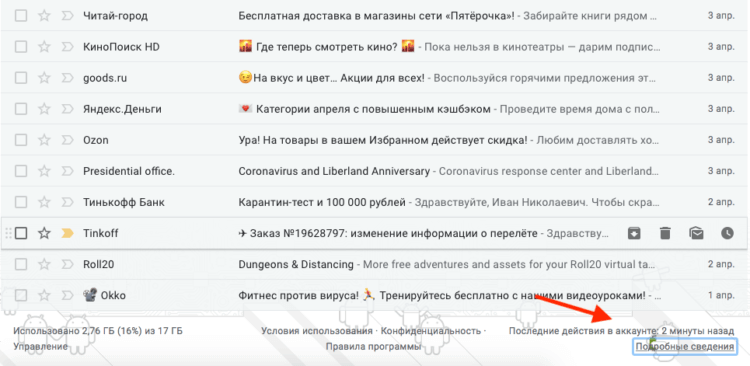
Проверьте, кто заходил в вашу почту
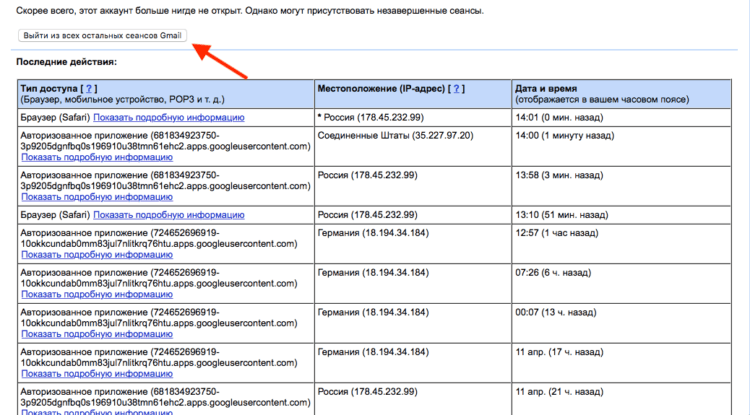
Здесь можно не только посмотреть, кто хозяйничал в вашем аккаунте, но и заблокировать все сеансы
Как сменить пароль аккаунта Google
Теперь, понятное дело, необходимо защитить учётную запись так, чтобы исключить подобные ситуации в будущем. Для начала смените пароль.
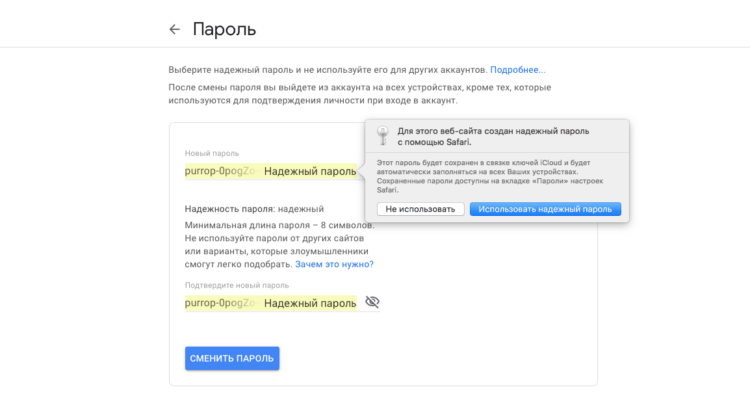
Вряд ли сможете придумать сложный пароль сами, поэтому оставьте это дело менеджерам паролей
Лучше всего, конечно, не придумывать его самостоятельно, а доверить встроенному в браузер менеджеру паролей – он создаст сложную комбинацию и запомнит её, предоставив вам доступ к аккаунту на всех ваших устройствах. Такие есть во многих современных веб-обозревателях: и в Safari, и в Chrome, и в Opera.
Как настроить двухфакторную аутентификацию Google
Теперь разберёмся с проблемами безопасности аккаунта.
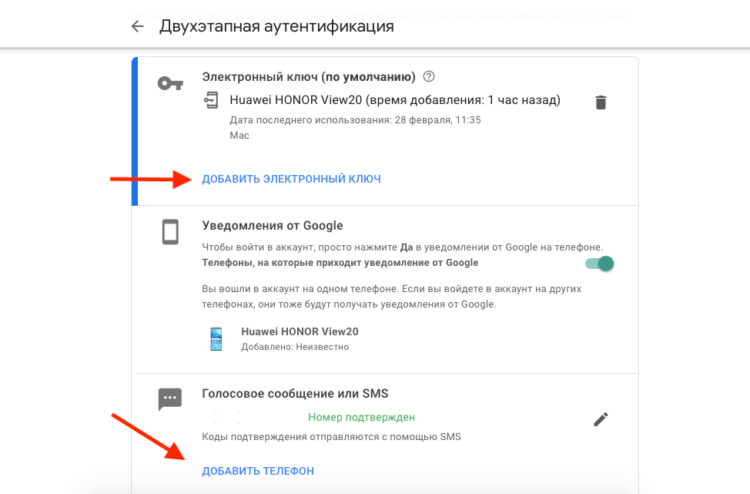
Настройте двухфакторную аутентификацию и электронный ключ безопасности
Как отключить приложения от Google
Выше мы написали, что активные действия с аккаунтом могут совершать не только устройства, но и сторонние приложения, доступ к которым открыли вы сами, например, пройдя в них авторизацию с помощью Google. Несмотря на то что они не имеют доступа к паролю вашей учётной записи, у них всё-таки есть возможность обращаться к ней и вводить вас в заблуждение относительно того, имеет ли кто-то доступ к вашей переписке или нет. Поэтому я бы рекомендовал проверить список сайтов и сервисов, которые имеют доступ к вашей учётке Google и отключить лишние.
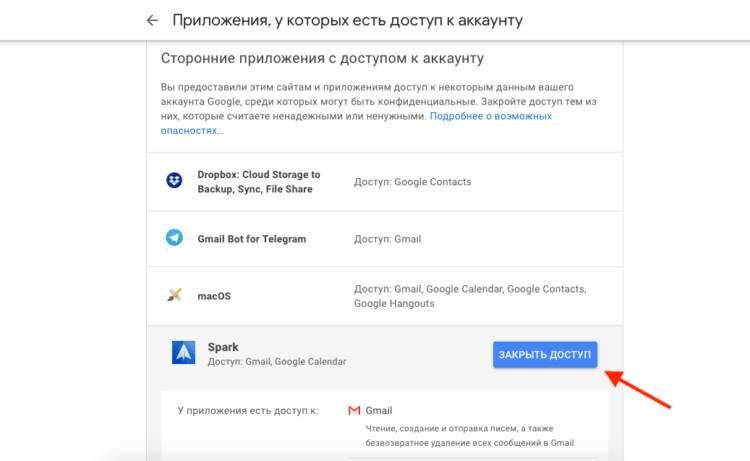
Дезактивируйте сервисы и приложения, которые имеют доступ к вашей учётной записи Google
Google сделала подписку на Stadia бесплатной. Как играть в России
На самом деле взломать учётную запись Google очень сложно. То есть хакеры, которые захотят это сделать, будут ломать голову долгие недели и месяцы и всё равно не добьются того, чего хотели. Поэтому в подавляющем большинстве случаев взлом вовсе таковым не является. Просто злоумышленники подбирают пароль к учётной записи или покупают скопом все комбинации, которыми торгуют на чёрном рынке. Понятное дело, что простые пароли вроде “qwerty” или “123456” «взламываются» за считанные секунды, а значит, нужно использовать что-то более сложное и надёжное. Ну, а если вы ещё и включите двухфакторную аутентификацию Google, никаких проблем вам не светит.
Как просмотреть историю входа в Gmail
Gmail, бесплатный и популярный почтовый сервис Google, информирует своих пользователей о любых подозрительных действиях в их аккаунте. Это включает любые подозрительные новые логины. Каждый раз, когда вы используете новое устройство (например, новый смартфон или планшет или какой-либо компьютер с общим доступом) для входа в свою учетную запись Gmail, Google отправляет уведомление на указанное вами устройство для получения предупреждений безопасности.
Подозрительные входы в систему включают в себя те, которые не соответствуют обычному шаблону входа, например, вход в систему из незнакомого места. В большинстве случаев Google задаст пользователю несколько вопросов безопасности. Если они не ответят и не попытаются войти в систему, Google отправит уведомление на назначенное владельцем устройство или учетную запись.

В прискорбных случаях, когда кто-то пытается взломать вашу учетную запись Gmail, оповещения, которые Google отправит, предоставят только одну точку данных – одну дату входа, один браузер и одно местоположение. Но что, если ваша электронная почта была скомпрометирована, и это не разовая ситуация, а то, что происходит некоторое время? Что, если кто-то следит за вашей электронной почтой или рассылает вредоносные письма от вашего имени? В этой статье мы покажем вам, как сделать всесторонний и эффективный обзор вашей истории входа в Gmail, чтобы вы могли определить, был ли шаблон использования неавторизованным пользователем.
Как добраться до сути проблемы
Вторым шагом является проверка вашей истории входа в систему, чтобы выяснить, когда и где кто-то еще использовал вашу учетную запись. Сделав это, вы сможете помечать несанкционированные точки доступа и предотвращать их повторение.
Проверка истории входа в Gmail
Если вы хотите просмотреть историю входа в Gmail, сначала войдите в свою учетную запись. В правом нижнем углу панели инструментов нажмите кнопку «Подробнее». Это должно открыть новую вкладку с информацией об активности вашей учетной записи.

В таблицах, которые вы видите, перечислены используемый браузер, IP-адрес, страна происхождения, а также дата и время входа в систему. На этой новой вкладке вы можете выбрать выход из всех активных веб-сеансов, если вы заметили какую-либо иностранную активность.
Вы также можете проверить другие сведения о каждом входе в систему, щелкнув ссылку «Показать подробности» рядом с тегом браузера.

Еще один способ просмотреть историю входа – посетить Страница последних событий безопасности, Там вы можете увидеть любые новые логины из несанкционированных мест и пометить их.
Вы также должны знать, что если вы используете другое устройство, например iPhone с сетью 3G, адрес будет отличаться от адреса вашего домашнего или офисного компьютера. Как только вы узнаете оба этих адреса, вы сразу же сможете определить, какие входы не были авторизованы. (См. Нашу статью о том, использует ли кто-то еще вашу учетную запись Gmail.)
Остерегайтесь VPN
Вы можете сразу же увидеть множество подозрительных входов в систему из другого места. Однако, прежде чем вы решите, что вас взломали, проверьте, не используете ли вы виртуальную частную сеть (VPN) пакет для покрытия ваших треков просмотра веб-страниц. VPN обычно подделывают механизмы отслеживания IP-адресов в Интернете, чтобы ваш компьютер казался где-то (и кем-то) другим; если у вас был VPN В процессе работы вам может быть немного сложно сделать заголовки или хвосты ваших сессий.
Это не аргумент, чтобы не запустить VPN, Кстати. VPN определенно добавляет уровень безопасности для ваших онлайн-сессий. Однако следует помнить, что они могут усложнить работу по интерпретации журналов безопасности.
Почему важно проверить свою историю входа в Gmail
По своей природе облачная служба электронной почты не может автоматически блокировать несанкционированные IP-адреса и устройства для входа в учетную запись. Они будут блокировать своих законных пользователей каждый раз, когда эти пользователи меняют телефоны или используют другой компьютер. Единственные шаги, которые они могут предпринять, это те, которые они предпринимают, помечая для вашего внимания потенциально подозрительные события, такие как тайные логины.
Большинство из нас не меняют свои пароли на регулярной основе, если вообще делают, поэтому проверка истории входа в систему время от времени является хорошим способом отследить любые махинации, происходящие с вашей электронной почтой. Это не займет много времени и будет безопаснее, чем потом сожалеть. Кроме того, даже если вы регулярно меняете свой пароль, вы не всегда можете знать, есть ли на вашем компьютере клавиатурный шпион или какой-то другой способ узнать ваш пароль. Если вы найдете авторизованные и авторизованные входы в систему, но с тех пор, как вы узнали, что вас нет в Gmail, возможно, кто-то имеет физический доступ к вашему компьютеру и пользуется этим.
Лучший способ сохранить свою учетную запись Gmail – регулярно проверять историю своих входов в систему и сообщать устройства, которые не должны иметь доступ к этой учетной записи. Хорошей новостью является то, что любая новая точка доступа помечается Gmail. Вы должны получить уведомление по электронной почте почти мгновенно, чтобы вы могли принять быстрые меры.
Другие меры безопасности
Существуют и другие активные действия, которые вы можете предпринять, чтобы повысить безопасность своей учетной записи Gmail.
Одним из шагов является настройка электронной почты и номера телефона для восстановления, если вы этого еще не сделали, электронная почта и номер телефона, которые, как вы знаете, не скомпрометированы, чтобы в худшем случае вы могли вернуть себе контроль над любой взломанной учетной записью. Это просто и легко сделать; Google будет проведу вас через процесс,
Включите двухэтапную проверку Gmail со своего компьютера
Еще один шаг – настроить двухэтапное подтверждение на вашем аккаунте. Двухэтапная проверка добавляет еще один шаг к процессу входа в систему. Помимо вашего имени пользователя и пароля, вы можете либо иметь физическое устройство, которое вы вставляете в компьютер, которым вы пользуетесь, чтобы подтвердить, что это вы, либо вы можете попросить Google позвонить вам или отправить вам код авторизации. Вы также можете попросить Google отправить запрос непосредственно на ваш физический телефон, чтобы подтвердить, что это вы. Эти шаги могут быть немного раздражающими, если вы часто входите в систему, но они делают практически невозможным взлом вашего аккаунта Gmail без физического взлома ваших систем. Чтобы настроить двухэтапную проверку:
Включите двухэтапную проверку Gmail на Android
Настройка резервных копий
Резервное копирование учетной записи – это защитная сеть, которая по-прежнему имеет доступ к вашей учетной записи на случай, если вы забудете свой пароль, потеряете устройство или заблокируетесь от своей учетной записи по некоторым другим причинам. Чтобы создать резервные копии, выполните следующие действия:
Как узнать какие сайты имеют доступ к учетной записи Google


Устанавливая без разбору плагины и приложения для Google Chrome, многие пользователи даже не подозревают о том, что тем самым они предоставляют доступ к данным своей учетной записи сторонним веб-ресурсам.
Если бы такие пользователи смогли увидеть список всех тех приложений и сайтов, к которым они открыли доступ, возможно в следующий раз, устанавливая очередное расширение, они призадумались бы, действительно ли оно им так необходимо.
Ну хорошо, а как узнать, какие ресурсы имею доступ к аккаунту? Оказывается очень просто!

Проверка доступа к учетной записи Google
Есть два способа, благодаря которым вы cможете просмотреть, какие именно сайты имеют доступ к вашей учетной записи Google. Самый простой способ – перейти по ссылке
при этом откроется окно, содержащее полный список всех «подключенных» ресурсов.
Второй способ более времязатратный, но не менее эффективный. Открыть список веб-сайтов можно из аккаунта Google. Для этого нужно нажать на иконку с вашей фотографией, как показано на изображении ниже. Далее на появившейся вкладке появятся две ссылки – «Аккаунт» и «Конфиденциальность». Для того чтобы попасть в свою учетную запись вам необходимо нажать на «Аккаунт». Перейдя на страничку настроек, выберите пункт «Безопасность».


Ниже на странице будет представлен раздел «Доступ к аккаунту» позволяющий контролировать приложения и веб-сайты, которые имеют доступ к вашей учетной записи. Чтобы увидеть этот список вам необходимо щелкнуть по ссылке «Весь список». Работать со списком очень просто, достаточно нажать на выбранный веб-сайт. При этом вы сможете просмотреть основные сведения об аккаунте, а также отключить его, нажав «Запретить доступ».
Обратите особое внимание на приложения, которые имеют полный доступ к вашей учетной записи Google, поскольку большинство из них должно иметь доступ только к некоторым сервисам.
Как узнать, заходил ли кто-то в ваш Gmail и что с этим делать 12.04.2020 23:08
Сейчас, когда вопрос личной безопасности стоит особенно остро, многие из нас даже думать забыли о безопасности виртуальной. Этим активно пользуются мошенники, которые подсовывают наивным пользователям фишинговые сайты под видом официальных ресурсов для получения пропусков, где требуют вводить, помимо персональных данных, ещё и данные банковских карт, а иногда и пароли от учётных записей Google. К счастью, такие ситуации возникают нечасто, однако это отнюдь не значит, что у злоумышленников нет доступа к вашему почтовому аккаунту.
Подозреваете, что кто-то активничает в вашем аккаунте Gmail? Возможно, ваши подозрения не лишены смысла
Apple и Google создают приложение под iOS и Android для слежки за больными коронавирусом
На самом деле Google предлагает массу вариантов обеспечения безопасности учётных записей своим пользователям. Тут и двухфакторная аутентификация, и электронные ключи безопасности, и история авторизаций. Поэтому, если вы переживаете, что кто-то посторонний имеет доступ к вашей почте, это можно легко проверить.
Как посмотреть, кто заходил в Gmail
Проверьте, кто заходил в вашу почту
Здесь можно не только посмотреть, кто хозяйничал в вашем аккаунте, но и заблокировать все сеансы
Как сменить пароль аккаунта Google
Теперь, понятное дело, необходимо защитить учётную запись так, чтобы исключить подобные ситуации в будущем. Для начала смените пароль.
Вряд ли сможете придумать сложный пароль сами, поэтому оставьте это дело менеджерам паролей
Лучше всего, конечно, не придумывать его самостоятельно, а доверить встроенному в браузер менеджеру паролей — он создаст сложную комбинацию и запомнит её, предоставив вам доступ к аккаунту на всех ваших устройствах. Такие есть во многих современных веб-обозревателях: и в Safari, и в Chrome, и в Opera.
Как настроить двухфакторную аутентификацию Google
Теперь разберёмся с проблемами безопасности аккаунта.
Настройте двухфакторную аутентификацию и электронный ключ безопасности
Как отключить приложения от Google
Выше мы написали, что активные действия с аккаунтом могут совершать не только устройства, но и сторонние приложения, доступ к которым открыли вы сами, например, пройдя в них авторизацию с помощью Google. Несмотря на то что они не имеют доступа к паролю вашей учётной записи, у них всё-таки есть возможность обращаться к ней и вводить вас в заблуждение относительно того, имеет ли кто-то доступ к вашей переписке или нет. Поэтому я бы рекомендовал проверить список сайтов и сервисов, которые имеют доступ к вашей учётке Google и отключить лишние.
Дезактивируйте сервисы и приложения, которые имеют доступ к вашей учётной записи Google
Google сделала подписку на Stadia бесплатной. Как играть в России
На самом деле взломать учётную запись Google очень сложно. То есть хакеры, которые захотят это сделать, будут ломать голову долгие недели и месяцы и всё равно не добьются того, чего хотели. Поэтому в подавляющем большинстве случаев взлом вовсе таковым не является. Просто злоумышленники подбирают пароль к учётной записи или покупают скопом все комбинации, которыми торгуют на чёрном рынке. Понятное дело, что простые пароли вроде «qwerty» или »123456» «взламываются» за считанные секунды, а значит, нужно использовать что-то более сложное и надёжное. Ну, а если вы ещё и включите двухфакторную аутентификацию Google, никаких проблем вам не светит.
Google знает о вас всё: 14 вещей, которые могут вас удивить
Google знает о нас больше, чем мы знаем о себе. Это одновременно круто и пугающе: где-то в «облаках» висит тонна моей информации, и миллионы таких же тонн данных других людей. Как это работает? Что именно Google хранит на своих серверах? Могу ли я от этого отказаться? Действительно ли в безопасности моя информация? Что нужно делать, чтобы эта информация никому не досталась? Постараемся разобраться.
Эта статья — перевод статьи на Computerworld.
Конечно же, не стоит смотреть на ситуацию однобоко и думать, что Google — Корпорация Зла. Наоборот, все называют Google «Корпорацией Добра». Многие сервисы Google помогают пользователю: хранят фотографии, данные, заметки, своевременно напоминают о мероприятиях, которые обычно забываются через 6-7 секунд (лично у меня так).
Google дополняет нас, но в то же время вынужденно знает о нас почти всё. Google очень любит собирать статистику: помнит наши запросы, посещённые сайты, геоданные, количество отправляемых в день писем, фотографий, часто употребляемые слова. Google подстраивается под нас, а значит, знает и наши привычки.
Однако не стоит преждевременно волноваться. Единственный способ взломать и получить все наши данные — это получить доступ к нашей учётной записи Google, что почти нереально без кражи девайса, на котором Google-аккаунт. Почему это маловероятно? Потому что нашу учётную запись Google защищает двухэтапная аутентификация и отличная реализация безопасности для мобильных устройств (например, можно удалённо заблокировать смартфон или аккаунт).
И всегда помните, что весь этот сбор данных разрешаете или запрещаете вы сами. Но компромисс таков, что позволив Google хранить и использовать данные, вы получаете доступ к множеству постоянно расширяющихся футуристических функций совершенно бесплатно! В любом случае всё в ваших руках. Сейчас я перечислю 14 вещей, которые Google знает о нас, а потом будет подглавка «отказ и контроль», где я расскажу, как отключить или запретить всё это.
1. Полная история ваших голосовых команд в любых продуктах Google (включая аудиозаписи)
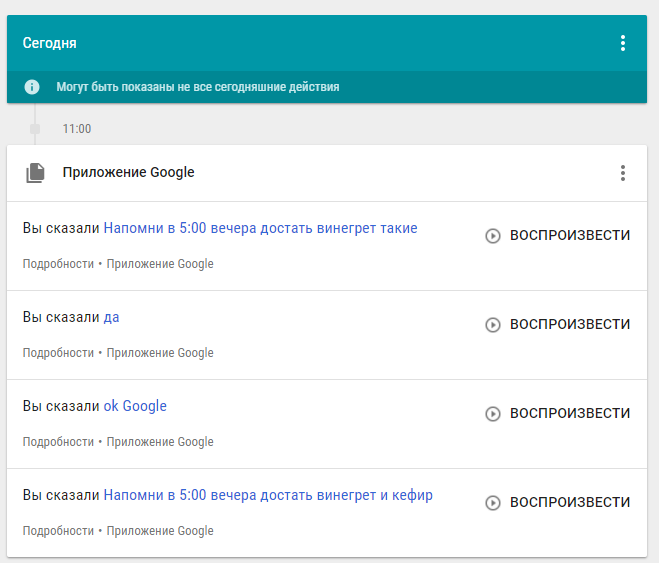
Всё, что вы когда-либо говорили Google, в одном удобном месте. «Окей, Google: Напомни мне, как глупо я выгляжу, когда разговариваю с телефоном». Если вы используете голосовые команды на Android или в любом другом продукте Google, отправляйтесь в специальный раздел «Голос и звук» на странице «Моя активность» Google, чтобы увидеть и даже услышать весь список того, что вы когда-либо говорили этому неодушевленному предмету в кармане.
И да, ваш голос звучит именно так.
2. Ваши лучшие друзья (согласно данным Google)
Да-да, и это известно поисковику. Вы можете узнать, с кем из ваших Google-контактов вы больше всего взаимодействуете. Для этого перейдите на страницу панели управления учетно записью Google, найдите там «Контакты». И щёлкнув по вкладке, будьте готовы оправдываться, если там окажется номер вашей любовницы.
3. Сколько таит в себе Chrome
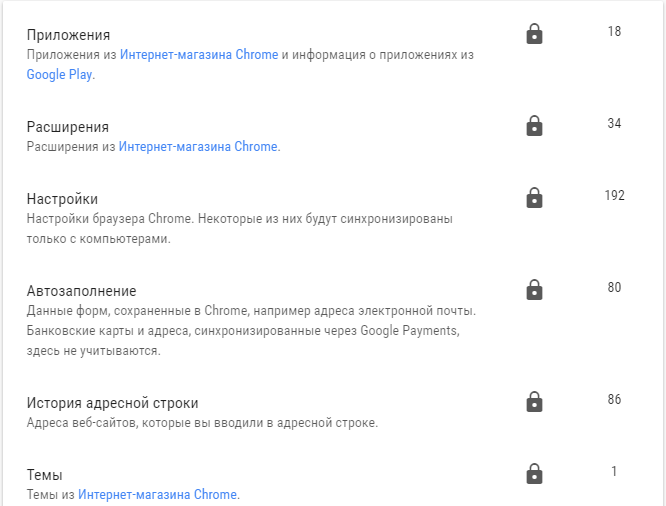
Если вы используете браузер Chrome как основной браузер, возможно, вам следует ознакомиться со страницей настроек Chrome Sync вашей учётной записи, где хранятся: количество вкладок (сколько вкладок вы сохранили на разных устройствах, какие сайты вбивали в адресную строку с момента последнего сброса истории), количество установленных расширений и браузерных приложений, паролей и так далее.
4. Сколько писем вы отправили через Gmail
Если вы из тех, кто не удаляет письма, а отправляет их в архив, то будьте готовы к шоку. Нажмите на вкладку «Gmail» в панели управления учетной записью Google, и поймёте, почему ваши дни кажутся такими короткими.
Например, в моей учётной записи Gmail есть 145 810 сообщений, из них более 28 000 отправленных сообщений. Двадцать восемь тысяч!
5. Полная история ваших перемещений
Это очень круто! Наверное… Функция хронологии Google Maps содержит подробный дневник всех ваших перемещений — до минуты.
Без преувеличения: если вы с Android-телефоном, у которого включена геолокация и функция истории местоположений, сайт покажет вам, где вы были в каждый момент каждого дня. Хотите прикол? Откройте там Timeline, и нажмите вкладку года в верхнем левом углу экрана. Выберите «All Time», затем щёлкните красную рамку в нижнем левом углу, чтобы увидеть список упорядоченных списков ваших наиболее посещаемых мест.
6. Полный список всего, что вы делали с любым устройством на Android
Ваш смартфон — отличный инструмент для повышения продуктивности. Например, его можно использовать для редактирования текстов, создания электронных таблиц и. да чёрт возьми, кого мы обманываем? Вы используете смартфон для бессмысленного скроллинга соцсетей, просмотра котят, игр и чего-то там ещё бесполезного, как и все остальные.
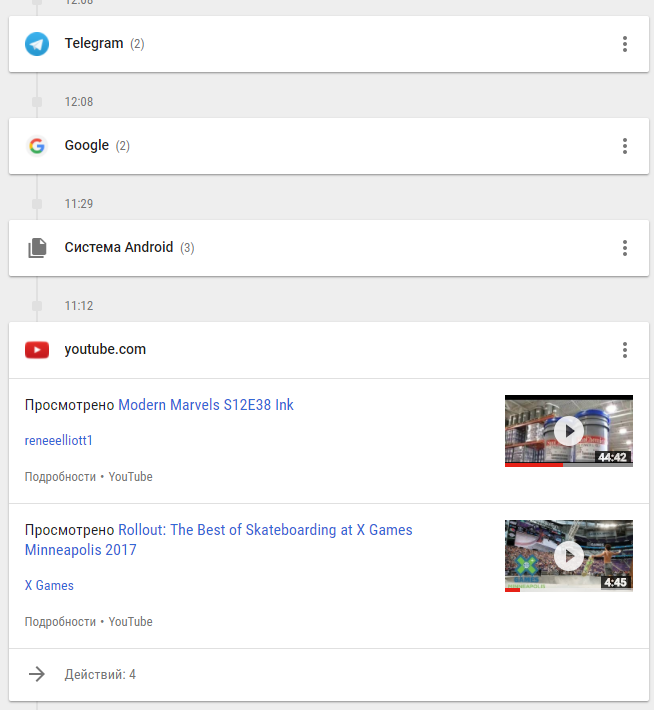
Обязательно посмотрите подробный журнал действий на своих Android-устройствах. Сделать это можно на странице «Моя активность» Google. Узнайте, чего путного или непутного сделали за всё время пользования Android-устройством или что на них делает кто-либо ещё без вашего ведома, например. Выберите вариант «Отфильтровать по дате и продукту», затем выберите «Android», и нажмите синий значок поиска.
7. Полный список всех сайтов, которые вы посетили в браузере Chrome (на любом устройстве
В наши дни Chrome — это не только настольный браузер, который стоит только в обычном компьютере или ноутбуке, но и браузер, который всегда с вами как в телефоне, так и на планшете. И браузер этот хранит в себе всю историю посещений сайтов.
Проверьте, в какую часть интернета вас повело, открыв всё ту же страницу страницу «Моя активность» Google. Отфильтруйте там, нажав «Chrome» в списке фильтров. Вы можете искать по конкретным ключевым словам и даже фильтровать дальше по дате. Это очень полезный инструмент, если вам вдруг понадобится найти сайт, который вы когда-то посещали, где-то видели, но не можете вспомнить, когда и где.
Если вы не можете найти эту историю посещений в Chrome на странице «Моя активность», перейдите в элементы управления «Активность», и убедитесь, что включён режим «Активность в Интернете и приложении» и «Включить историю браузера Chrome и активность в веб-сайтах и приложениях, которые используют службы Google». Также убедитесь, что вы вошли в Chrome на разных устройствах с одной и той же учётной записи.
Ну, а что касается сайтов, запоминать которых не следует… Режим инкогнито — ваш друг.
8. Точное число поисковых запросов в Google за месяц
В первую очередь, Google — это поисковая система. Так сколько же вы там нагуглили? Получите точный ответ, прокрутив вниз до вкладки «История поиска» в панели управления учетной записью Google. Нажмите, чтобы точно узнать, сколько раз вы обращались за помощью к всезнающему Google с любого устройства за последний месяц. Опять же, не забывайте, что режим инкогнито не учитывается.
9. Количество Android-устройств учётной записи
Хотите вспомнить, какие у вас были девайсы? Рассчитайте свой Android-фан показатель, зайдя в панель управления учетной записью Google. Найдите там вкладку «Android». Большое зелёное число под ним расскажет вам, сколько продуктов Android когда-либо было связано с вашей учётной записью.
Вы также можете получить более подробную информацию обо всех устройствах — в том числе, когда последний раз использовался последний продукт, а также список всех приложений, которые были на нём установлены — нажав на ту же вкладку. И вот быстрый совет: если вы хотите убрать какое-либо устройство из списка, перейдите на страницу настроек Play Store, и снимите флажок «Показать в меню» рядом с любым телефоном или планшетом, который больше не актуален.
10. Количество установленных приложений
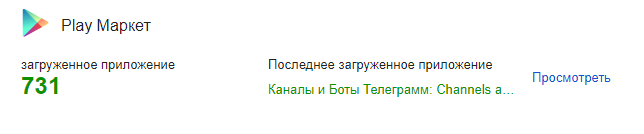
Посмотрите статистику по установленным приложениям во вкладке «Play Store» в панели управления учетной записью Google.
11. Некоторые статистические данные из Google-календаря
Вы — человек, который активно принимает приглашения на всякие мероприятия? Или вы говорите чаще «нет», чем «да»? Если вы пользуетесь Календарём Google и часто взаимодействуете с другими такими же пользователями Календаря Google, вы можете многое узнать о себе, щёлкнув вкладку «Календарь» на странице панели управления учетной записью Google. Там хранится статистика ваших принятий и отказов от мероприятий за последний месяц. Строится удобная круговая диаграмма, которая отлично иллюстрирует ваш темперамент в визуальной форме.
12. Сколько изображений вы сохранили в Google Фото
Не знаю, как вы, но я обычно делаю много фотографий — в основном своей собаки. Всё это грузится в Google Фото и синхронизируется со всеми девайсами, где есть доступ к сервису. Это удобно, потому что можно освободить много места в смартфоне и иметь доступ к фотографиям откуда угодно.
Если хотите посмотреть, сколько фотографий вообще вы успели сделать за время пользования учётной записи Google, нажмите на вкладку «Фотографии» в панели управления учетной записью Google. И обязательно сделайте ментальный снимок результата.
13. Полный список всех ваших действий в Google Play Store
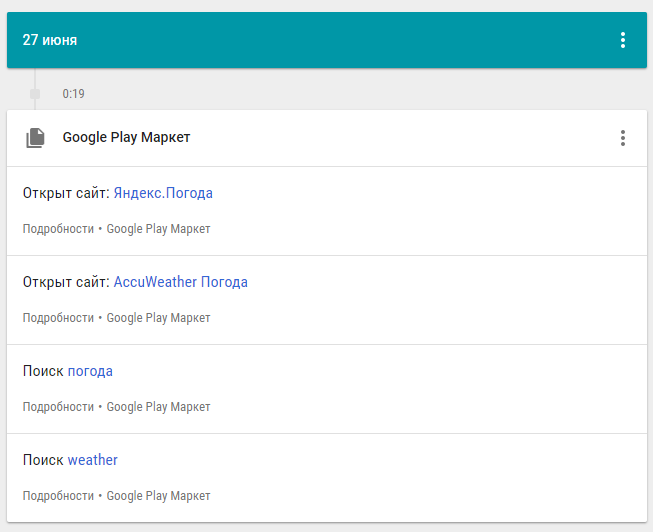
У вас было такое, что смотрели или искали что-то в Play Маркете, а затем пытались найти это позже и с ужасом осознавали, что ваша память хуже, чем память дружелюбных соседских белок? Ага.
Поэтому используйте мой трюк. В следующий раз, когда вы захотите соорудить машину времени, просто [перейдите на страницу «Мои действия» Google](https://myactivity.google.com/myactivity «страница «Мои действия» Google). Отфильтруйте результаты в «Play», и вы найдёте полный список всех приложений, которые смотрели и искали в Play Маркете.
14. Сколько роликов в YouTube вы просмотрели за этот месяц
У всех было так: находитесь вы, значит, посреди какой-то чрезвычайно продуктивной (естественно) работы, и тут под глаза попадается какая-то ссылка на YouTube. Просмотр одного видео кажется достаточно безвредным, не так ли? Но вот что неизбежно происходит: одно видео превращается в два, два в четыре, четыре в восемь и так далее. Ой, а что в рекомендациях? А что тут в уведомлениях? А в трендах что висит? Прежде чем вы осознаете, обед закончится и роликов 50 посмотрится.
Узнайте, сколько вы потратили времени на YouTube в прошлом месяце, посетив панель управления учетной записью Google и щёлкнув вкладку «YouTube». Тщательно обдумайте следующий клик, когда увидите там более двухсот роликов с милыми котиками.
Отказ и контроль
Хотите отключить определённые типы сбора данных или удалить существующую информацию из истории своей учётной записи Google? Сайт конфиденциальности Google — первое место, откуда вы должны начать. Там Google предоставляет подробную информацию о том, как каждый тип данных используется вместе со ссылками для отказа от каких-либо конкретных функций. Вы также можете зайти на страницу страницу управления мероприятиями Google и понажимать там «вкл-выкл».
Если вы хотите очистить всю историю, что хранит Google, перейдите на страницу «Моя активность». Вы можете удалить любой отдельный элемент справа, щёлкнув значок трёх точек в правом верхнем углу, и выбрав «Удалить». Или нажмите «Удалить активность по…» в левом столбце, чтобы упростить удаление информации по дате или продукту.
Элементы управления сбором данных можно также найти на устройстве Android. Откройте настройки, и выберите «Google» (или если у вас более старое устройство, ищите отдельное приложение «Google Settings»), затем нажмите «Личная информация и конфиденциальность».


