
Входы в аккаунт Инстаграм показывает другой город

В настройках безопасности Инстаграм есть раздел «Входы в аккаунт», который часто показывает другой город.
Что это означает? Меня взломали? Я не проходил авторизацию в этом городе.
Без паники! Давайте разбираться, почему такое может произойти.
Входы в аккаунт Инстаграм показывает другой город
Первым делом узнаём, с какого города был выполнен вход в ваш аккаунт:
Если показывает другой город, значит кто-то сторонний зашёл в мой аккаунт?
Не факт. Дело в том, что если вы получаете сеть от провайдера, который работает в нескольких областях/краях (например, МТС), то IP-адреса будут часто определяться неверно.
Зайдите на любой сервис для определения IP-адреса и с большой долей вероятности вы увидите не свой город (либо соседний, либо вообще с другой части страны). Это нормально.
Главное, чтобы вход был из города вашей страны.
Если увидите вход из США или любой другой страны, то это повод для беспокойства. Вам нужно срочно защитить свой аккаунт (поменять пароль, поставить двухфакторку и др. действия).
И ещё, убедитесь, что вход был выполнен с вашего устройства (в разделе «Входы в аккаунт»  указаны модели устройств).
Кстати, если вы давали доступ разным сервисам по продвижению аккаунта (типа массфолловинг, Android-эмулятор и т.п.), то будет показан вход с другой страны.
Я вообще не рекомендую авторизовываться через Инстаграм на любых сервисах (давать любой доступ). В 2021 году Инстаграм очень часто стал банить аккаунты за любую подозрительную активность.
Как отключить доступ к устройству из другого города?
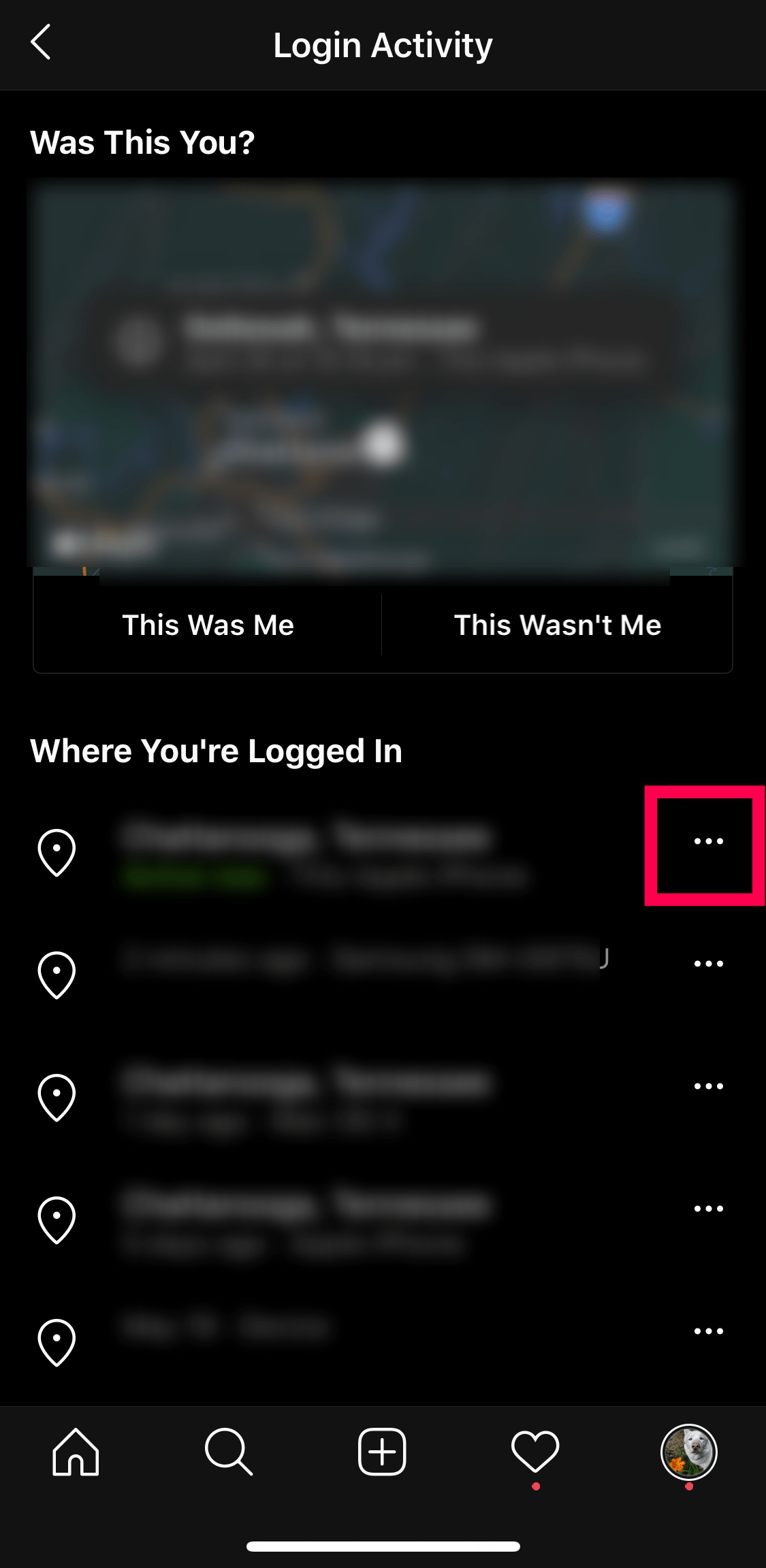
Чтобы убрать входы в аккаунт коснитесь троеточий возле города  и нажмите «Выйти».
Можно ли скрыть вход в аккаунт в Инстаграм?
Можно лишь выйти из устройств через раздел «Входы в аккаунт» . В любом случае, владельцу аккаунта придёт уведомление «Необычная попытка входа» и письмо на почту.
Как проверить свои авторизованные устройства в Instagram
Вы замечали что-нибудь странное в последнее время с вашим аккаунтом в Instagram? Если вы замечаете необычную активность, например лайки к сообщениям, которые никогда не видели раньше, возможно, ваша учетная запись взломана.

Если бы только был способ проверить авторизованные устройства в Instagram. Что ж, к счастью, есть. Вы можете посмотреть расположение и тип устройств, которые вошли в вашу учетную запись Instagram. Затем вы можете запретить этим устройствам доступ или даже изменить свой пароль в Instagram.
Читайте подробные инструкции о том, как соблюдать эти меры предосторожности в Instagram и оставаться в безопасности.
Меры предосторожности
Если вы будете осторожны с конфиденциальной информацией и учетными записями в социальных сетях, большую часть времени вы будете в безопасности. Когда вы входите в свою учетную запись Instagram в сети Wi-Fi, отличной от вашей, не позволяйте устройству запоминать пароль.
Кроме того, не забудьте выйти из своей учетной записи Instagram, если вы использовали ее где-то еще, например, в доме вашего друга. У всех людей есть конфиденциальная информация в своих аккаунтах в Instagram, поэтому в первую очередь следует проявлять осторожность.
Иногда хакеры могут взломать ваш пароль и злоупотребить вашей учетной записью Instagram, даже если вы очень осторожны. Итак, если вы заметили что-то странное, вам следует немедленно проверить зарегистрированные устройства. Продолжайте читать, потому что мы объясним это в следующем абзаце.
Как проверить зарегистрированные устройства
Вы можете проверить зарегистрированные устройства в своей учетной записи Instagram с помощью компьютера или мобильного устройства. Начнем с ПК.
На твоем компьютере
Если вы пользователь ПК, то знаете, что многие функции, например чат, доступны только на мобильных устройствах. Однако вы можете проверить зарегистрированные устройства со своего компьютера. Следуйте шагам:
Вы можете удалить эти устройства по отдельности или изменить свой пароль IG. Мы вернемся к этому чуть позже.
На вашем мобильном
Большинство людей используют приложения Instagram на своих iOS или Android устройств. Процесс немного отличается от компьютера. Выполните следующие действия, чтобы проверить устройства на мобильном телефоне или планшете, на которых выполнен вход:
К сожалению, на мобильном телефоне вы увидите только время и даты входа и выхода. Нет никаких названий устройств или местоположения. Похоже, вам следует проверять зарегистрированные устройства в Instagram на своем компьютере, а не на мобильных устройствах. Таким образом, вы получите больше информации о том, использует ли ваш аккаунт самозванец.
Как изменить пароль в Instagram
Вы должны изменить свой пароль в Instagram, как только заметите что-то подозрительное. Это легко сделать, но не забудьте получить свой старый пароль, потому что он понадобится вам для подтверждения смены пароля.
На твоем компьютере
Путь для изменения пароля немного отличается от пути для доступа к Активности входа, но вы также можете изменить свой пароль из этого окна. В списке устройств, вошедших в систему, нажмите кнопку «Это не я».
Instagram предложит вам сменить пароль, чтобы можно было отключить все другие устройства, за исключением компьютера, который вы используете в данный момент. Просто введите свой старый пароль, новый пароль и подтвердите новый пароль.
Наконец, подтвердите подсказку о том, что ваш пароль будет изменен. Это самый безопасный вариант, если вы считаете, что ваш IG находится под угрозой.
На вашем телефоне
На телефоне вам придется сразу сменить пароль. Следуйте шагам:
Вот и все. Все остальные устройства будут отключены, и только ваш телефон останется в Instagram. Также есть возможность сбросить пароль через Facebook, если вы забыли тот, который используете для своей учетной записи Instagram. Нажмите на эту опцию в меню смены пароля, если хотите.
Храните информацию в Instagram в безопасности
Зная ваш пароль в Instagram, другие могут получить доступ к большому количеству конфиденциальной информации о вас, включая ваши данные, пароли и многое другое. Вам следует время от времени проверять устройства, вошедшие в систему, используя только что изученные методы.
Также неплохо сбрасывать пароль каждые шесть месяцев или около того. Это обеспечит безопасность вашей учетной записи и избавит вас от любых возможных угроз взлома. Кто-то взломал ваш Instagram? Дайте нам знать в комментариях ниже.
Как посмотреть гостей в Инстаграме: все способы увидеть, кто просматривал наши фото и видео

Популярные соцсети обладают примерно одним и тем же набором функций, но все же отличаются друг от друга интерфейсом, общей концепцией, реализацией тех или иных возможностей. Мы можем добавлять фотографии, общаться с друзьями, проводить эфиры, создавать тематические сообщества в Одноклассниках, ВКонтакте, Instagram, Facebook, но делается это по-разному, и иногда возникают вопросы, как осуществить то или иное действие.
Сегодня мы разберемся, как посмотреть гостей в Инстаграме, а также можно ли увидеть, кто конкретно посещал нашу страницу.

Особенности Instagram
Из наиболее популярных соцсетей, которые я знаю, только Одноклассники реализовали возможность беспрепятственно смотреть посетителей своего профиля. Не нужно гадать, видно ли, кто смотрел страницу, и узнает ли другой пользователь, что мы заходили к нему в гости, ведь это движение в обе стороны. Мы легко узнаем, кто интересовался нами, но также “засвечиваемся” в чужих аккаунтах. В этом есть своя изюминка.
В Instagram подход к этому вопросу совсем иной. С одной стороны, наши фото и видео могут просматривать все посетители, даже те, кто не зарегистрирован в Инстаграме. С другой – мы можем беспрепятственно находить страницы пользователей, посещать любые открытые профили, смотреть публикации и при желании оставаться незамеченными. Ключевое слово здесь – “открытый”. Если профиль закрыт, то без разрешения владельца очень сложно увидеть его фото, видео, Истории и другие материалы. Есть несколько способов заглянуть в закрытый профиль, но они достаточно ограничены.
Таким образом, мы сами решаем, хотим показывать свою страничку званым и незваным гостям или не хотим.

Как отследить гостей в Инстаграме
Как мы уже поняли, аккуратные посетители страниц в этой социальной сети не отображаются. Но есть несколько шагов, которые “засвечивают” гостей:
Этими способами нельзя увидеть всех, кто заглядывал к вам “на огонек”, но можно выделить хотя бы активных поклонников и фолловеров.
Если не нужны конкретные имена и фамилии, а хочется узнать, сколько посетителей было в профиле за последнее время, а также сколько людей увидело конкретную публикацию, то можно посмотреть статистику. Для этого сначала придется перевести аккаунт в бизнес-режим. Делается это за 2 минуты и абсолютно бесплатно, кроме того, в любое время можно вернуться к обычному виду профиля. Статистика станет доступна только с момента перехода в бизнес-аккаунт.
Также получить статистическую информацию по своему профилю можно в специальных сервисах и программах.
Отслеживаем гостей: от теории к практике
Мы с вами обсудили, какими способами можно получить информацию о посетителях в Инстаграме, а сейчас рассмотрим конкретные действия и соберем доступные нам сведения.
Сделать бесплатный анализ подписчиков можно через сервис InstaHero. Вы узнаете почему падают охваты, кто ваша аудитория и какой тип контент лучше зайдет.
Просмотры Stories
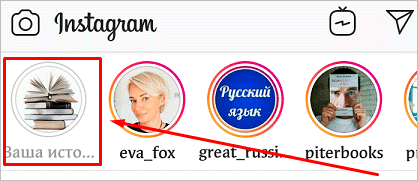
Зайдите в Инстаграм через приложение или на сайте instagram.com. Нажмите на свою Историю, опубликованную в последние 24 часа. Сделать это можно над лентой новостей или в своем профиле.
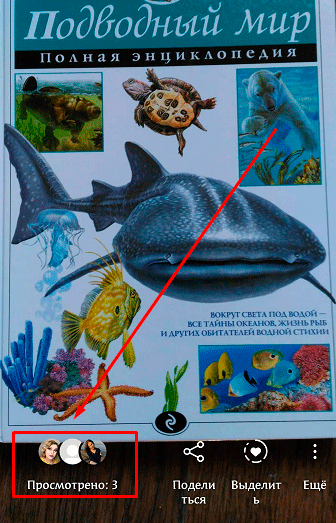
Перед вами откроется фотография или коротенькое видео, слева внизу есть количество просмотров. Нажимаем на него и видим полный список тех, кто успел посмотреть эту запись. Такая статистика доступна только в течение суток и только по конкретной Истории.
Лайки и подписки
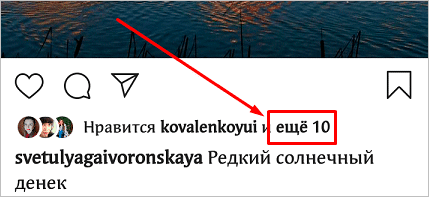
Под каждой публикацией есть количество сердечек. Если мы нажмем на это число, то увидим всех, кому понравилась фотография или видео.
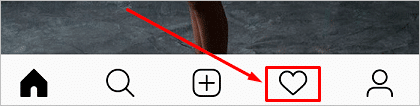
Также если нажать на сердечко в основном меню, то увидим все действия других пользователей в нашем профиле за последний день, неделю, месяц, в том числе и подписки.
Если вы закроете свой профиль, то сможете получать заявки от тех, кто хочет подписаться на ваши новости, подтверждать или отклонять их, чтобы знать, кто имеет доступ к вашим публикациям.
Статистика профиля
Перейдя на бизнес-аккаунт, вы не сможете узнать, кто именно приходит к вам в гости, но получите статистические данные, которые помогают в продвижении:
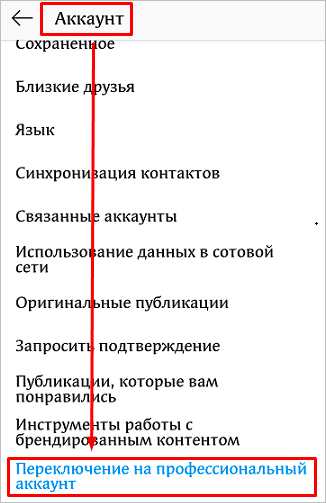
Чтобы перевести страницу в статус бизнес-аккаунта, зайдите в настройки, раздел “Аккаунт” и выберите соответствующее действие.
Чтобы собирать статистику в динамике, есть специальные онлайн-сервисы, например, LiveDune. Испытать его можно бесплатно, чтобы понять, подходит он для ваших целей или нет. Но еще раз скажу, что такие программы нужны для аналитики и продвижения своей страницы, а не для того, чтобы вычислять посетителей и тайных поклонников.
Сторонние приложения для просмотра гостей
Поскольку многим людям очень интересно узнать, кто же тайком заходит к ним на страницу и уходит, не оставив лайков, комментариев и других следов своего пребывания, в Play Маркете, App Store и на просторах интернета появилось довольно много продуктов, которые обещают предоставить такую информацию.
Я не советую тратить на них время и вот почему:
И последняя и очень существенная причина – большинство приложений просят ввести логин и пароль от аккаунта в Инстаграме, а значит, вы рискуете его безопасностью и можете потерять контроль над учетной записью. Стоит ли любопытство того, чтобы так рисковать, решать, конечно, вам. Я предпочитаю избегать такого неоправданного риска и не испытывать сервисы с сомнительной надежностью.
Будьте осторожны, не нарвитесь на мошенников.
Заключение
Теперь мы знаем, показывает ли Инстаграм, кто заходил на страницу, и как можно отследить посетителей. Конечно, мы не узнаем обо всех гостях, так уж устроена эта социальная сеть. С другой стороны, мы можем незаметно проскользнуть в чужой профиль и полюбопытствовать, какие фоточки публикуют наши знакомые, о чем пишут, с кем общаются. И это плюс, ведь согласитесь, не очень приятно чувствовать, что каждый твой шаг отслеживается.
Поделитесь своими мыслями об этом в комментариях, напишите вопросы, если они у вас есть, и расскажите о своем опыте. Возможно, есть какие-то способы посмотреть гостей в Instagram, о которых я пока не знаю. Буду рада узнать что-то новое.
Подписывайтесь на рассылку блога iklife.ru, чтобы идти в ногу со временем и разбираться в работе программ, сервисов и сайтов. У нас есть еще много материалов, которыми мы хотим с вами поделиться.
А на сегодня у меня все. До новой встречи, друзья.
Как проверить, если кто-то еще использует вашу учетную запись Instagram
Instagram – гигант социальной сети и один из самых прозрачных игроков в игре. Кроме того, у него простые меню как на мобильных, так и на веб-платформах. Таким образом, выяснение того, вошел ли кто-то в вашу учетную запись, его удаление и сброс пароля не займет больше нескольких минут.

Как увидеть последнее активное использование
Увидеть последние активные логины – это прогулка по парку. Instagram позволяет найти всю необходимую информацию для входа в приложение и на официальном сайте. Вам не придется перепрыгивать через обручи или запрашивать и загружать данные профиля, чтобы получить доступ к этой информации.
В следующих разделах мы рассмотрим варианты как для мобильной, так и для веб-версии.
С iPhone или Android
Этот раздел объединяет платформы Android и iPhone, так как различия в двух версиях приложения незначительны. Вот как посмотреть последние активные использования в Instagram с помощью мобильного приложения. Обратите внимание, что в этом руководстве мы использовали телефон Android.
Шаг 1
Запустите приложение Instagram на своем устройстве. При необходимости войдите в систему. Если нет, вы можете перейти ко второму шагу.

Шаг 2
Нажмите на значок своего профиля в нижнем меню. Вы попадете в основной раздел страницы вашего профиля.

Шаг 3
После этого нажмите на значок меню в верхней части экрана. Появится боковое меню, содержащее некоторые из основных вкладок настроек.

Шаг 4
Затем нажмите на запись «Настройки» в нижней части экрана.

Шаг 5
Находясь на экране настроек, найдите и нажмите на запись «Безопасность» в меню.

ШАГ 6
Затем нажмите на запись «Активность входа» на экране «Безопасность».

Когда откроется экран активности входа, Instagram покажет вам список мест, из которых вы вошли в свою учетную запись. Верхняя запись в списке – ваш телефон, на котором будет отмечен тег «Активно сейчас».
С ПК или Mac
Веб-версия Instagram также позволяет просматривать историю входа в систему. Вот как это найти. Обратите внимание, что следующие шаги предназначены как для пользователей ПК, так и для MacOS.
Шаг 1
Запустите браузер и перейдите на официальный сайт Instagram. Вы должны увидеть ленту новостей с активными историями в верхней части экрана. Сводка вашего профиля будет в правой части экрана. Вы должны нажать на один из двух значков профиля, которые вы видите в правом верхнем углу окна браузера.

Шаг 2
Нажмите на шестеренку рядом с кнопкой «Изменить профиль». Он находится в верхней части экрана.

Шаг 3
Появится меню. Выберите запись «Активность входа».

Шаг 4
Затем Instagram покажет вам список, содержащий все места входа в систему, из которых вы (или кто-то другой) вошли в свою учетную запись. У верхнего результата будет тег Активно сейчас под местоположением. Он представляет собой устройство, через которое вы вошли в систему.

Как выйти из системы со всех других устройств
Выход с устройств, которые вам не нужны в своем профиле, – простой процесс. Это займет всего пару минут, и вы можете сделать это из приложения или через официальный сайт платформы.
С iPhone или Android
Удаление нежелательных устройств работает одинаково в обеих версиях мобильного приложения. Вот шаги, которые вы должны выполнить:
Шаг 1
Вам следует выполнить шаги 1-7 из раздела о просмотре последних активных использований. Если все прошло успешно, вы должны перейти на страницу активности входа.
Шаг 2
Выберите запись из списка, которую вы хотите удалить. Для этого нажмите на три горизонтальные точки справа.
Шаг 3
Затем приложение отобразит всплывающее окно с информацией для входа. Он покажет вам карту с примерным местонахождением устройства. Вы увидите город и страну, а также время и дату входа в систему и операционную систему устройства.

Нажмите на кнопку «Выйти» внизу экрана.
Шаг 4
Instagram отобразит сообщение о выходе из системы. Он сообщит вам, что приложение отключило вас (или кого-то еще) из рассматриваемого сеанса.

Нажмите кнопку ОК для подтверждения.
С ПК или Mac
Вот как избавиться от нежелательных устройств через официальный сайт.
Шаг 1
Запустите свой любимый браузер и перейдите на официальный сайт Instagram. Авторизуйтесь, если необходимо. После этого выполните шаги 2–4 из предыдущего раздела «С ПК или Mac». Вы должны оказаться на странице «Активность входа» и увидеть список мест и устройств, которые вы использовали для входа в систему.

Шаг 2
Затем вы должны щелкнуть направленную вниз стрелку рядом с записью, которую вы хотите удалить.

Instagram покажет вам приблизительное местоположение, время и дату входа в систему, а также платформу.
Шаг 3
Теперь нажмите кнопку «Выйти» под записью. Instagram должен отобразить на экране сообщение о выходе из сеанса.

Шаг 4
Кликните ОК для подтверждения. Вы должны повторить процесс для всех записей в списке, которые вы знаете или подозреваете, что их сделал кто-то другой. Повторите этот процесс столько раз, сколько необходимо. Удалите все записи, которые выглядят подозрительно.
Меры безопасности
После того, как вы выполнили перечисленные выше шаги, пришло время защитить свою учетную запись.
Изменить пароль
В этом разделе мы рассмотрим изменение вашего пароля на более надежный. Сначала мы рассмотрим мобильную версию приложения.
Шаг 1
Запустите приложение на телефоне и перейдите в свой профиль.

Шаг 2
Нажмите на значок с тремя горизонтальными линиями (меню).

Шаг 3
Выберите значок настроек в нижней части меню.

Шаг 4
Затем нажмите вкладку «Безопасность», а затем «Пароль».

Шаг 5
Введите свой текущий пароль в верхнее текстовое поле. После этого введите новый и снова введите его.

ШАГ 6
Нажмите на значок галочки, чтобы сохранить изменения.

Веб-версия
Вот как изменить пароль через сайт:
Шаг 1
Запустите браузер и перейдите на официальный сайт Instagram.

Шаг 2
Кликните свой профиль, а затем шестеренку настроек.

Шаг 3
Во всплывающем меню выберите пункт «Изменить пароль».

Шаг 4
Введите свой старый пароль и введите новый в обязательные поля.

Шаг 5
Нажмите кнопку «Изменить пароль».

Запустите антивирус
Наконец, вы должны запустить антивирус, чтобы проверить свое устройство или устройства. Выполните тщательное сканирование, чтобы увидеть, нет ли в системе вирусов или других вредоносных программ. Рекомендуется оставить антивирус активным в фоновом режиме для защиты в реальном времени.
Ваша учетная запись в безопасности
Методы, изложенные в этой статье, должны помочь вам сохранить ваш Instagram нетронутым или восстановить суверенитет над ним в случае его взлома.
Вы нашли что-нибудь подозрительное в своем списке входа? Вы изменили пароль и активировали антивирус? Дайте нам знать в комментариях ниже.


