
Найти процесс по номеру порта в Linux
При работе в Unix-системах мне частенько приходится определять, какой процесс занимает порт, например, чтобы остановить его и запустить на нём другой процесс. Поэтому я решил написать эту небольшую статью, чтоб каждый, прочитавший её, мог узнать, каким процессом занят порт в Ubuntu, CentOS или другой ОС из семейства Linux.
Как же вычислить, какие запущенные процессы соотносятся с занятыми портами? Как определить, что за процесс открыл udp-порт 2222, tcp-порт 7777 и т.п.? Получить подобную информацию мы можем нижеперечисленными методами:
netstat утилита командной строки, показывающая сетевые подключения, таблицы маршрутизации и некоторую статистику сетевых интерфейсов; fuser утилита командной строки для идентификации процессов с помощью файлов или сокетов; lsof утилита командной строки, отображающая информацию об используемых процессами файлах и самих процессах в UNIX-системе; /proc/$pid/ в ОС Linux /proc для каждого запущенного процесса содержит директорию (включая процессы ядра) в /proc/$PID с информацией об этом процессе, в том числе и название процесса, открывшего порт.
Использование вышеперечисленных способов может потребовать права супер-пользователя.
Теперь давайте рассмотрим каждый из этих способов по отдельности.
Пример использования netstat
Введём в командную строку команду:
Получим примерно такой результат:
Из вывода видно, что 4942-й порт был открыт Java-приложением с PID’ом 3413. Проверить это можно через /proc :
Примерный результат выполнения команды:
Результат будет примерно такой:
Пример использования fuser
Для того, чтобы вычислить процесс, занимающий порт 5050, введём команду:
И получим результат:
Пример использования lsof
При использовании lsof введите команду по одному из шаблонов:
Пример реального использования:
После этого мы можем получить более полную информацию о процессах с PID’ами 2123, 2124 и т.д..
На выходе получим примерно следующее:
Получить информацию о процессе также можно следующим проверенным способом:
В этом выводе можно выделить следующие параметры:
Надеюсь, у меня получилось доступно объяснить, как определить процесс по порту в Linux-системах, и теперь у вас ни один порт не останется неопознанным!
Linux. Кто сидит на портах?
Дата 11.10.2020 Автор Alex Рубрика Интернет
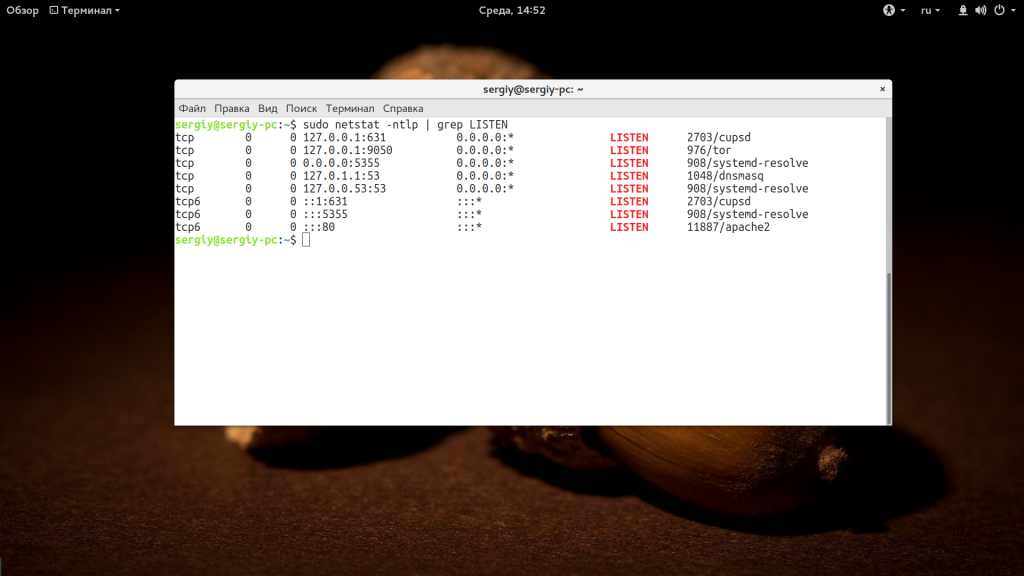
Для получения списка открытых портов используем утилиту «netstat», которая показывает все TCP/UDP входящие/исходящие соединения. Выполним следующую команду от лица суперпользователя:
В этой команде используется пять ключей, чтобы сформировать список только из тех портов, которые прослушиваются, и распечатать названия программ, которые это делают. Разберём все ключи:
-l показать только прослушиваемые «LISTEN» порты
-n показывать сетевые адреса как ip адреса (числа), а не пытаться определять домены
-t показывать TCP порты
-u показывать UDP порты
-p показывать программу, которая слушает порт
При проверке портов обращайте внимание на ip адрес порта. Если он 127.0.0.*, то это внутренний адрес вашего устройства. То есть извне нельзя получить к нему доступ. К примеру, не стоит беспокоиться, если увидите процесс systemd-resolve по адресу 127.0.0.53:53. Этот процесс обслуживает DNS кеш устройства. Не удаляйте его, он нужен для работы интернета.
Но если вы видите порты с ip адресом «0.0.0.0» или «::», то к этим портам можно получить доступ извне. Но только если настроено правило в фаерволе.
Сейчас на замену «netstat» приходит утилита «ss». Ключи у них совпадают, поэтому можно писать:
Узнать название программы через занимаемый порт
Если нужно узнать название программы, которая занимает определённый порт, то можно получить его с помощью команды:
Открытые порты Ubuntu
Но порты представляют определённую угрозу. Если в программе есть какая-либо уязвимость, то любой пользователь локальной сети сможет получить доступ к вашему компьютеру, а в некоторых случаях даже к вашей информации. Поэтому нужно быть очень осторожным с открытыми портами. В этой статье мы разберёмся, как посмотреть открытые порты Ubuntu.
Что такое порты и зачем они нужны?
Таким образом, процесс прослушивает определённый порт на сервере, а клиент, который хочет к нему обратиться, должен знать этот порт. Вся обработка прав доступа к портам в большинстве случаев ложится на процесс, поэтому если в его коде есть уязвимости, то это может стать серьёзной проблемой безопасности.
Открытые порты Ubuntu
Существуют не только порты, к которым программы подключаются удалённо, но и локальные порты, используемые программами для общения между собой. В качестве локальных также могут использоваться удалённые.
netstat
Это одна из самых старых и популярных утилит для просмотра открытых портов. Мы описывали её в отдельной статье, а сейчас просто кратко рассмотрим, как с ней работать. Чтобы посмотреть открытые порты, выполните такую команду:
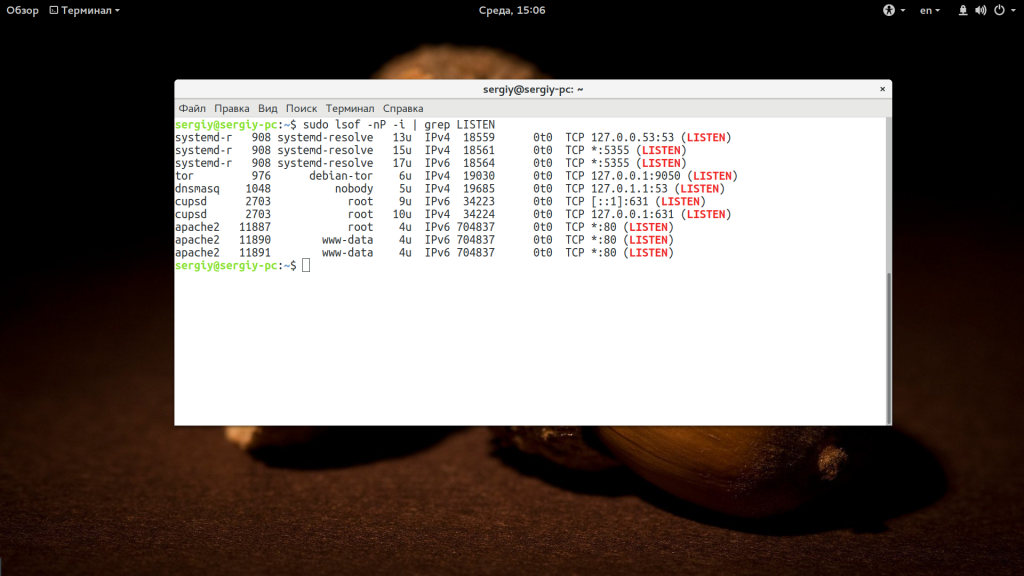
Опции -n и -P указывают, что необходимо отображать не только цифровые имена портов и ip-адреса, но и имена доменов и сервисов. Опция -i отображает все сетевые подключения, а с помощью grep мы фильтруем только те, которые находятся в состоянии прослушивания.
Представление информации немного отличается, но в общем и целом мы видим всё ту же информацию. Кроме неё, здесь ещё отображается имя пользователя, от которого запущен процесс. Вы можете не ограничиваться фильтрами и посмотреть все доступные соединения:
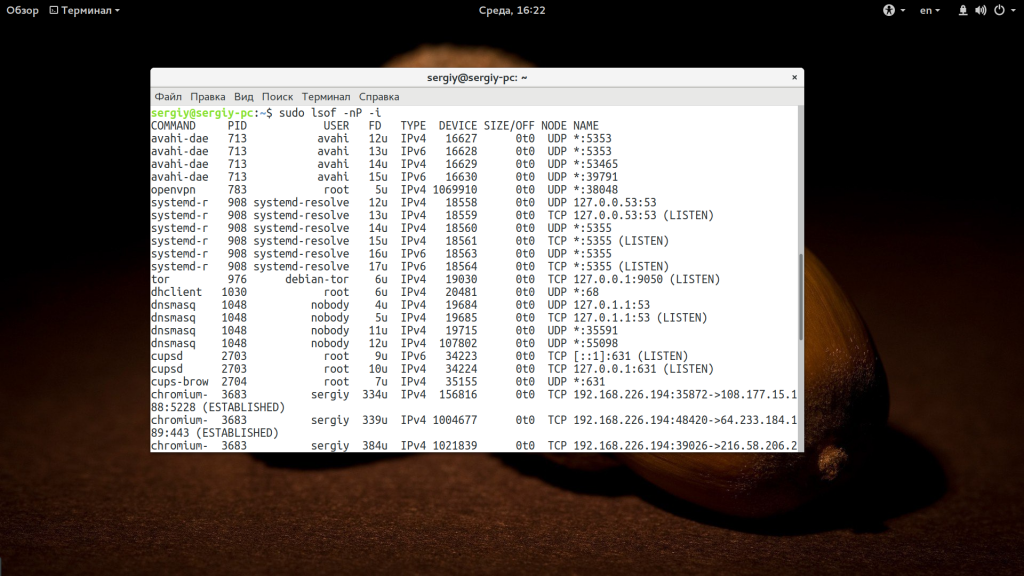
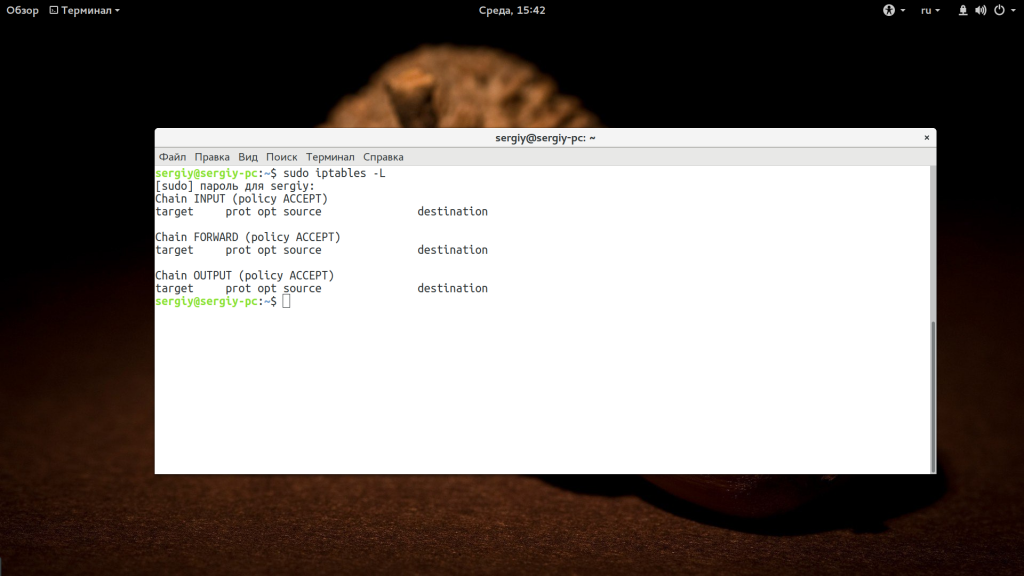
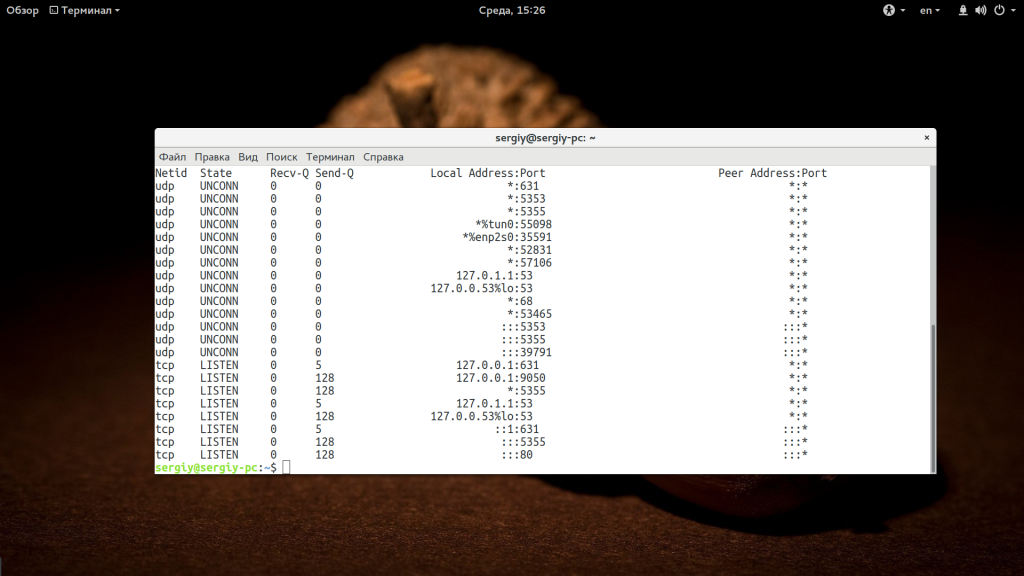 Все данные здесь выводятся почти так же, как и в netstat, поэтому вы легко во всём разберётесь. В дополнение к выше перечисленным командам: возможно, вам нужно будет посмотреть на правила брандмауэра iptables, чтобы понять, какие порты закрыты с его помощью:

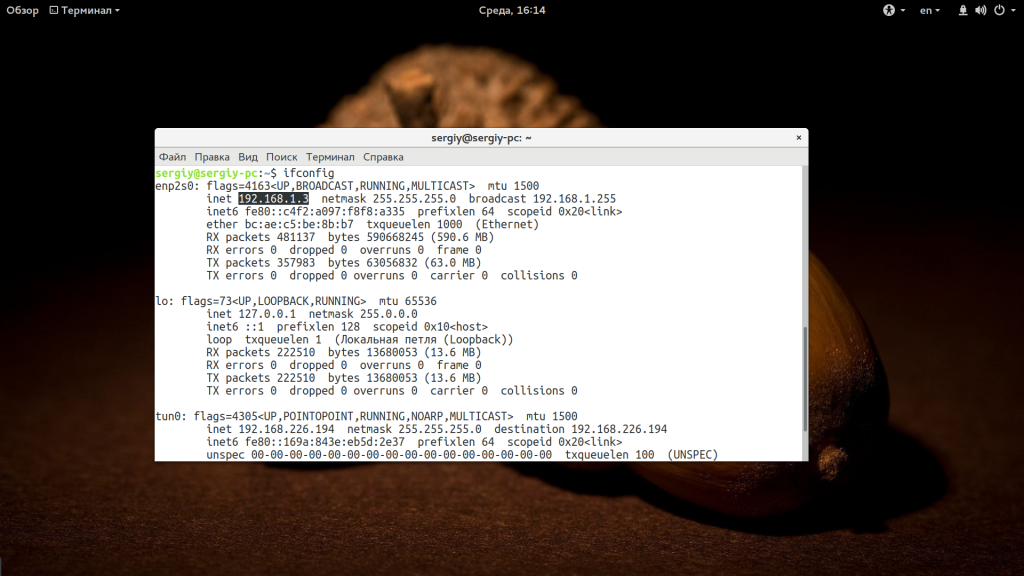
Сетевой сканер nmap позволяет проверить список портов Ubuntu так, как бы это делал злоумышленник при попытке атаки на вашу систему. Здесь вы будете видеть все порты, которые видны снаружи. Но для сканирования нужно использовать внешний ip-адрес. Не сетевой ip-адрес провайдера, а адрес вашего компьютера, например, в локальной сети чаще всего используется 192.168.1.2. Посмотреть ip вашего сетевого интерфейса можно с помощью команды ifconfig:
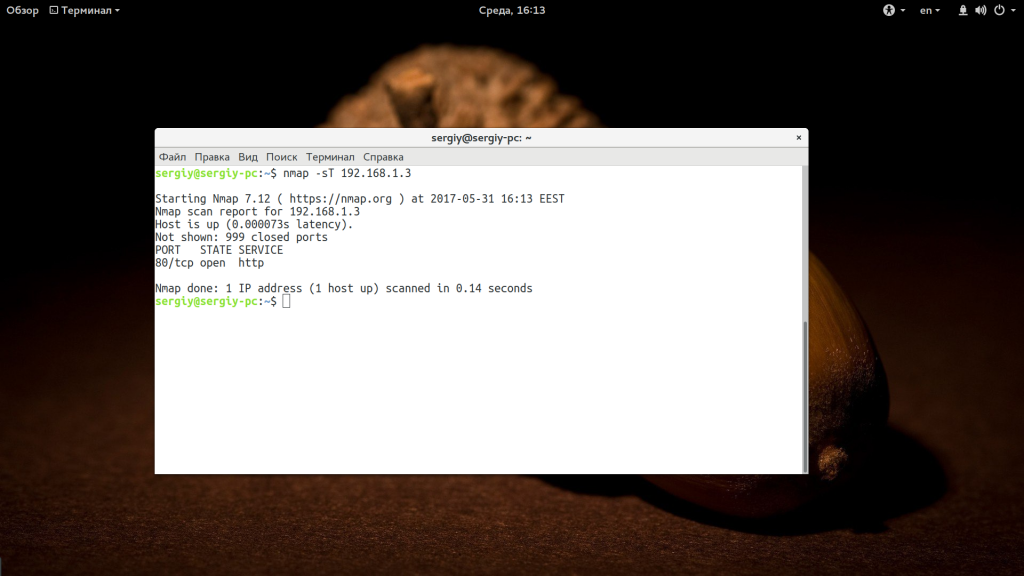
Чтобы просто просканировать открытые порты Ubuntu, будет достаточно выполнить:
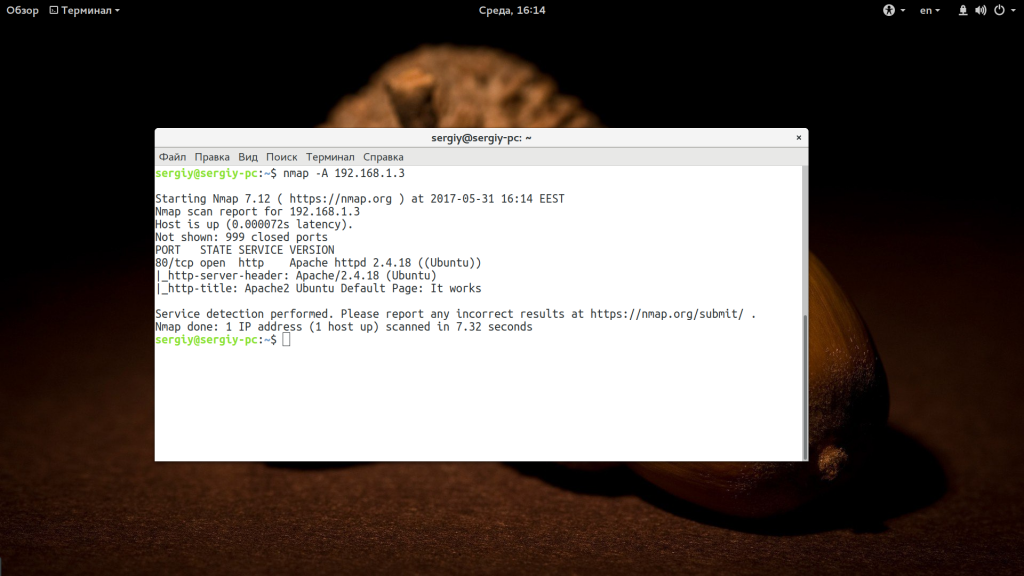
Также можно выполнить комплексное сканирование всех уязвимостей. Важно отметить, что команда не находит все уязвимости, а проверяет только самые простые. Для активации этого режима используется опция -A:
Как пользоваться nmap, читайте в отдельной статье.
Выводы
В этой статье мы рассмотрели, как проверить порты Ubuntu с помощью нескольких утилит. Все они выводят подробную информацию, но для каждого отдельного случая может лучше подойти только одна из них. Например, проверять какие порты видят другие компьютеры извне лучше с помощью nmap. А чтобы посмотреть, какие службы или сокеты доступны локально, лучше применять netstat или ss.
Проверяйте, какие порты открыты, и если они не нужны, то закройте их в брандмауэре или просто отключите сервис. Иначе они ставят под угрозу безопасность вашей системы. Например, у меня на ноутбуке открыт порт SSH, и я не раз наблюдал в логах попытки перебрать пароль от каких-то роутеров из локальной сети. И если даже вас некому ломать, это могут сделать вирусы. Так что будьте осторожны, и не оставляйте открытые порты, если в этом нет необходимости.
4 способа узнать, какие порты прослушиваются в Linux
Порт может в одном из следующих состояний: открыт (open), фильтруется (filtered), закрыт (closed), без фильтрации (unfiltered). Порт называется открытым если какое-либо приложение, служба на целевой машине прослушивает (listening) его в ожидании соединений/пакетов. Также по отношению к службе часто употребляют термин «привязка» (bind), который означает, что служба назначена к определённому порту, то есть после её запуска она будет прослушивать его, чтобы ответить на входящие запросы.
Термин «привязка» используют по отношению к службам, которые прослушивают порт на постоянной основе и готовы принять входящие соединения. Примером таких служб являются SSH, MySQL, веб-сервер. Некоторые приложения (например, веб-браузер) делают исходящие соединения. Для этих исходящих соединений обычно используется порт с номером в десятки тысяч, например, 37830 или 46392 или 54284 или что-то подобное. Но они используют порт на короткое время — только чтобы отправить запрос и получить ответ. Сразу после получения ответа программа освобождает порт. Если ей понадобится вновь сделать запрос, то она может выбрать любой другой незанятый порт — необязательно тот же самый. Такие порты не являются прослушивающими, то есть они не принимают внешние запросы на инициализацию соединения. Это состояние сокета называется ESTABLISHED, его нужно отличать от прослушивания порта (LISTENING), то есть от открытых портов.
В этой статье будут рассмотрены четыре способа проверить открытые порты, точнее говоря, какие порты прослушиваются в системе, а также показано вам как найти приложение (службу) прослушивающие определённый порт в Linux.
1. Используя команду netstat
Netstat — это широко применяемый инструмент для запроса информации о сетевой подсистеме Linux. Вы можете использовать её для показа всех открытых портов примерно так:
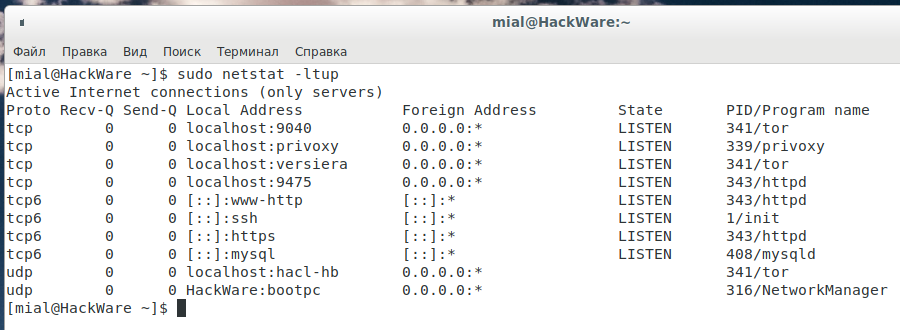
Флаг -l говорит netstat вывести все прослушивающие сокеты, -t означает показать все TCP соединения, -u для показа всех UDP соединений и -p включает показывать PID и имя программы/приложения, которое прослушивает порт.
Обратите внимание, что вместо номеров портов программа выводит имена популярных служб. Если вы хотите, чтобы порты были показаны как числа, то добавьте флаг -n.
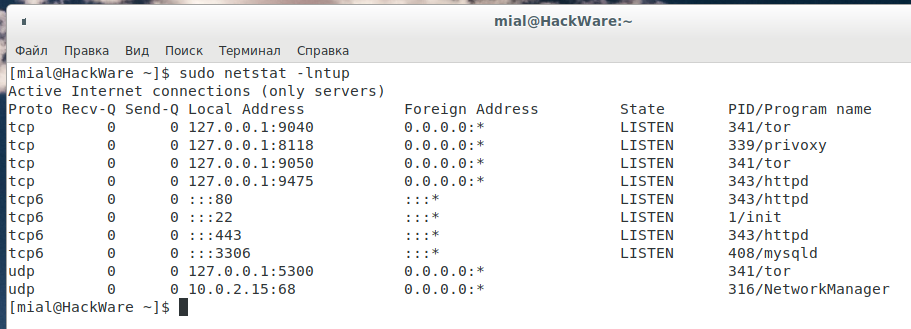
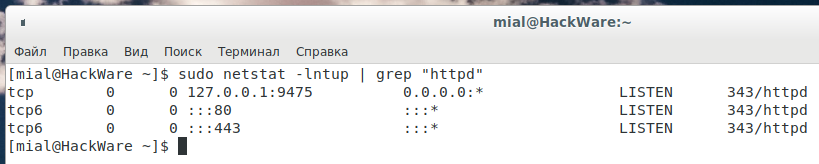
Вы также можете использовать команду grep для определения, какое приложение прослушивает определённый порт, например:
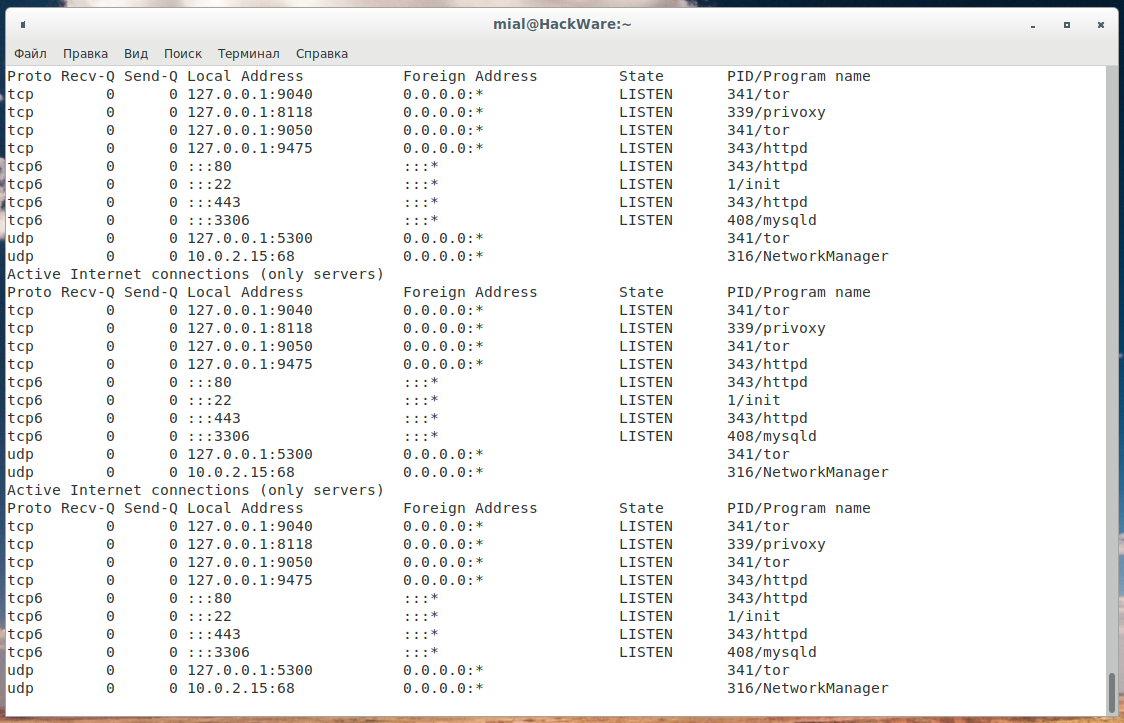
Можно искать не по имени службы, а по номеру порта, с помощью этого можно определить, какая служба привязана к определённому порту:

2. Используя команду ss
ss — это другой полезный инструмент для отображения информации о сокетах. Её вывод выглядит похоже с тем, какую информацию даёт netstat. В документации netstat сказано, что она в основном устарела и её заменой является как раз ss.
Следующая команда покажет все прослушиваемые порты для TCP и UDP соединений в виде цифровых значений:

Опции имеют такое же значение:
Если добавить ключ -p, то программа дополнительно покажет процессы, использующие сокет:
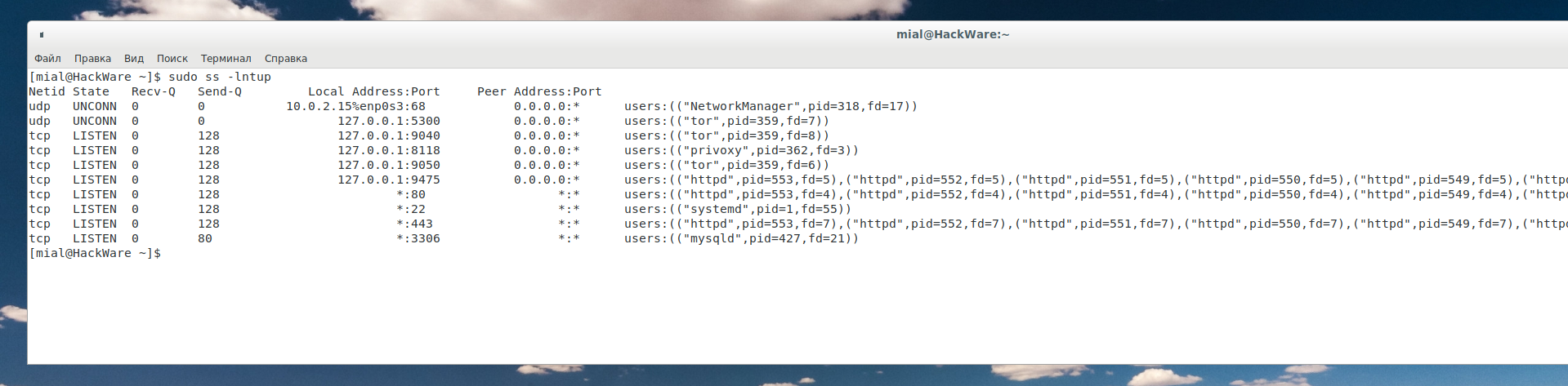
Программа очень детально показывает информацию по каждому процессу, в том числе выводит все подпроцессы, связанные с родительским. С одной стороны, это хорошо, так как информация исчерпывающая, но с другой, данных о процессах может быть слишком много и вывод становится трудно читаемым.
3. Используя программу Nmap
Nmap — это мощный и популярный инструмент исследования сети и сканер портов. Для установки nmap в вашу систему используйте стандартный менеджер пакетов как показано ниже.
На Debian/Ubuntu/Linux Mint:
На CentOS/RHEL:
На Fedora 22+:
На Arch Linux:
Для сканирования открытых/прослушиваемых портов на вашей системе Linux, запустите следующую команду (она может занять долгое время для завершения):
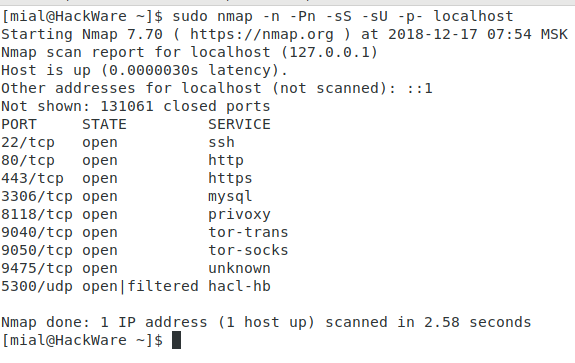
4. Используя команду lsof
Последний инструмент, который мы рассмотрим в этой статье, это команда lsof, которая используется для вывода списка открытых файлов в Linux. Поскольку в Unix/Linux всё является файлом, открытый файл может быть потоком или сетевым файлом.
Для вывода списка всех Интернет и сетевых файлов, используйте опцию -i. Помните, что эта команда показывает смесь имён служб и цифровых портов.
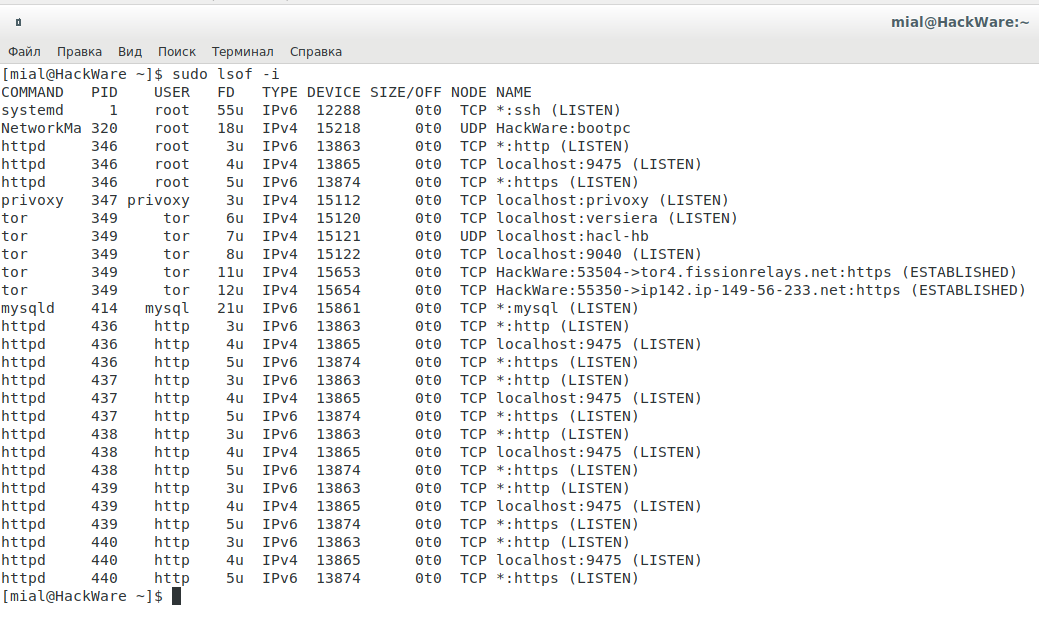
Чтобы найти, какое приложение прослушивает определённый порт, запустите lsof в следующей форме:
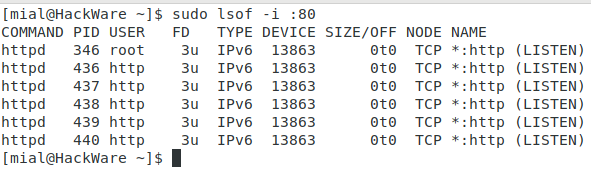
Вот и всё! В этой статье мы узнали четыре способа проверить открытые порты в Linux. Мы также показали, как проверить, какой процесс привязан к определённому порту.
О том, как правильно понимать вывод этих команд, смотрите статью «Что означают 0.0.0.0, :*, [::], 127.0.0.1. Как понять вывод NETSTAT».
Как посмотреть открытые порты в Linux
Если порт открыт это означает, что какая либо программа, обычно сервис, использует его для связи с другой программой через интернет или в локальной системе. Чтобы посмотреть какие порты открыты в вашей системе Linux можно использовать множество различных утилит. В этой статье мы рассмотрим самые популярные способы посмотреть открытые порты Linux.
Как посмотреть открытые порты linux
1. netstat
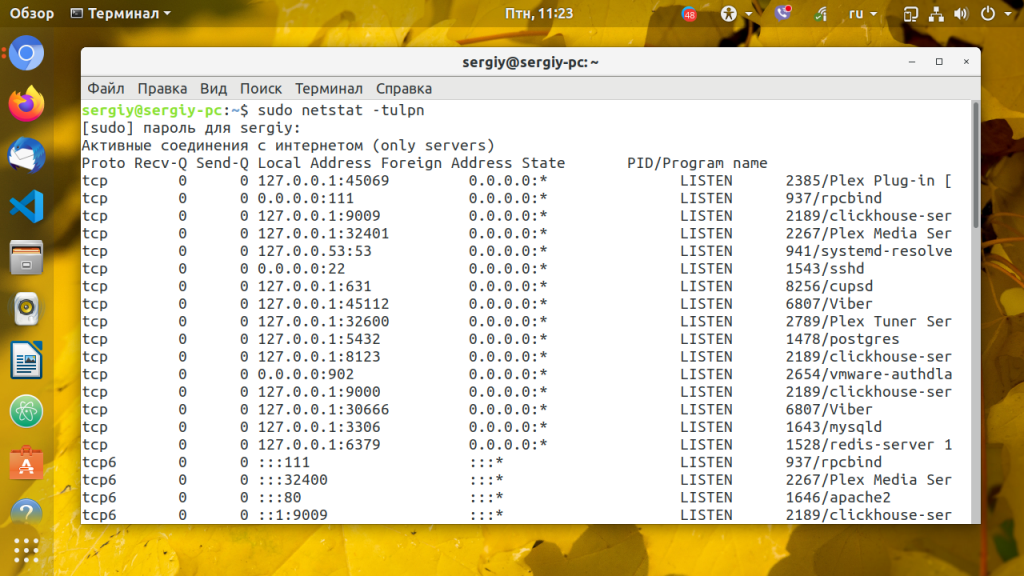
Утилита netstat позволяет увидеть открытые в системе порты, а также открытые на данный момент сетевые соединения. Для отображения максимально подробной информации надо использовать опции:
Открытые порты Linux, которые ожидают соединений имеют тип LISTEN, а перед портом отображается IP адрес на котором сервис ожидает подключений. Это может быть определенный IP адрес или */0.0.0.0 что означают любой доступный адрес:
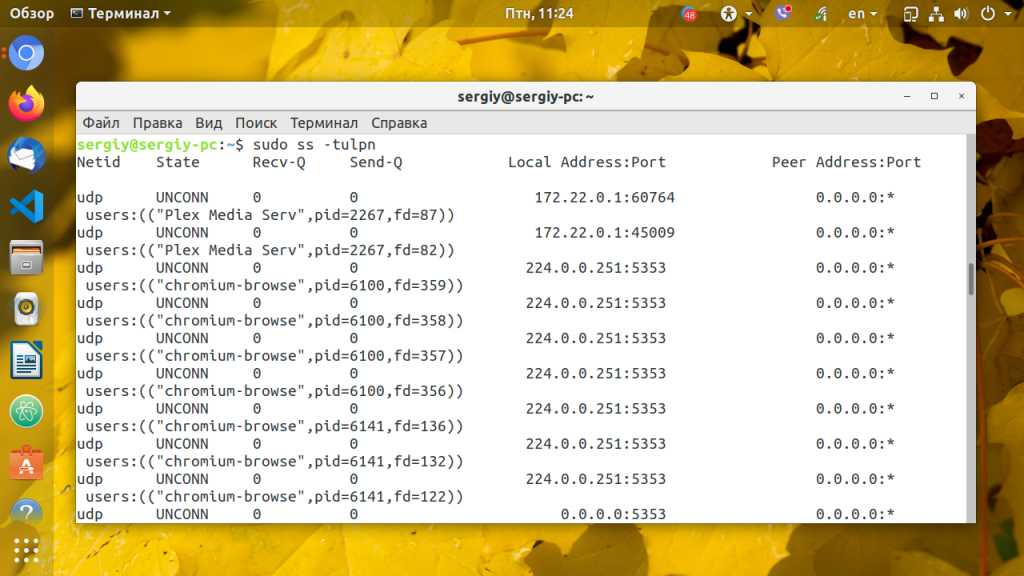
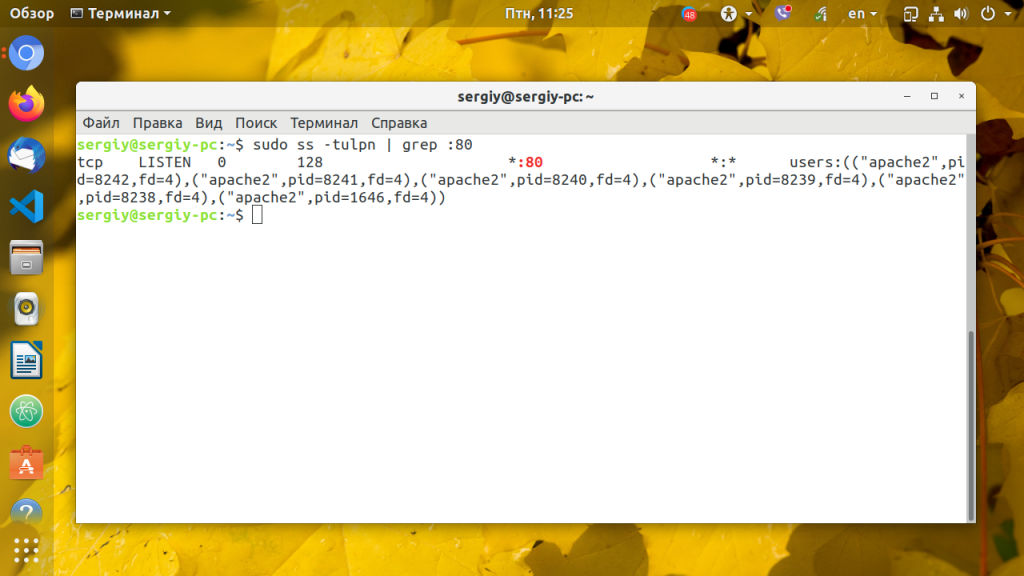
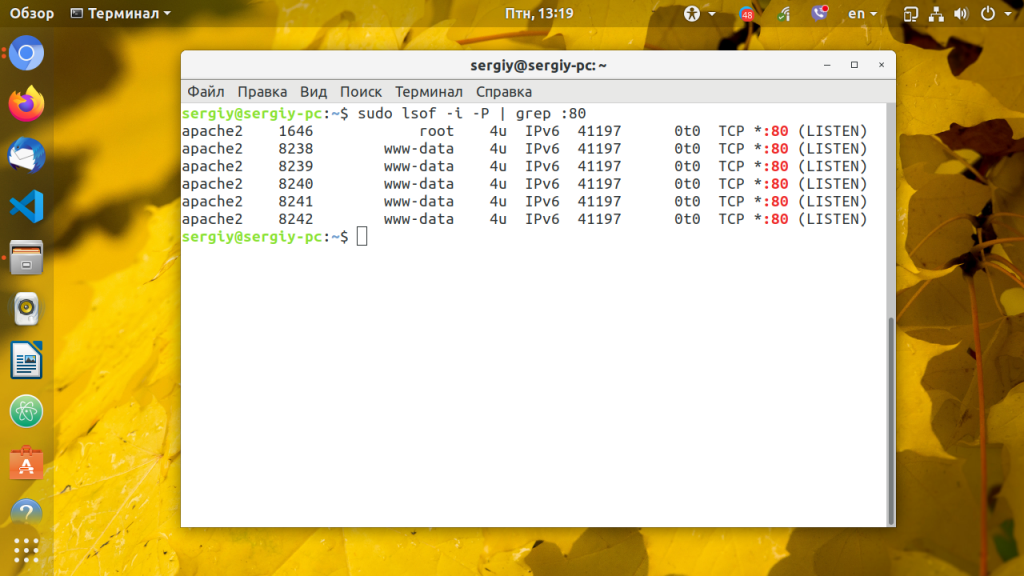
Можно вывести только процессы, работающие на 80-том порту:
3. lsof
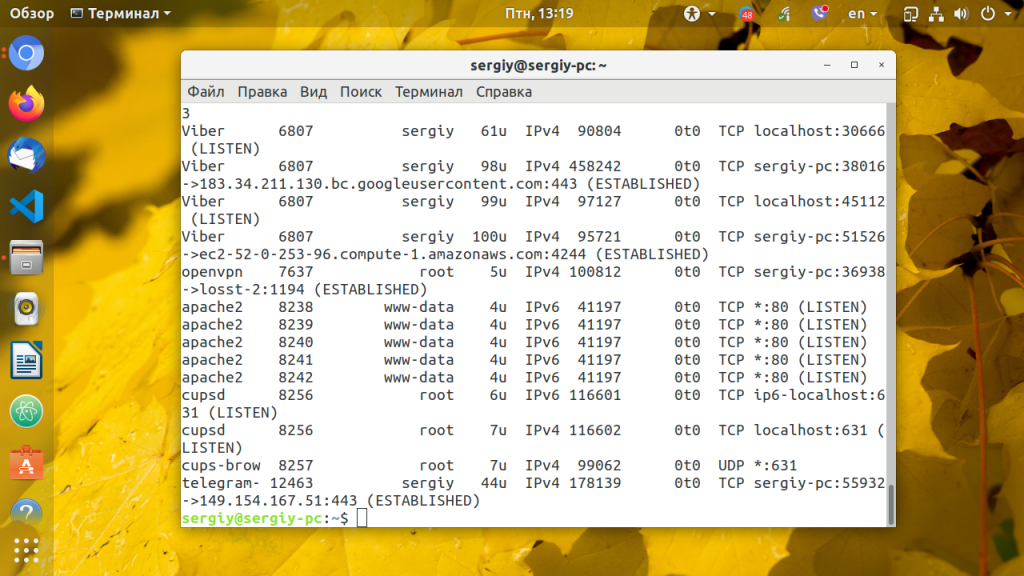
Ещё один пример, смотрим какие процессы работают с портом 80:
4. Nmap
sudo apt install nmap
Затем можно использовать:
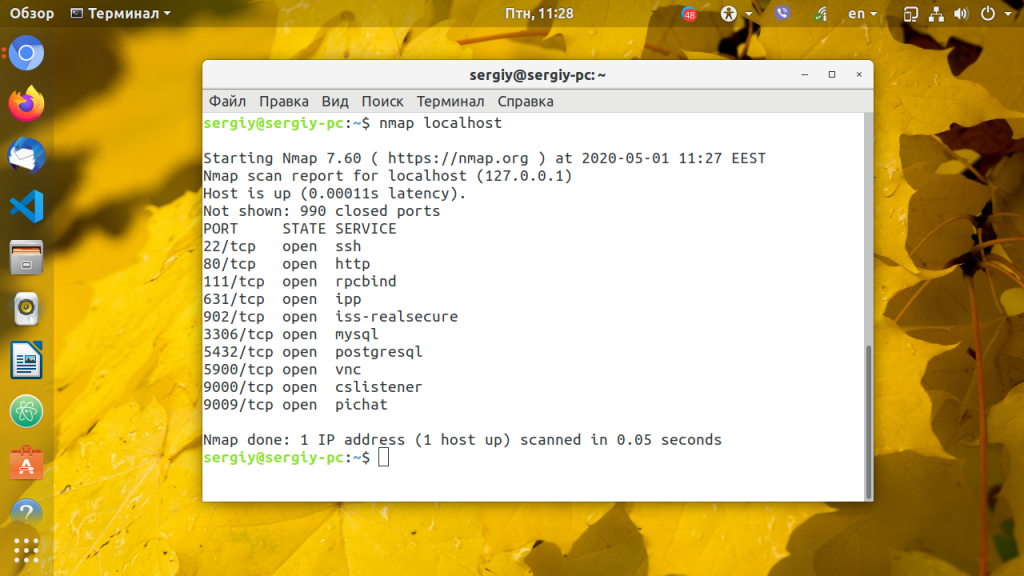
Для простого сканирования можно запускать утилиту без опций. Детальнее о её опциях можно узнать в статье про сканирование сети в Nmap. Эта утилита ещё будет полезна если вы хотите посмотреть какие порты на компьютере доступны из интернета.
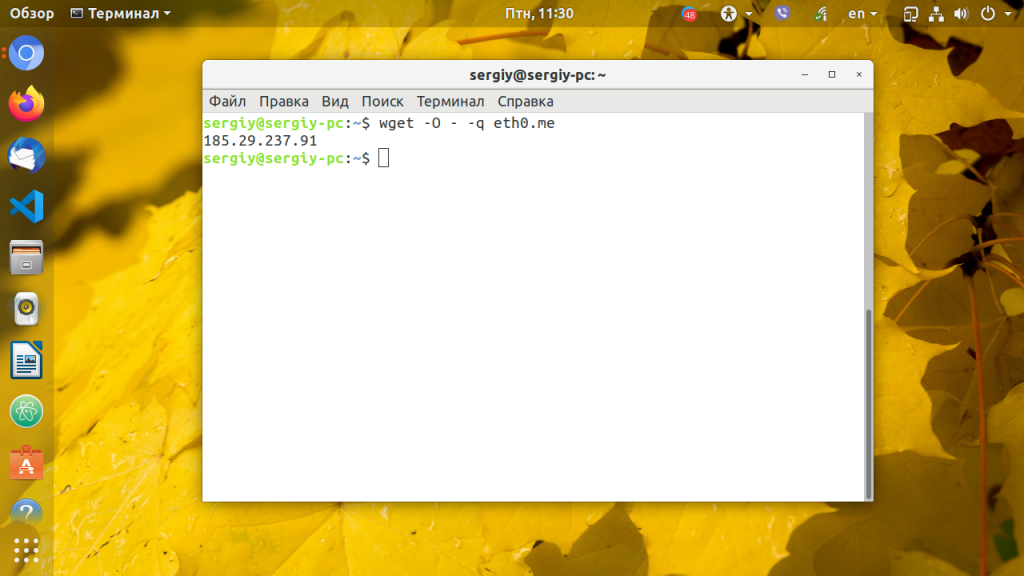
Дальше запускаем сканирование:
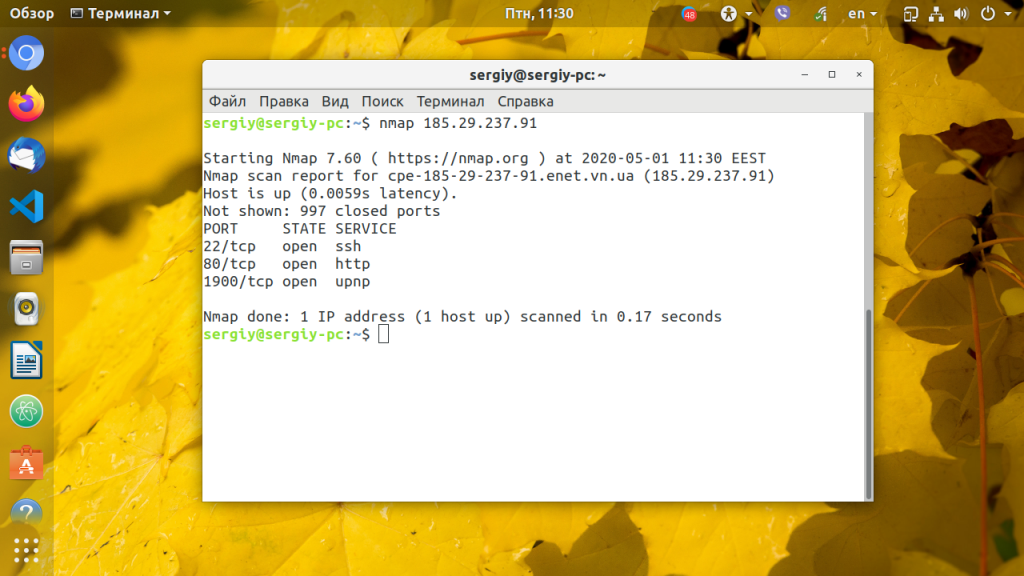
5. Zenmap
sudo apt install zenmap
Запустить программу можно из главного меню или командой:
Затем введите адрес localhost в поле Цель и нажмите кнопку Сканирование:
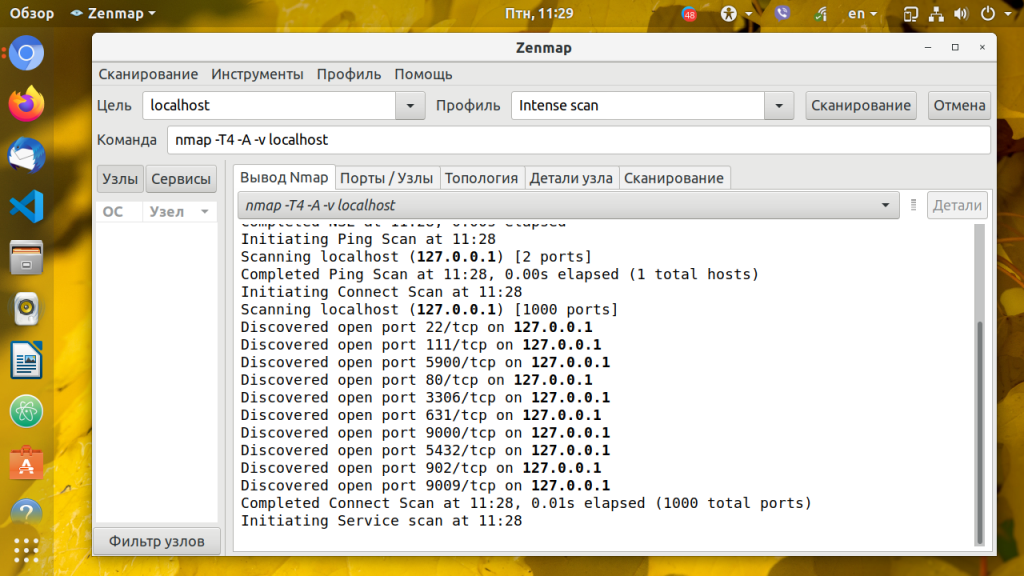
После завершения сканирования утилита вывела список открытых портов Linux.
Выводы
В этой статье мы рассмотрели инструменты, которые вы можете использовать для того чтобы узнать узнать открытые порты linux. Инструментов не так много как для просмотра информации об оперативной памяти или процессоре, но их вполне хватает. А какими программами пользуетесь вы? Напишите в комментариях!


