
Как узнать, какие приложения сильно расходуют интернет
Почти каждое приложение на вашем смартфоне, скорее всего, регулярно использует какое-то количество данных. Некоторые приложения делают это при запуске и пока вы работаете с ними, но другие делаю это самостоятельно и в фоне, а вы об этом даже не догадываетесь. Порой приложения на вашем смартфоне используют так много мобильных данных, что уже к середине месяца ваш интернет-трафик может иссякнуть полностью, а куда он делся и что его израсходовало, остаётся только догадываться.

Для людей, использующих ограниченный месячный тарифный план, очень важно следить за тем, какие приложения используют данные на вашем смартфоне. Даже если у вас безлимитный тарифный план, большинство операторов просто начинают замедлять скорость интернета после того, как вы достигнете определенного порога — это означает, что одно приложение-ренегат, которое начинает в огромных количествах высасывать данные (а такое бывает с приложениями, в которых есть баги), может непреднамеренно однажды испортить ваши планы, окажись вы в непредвиденной ситуации, когда, например, нужно срочно отправить кому-то сообщение.
К счастью, любой ваш смартфон предлагает возможность отслеживать использование данных (как через мобильную сеть, так и через Wi-Fi) непосредственно в настройках и может даже указывать конкретное приложение, так что у вас есть возможность опознать «вредоносного пожирателя», позволив ему использовать сеть только при подключении к Wi-Fi, или вообще запретить её использование. Сделать все это совсем несложно, поэтому читайте ниже инструкцию, как контролировать интернет-трафик на вашем Android-смартфоне.
Как контролировать использование мобильных данных на Android-смартфоне
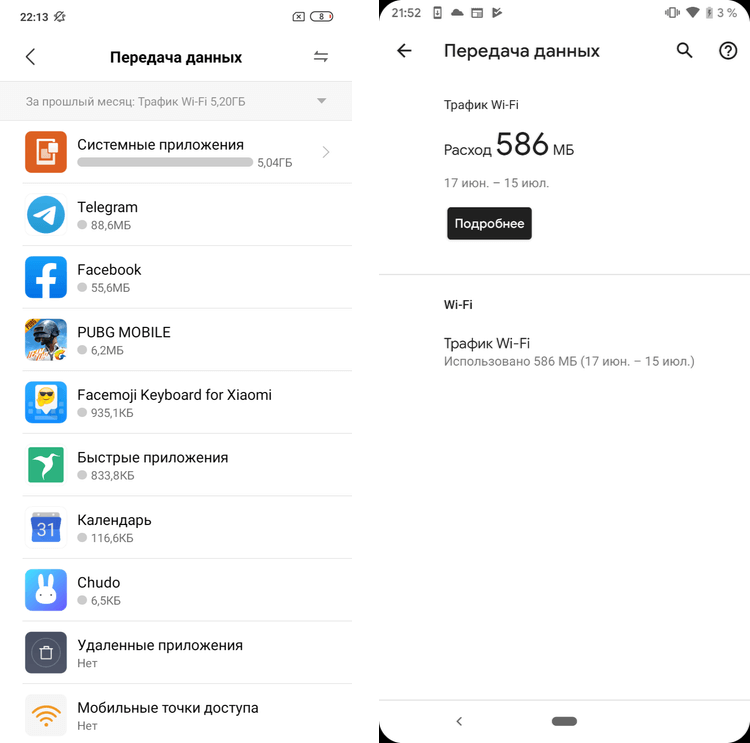
Расположение нужного меню на «чистом Android» и в лончерах разных производителей может немного отличаться, но в большинстве случаев его название будет примерно одинаковым: Передача данных. На скриншотах выше слева направо видно меню Передача данных на смартфоне Redmi 7 в лончере MIUI и на смартфоне Pixel 2 XL под управлением бета-версии Android Q. Далее я опишу, как попасть в меню именно на «чистом Android» на примере Pixel, но вы также можете воспользоваться поиском в настройках своего смартфона, чтобы ускорить процесс.
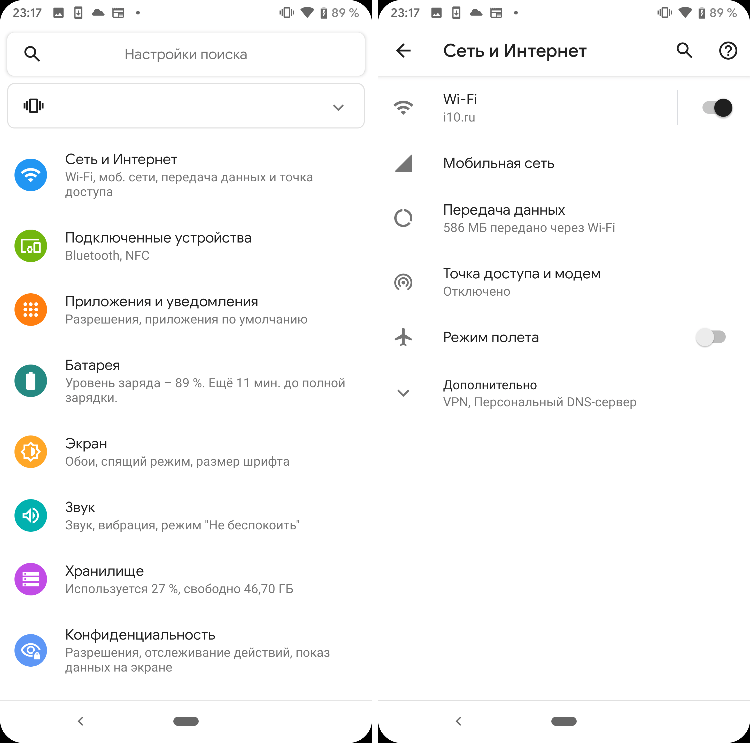
Чтобы попасть в нужное меню на Android, вам нужно перейти в Настройки, затем Сеть и Интернет и Передача данных. В следующем меню нажмите кнопку Подробнее и тогда перед вами предстанет список из всех приложений на вашем устройстве, которые так или иначе расходуют ваши данные. Вы можете тапнуть по каждому приложению в этом списке и детально настроить для него доступ к использованию данных. В верхней части меню вы также наверняка заметили график, который отображает относительно выбранного периода (который можно выбрать в выпадающем меню прямо над графиком) общее количество использованных данных и сравнить их, например, с предыдущим месяцем.
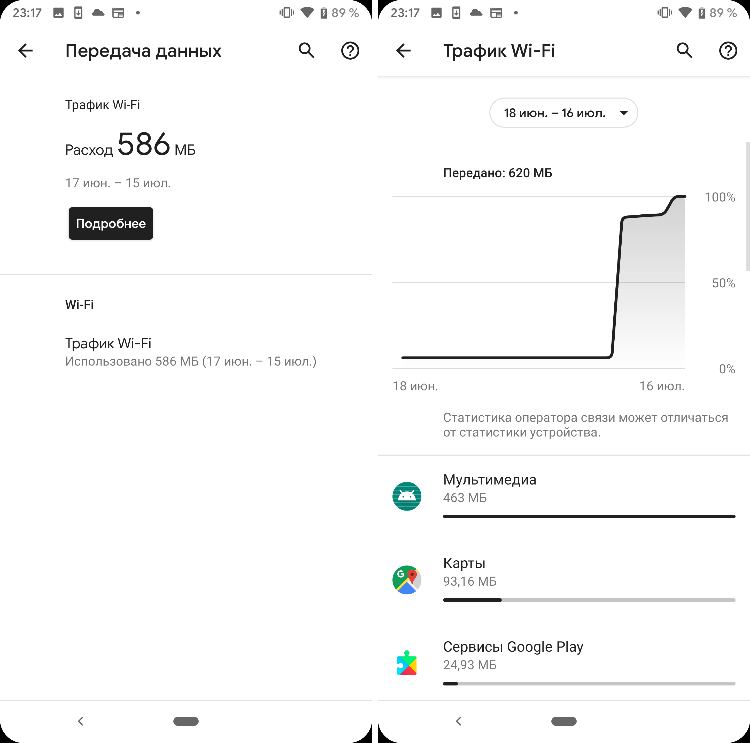
Этот смартфон Pixel, на котором были сделаны скриншоты, является редакционным, а не чьим-то личным, а поэтому данные он использует только через Wi-Fi, да и те – лишь в небольшом количестве, где главным растратчиком является система. Однако на своём личном смартфоне, воспользовавшись меню Передача данных, я заметил, глядя на свои собственные результаты, что я действительно люблю использовать Instagram. В прошлом месяце я использовал чуть более 4 Гб, а в июле уже набрал 1,72 Гб данных, и все это только в одном приложении. Я использую безлимитный план, данные в котором не иссякнут, так что это не большая проблема для меня, но если бы я использовал план с фиксированным количеством трафика, который ограничивался бы 6 Гб в месяц, информация в меню Передача данных для меня означала бы, что для того, чтобы загрузить очередную порцию снимков, я должен ждать подключения к Wi-Fi.
Делитесь своим мнением в комментариях под этим материалом и в нашем Telegram-чате.
Как узнать трафик интернета: волшебные решетки, звездочки и нули
Многие интернет-серферы сутки напролет проводят вмировой паутине, поэтому трафик уних быстро уходит ичасто заканчивается внеподходящий момент. Чтобы такого неслучилось, владельцамПК имобильных устройств позволили контролировать гигабайты, которые раздает модем, или которые входят всостав тарифного плана сим-карты втелефоне.
Как узнать трафик интернета накомпьютере
Когда интернет перестает работать, наступает легкое замешательство. Казалосьбы, вбил себе встроку поиска «Как проверить интернет-трафик», итутже вылетели результаты для любых операторов: проверку предоставляют «Ростелеком», «Йота», «Вин мобайл». Данетут-то было. Чтобы недопускать такого, заранее заботьтесь одоступном количестве гигабайт.
 Проверка трафика с помощью программы
Львиная доляПК работает наОСWindows10. Эта операционная система позволяет без особых проблем узнать, сколько израсходовано трафика накомпьютере икуда уходит интернет. Для получения необходимых данных нужно совершить несколько нехитрых кликов: зайти вПуск-Параметры-Сеть интернет. Впоследнем разделе размещены все сведения посетевым интерфейсам.
Здесь можно увидеть скачанные гигабайты, скорость скачиваний, какие приложения тратят больше всего домашнего интернета. ВWindows 10информацию опотреблении трафика можно держать под рукой. Для этого зайдите враздел «Использование данных» изакрепите его надомашнем экране монитора. Плитка синформацией появится сразу после нажатия клавиши «Да».
 Мониторинг трафика через GlassWire
Вмировой паутине есть много приложений, которые помогают проверить количество оставшегося трафика. Судя поотзывах, хорошие программы, которые действительно помогают, можно уместить всписок трех:
Приложения скачиваются ииспользуются наПК. Там можно узнать, куда тратится платный интернет, какое устройство его расходует.
Определить расход гигабайт наПК можно также спомощью звонка вслужбу поддержки каждого провайдера. Кпримеру, «Ростелеком» озвучивает остаток пономеру телефона Позвонив наэтот номер,можно узнать порог, при котором скорость соединения снижается доминимальной или изменить тарифный план наболее удобный.
Как узнать трафик интернета наайфоне или наандроиде
 Как узнать трафик интернета на айфоне или на андроиде
Мобильный интернет сейчас раздают многие провайдеры сотовой связи. Узнать остаток трафика нателефоне довольно просто: онлайн через личный кабинет или спомощью смартфона. USSD-команды для проверки остатка пакетов:
Как определить оставшийся интернет на«Билайне»
 Как определить оставшийся интернет на «Билайне»
Раз черно-желтые сетевики такие хитрые, неможем обойти ихсвоим вниманием. Приличное количество людей пользуется мобильным интернетом «Билайн». Вопрос, как проверить интернет на«Билайне», нетеряет своей актуальности, потому что число абонентов постоянно растет, афункции проверки уоператора нетак ужпросто найти.
Проще всего спросить уавтоответчика, сколько вам еще осталось пользоваться интернетом. Задать этот вопрос можно пономеру 06745 (или незадавать, вам все равно ответят). Кроме этого, получить данные поможет:
Как узнать остатки гигабайт в«Мегафоне»
 Как узнать остатки гигабайт в «Мегафоне»
Сидеть внаш век без интернета из-за своей забывчивости просто обидно. Особенно, если утебя тарифный план «Мегафон». Этот провайдер дает пользователям популярного тарифа «Все включено VIP» 20Гб вмесяц, однако многие владельцы смартфонов умудряются без особых проблем потратить месячный запас запару недель. Таким людям пригодится способность контролировать оставшийся интернет. Делать это можно любым способом:
Хороший способ контролировать интернет— это личный кабинет абонента любого тарифного плана. Воспользоваться этим способом можно через любой браузер: нужно просто зайти наофициальный сайт оператора изаполнить форму входа. Ввести номер телефона вполе для логина, апароль для активации личного кабинета придет ввиде смс намобильный. После завершения аутентификации заходите в«Пакеты услуг».
Куда уходит интернет трафик на Андроид? Разбираемся и контролируем
Тема расходования трафика одна из самых актуальных для владельцев любого мобильного устройства. Если превысить лимит трафика по подключенному пакету, можно потерять все деньги на балансе и в итоге остаться без доступа ко всемирной паутине.
Конечно, при использовании Wi-Fi сети никаких проблем с потреблением контента не возникнет (в большинстве случаев), потому что Вай-Фай подразумевает безлимит.
Но из-за того, что в отличие от тех же компьютеров планшеты и телефоны можно эксплуатировать через мобильный интернет, важно знать, как посмотреть расход трафика на Андроид.

К тому же, тарификация мобильной сети намного дороже по сравнению с домашней, даже если оператор связи предоставляет возможность подключения безлимита. Хотя в России и странах бывшего Советского Союза подобное случается крайне редко.
Где посмотреть расход трафика интернета на Андроид
Для контроля трафика, в первую очередь необходимо знать, где посмотреть его потребление. В любом мобильном устройстве под управлением операционной системы Android для этого есть специальный раздел в настройках.
Отобразится график с данными об используемом трафике за последний месяц. В понятие месяца здесь входит 30 дней: начиная от 30 дней назад и до настоящей даты. Можно изменить период отображения данных по потреблению трафика.
Чтобы знать, как контролировать использование данных, очень важно видеть их потребление, иначе не будет понятно, хватает вам нынешнего тарифа или нет.
Если вы используете больше, чем в подключенном тарифе от сотового оператора, имеет смысл переключиться на более дешевое предложение.
Если же вы наоборот потребляете больше интернета, и видно, что трафик уже израсходован или скоро окажется таковым, следует либо подключить тариф дороже, либо контролировать свои действия через мобильный интернет на Андроиде.
Как найти приложения, которые потребляют много данных
Чтобы контролировать потребление мобильного интернета, стоит узнать, на что расходуется больше всего трафика. Любое посещение интернета и обмен данными со всемирной паутиной происходят через определенное приложение.
Чаще всего в список самых расходуемых программ входит браузер Google Chrome, YouTube, Instagram, ВКонтакте, TikTok, Play Market или игры (обновления во многих играх могут весить гигабайты данных, что очень много для мобильной сети).
Как найти приложения, потребляющие много данных:
Теперь видно, кто “виновен”. Это еще один важный пункт по контролю тарификации.
Как снизить расход трафика на Android
Итак, с тем, как смотреть количество используемых данных, разобрались. Теперь перейдем к самому главному — как снизить расходование трафика на мобильном устройстве под управлением операционной системы Андроид.
Для снижения расхода трафика есть несколько способов. Каждый из них детально описан далее.
Установить лимит
Самый эффективный и в то же время грубый способ — это установка лимита прямо в операционной системе.
Лимит устанавливается на определенный период времени, и в случае его превышения аппарат будет блокировать использование мобильного интернета даже если тариф сотового оператора это позволяет.
Поэтапные действия для установки лимитирования:
Настроить предупреждения о превышении расхода трафика
Менее категоричный способ по сравнению с лимитом — это включение предупреждения при превышении потребляемых данных.
Причем не просто придет уведомление с соответствующим сообщением: оповещение не будет закрываться до тех пор, пока вы не отключите мобильный интернет или не измените настройки предупреждения.
Отключить автосинхронизацию

Большинство приложений регулярно синхронизируются, чтобы отправлять максимально актуальные уведомления на мобильное устройство.
Автоматическую синхронизацию можно отключить, но в таком случае вы не будете знать о том, пришло ли сообщение в мессенджер, письмо на почту или что-либо еще. При этом небольшую часть трафика получится сэкономить.
Как отключить автосинхронизацию:
Способ удобен тем, что можно выключать автоматическую синхронизацию в конкретных программах, а не во всех.
Отключить всю фоновую передачу данных приложений
Можно отключить или ограничить фоновую передачу данных во всех приложениях, чтобы сэкономить большую часть трафика.
В таком случае программы не будут работать на фоне, а будут активны лишь при прямом использовании. Это не всегда удобно, но если вам очень нужно снизить расход тарификации, следует прибегнуть к данному способу.
Отключение фоновой передачи данных приложений:
Отключить ненужные приложения
Можно вообще отключить работу ненужных приложений. В таком случае они не просто не будут потреблять трафик, но и не будут занимать место в оперативной памяти и нагружать гаджет.
Важно: предустановленные системные приложения невозможно деактивировать или удалить.
Периодически отключать мобильный интернет

Довольной простой совет для экономии расхода потребляемых данных — периодически отключать мобильный интернет.
Если вы не пользуетесь аппаратом и нет необходимости в получении уведомлений из приложений, связанных со всемирной паутиной, выключите мобильный интернет.
Если вы часто слушаете музыку через мобильный трафик, рекомендую скачать ее через Wi-Fi и воспроизводить из памяти. Такое простое действие позволит существенно снизить расход используемых данных.
Приложения для контроля интернет трафика
Чтобы упростить контроль трафика, существуют соответствующие приложения. Далее описаны лучшие из них.
My Data Manager

Отличная программа, которая дает возможность устанавливать лимит и наблюдать за потребляемыми данными. Есть вкладка с картой, которая показывает, где именно был потрачен трафик, что довольно удобно и интересно.
Traffic Monitor

В данном приложении нет проблем с тем, как посмотреть расход трафика на Андроид, потому что вся статистика подана подробно и доступно. Есть статистические данные за день, неделю, месяц, год.
3G Watchdog — Data Usage

Минималистичная на вид программа, лишенная рекламы. По функционалу очень похожа на My Data Manager, потому что помимо основных возможностей, можно посмотреть карту расходования трафика.
Как проверить куда девается интернет трафик
Многие, находясь в интернете, обнаруживали, что по неизвестной причине скорость соединения резко падает. В таком случае необходимо узнать о том, как узнать куда уходит трафик интернета. Как это правильно сделать будет рассказано в этой статье.
На компьютере
Обычно на домашнем компьютере или на смартфоне наибольшими потребителями трафика являются браузеры. В них может быть открыто большое число страниц. Если в это время запущен просмотр медиафайлов, то причина активного потребления трафика состоит именно в этом.
Аналогичная ситуация возникает в тех случаях, когда для фирмы предоставлено общее подключение к всемирной сети. Обычно скорость замедляется в тех случаях, если один из компьютеров потребляет особенно много трафика. Один из способов того, как проверить куда уходит скорость интернета в таких случаях — проверить каждый компьютер в сети.
Важно! Одной из наиболее опасных причин является заражение компьютерными вирусами. Конкретные особенности ситуации зависят от его разновидности. Некоторые из них могут сливать данные в сеть. Другие выполняют вредоносную деятельность в интернете с зараженного компьютера. Одним из примеров в этом случае может быть рассылка спама.
Еще одним способом могут быть рекламные видеоролики. Несмотря на то, что обычно у них небольшая длина, тем не менее они часто встречаются на страницах сайтов и все вместе используют значительную часть трафика.
Проверка средствами операционной системы
Чтобы разобраться в том, какие предложения потребляют максимальное количество трафика, можно воспользоваться стандартными средствами операционной системы. Для этого в Windows 10 необходимо выполнить следующие действия:
Здесь можно узнать о том, сколько трафика за последние 30 суток использовали те или иные приложения.
Использование консольных команд
Для получения нужной информации можно вызвать системную консоль. Это необходимо сделать от имени администратора.
Еще один способ того, как посмотреть куда уходит интернет, предполагает выполнение таких действий:
На основе полученной информации можно точно узнать куда уходит трафик интернета и какая программа активно потребляет интернет в определенный момент.
Как узнать данные о потребляемом трафике в Windows 7
В этой операционной системе можно с помощью комбинации клавиш Control+Alt+Del вызвать окно диспетчера задач.
Затем выполняют такие действия:
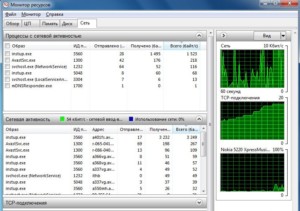
На открывшемся экране будут показаны активные процессы Виндовс, которые подсоединены к всемирной сети. Ознакомившись с представленными данными, можно изучить, сколько трафика потребляет каждый активный процесс.
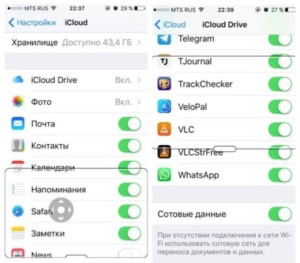
На айфоне или андроиде
Вопрос о том, на что расходуется интернет в МТС или у других операторов, особенно важен для смартфонов, у которых оплата интернета построена на учете трафика. В этом случае важно использовать этот ресурс рационально.
Чтобы определить, сколько оплаченного трафика осталось, владелец смартфона должен выполнить следующие действия:
На экране айфона будут показаны данные о расходовании трафика на смартфоне и о том, сколько его осталось для использования.
Как определить оставшийся интернет через операторов мобильной связи
Каждый оператор мобильной связи при работе с клиентами предусматривает наличие Личного кабинета, где можно получить всю нужную информацию о расходовании интернета. Однако на этом прогресс в этой сфере не ограничился. Теперь операторы предлагают для смартфонов специальные приложения, которые необходимо установить на телефон.
После их запуска пользователь может увидеть подробную статистику того, сколько трафика использовало каждое имеющееся у него в телефоне приложение.
Однако нужно заметить, что качество предложенного интерфейса не всегда качественно проработано и найти нужные данные иногда бывает трудно.
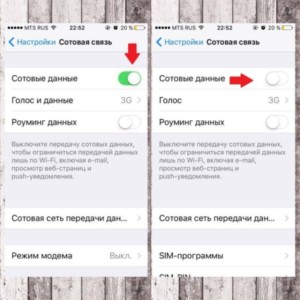
Какие программы больше всего потребляют трафик
Связь через интернет важна не только для пользователя, но и для некоторых программ. работающих на компьютере. Одни из них вообще не присутствуют в интернете, другие же могут забирать существенную часть интернет-трафика. Один из способов того, как узнать куда уходит интернет, — посмотреть, активны ли соответствующие приложения.
На компьютере
Один из потребителей трафика — это приложения во время обновлений. Некоторые из них деликатно напоминают о себе и просят согласиться на обновление. Другие сами делают проверку их наличия и производят закачку необходимого кода.
Эта проблема возникает, например, при работе антивирусных программ. Для качественной работы они должны получать последнюю информацию о существующих вирусных угрозах онлайн и использовать новые данные для обнаружения вредоносных программ и борьбой с ними.
При работе на компьютере пользователь пользуется определенной операционной системой. Независимо от того. Какая она, ее постоянно развивают и через всемирную сеть регулярно передают обновления. Иногда их получение на десятки минут загружает модем.
Важно! Пользователь имеет возможность отказаться от обновлений, но делать это не рекомендуется так как из-за этого может снизиться качество и безопасность работы операционной системы.
Если запущен браузер, то при открытии большого числа страница потребление интернета резко возрастает. Если загрузка стала медленнее, рекомендуется закрыть несколько страниц. Возможно, это снизит нагрузку на интернет. Некоторые браузеры не экономно расходуют трафик, а другие относятся к нему очень бережно. Поэтому при выборе используемого для этой цели следует определять наличие такой особенности.
При наличии явных признаков повышенного потребления трафика необходимо проверить наличие упомянутых здесь причин.
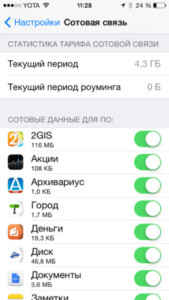
На телефоне
На смартфоне часть трафика забирает передача сотовых данных. Это можно отключить с помощью соответствующего переключателя в настройках.
Как это сделать для iPhone:
После этого трафик не будет тратиться на передачу этих данных на телефоне. Когда в дальнейшем вновь потребуется подсоединиться к интернету, тумблер можно будет вновь включить.
Другие распространенные потребители трафика — это социальные сети. Пользователи проводят в них значительное время и тратят на них свои ресурсы.
При использовании сервисов хранения информации постоянное проведение синхронизации забирает часть имеющихся ресурсов. С целью экономии интернета можно ограничить их использование, ограничив проведение синхронизации.
Нужно определить, какие приложения выполняют автоматическую загрузку обновлений и других данных и отключить ее. При необходимости можно отвести время для их обновления отдельно.
Автоматическое обновление данных из почтового ящика также способно отнимать большой объем трафика. Рекомендуется для экономии его отключить, а использовать только по мере необходимости. В результате расходоваться трафика на работу постовых программ будет меньше.
Программы для учета трафика
Для того, чтобы получать информацию о приложениях, которые используют связь со всемирной сетью, можно использовать программы сторонних производителей. Далее будет рассказано о том, как посмотреть куда уходит скорость интернета, с помощью таких приложений.
TCPView
Эта программа бесплатна и в установке не нуждается. Ее нужно скачать из интернета и запустить. После этого откроется окно, где будут перечислены приложения, связанные с интернетом.
Данные представлены в виде таблицы с большим количеством колонок. В них содержится подробная информация о каждой из рассматриваемых программ. В одной из колонок указаны данные о том. Сколько байтов было передано или получено за рассматриваемый промежуток времени.
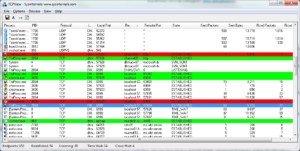
Внимательно изучив соответствующие цифры, можно отследить, какое приложение является наибольшим потребителем трафика.
NetWorx
Эта программа предусматривает тридцатидневный бесплатный период использования. Это приложение может проверять общее использование трафика всеми программами, работающими на компьютере. Оно может предоставить соответствующие данные за любой указанный период.
Интернет-трафик — это важный ресурс пользователя, который необходимо контролировать. Для этого можно использовать не только штатные средства операционной системы, но и сторонние программы.


