
Куда идут записи OBS? Найдите свои записи OBS
OBS (Open Broadcaster Software) это бесплатная и потоковая видео программа для записи и записи. Он в основном используется для прямой трансляции на такие платформы, как YouTube, Twitch и Mixer. Кроме того, он обладает мощной функцией записи, которая может автоматически записывать живую передачу или захватывать экран на компьютере.
OBS предоставляет вам высококачественные видео / аудио в режиме реального времени захвата и микширования. Вы можете легко захватить любой регион экрана вашего компьютера и сохранить его как видеофайл. Однако многие пользователи жаловались, что не могут найти место, где OBS сохраняет записи. Вы сталкиваетесь с той же проблемой?
Часть 1. Где найти записи OBS
После записи в OBS вам нужно знать, где найти записи OBS. Фактически, если вы не сделали никаких настроек для местоположения записей OBS, эти записи OBS, как правило, будут храниться внутри Папка установки OBS по умолчанию. Таким образом, вы можете найти записи OBS, перейдя в то место, где OBS установлен на вашем компьютере.
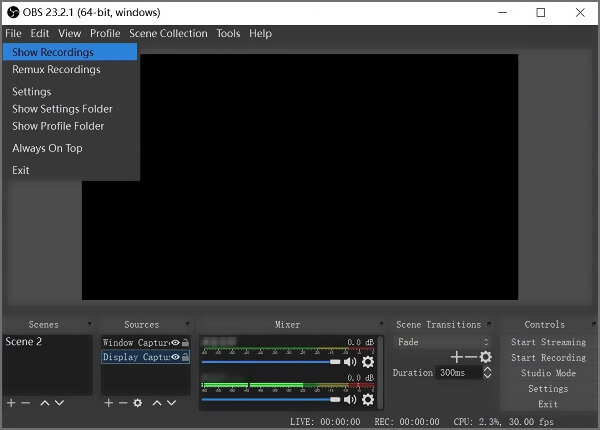
Чтобы быстро найти записи OBS, вы можете открыть OSB и нажать Файл в верхней строке меню. В раскрывающемся списке выберите Показать записи вариант. Затем вы можете увидеть все ваши записи экрана на OBS.
Часть 2. Как изменить место сохранения записей OBS
Если вы хотите сохранить записи OBS в определенной папке, вы можете изменить местоположение OBS. Следующее руководство покажет вам, как изменить путь сохранения записей OBS.
Куда OBS сохраняет видео | Где хранятся записи
OBS Studio и Streamlabs OBS — самые популярные платформы для использования, когда дело доходит до потоковой передачи вашего контента на Twitch, YouTube Gaming и Facebook Live.
Многие не знают, что они также являются одними из лучших доступных программ для захвата экрана. Любая из этих программ может захватить любой визуальный элемент вашего компьютера, что делает его идеальным для создателей контента, которые ищут гибкий способ записи своих материалов.
Он также отлично подходит для тестирования потоков, так как он использует такое же количество энергии при захвате вашего материала в записи, как и при потоковой передаче. Так что в целом, это отличный способ записать что-то. Тем не менее, найти записи ваших видео в ОБС не всегда просто, и попытки записи иногда могут быть неудачными, если вам не хватает места на компьютере для их размещения. В этом гайде мы расскажем, куда сохраняются записанные видео в OBS.
Где находятся записанные видео в OBS?
По умолчанию, каталог, в котором будут храниться записи на вашем ПК, находится в разделе видео вашего компьютера. Вы можете зайти в Мой компьютер, а затем в Видео, если вы используете Windows.
В самой программе OBS Studio вы можете найти текущий каталог для записей, выбрав «Файл», а затем «Показать записи». Если вы используете Windows, OSX или Linux, это покажет вам путь, куда сохраняются ваши записи.
Чтобы проверить и изменить путь записи видео, как для OBS Studio, так и для Streamlabs OBS, перейдите в настройки и перейдите на вкладку «Вывод». Вы должны увидеть параметр «Путь записи» с возможностью выбора места, куда вы хотите сохранить видео. Выберите папку, которую вы хотите использовать, и с этого момента видео будет сохраняться в этой папке.
Это все, что вам нужно знать о том, где хранятся видео в ОБС.
Куда сохраняются записи с OBS, как можно посмотреть стримы?

Поищем вместе, куда сохраняются записи с OBS – мы хотим посмотреть онлайн-трансляцию, оценить качество ведения стриминга и поделиться роликом с другими пользователями.
Где искать трансляции
Программное обеспечение для стриминга пользуется невероятной популярностью у подавляющего большинства блогеров. Есть и аналоги, но мы поговорим про Studio! При необходимости вы можете воспользоваться нашими инструкциями для других приложений, отличия в алгоритме будут небольшими.
Важно знать, куда сохраняется запись с OBS! Мы пишем трансляцию, чтобы воспользоваться готовым видео – залить его для хранения в облако, выложить в социальных сетях или на Ютуб-канале и многое другое.
В приложении есть классная возможность, позволяющая фиксировать онлайн-трансляцию с первой до последней секунды. При этом вам не придется нажимать кнопки (почти) или специально подключать опцию, запись начнется автоматически. А потом придется поискать, куда OBS сохраняет видео!
Система выбирает папку по умолчанию самостоятельно, но вы можете изменить автоматически выбранное значение и поставить удобный путь. В любой момент можно передумать и заново решить, куда OBS сохраняет записи – работайте с настройками на свое усмотрение.
Как настроить
Попробуем разобраться, где находятся нужные параметры? Открывайте приложение OBS Studio на компьютере и приступайте:


Вы можете посмотреть, где сохраняются видео с OBS и изменить папку загрузок. Настраивать опцию можно без ограничений, меняйте директорию хоть ежедневно.
Вернемся к окну настроек и посмотрим, что еще можно изменить:

Включить автоматическую запись
Понятно. куда OBS Studio сохраняет видео – самое время включить опцию автоматической фиксации трансляции. Не выходим из меню настроек!

Теперь вы понимаете, куда сохраняются видео OBS в автоматическом режиме!
Обращаем ваше внимание на небольшое предупреждение. Фиксация трансляции может быть приостановлена, если кодировщик записи установлен на значение «Использовать кодировщик потока».
Нашли, где хранятся записи ОБС – теперь можете пользоваться видео на свое усмотрение. Выкладывайте ролики на каналы, показывайте друзьям или просто сохраняйте для периодического просмотра. Решать вам!
Где найти записи OBS и как изменить местоположение вывода
Однако для новичков это немного сложно. Вот почему так много людей спрашивали, где найти записи OBS на форумах. В этом конкретном руководстве основное внимание будет уделено выяснению местоположения вывода OBS.


1. Куда делись записи OBS
OBS не сохраняет записи автоматически. Вы должны нажать на Остановить запись в правом нижнем углу основного интерфейса, чтобы сохранить его вручную. Однако куда делись записи OBS? По умолчанию они будут сохранены в папке, в которую вы установили OBS на свой компьютер. Вообще говоря, папка находится на вашем системном диске.
FoneLab Screen Recorder позволяет вам захватывать видео, аудио, онлайн-уроки и т. Д. На Windows / Mac, и вы можете легко настраивать размер, редактировать видео или аудио и многое другое.
2. Как установить место записи OBS
Хорошо известно, что записи очень большие, поскольку сохраняются в виде видеофайлов. Следовательно, не следует сохранять записи OBS на системном диске. Это может повлиять на производительность вашего компьютера и даже привести к сбою OBS или OBS Window Capture черный. К счастью, вы можете легко изменить, где StreamLabs OBS сохраняет записи, выполнив следующие шаги.
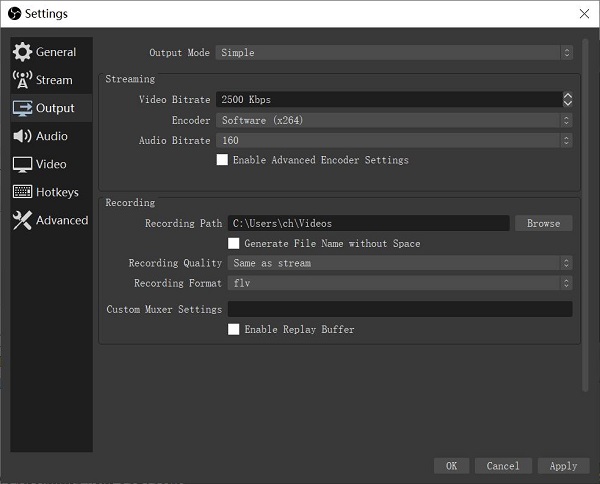
Шаг 1 Откройте свой OBS, перейдите в Файл меню в верхней строке меню и выберите Настройки для открытия Настройки диалог. Затем отправляйтесь в Результат на левой боковой панели и найдите запись раздел на правой панели.
Шаг 2 Нажмите Приложения и найдите нужную папку вывода на жестком диске.
Шаг 3 Вы также можете установить Формат записи, Качество записи и другие параметры во всплывающем диалоговом окне. Щелкните значок OK кнопку, чтобы подтвердить изменения. Теперь вы можете перейти в новое место, чтобы найти записи OBS.
3. Лучшая альтернатива OBS
Основные характеристики лучшей альтернативы OBS
Короче говоря, это лучший выбор, если вы не можете найти OBS, где вы записываете свои записи.
FoneLab Screen Recorder позволяет вам захватывать видео, аудио, онлайн-уроки и т. Д. На Windows / Mac, и вы можете легко настраивать размер, редактировать видео или аудио и многое другое.
Как записать экран с лучшей альтернативой OBS
Шаг 1 Установить альтернативу OBS
Шаг 2 Запись экрана в один клик
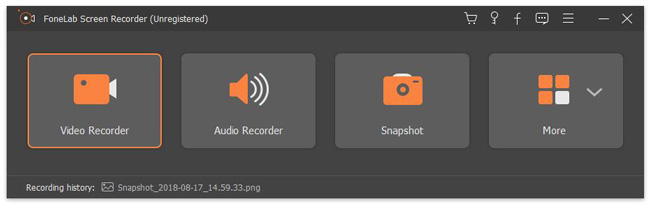
В главном интерфейсе вы получите четыре раздела:
Показать: Захват полного экрана, окна или пользовательского региона в зависимости от ваших потребностей.
Веб-камера: Запишите свое лицо и окружающую обстановку через запись в веб-камеру на своем компьютере или добавьте свои реакции в запись экрана.
Микрофон: Наложите свой голос или любой звук на запись экрана через внутренний и внешний микрофон.
Вы можете включить или выключить каждый раздел в зависимости от ситуации. Например, если вы хотите записывать только экран, включите Показать и Звуковая система при отключении Веб-камера и Микрофон.
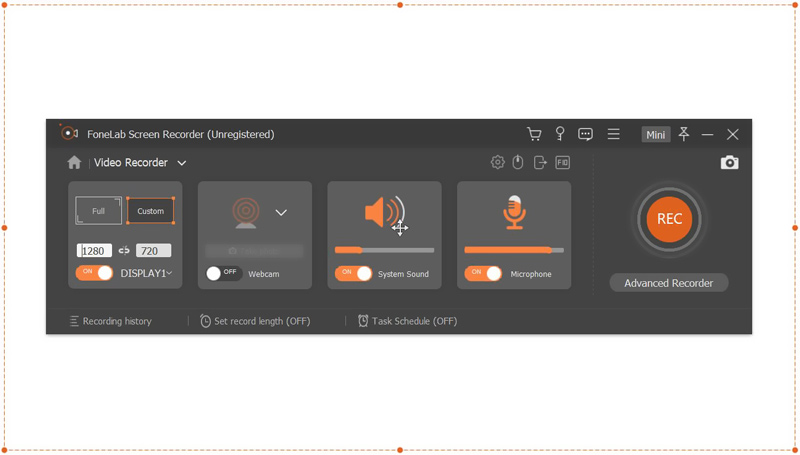
Когда вы будете готовы, нажмите REC кнопку, чтобы начать запись экрана без указания местоположения OBS.
Шаг 3 Предварительный просмотр и сохранение записи экрана
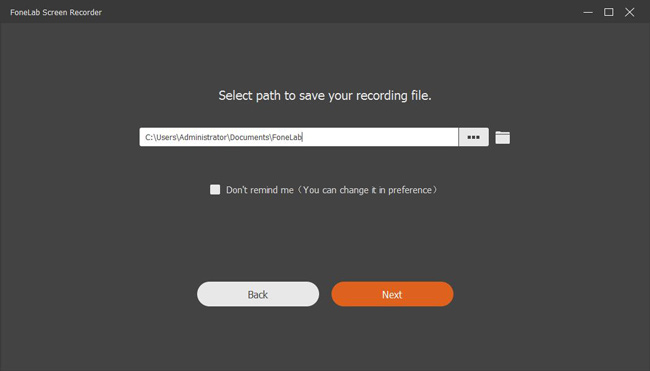
Если вы хотите остановить запись экрана, щелкните значок Остановить кнопка. Затем появится окно предварительного просмотра с записью. Здесь вы можете проверить видеофайл с помощью медиаплеера. Если он содержит повторяющиеся кадры, обрежьте их, используя Клип орудие труда. Наконец, нажмите скидка и следуйте инструкциям на экране, чтобы сохранить запись без OBS. В Выберите путь для сохранения файла записи диалоговое окно позволяет подтвердить или изменить место вывода при сохранении записей.
4. Часто задаваемые вопросы о местоположении OBS
Вопрос 1. Как мне посмотреть свои записи OBS?
По умолчанию OBS сохраняет ваши записи в формате FLV, но вы можете переключиться на MP4. Найдите запись в пути вывода и посмотрите ее с помощью медиаплеера, например Windows Media Player.
Вопрос 2. Как восстановить записи OBS?
Иногда OBS зависает или дает сбой при рендеринге записей экрана. В таких случаях вы не можете восстановить записи OBS. В качестве альтернативы вам придется перезаписать все, что вы хотите сохранить. Если вы беспокоитесь об ошибках OBS, вам лучше использовать более стабильное приложение для записи экрана.
Вопрос 3. Как конвертировать записи OBS в MP4?
OBS сохранит записи в формате FLV, чтобы получить файлы меньшего размера. Однако вы можете изменить его на формат MP4 в диалоговом окне «Настройки». Щелкните значок Настройки в правом нижнем углу, а затем перейдите к Результат вкладка слева во всплывающем диалоговом окне. Затем выберите mp4 из Формат записи под запись раздел.
Заключение
В этой статье рассказывается, где StreamLabs OBS сохраняет записи экрана на ПК и Mac. Если вы не можете найти свои записи, созданные OBS, вам следует решить эту проблему с помощью нашего руководства. Более того, вы можете сбросить выходной путь по своей привычке. Иногда в OBS возникают ошибки, и вам не удается сохранить записи. Fonelab Screen Recorder это лучшее альтернативное решение запишите что-нибудь на свой рабочий стол. Если у вас есть дополнительные вопросы, напишите их для загрузки в области комментариев под этим сообщением.
FoneLab Screen Recorder позволяет вам захватывать видео, аудио, онлайн-уроки и т. Д. На Windows / Mac, и вы можете легко настраивать размер, редактировать видео или аудио и многое другое.
Куда идут записи OBS и как сохранить ваш поток в OBS

Куда идут записи OBS
Часть 1: Куда идут записи OBS
Вообще говоря, OSB Studio сохранит ваши записи в том месте, где он установлен на вашем компьютере.
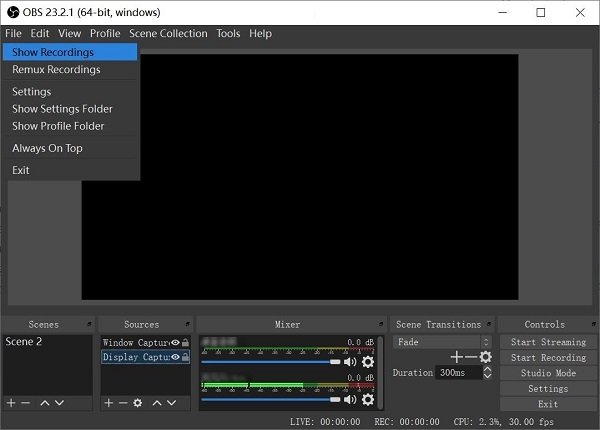
Если вы не можете найти местоположение OBS, откройте программу вещания, перейдите к Файл меню и выберите Показать записи вариант. Затем появится окно проводника и покажет вам все записи, созданные OBS. По умолчанию OBS сохраняет записи в виде видеофайлов FLV.
Часть 2: Как сохранить записи в OBS
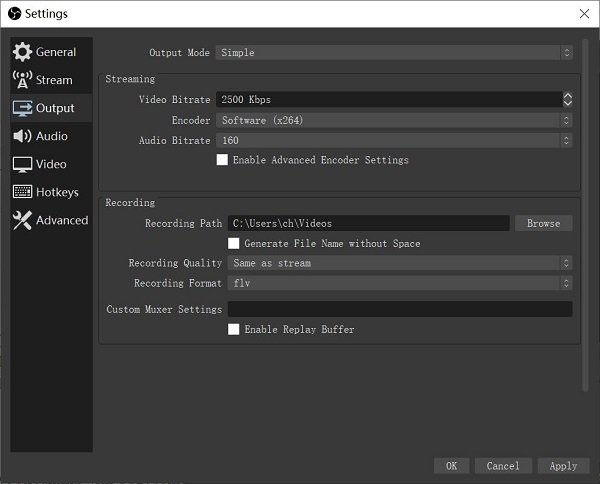
Шаг 1 : Нажмите Параметры кнопка внизу справа в OBS Studio. Откроется диалоговое окно «Настройки».
Шаг 2 : Перейдите к Результат от левой колонки и найдите запись области.
Шаг 3 : Нажмите Приложения и затем установите, где OBS сохраняет записи. Затем измените другие параметры. Ударить OK чтобы подтвердить это.
Тем не менее, есть некоторые недостатки OBS, как черный экран, аудиозапись зависла и многое другое. Учитывая это, мы также собрали лучшие альтернативы OBS, чтобы вы могли делать плавную запись.
Часть 3: Лучшие альтернативы OBS
Top 1: AnyMP4 Screen Recorder
Основные характеристики лучшей альтернативы OBS
Короче говоря, это лучшая альтернатива OBS и избавиться от вопроса, куда идут записи OBS.
Как легко записать экран
Шаг 1 : Создайте лучшую альтернативу OBS
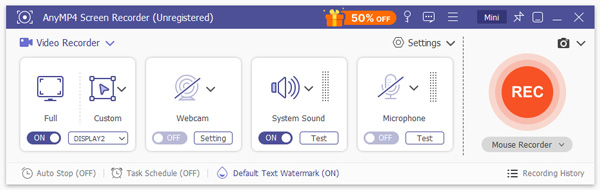
Запустите программу записи экрана после установки на компьютер. Есть другая версия для Mac. Выбирать Видеомагнитофон открыть основной интерфейс.
Шаг 2 : Экран записи
Вы можете получить четыре варианта в интерфейсе:
Показать : Захват всего на рабочем столе.
Веб-камера : Добавьте свое лицо к экранной записи.
Звуковая система : Запись звука с вашей системы.
Микрофон : Захватить ваш голос через микрофон.
Включите или отключите каждый параметр в зависимости от ваших потребностей. Затем нажмите REC кнопку, чтобы начать запись вашего экрана.
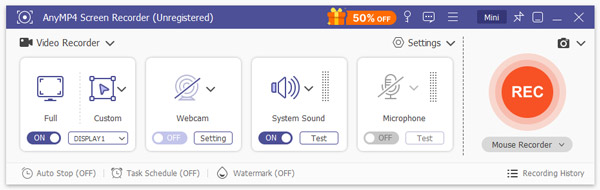
Шаг 3 : Просмотр и сохранение записи экрана
При записи экрана Пен Инструмент на панели инструментов позволяет добавлять картины и текст в режиме реального времени. Кроме того, вы можете делать скриншоты в важный момент с камера значок. Нажмите на Остановить кнопка, когда запись экрана завершена.
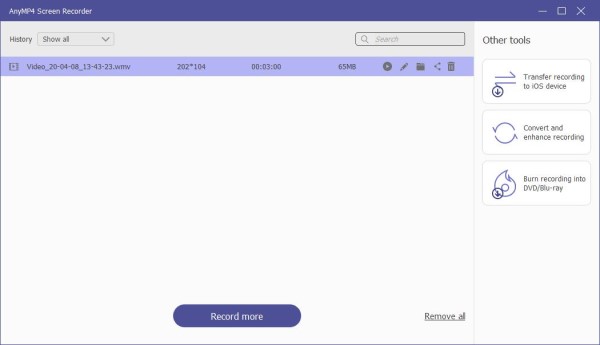
Затем появится окно предварительного просмотра. Здесь вы можете проверить запись видео и удалить ненужные кадры с помощью Клип инструмент. Наконец, нажмите на скидка кнопку, и вам напомнят установить путь сохранения и получить все записи.
Топ 2: AnyMP4 Бесплатный онлайн рекордер экрана
AnyMP4 Бесплатный онлайн рекордер экрана это еще один альтернативный способ записи экрана. Как и в случае с OBS, она абсолютно бесплатна для использования без ограничений. Более того, он может делать то, что вы хотите, без установки какого-либо программного обеспечения.
Основные характеристики лучшего бесплатного устройства записи экрана
Как сделать запись экрана онлайн бесплатно
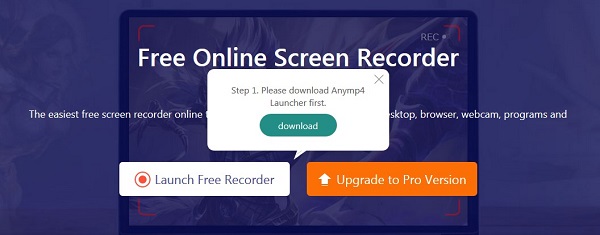
Шаг 1 Откройте https://www.anymp4.com/free-online-screen-recorder/ в браузере. Нажмите на Запустить бесплатный рекордер кнопка, чтобы получить лаунчер.
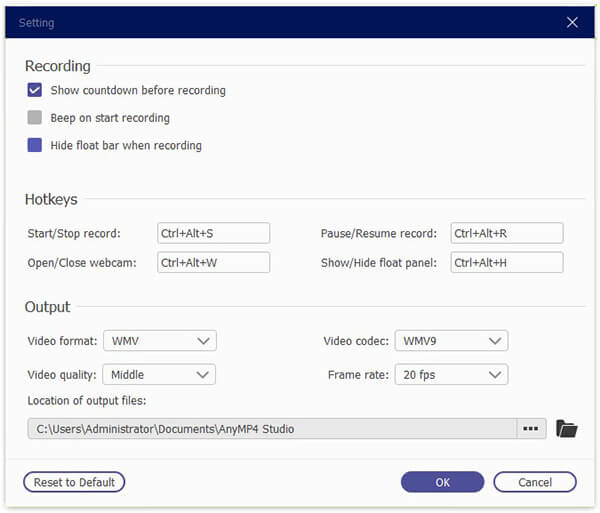
Шаг 3 : Чтобы записать экран вместе со звуком, включите монитор и Системный звук значки и установите область записи. Если вы хотите добавить свое лицо и голос к записи, включите Веб-камера и Микрофон а.
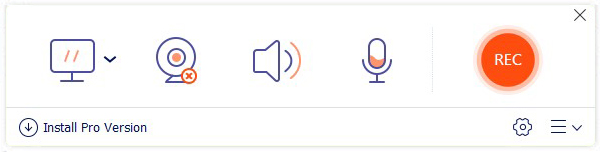
Шаг 4 : Нажмите REC кнопка. Как только обратный отсчет закончится, начнется запись экрана. Когда запись будет завершена, нажмите Остановить чтобы сохранить его напрямую.
Часть 4. Часто задаваемые вопросы о местонахождении записей OBS
OBS записывает аудио?
OBS может захватывать звук с вашей системы и через микрофон вместе с записью экрана, но вам нужно правильно его настроить. Если ваша запись отключена, вам нужно проверить ваше устройство и настройки в OBS.
Как мне играть записи OBS?
Записи OBS сохраняются в виде флэш-видеофайлов, и вы можете воспроизводить их в любом медиаплеере, например VLC.
Как конвертировать записи OBS в MP4?
По умолчанию OBS сохраняет ваши записи в формате FLV; однако вы можете изменить формат вывода на MP4 в диалоговом окне «Настройки» в OBS. Если вы уже получили файлы записи FLV, вам понадобится видео конвертер для выполнения этой работы.
Заключение
Что вы думаете об этом посте.
Рейтинг: 4.8 / 5 (на основе рейтингов 210)
В этой статье собраны некоторые из лучших видео-чейнджеров, которые вы можете использовать, чтобы заменить исходный фон вашими любимыми сценами на компьютере и мобильном телефоне.
Не можете записать на iMovie? Следуйте за нами, чтобы получить ответы на вопросы о записи видео, озвучивания, фотографирования и добавления звуковых эффектов в iMovie и его альтернативах.
Безопасен ли экранный рекордер iSpring? Как скачать программу записи экрана iSpring? Это iSpring Cam Pro бесплатно? Вот подробное руководство по использованию создателя видео eLearning в Windows и Mac.
Хотите записать ваше любимое аниме? Проверьте этот пост, чтобы увидеть топ-10 аниме-сериалов в 2021 году и лучший способ записать его на компьютер.


