
Как проверить через роутер, на какие сайты заходили дети с телефона
Безусловно, родительский контроль в сети интернет очень важен. И если вам кажется, что история в браузере откроет вам все тайны, то не обольщайтесь. Хитрые малыши тоже о ней знают и прекрасно справляются с ее очисткой. Другое дело – память роутера. А как до нее добраться – читайте ниже.

История посещений через роутер — легко!
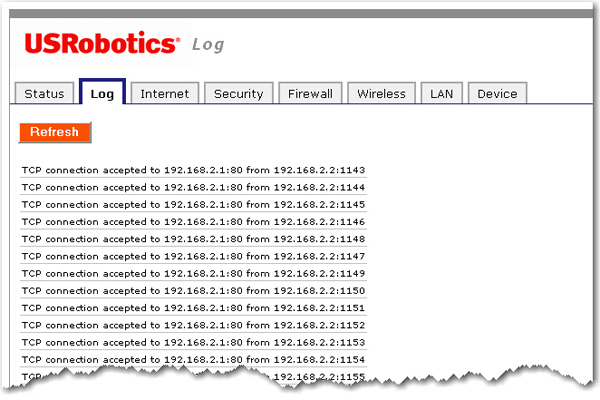
Способов посмотреть историю посещения сайтов через маршрутизатор несколько. И самым верным считается система SysLog. Это встроенная в современные роутеры функция, позволяющая сохранять интернет-логи, что дает возможность качественного мониторинга любого онлайн-серфинга, осуществлявшегося посредством данного маршрутизатора.
Речь идет о веб-страницах, открываемых на любом устройстве: компьютере, планшете, смарт-телевизоре или смартфоне.
Удалить историю из системы SysLog – непростая задача. Как минимум, для этого потребуется доступ от имени администратора. Поэтому с SysLog вся тайная сетевая жизнь ребенка полностью открывается родителям. Единственный минус этой функции заключается в крайне сложной настройке, меняющейся в зависимости от модели устройства. И да, в старых роутерах эта опция не предусмотрена.
Еще один способ промониторить интернет-шалости детей – подключиться к соответствующему онлайн-сервису. К примеру, им может стать OpenDNS. В настройках он проще, несмотря на множество дополнительных функций, среди которых предотвращение доступа пользователей с одного или даже с нескольких ПК к конкретному нежелательному содержимому некоторых сайтов, защита от вирусов и пр.
Не доверяете онлайн-сервисам. Вместо этого установите специальную программу.
Взять, к примеру, WifiHistoryView. Эта утилита позволяет совершенно бесплатно вытащить всю историю Wi-Fi-подключений, при этом занимая минимум места на устройстве. Другое дело, что использование WifiHistoryView и OpenDNS эффективно только на компьютере. Впрочем, как и стандартные запросы в командной строке «ipconfig /displaydns» для просмотра DNS-кэша. Для смартфонов и планшетов же лидером остается SysLog.
Настройка родительского контроля
Для начала нужно разобраться, что же представляет собой опция «родительский контроль». Это действительно полный контроль над интернет-возможностями устройства вашего ребенка, вплоть до блокировки YouTube-канала и даже принудительного отключения гаджета от сети Wi-Fi.
Основные функции
Чтобы активировать данную опцию, следует внести устройства детей в определенный список в настройках маршрутизатора (раздел «Родительский контроль»). В итоге, установив соответствующие ограничения, можно полностью отслеживать прогулки собственного чада по сети. И не только.
Основные функции опции «Родительский контроль» — это:
Как видите, с помощью функции родительского контроля можно не только просматривать историю посещения сайтов, но и контролировать интернет-активность своего ребенка.
Так, почему бы ей не воспользоваться, чтобы в точности знать, чем «дышит» ваше чадо?
Поддерживается ли опция вашим маршрутизатором
Практически все современные роутеры поддерживают данную опцию. Исключением являются только простейшие модели с минимальным набором функций.
Другое дело – старые маршрутизаторы. Даже если устаревший роутер мощный и надежный, в нем может отсутствовать «Родительский контроль». Просто потому что он не был предусмотрен изначально.
Пошаговая настройка на примере устройства TP-Link
Современные же модели логи пишут. И если какая-либо из функций «родительского контроля» недоступна, пользователь узнает об этом при настройках, в окне блокировки сайтов.
На роутерах TP-Link функция «Родительский контроль» подключается так:
Дальнейший ход настройки зависит от модели TP-Link. И если это флагманский роутер, то должно появиться окно с предложением фильтрации контента согласно возрасту пользователя («Дошкольная», «Школьная», «Подростковая» и «Совершеннолетняя» категории). Здесь нужно просто выбрать возраст, а затем – группы контента, которые родители хотят запретить.
Далее следует этап блокировки контента по слову.
Если нажать на «+» и ввести название, которое, по вашему мнению, не соответствует интересам ребенка, то весь контент, включая заголовки, описания, просто теги или даже электронные адреса, будет автоматически блокироваться настройками роутера.
В последнюю очередь настраивается временное ограничение. Помимо часов, в которые разрешена эксплуатация интернета, можно также задать параметры по дням недели. Например, ребенок сможет зайти в сеть со своего устройства только в период с понедельника по пятницу. А в субботу и воскресенье интернет будет недоступен.

Настроить «Родительский контроль» можно даже со смартфона через приложение TP-Link Tether. Главное – придумать пароль посложнее, чтобы ребенок не смог взломать его и снять установленные вами ограничения.
Может ли владелец WiFi-точки видеть, какие сайты я посещаю?

Wi-Fi – это невероятно удобно, и эта сеть есть практически везде, где вам необходим интернет.
Но в какой-то момент вы, вероятно, задавались вопросом о том, может ли владелец WiFi-точки видеть, какие сайты вы посещаете?
И, скорее всего, ответ на этот вопрос вам не понравится. Вот все, что вам нужно знать об этом:
«И все-таки, может ли владелец WiFi-точки видеть, какие сайты я посещаю?»
Да, определенно может.
Если вы просматриваете HTTPS-сайты, то владелец WiFi-точки сможет видеть лишь адреса сайтов, которые вы открываете, но не содержимое, которое вы просматриваете и загружаете.
То есть, если вы хотите открыть Gmail, то владелец WiFi увидит только то, что вы открываете Gmail. Он не увидит, какие письма вы открываете и что в них написано.
Однако если вы посещаете сайты с простым HTTP, то ситуация будет совсем иной. Поскольку шифрования нет, владелец WiFi может использовать сниффер пакетов (например, Wireshark), и повторно скомпилировать информацию из пакетов данных. Если ему это удастся, то он сможет увидеть, какие веб-страницы вы открывали и какой контент просматривали.
И кстати, если на вашем рабочем месте или в учебном заведении используется IDS (Intrusion Detection System, или «система обнаружения вторжений»), которая поддерживает SSL, то специалиста IT-отдела теоретически могут взломать SSL-трафик и перехватить запросы при помощи собственной системы выдачи сертификатов. Если это случится, то IT-отдел сможет отслеживать весь ваш трафик.
И вот еще что — некоторые маршрутизаторы фактически хранят логи IP-адресов, которые вы посещаете. В таком случае владелец WiFi-точки может просто ознакомиться с логами и узнать, какие сайты вы открывали.
Что конкретно может видеть администратор WiFi-сети?
Вот список информации, которую владельцы WiFi-точек могут увидеть, если вы используете их сеть:
Могут ли хакеры видеть, что вы делаете через Wi-Fi?
Это зависит от того, использует ли WiFi-сеть какое-нибудь шифрование. Если нет, то киберпреступники могут спокойно шпионить за вашей интернет-активностью.
Тем не менее, плохая новость в том, что даже если сеть использует шифрование, ваш трафик по-прежнему нельзя считать защищенным.
Почему? Поскольку текущий стандарт безопасности WiFi-сетей (WPA2) имеет некоторые серьезные недоработки. И даже более молодой преемник (WPA3) не считается полностью безопасным.

Так что, хакеры при наличии навыка соответствующего уровня могут взломать ваш зашифрованный WiFi-трафик.
Кроме того, учитывайте, что киберпреступники могут запускать поддельные точки доступа WiFi, используя такие устройства, как WiFi Pineapple Если вы подключаетесь к такой сети, хакер может без труда увидеть все, что вы делаете в интернете, даже если вы посещаете исключительно HTTPS-сайты.
Позволяет ли режим инкогнито избежать мониторинг трафика владельцами WiFi?
Что касается режима инкогнито (или любого из его эквивалентов), то он предназначен для того, чтобы скрыть вашу историю браузера от людей, которые пользуются с вами одним и тем же устройством. Вот почему он не позволяет сохранять большинство файлов cookie, а также автоматически удаляет историю при закрытии вкладки или браузера.
Однако режим инкогнито вообще не скрывает ваш интернет-трафик. Сетевые администраторы, провайдеры и хакеры могут легко шпионить за всеми вашими онлайн-сообщениями, если захотят.
Лучший способ защитить вашу конфиденциальность — использовать VPN
Если вы беспокоитесь о том, что владельцы WiFi-точек внимательно следят за тем, что вы делаете в интернете, то просто используйте VPN всякий раз, когда подключаетесь к сети.
Если вы не знакомы с технологией VPN, то это Сервисы, которые скрывают ваш IP-адрес и шифруют интернет-трафик. В частности, VPN создает зашифрованный туннель между вашим устройством и своим сервером. Никто не может контролировать данные, которые проходят через этот туннель.
А что самое лучшее — VPN защищает вашу конфиденциальность, даже если вы используете незащищенные WiFi-сети, за которыми шпионят хакеры. Или если вы случайно подключитесь к поддельной WiFi точке доступа, запущенной киберпреступником. Конечно, вам также следует использовать защиту от вирусов и вредоносных программ.
В большинстве случаев сетевой администратор или хакер будут видеть следующие данные:
Однако могут помешать DNS-утечки
Если вы просто случайным образом выберете себе VPN и не уделите время поиску надежного сервиса, то рискуете столкнуться с проблемой DNS-утечки.
Вкратце, это когда ваши DNS-запросы (то, что вы просматриваете в интернете) оказываются за пределами VPN-туннеля. Таким образом, владелец или администратор WiFi-точки сможет увидеть, что вы просматриваете в интернете, даже если используете VPN.К счастью, вы можете избежать этой проблемы, просто проверив выбранный VPN-Сервис инструментом под названием DnsleakTest.com. Избежать проблемы также поможет VPN со встроенной защитой от DNS-утечек.
Нужен надежный VPN-сервис?
Мы здесь, в SmartyDNS, предлагаем высокоскоростные VPN-серверы с 256-битным шифрованием AES военного уровня и высокозащищенными протоколами VPN (OpenVPN, SoftEther и IKEv2), и мы придерживаемся строгой политики отсутствия журналов.
Наши VPN-серверы работают как прокси-серверы, и мы также предлагаем услугу Smart DNS, которая позволяет разблокировать Netflix, BBC iPlayer и другие 300+ веб-сайтов с географическим ограничением по всему миру.
Мы предлагаем удобные приложения VPN для Windows, Mac, iPhone / iPad, Android и Fire TV / Stick, а также расширения для браузеров Chrome и Firefox.
Специальное предложение! Получите SmartyDNS за 2.7$ в месяц!
Да, и еще мы получим вашу 30-дневную гарантию возврата денег.
Может ли владелец WiFi-точки видеть, какие сайты я посещаю? Подытожим
Короче говоря, да, могут.
Что может видеть администратор WiFi-сети?
Если вы просматриваете HTTP-сайты, администраторы WiFi-сетей смогут видеть, какой контент вы смотрели или читали. Если вы открываете исключительно HTTPS-сайты, они все равно смогут узнать, какие сайты вы просматривали.
Как и любой другой, кто шпионит за вашим WiFi-трафиком. Например, хакеры. К счастью, вы можете решить эту проблему с помощью VPN. Это позволит вам зашифровать весь трафик, и сделать его на 100% неуязвимым перед слежкой.
Можно ли через роутер посмотреть на какие сайты ты заходил?
Опять же по умолчанию роутер не сохраняет информацию о том, какие веб-сайты вы посещали. … Если вы не включали родительский контроль, то роутер не будет отслеживать ваши действия в интернете. Надо сказать, что на некоторых роутерах можно записывать информацию об интернет-активности пользователя.
Как посмотреть на какие сайты заходил?
В правом верхнем углу окна браузера нужно нажать значок с «тремя точками» — в открывшемся списке выбрать вкладку «История» (см. скриншот ниже). Далее перед вами появятся несколько самых последних посещенных страничек. Если нужно больше информации по посещениям — нажмите по ссылке «История».
Можно ли узнать какие сайты посещал человек через вай фай?
Для это в командной строке устройства нужно набрать ipconfig /displaydns и нажать Enter. Данная команда позволяет оперативно получить перечень всех сайтов, на которые заходили с данного конкретного компьютера.
Можно ли посмотреть историю через роутер?
Но, историю посещенных сайтов через ваш роутер не посмотреть. Вам нужно смотреть в сторону каких-то сторонних программ, о работе которых, ваши дети даже не будут знать. Программы будут собирать необходимую статистику, и вы будут знать, какие сайты посещают ваши дети.
Как узнать сколько пользователей подключено к Wi-Fi?
Как посмотреть в телефоне историю просмотров?
в правом верхнем углу экрана.
Где сохраняется история посещения сайтов на компьютере?
История хранится на жестком диске, в файле под названием «History». Располагается же он по следующему адресу: В Windows: C:Usersимя пользователяAppDataLocalGoogleChromeUser DataDefault. В Mac OS X: Users/имя пользователя/Library/Application Support/Google/Chrome/Default.
Как очистить историю роутера на телефоне?
Google Chrome на телефоне или планшете Android
Как убрать родительский контроль на роутере?
Для этого используется маленькая кнопка «Reset» на устройстве. На разных роутерах применяется различный способ отключения функции. Например, на устройствах TP-Link нужный раздел называется «Родительский контроль» и находится в левом меню. В старой версии настроек (бело-зелёный интерфейс) выберите опцию «Отключить».
Как очистить историю роутера через cmd?
Нажмите клавишу Enter, чтобы открыть командную строку. Введите ipconfig /flushdns и нажмите Enter.
Можно ли посмотреть историю через вай фай?
Посмотреть историю wi-fi
Историю подключений к сетям wi-fi на устройствах iPhone или Ipad посмотреть нельзя, хотя избавиться от всех записей о соединениях можно, перейдя по ссылкам Настройки → Основные → Сброс → Сбросить настройки сети.
Можно ли узнать у провайдера историю?
Поэтому, если вы зашли просто удовлетворить своё любопытство и хотите узнать ответ на вопрос в заголовке, то да, провайдеры могут просматривать нашу историю запросов. …
Как удалить историю поиска в вай фай?
Для начала откройте Chrome и перейдите в Меню → История или введите chrome://history в поле поиска. Приложение загрузит вашу страницу истории. В верхней части окна вы увидите кнопку с надписью Очистить данные просмотра. Нажмите на неё.
Как узнать что кто то подключился к моему интернету?
Наиболее простой и информативный способ узнать, какие устройства подключены к Wi-Fi сети — это посмотреть настройки роутера (веб-интерфейс). Практически у каждого современного роутера (в 99% случаев) в настройках есть вкладка, показывающая все активные устройства.
Как узнать кто подключен к Wi-Fi Казахтелеком?
В командной строке введите команду cmd. Появится черное диалоговое окно (C:windowssystem32cmd.exe). В нем введите команду ipconfig/all. Она покажет конфигурацию вашего подключения к сети.
Как узнать сколько пользователей подключен к Wi-Fi Huawei?
Зайдите в настройки модема по адресу: 192.168.100.1. Логин: telecomadmin, пароль: admintelecom. Далее в раздел «Status», далее «DHCP Information». В таблице по центру вы увидите количество устройств подключенных к модему.
Как посмотреть на какие сайты заходили с моего Wi-Fi?
Добро пожаловать на наш портал WiFiGid! Сразу к проблеме: вы хотите узнать, какие сайты открывает ваш ребенок, вторая половинка или сердитый и непослушный сосед, который каким-то образом подключился к вашему Wi-Fi боком? Конечно, ваш Wi-Fi — ваше правило. Желание знать, что происходит в вашей сети, — ваше право. И эта инструкция для вас. Сегодня я постараюсь охватить эту тему со всех сторон, например, посмотреть, какие сайты посещал ваш Wi-Fi.
Дисклеймер
Я понимаю важность сохранения личного пространства и полностью поддерживаю это. Но бывают случаи, когда сломать действительно стоит. Эта статья больше посвящена развенчанию мифов и показу правильных векторов решения вашей проблемы. Что ж, мониторинг трафика на ВАШЕМ роутере вполне законен.
Быстрое решение
Спешу шокировать всех, кто зашел: на сегодняшний день 99% роутеров не позволяют просматривать историю посещенных сайтов. Конец.
Поэтому самое простое решение — спросить напрямую или просто ПОСМОТРЕТЬ ИСТОРИЮ БРАУЗЕРА на стороне клиента. И не говорите, что в квартире невозможно получить доступ к телефону или компьютеру. А если это невозможно, то тут точно что-то не так, и это уже выходит за рамки нашего сайта.
И в очередной раз увидел статистику использования сайтов в личном кабинете провайдера. Да, поставщики следят за нашими визитами, но мне было странно видеть его в офисе. Но стоит проверить на себе, да мало ли.
Роутеры-исключения
Чуть дальше я написал, что БОЛЬШИНСТВО текущих маршрутизаторов не может просматривать историю просмотров. Но бывают и исключения. Если у вас есть такой роутер или вы его купите, все нормально — зайдите в кастомайзер (инструкция есть у нас на сайте) и найдите соответствующий раздел.
Вода и без спецификации? Ага! Поэтому вначале я призвал отказаться от этой затеи, потому что мы не сможем отслеживать все. Но вы можете зайти в настройки своего роутера и проверить некоторые подсказки. А ниже я оставлю несколько полезных ссылок и идей:


Как вы понимаете, простое и доступное решение из коробки есть только у ASUS. Конечно, производители, скорее всего, будут расширять возможности в этом направлении, но пока давайте возьмем то, что есть. Еще одна причина получить доступ только к устройству.
Сложные способы (для подготовленных)
Для обученных интернет-операторов вряд ли нужно давать подробные инструкции, тем более, что все уже описано. Поэтому еще раз отмечу: современные роутеры очень плохо выполняют функцию записи действий в домашних сетях. Отсюда вам нужно вырезать некоторые сторонние решения за пределами маршрутизатора, чтобы узнать, какие сайты посещали ваши клиенты. Варианты работы:
Как видите, это не просто домашний пользователь — здесь нужно думать и работать. Стоит ли оно того?
Для решений 2 и 3 вы можете использовать утилиту ptraffer (Linux). И если ваш роутер поддерживает прошивку OpenWRT, установите модули dnsmasq и squid, которые могут решить эту проблему на самом роутере.
А кто подключен?
Этот раздел не имеет отношения к теме статьи, но в заключение хочу оставить наш материал от Borodach по поиску тех, кто просто подключается к роутеру. В описываемой задаче он может быть полезен только косвенно, но мало ли кто-то будет полезен.
Как посмотреть историю браузера чужого телефона
Как посмотреть историю браузера чужого телефона
 Хотите знать, какие сайты посещает Ваш ребенок или родные Вам люди? Нужна история мобильного браузера с чужого телефона? На самом деле – это сделать не сложно. Мы расскажем Вам: 1.Как открыть историю на своем телефоне. 2.Как посмотреть историю посещений на чужом телефоне. 3.Как установить и настроить программу. 4.Как она будет передавать Вам данные. 5.Где Вы сможете посмотреть историю чужого телефона со своего телефона или компьютера. Главное и единственное требование – телефон должен быть на операционной системе Андроид. С Айфона посмотреть чужую историю посещения сайтов не получится.
Немного о наболевшем
Интернет дает безграничную информацию по абсолютно любым (!) тематикам. Что сможет показать история телефона? Очень многое! Какие сайты интересны человеку. Какие темы его увлекают. На какие сайты он заходил случайно (например, 1 запрос в течение полугода), а на какие часто. Специализированная программа поможет вести контроль за посещением сайтов с любого устройства Андроид (смартфона или планшета).
По запросам, которые человек вбивает в поиск Хрома, можно отследить интересы человека. Наша программа сможет показать историю телефона, чтобы Вы смогли проконтролировать, на какие темы он (ребенок, любимый человек, жена, муж или сотрудник на работе) ищет сайты, насколько глубоко он изучает эти темы. Это был один мимолетный всплеск интереса или он упорно на разных сайтах ищет одну и ту же тематику.
Если речь идет о своем собственном устройстве, то можно найти сайты, которые вы посещали, но теперь забыли, как вы их нашли. Согласитесь, такое часто бывает: упорно ищешь, найдешь, прочитаешь, закроешь. А потом он вдруг понадобился еще раз, и снова предстоят эти муторные поиски – нет, история посещений для этого и создана – зашли и нашли.
Вопрос 1. Как открыть историю на своем телефоне?
Открыть историю посещения сайтов на своем собственном телефоне, чтобы ее просмотреть или удалить, можно следующим образом:
Шаг 1. На телефоне найти и открыть Chrome.
Шаг 2. Нажать «Ещё» — верхний правый угол, если адресная строка сверху и провести пальцем снизу вверх, если она расположена внизу экрана.
Шаг 3. Нажать «История».
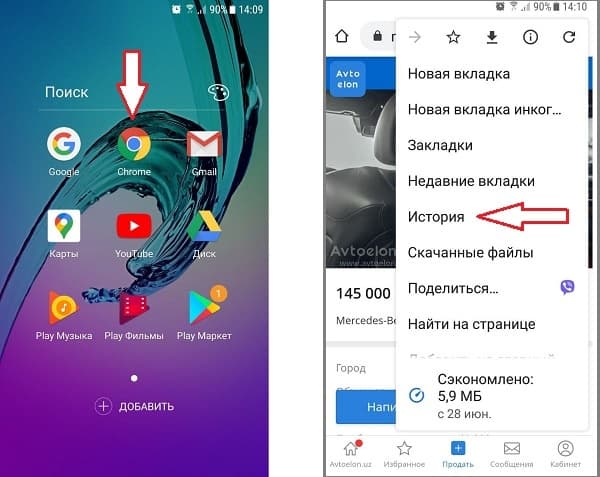
Таким образом, Вы сможете просмотреть или удалить те сайты, которые искали на Вашем телефоне.
Вопрос 2. Как посмотреть историю приложения на чужом телефоне?
Исходя из того, какой результат Вы хотите получить, будет два кардинально разных варианта.
Вариант 1. Если Вам нужна история посещения сайтов, которая уже есть на телефоне другого человека и Вы хотите единожды ее просмотреть, тогда нужно взять его телефон, зайти в историю и посмотреть (см. Вопрос 1).
Вариант 2. Если Вам нужно каждый день просматривать историю с чужого смартфона, а ежедневного доступа к нему нет, тогда Вам нужно 1 раз установить программу VkurSe и периодически получать историю этого телефона на свой телефон или компьютер.
Вопрос 3. Как посмотреть историю посещений на телефоне незаметно?
Для того чтобы Вам была доступна история мобильного браузера чужого телефона, а Вы смогли бы просматривать ее незаметно, необходимо проделать следующие шаги:
Шаг 3. Заходить в кабинет и просматривать историю посещения сайтов.
Данные будут храниться в кабинете ровно 1 месяц после их поступления. По желанию можно скачать и сохранить их себе на ПК или на флешку.
Вопрос 4. Как посмотреть историю посещения сайтов на телефоне удаленно?
 Чтобы каждый раз не брать в руки телефон и не заходить в историю, нужно единожды установить программу (см. Вопрос 3), а потом в любое удобное для Вас время заходить в кабинет и там смотреть историю на Андроиде, на котором установили программу.
Вопрос 5. Как зайти в историю на чужом телефоне?
Если телефон недоступен, а историю просмотреть необходимо, тогда сделайте следующие шаги:
Шаг 1. Зайти в кабинет (он откроется сразу после регистрации);
Шаг 2. Отослать команду «Прочитать историю браузера»;
Шаг 3. Нажать на ответ.
Теперь Вы знаете, как узнать историю посещения сайтов на телефоне, не подходя к нему близко.
Вопрос 6. Как посмотреть историю поиска на Андроиде в Опере?
Нужно учесть, что программа сможет перехватить только тот поиск, который вбивался в браузере Chrome. Если человек пользуется браузером Opera, то дистанционно просмотреть историю посещений не удастся. Тогда Вам нужно будет найти время, взять телефон в руки и, следуя шагам (см. Вопрос 1), зайти в браузер Opera и там найти «История».
Вопрос 7. Как в телефоне найти историю посещения сайтов с Ютуба?
Чтобы открыть историю просмотра в мобильном приложении Youtube нужно:
Шаг 1. Зайти в Youtube
Шаг 2. Перейти в Аккаунт
Шаг 3. Нажать на «Просмотренные» или «История просмотров»
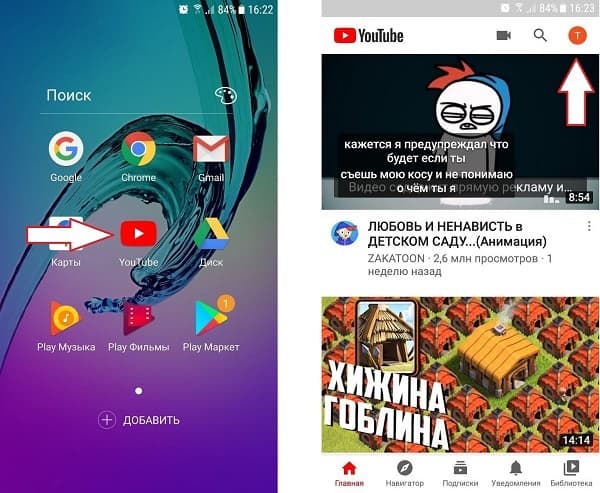
Таким образом, Вы сможете просмотреть или удалить те видео, которые смотрели на Вашем телефоне.
Вопрос 8. Можно ли посмотреть удаленную историю посещений на телефоне?
Да, можно! Сейчас расскажем Вам, как посмотреть историю просмотров в телефоне Андроид, которую удалили. Для этого делаем все 3 шага (см. Вопрос 3). Потом заходим в свой кабинет. Там будет доступна вся история. Даже та, которую удалили с телефона.
Программа работает следующим образом: человек зашел в Хром – написал в поиск – программа это перехватила – передала в кабинет. Вот и всё. Поэтому имеется реальная возможность отследить удаленную историю посещенных сайтов.
Вопрос 9. Можно ли посмотреть историю мобильного браузера без программы?
Да, можно. О том, как просмотреть историю посещения сайтов на чужом телефоне без установки программ, мы описали выше (см. Вопрос 2, вариант 1). Суть остается прежней – взять в руки телефон, зайти в браузер, нажать на Историю и посмотреть. Больше никаким образом Вы не сможете это сделать. Установка программы позволяет даже не приближаться к контролируемому телефону, но полностью его контролировать. Один раз установили и вся история мобильного браузера у Вас в руках.
Вопрос 10. Как посмотреть историю чужого телефона со своего телефона?
 Заходить в кабинет можно с любого устройства – компьютера, ноутбука, планшета, смартфона Андроид, iPhone и iPad. Вы входите на сайт, вводите свой логин и пароль, которые Вы придумали при регистрации и все – вся история мобильного браузера с чужого телефона, становится Вам доступна. Если же Вы хотите смотреть историю приложения, которая ведется на чужом телефоне со своего телефона, тогда Вы сможете установить мобильную версию кабинета. Главное, чтобы Ваш собственный телефон был Андроид.
Что еще может программа VkurSe
Программа VkurSe – это полноценный контроль над всеми действиями телефона. После установки Вам будут доступны:
Так что Вы сможете не только отследить историю просмотров и посещения сайтов, но и многое-многое другое.
Наверно это трудно установить?
А это платно?
 Сначала Вы зарегистрируетесь на сайте, потом скачаете установочный файл (см. Вопрос 3). Потом установите и настроите программу под свои желания. Это все будет абсолютно бесплатно. Первые сутки после регистрации программа будет работать бесплатно. Потом работу кабинета нужно будет оплатить. Во время бесплатного тестового периода никаких ограничений на функций не будет. Вы установите и проверите, как работает программа именно на Вашем аппарате.
Если будут вопросы – пишите нашим консультантам!
И напоследок
Многофункциональность сейчас в тренде. И поэтому, если Вы что-то хотите сделать одно, то сразу смотрите, что еще может это Вам дать. Телефоны уже давно перестали быть просто аппаратами для звонков. Их носят все и везде. И поэтому, установив один раз программу VkurSe, которая позволит открыть историю на чужом телефоне, Вы получите действительно полный контроль за своими Андроид устройствами.


