
Как узнать сколько ядер в процессоре компьютера (ноутбука)

Подскажите, как точно узнать сколько ядер в процессоре на моем ноутбуке. Просто, когда покупал – говорили, что двухъядерный процессор, а когда я открыл диспетчер устройств – увидел, что у меня четыре ядра. Как так?
(Кстати, процессор Intel Core i3)
Действительно, с этими ядрами часто бывает путаница. Но больше всего «убивает», что на этом часто играют не честные на руки продавцы, продавая двухъядерный процессор, как четырехъядерный (все дело в том, что в процессорах Intel (в том числе в Intel Core i3, i5, i7) используется спец. технология Hyper Threading (HT) ).
Далее в статье покажу несколько способов, как можно точно узнать количество ядер (и не запутаться в этом 👌), и в чем различие между «реальными» ядрами и этими «виртуальными».

Так сколько же ядер у процессора
Способ 1: спец. утилиты
У меня на блоге, кстати, есть отдельная статья, посвященная подобным утилитам (см. ссылку ниже).
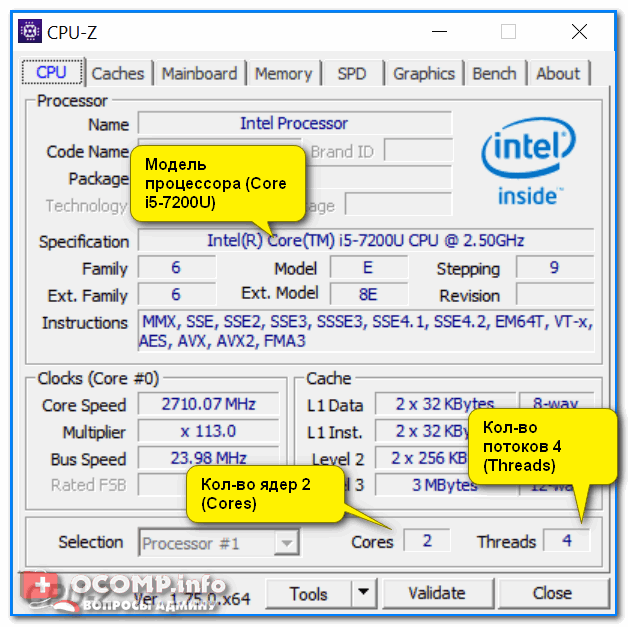
Количество ядер (Cores) в утилите CPU-Z
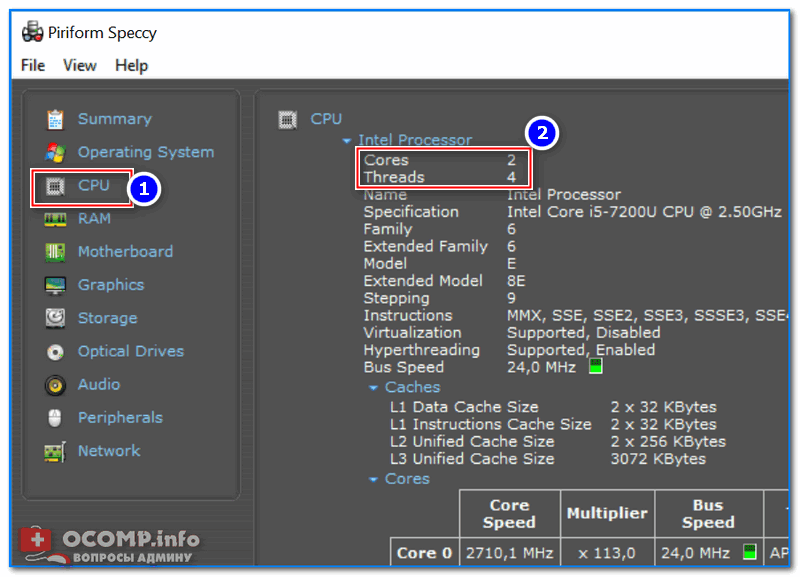
Идентичную информацию можно узнать в еще одной достаточно удобной утилите – Speccy. В ней нужно открыть вкладку «CPU» (см. скриншот ниже).
Способ 2: с помощью msinfo32

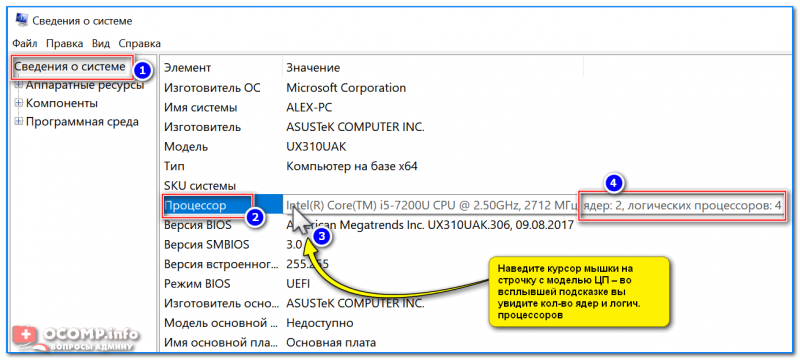
Далее наведите курсор мышки на строку с моделью процессора и во всплывшей подсказке будет показано сколько ядер и логических процессоров (пример на скрине ниже).
Способ 3: через свойства Windows и офиц. сайт производителя
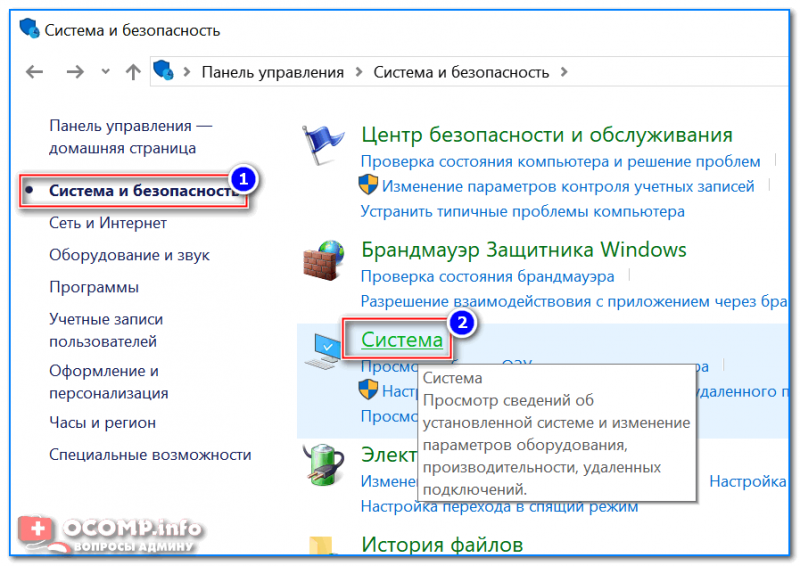
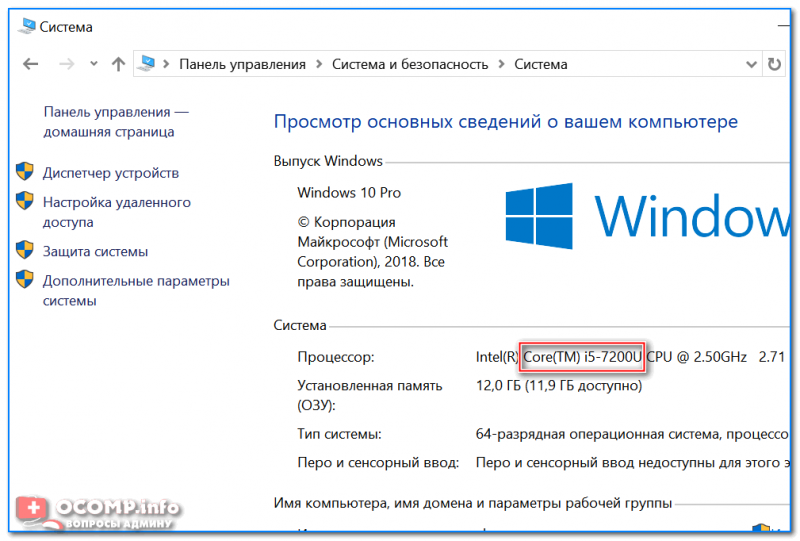
Смотрим модель процессора

Вводим в поисковую строку
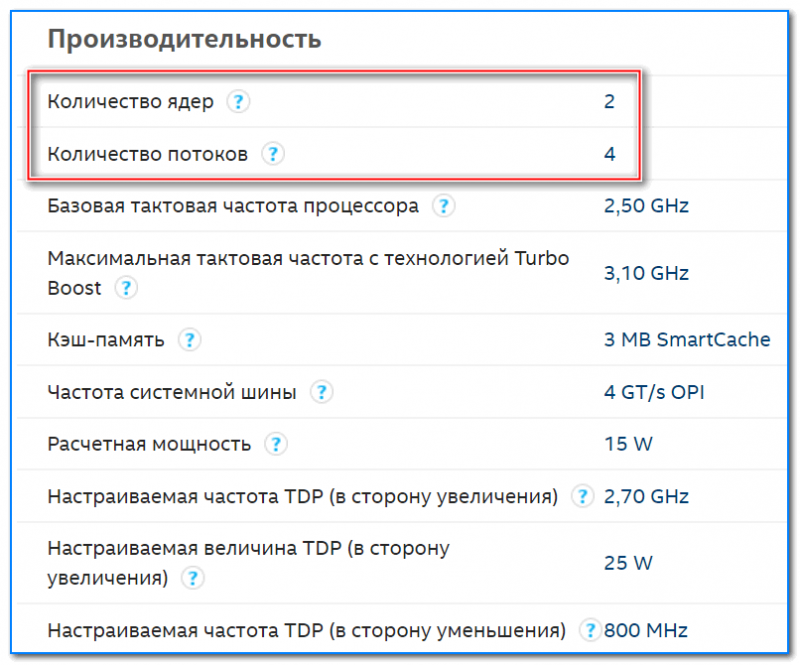
Спецификация с сайта Intel (Intel Core i5-7200U)
Способ 4: диспетчер задач
Примечание! Если ваша ОС Windows 7 – то я вам этот способ не рекомендую! Дело в том, что эта ОС не отличает логические процессоры (или threads) от ядер (или cores), как это делает Windows 10 (8). Таким образом вы легко можете ошибиться.
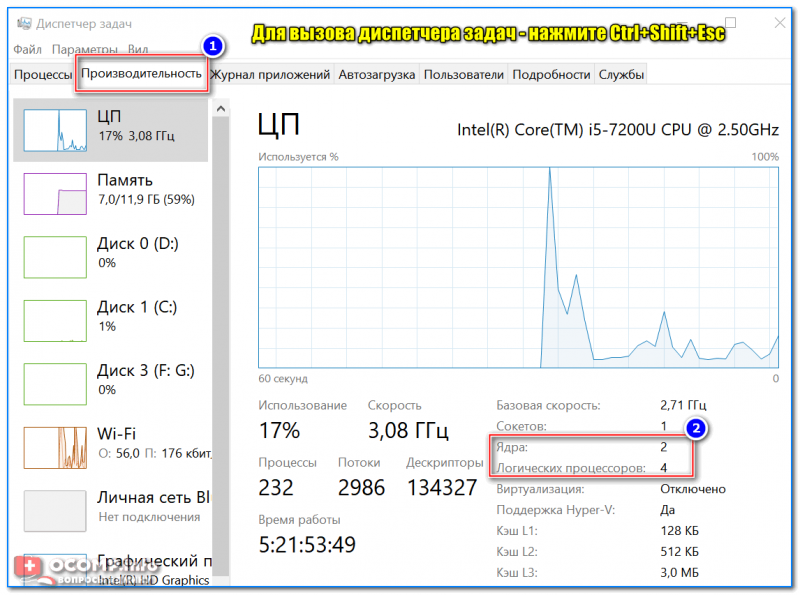
Замечание!
А дело всё в спец. технологии Intel – Hyper Threading. Рассмотрю ниже более подробно, что это значит.
Что значит: ядер – 2, логических процессоров – 4
Количество ядер и логических процессоров взято в качестве примера. В вашем случае может быть несколько иначе, например, ядер – 4, логических процессоров – 8.
Это значит, что процессор двухъядерный (а не четырехъядерный, как многие считают). Просто каждое ядро «делится» на два виртуальных (их называют потоками). Это специальная технология от Intel – Hyper-Threading (кстати, поддерживают ее далеко не все линейки процессоров Intel).
У процессоров AMD количество физических и логических ядер одинаково. Поэтому с ними такой путаницы не возникает.
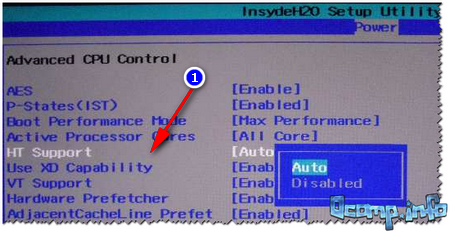

Вообще, единица прироста от этой технологии зависит от приложения и его оптимизированности. Часть игр вообще не получают от нее прирост, другие же – весьма значительно! Многие пользователи просто устраивают тест – включая/выключая данную технологию и сравнивая производительность, что была с ней и без нее.
Как узнать сколько ядер в процессоре компьютера?
Не все разбираются в компьютерах и довольно много таких людей покупают в магазинах уже собранные системные блоки, к которым остается только подобрать понравившийся монитор на витрине. Характеристики компьютера если и были известны таким пользователям, то в скором времени очень быстро забываются, и в данной статье мы посмотри, как узнать сколько ядер в процессоре компьютера или ноутбука без установки каких-либо программ.

Конечно же, наиболее полную информацию могут предоставить только специализированные программы, но узнать, сколько ядер в процессоре ноутбука или компьютера можно с помощью встроенных утилит в операционную систему Windows.
На необходимо зайти в меню «Пуск», выбрать пункт «Все программы», опустить ползунок вниз и выбрать «Стандартные», далее выбираем «Служебные», и находим там утилиту «Сведения о системе».
Сразу же на главной страничке будет отображена вся необходимая нам информация, где мы может посмотреть, сколько ядер в процессоре нашего компьютера и сколько логических процессоров в нем имеется.
Как известно, в некоторых моделях процессоров Intel ядро процессора может делиться еще на логические процессоры. Иногда в интернете предлагается проверить, сколько ядер у процессора через диспетчер задач, посмотрев, сколько окошек будет на вкладке «Быстродействие». Но такой способ покажет лишь количество логических процессоров.
Если вы не уверены, что точно узнали, сколько ядер в процессоре вашего компьютера, узнайте точное название процессора, и посмотрите в интернете. Например, находим в меню «Пуск» графу «Компьютер», нажимаем правой кнопкой мыши и выбираем «Свойства».
Как узнать сколько логических процессоров на виндовс 7?
В диспетчере задач можно посмотреть загрузку процессора и каждого из потоков.
Физический процессор имеет несколько ядер. В домашних компьютерах физический процессор, как правило, только один. Если процессор поддерживает гипертрейдинг (Intel) или SMT, как он называется у AMD, то каждое ядро поддерживает по два потока. В самых последних процессорах на ядро может быть и три потока, но такие выйдут в широкие массы очень нескоро, а пока нацелены только на серверный сегмент. Проц без гипетрейдинга поддерживает один поток на ядро, в этом случае потоков будет столько же, сколько и ядер.
Количество потоков процессора и есть количество логических процессоров.
В Windows 7 посмотреть количество логических процессоров, они же потоки, довольно просто.
Первый способ. Запустить диспетчер задач, зайти на вкладку Быстродействие. В блоке графиков «Хронология загрузки ЦП» будет столько диаграмм, сколько и потоков у процессора. У одноядерных однопоточных процессоров такой график всего один, но такие процессоры очень древние и запускать на них семерку было бы жестким издевательством над компьютером.
Второй способ. Запустить диспетчер устройств. Компьютер — Свойства — Диспетчер устройств. Раскрыть в списке устройств пункт «Процессоры». Там их будет столько же, сколько и потоков.
Третий способ. Использовать утилиты, показывающее железо компьютера. Самая простая и бесплатная — CPU-Z. Она сразу покажет в цифрах, сколько ядер и потоков на вашем процессоре.
Как узнать, какой процессор установлен на ПК
Процессор — один из самых ключевых компонентов ПК и именно с него нужно начинать апгрейд. Но как посмотреть модель ЦПУ, чтобы можно было подобрать высокопроизводительный аналог под сокет материнской платы? Рассказываем в статье.
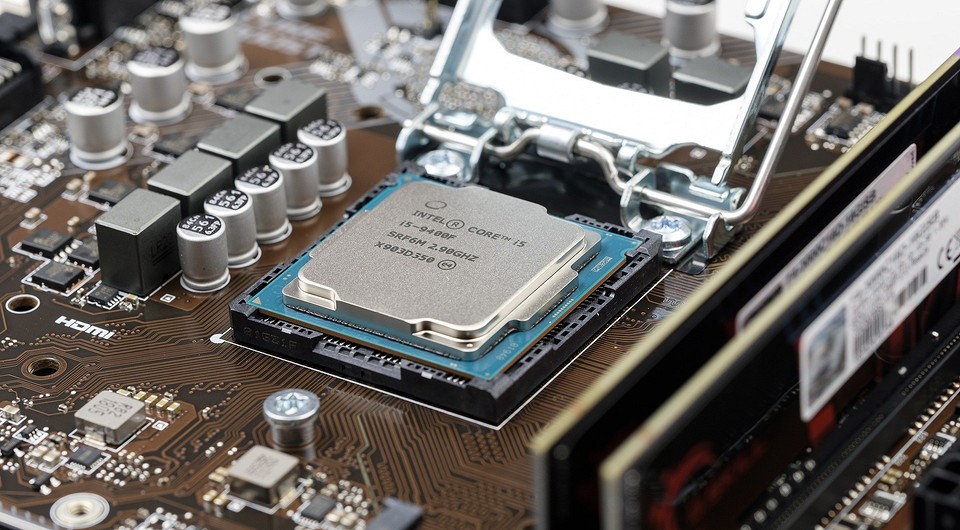
Когда возникает желание сделать апгрейд компьютера, необходимо знать, какие комплектующие установлены внутри. Таким образом можно будет проверить, какие железки совместимы с установленной платформой, а какие нет. Процессор — один из самых ключевых компонентов и именно с него нужно начинать апгрейд, если, конечно, вас устраивают возможности материнской платы. Согласитесь, не важно, насколько красивая будет графика в игре, если двухъядерный старичок будет запыхаться от нагрузки. Плавность игрового процесса во многом зависит именно от ЦПУ. Именно поэтому мы и рекомендуем в первую очередь менять старый камень на новый. И только потом смотреть в сторону свежей видеокарты и высокочастотной оперативной памяти. Сегодня мы расскажем о том, как узнать, какой процессор стоит на компьютере.
Как узнать, какой процессор на компьютере: встроенные в ОС средства
Операционная система Windows за многие годы существования обзавелась многими полезными функциями. Если ранее пользователь мог посмотреть только базовую информацию ОС, то сейчас можно получить детальные данные практически о любой установленной железке. Поэтому необязательно прибегать к помощи дополнительного узкоспециализированного софта. Windows предлагает пользователю несколько способов просмотра модели установленного процессора.
Свойства системы
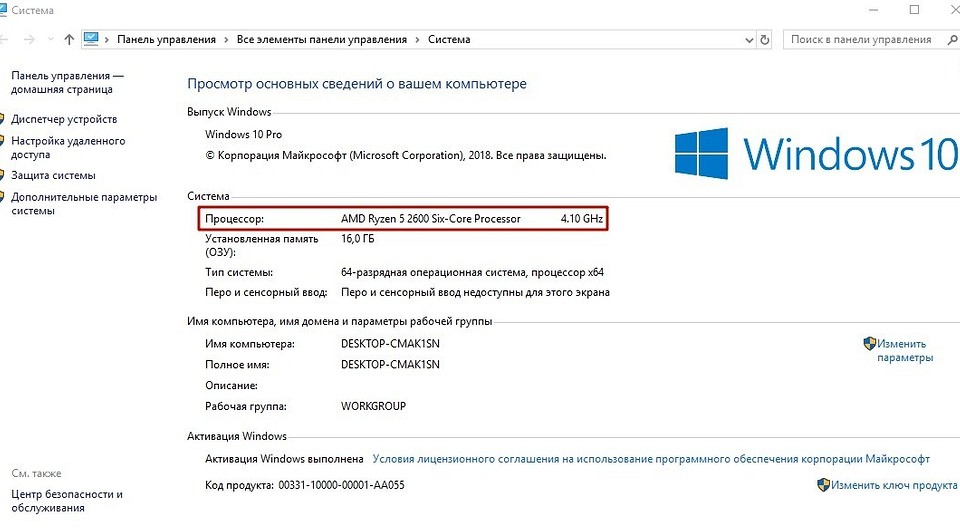
Самый простой метод — залезть в свойства системы. Для этого нажмите правой кнопкой мыши по меню «Пуск» и выберите пункт «Система».
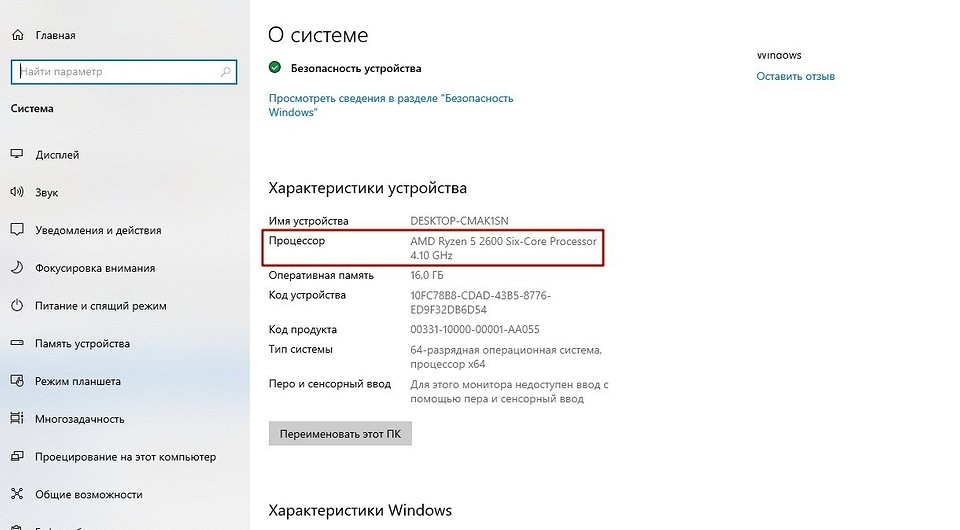
В характеристиках устройства вы увидите модель процессора, его семейство и тактовую частоту. Также здесь будет отображаться количество оперативной памяти и разрядность системы, что тоже может быть полезно. Посмотреть свойства системы можно и с помощью основных сведений о компьютере, которые перекочевали в Windows 10 из предшествующих версий. Для этого зайдите в Проводник и в левой части окна найдите «Этот компьютер», нажмите по нему правой кнопкой мыши и перейдите в свойства. И вы обнаружите точно такие же сведения, как и в предыдущем окне.
Диспетчер устройств
Для того, чтобы посмотреть не только наименование процессора, но и количество его ядер, нажмите на пункт «Диспетчер устройств» в левой части окна со свойствами системы. Если по каким-либо причинам у вас не получается попасть в диспетчер устройств, то вы можете вызвать его с помощью специальной команды. Для этого нажмите на клавиатуре комбинацию клавиш Win + R и в появившемся поле введите следующий текст: devmgmt.msc. После этого подтвердите операцию, нажав «Enter». Точку в конце команды ставить не нужно.
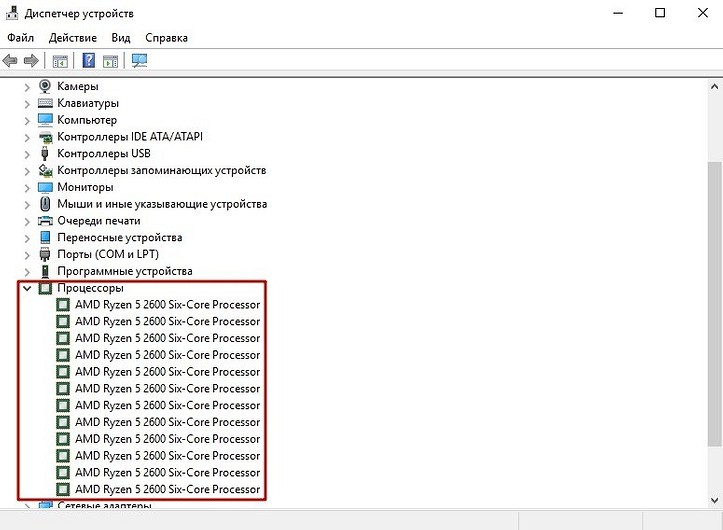
После проделанных манипуляций вы увидите окно со всеми подключенными к ПК устройствами, которые удалось распознать операционной системе. Как нетрудно догадаться в графе «Процессоры» и находится искомая информация. Необходимо посчитать количество пунктов в открывшейся графе. Вероятнее всего они и будут равняться числу ядер вашего процессора. Однако следует понимать, что диспетчер устройств считывает потоки процессора, а не его ядра. А количество ядер не всегда равняется количеству потоков. Поэтому если вы знаете, что ваш ЦПУ поддерживает функцию гиперпоточности (когда одно фактическое ядро делится на два виртуальных потока), то делите полученный результат на два. Так, например, Ryzen 5 2600 выдал нам 12 пунктов. Мы знаем, что данная модель поддерживает технологию SMT (от англ. simultaneous multithreading — аналог технологии Hyper-threading от Intel), а значит количество ядер равняется 6.
Диспетчер задач
Диспетчер задач предоставляет пользователю много полезной информации о компьютере, и в том числе может показать поверхностные данные об установленном процессоре. Для того, чтобы вызвать диспетчер задач, нажмите комбинацию клавиш Ctrl + Shift + Esc. после этого появится окно, в котором будут отображаться все запущенные процессы, которые потребляют ресурсы следующих компонентов ПК: процессор, оперативная память и жесткий диск. Кстати, исходя из этой информации, можно сделать вывод о том, насколько хорошо справляется с задачами ваш ЦПУ. Если вы столкнулись с высокой загрузкой процессора без видимой на то причины, то можете прочесть вот этот материал для того, чтобы устранить проблему.
Как узнать количество ядер процессора

Если необходимо узнать количество ядер процессора марки Intel или AMD, мы покажем несколько способов выяснить это в операционной системе Windows 10 и не только.
Знание того, сколько ядер и логических процессоров имеет CPU, может пригодиться во многих ситуациях, при работе с виртуальными машинами или другими приложениями, которые выигрывают от использования большего количества ядер.
В системе Windows 10 есть множество методов определения количества ядер вашего процессора, мы покажем самые простые для пользователя. С помощью диспетчера задач и сторонней программы.
В этом руководстве вы узнаете, как определить количество ядер вашего процессора марки Intel, AMD или ARM в операционной системе Windows 10.
Как узнать количество процессорных ядер с помощью диспетчера задач
Щелкните правой кнопкой мыши на «Панели задач» и запустите «Диспетчер задач«.

Перейдите на вкладку «Производительность» и нажмите на «Процессор«. Узнайте количество физических и логических ядер процессора в нижней правой части страницы.

Узнать количество ядер с помощью CPU-Z

Небольшая утилита CPU-Z имеет поддержку: Windows 10 / 8.1 / 8 / 7 / Vista / XP.
Как можно увидеть, определить количество ядер и потоков процессора довольно просто. Что через штатное средство Windows 10, что сторонним приложением.


