
Просмотр расчетных листков
Вся информация хранится и обрабатывается
с соблюдением требований российского
законодательства о персональных данных.
Просмотр расчетных листков доступен только для зарегистрированных
пользователей «Личного кабинета».
(1)(2)-220xx147.jpg)


-220xx147.jpg)
Уточнить логин (табельный номер) для входа в «Личный кабинет» можно следующим способом:
Вы можете воспользоваться функцией восстановления пароля. На адрес электронной почты, указанный при регистрации, поступит письмо с указанием логина и ссылкой для изменения пароля. Если у Вас отсутствует доступ к электронной почте, перейдите к пункту «Восстановить доступ».
Если у Вас отсутствует доступ к электронной почте, на которую произведена регистрация в «Личном кабинете», Вы можете воспользоваться функцией восстановления доступа в «Личный кабинет» через СМС-сообщение. Для этого заполните форму на странице восстановления пароля.
В случае если доступ к указанному ранее контактному номеру телефона отсутствует, Вам необходимо произвести отмену регистрации по рапорту, заверенному командиром воинской части.
Для отмены регистрации в «Личном кабинете» необходимо направить заявление на имя руководителя Единого расчетного центра Министерства обороны Российской Федерации (по адресу: 105066, г. Москва, ул. Спартаковская, д. 2Б или адресу электронной почты: erc@mil.ru) с приложением рапорта, заверенного командиром воинской части, и гербовой печатью воинской части.
В рапорте необходимо указать фамилию, имя, отчество, дату рождения, личный номер военнослужащего (для гражданского персонала – СНИЛС), наименование воинской части (организации), контактный номера телефона, а также изложить суть проблемы по отмене регистрации в «Личном кабинете».
После отмены регистрации в «Личном кабинете» Вы получите СМС-уведомление на контактный номер телефона, указанный в заявлении, и сможете пройти регистрацию повторно.
Как узнать логин в личный кабинет военнослужащего
По вопросу ввода или изменения сведений о личном номере и даты рождения в единой базе данных Вам необходимо написать рапорт на имя непосредственного командира (начальника).
Ответственность за полноту, достоверность и своевременность введения в единую базу данных сведений (изменений) возлагается на уполномоченных должностных лиц органов военного управления, объединений, соединений, воинских частей и организаций Вооруженных Сил Российской Федерации.
Должностные лица кадровых органов Министерства обороны Российской Федерации осуществляют ввод в единую базу данных изменений на основании соответствующих приказов командиров воинских частей.
После ввода в единую базу данных актуальных сведений о личном номере и дате рождения Вы сможете пройти процедуру регистрации в «Личном кабинете военнослужащего» для просмотра своего расчетного листка.
Вы можете восстановить доступ посредством:
Электронная почта:
СМС – сообщение:
Вы можете воспользоваться функцией восстановления пароля посредством СМС-сообщения, при условии, что ранее Вы указали и подтвердили номер мобильного телефона в профиле пользователя.
На этапе восстановления пароля во всплывающем окне Вам будет доступна кнопка «Восстановить пароль через СМС». Подробнее в Инструкции пользователя.
Написание рапорта:
Если доступ к электронной почте, указанной при регистрации, отсутствует, а номер мобильного телефона не подтвержден в профиле пользователя или не используется, то необходима отмена регистрации, с порядком которой можно ознакомиться в ответе на вопрос как отменить регистрацию для входа в «Личный кабинет».
Также, уточнить логин (табельный номер) для входа в «Личный кабинет» можно следующим способом:
Для отмены регистрации в «Личном кабинете военнослужащего» необходимо направить заявление на имя руководителя Единого расчетного центра Министерства обороны Российской Федерации (по адресу: 105066, г. Москва, ул. Спартаковская, д. 2Б или адресу электронной почты: erc@mil.ru) с приложением рапорта, заверенного командиром воинской части, и гербовой печатью воинской части. В рапорте необходимо указать фамилию, имя, отчество, дату рождения, личный номер военнослужащего (для гражданского персонала – СНИЛС), наименование воинской части (организации), контактный номера телефона, а также изложить суть проблемы по отмене регистрации в «Личном кабинете военнослужащего».
Выгрузка расчетных листков в «Личный кабинет военнослужащего» осуществляется не позднее одного рабочего дня после перечисления денежного довольствия на банковские карты. Обновление информации в «Личном кабинете военнослужащего» осуществляется ежедневно.
Военнослужащие и гражданский персонал воинских частей, состоящие на финансовом обеспечении в Едином расчетном центре Министерства обороны Российской Федерации, имеют возможность доступа в «Личном кабинете военнослужащего» к полным сведениям о размере своего денежного довольствия и заработной платы, за три года предшествующих текущему.
Формирование и доведение до военнослужащих расчетных листков осуществляется в управлениях финансового обеспечения Министерства обороны Российской Федерации
(далее – УФО) по запросу командиров (начальников) воинских частей (организаций).
Командиры (начальники) воинских частей (организаций) получают расчетные листки в соответствующих УФО и доводят их до личного состава.
Для получения расчетных листков Вам необходимо обратиться к командиру (начальнику) воинской части (организации), в которой Вы проходите военную службу (работаете).
Новости
Оглавление
1. Вход в Личный кабинет
Вход в Личный кабинет может выполняться как зарегистрированными, так и незарегистрированными пользователями.
1.1. Вход в Личный кабинет без регистрации
При входе в Личный кабинет без регистрации авторизация пользователя производится по следующим данным:
• для военнослужащих: по личному номеру и дате рождения;
• для государственных служащих: по номеру страхового свидетельства обязательного пенсионного страхования (СНИЛС) и дате рождения.
Внешний вид формы входа в систему представлен на рис. 1.
.jpg)
Рис. 1. Форма входа в Личный кабинет без регистрации
Для входа в Личный кабинет без регистрации необходимо выполнить следующие действия:
• Установить флажок «Войти без регистрации» в верхней части формы;
• В выпадающем списке «Категория пользователя» выбрать одну из следующих позиций: «Военнослужащий» или «Государственный служащий»;
• В зависимости от указанной категории пользователя ввести личный номер военнослужащего (формат: одна или две русских буквы без учета регистра, черточка и шесть цифр) или СНИЛС государственного служащего (формат: 11 цифр без пробелов и черточек);
• Ввести дату рождения (формат: «ДД.ММ.ГГГГ»);
• Ввести цифры, изображенные на картинке;
• Нажать на кнопку «Войти».
Если все данные введены правильно, и система обнаружила в своей базе данных сведения о соответствующем военнослужащем или государственном служащем, то на экране отобразится главная страница сайта. В противном случае будет выдано сообщение об ошибке.
1.2. Регистрация в Личном кабинете
Процесс регистрации пользователя в Личном кабинете состоит из двух частей: создание учетной записи и ее активация.
1.2.1. Первая часть процесса регистрации (создание учетной записи)
Для создания учетной записи пользователя необходимо:
• На странице входа в систему (см. Рис. 1) щелкнуть по ссылке «Регистрация». На экране появится страница с мастером регистрации пользователя в Личном кабинете.
• В первом окне мастера регистрации пользователя (см. Рис. 2) нажать на кнопку «Далее».
.jpg)
Рис. 2. Первый шаг мастера регистрации пользователя в Личном кабинете
• Во втором окне мастера регистрации пользователя (см. Рис. 3) необходимо:
— В выпадающем списке «Категория пользователя» выбрать одну из следующих позиций: «Военнослужащий» или «Государственный служащий»;
— В зависимости от указанной категории пользователя ввести личный номер военнослужащего (формат: одна или две русских буквы без учета регистра, черточка и шесть цифр) или СНИЛС государственного служащего (формат: 11 цифр без пробелов и черточек);
— Ввести дату рождения (формат: «ДД.ММ.ГГГГ»);
— Ввести пароль будущей учетной записи (пароль должен состоять минимум из шести буквенно-цифровых символов, начинаться с буквы и содержать хотя бы одну цифру);
— Повторно ввести пароль;
— Ввести цифры, изображенные на картинке;
— Нажать на кнопку «Зарегистрировать».
.jpg)
Рис. 3. Второй шаг мастера регистрации пользователя в Личном кабинете
Если все данные введены правильно, и система обнаружила в своей базе данных сведения о соответствующем военнослужащем, то будет создана учетная запись данного пользователя (учетная запись не будет активна), а на экране отобразится третье окно мастера.
• В третьем окне (см. Рис. 4) необходимо внимательно изучить инструкцию по завершению процесса регистрации и нажать на кнопку «Продолжить».
.jpg)
Рис. 4. Третий шаг мастера регистрации пользователя в Личном кабинете
Примечание: Вход в Личный кабинет под учетной записью, созданной в первой части процесса регистрации, невозможен до ее активации.
1.2.2. Вторая часть процесса регистрации (активация учетной записи)
Для активации учетной записи пользователя необходимо:
• Открыть сообщение, направленное на указанный в ходе первой части регистрации адрес электронной почты (см. Рис. 5);

Рис. 5. Образец электронного сообщения, направляемого
при регистрации пользователя
• Запомнить указанный в нем логин;
• Перейти по ссылке, содержащейся в данном сообщении;
• Получить подтверждение о завершении процесса регистрации (см. Рис. 6);
.jpg)
Рис. 6. Подтверждение о завершении процесса регистрации
Только после получения данного подтверждения процесс регистрации считается завершенным, и пользователь может войти в Личный кабинет с использованием своего логина и пароля.
Примечание: Завершение регистрации (переход по ссылке, направленной на электронный адрес пользователя) должно быть произведено в течение ближайших 2-х часов, начиная с момента завершения первой части регистрации. В противном случае пользователю придется повторить процесс регистрации с самого начала.
1.3. Вход зарегистрированного пользователя в Личный кабинет
Для входа в Личный кабинет с использованием учетной записи, созданной в процессе регистрации, необходимо на странице входа в Личный кабинет ввести логин и пароль пользователя. При этом флажок «Войти без регистрации» должен быть сброшен (см. Рис. 7). После нажатия на кнопку «Войти» должна загрузиться главная страница сайта.
.jpg)
Рис. 7. Вход пользователя в Личный кабинет под своей учетной записью
1.4. Восстановление пароля пользователя
Если пользователь забыл свой пароль, то он может воспользоваться механизмом восстановления пароля.
Процесс восстановления пароля пользователя Личного кабинета состоит из двух частей: проверка атрибутов пользователя и собственно смена пароля.
1.4.1. Первая часть процесса восстановления пароля (проверка атрибутов пользователя)
.Для проверки атрибутов пользователя необходимо:
• На странице входа в Личный кабинет (см. Рис. 1) щелкнуть по ссылке «Забыли пароль?».
• В первом окне мастера восстановления пароля (см. Рис. 8) нажать на кнопку «Далее».
.jpg)
Рис. 8. Первый шаг мастера восстановления пароля
• Во втором окне мастера (см. Рис. 9) необходимо:
— В выпадающем списке «Категория пользователя» выбрать одну из следующих позиций: «Военнослужащий» или «Государственный служащий»;
— В зависимости от указанной категории пользователя ввести личный номер военнослужащего (формат: одна или две русских буквы без учета регистра, черточка и шесть цифр) или СНИЛС государственного служащего (формат: 11 цифр без пробелов и черточек);
— Ввести дату рождения (формат: «ДД.ММ.ГГГГ»);
— Ввести цифры, изображенные на картинке;
— Нажать на кнопку «Далее».
.jpg)
Рис. 9. Второй шаг мастера восстановления пароля
Если данные введены правильно, и система обнаружила в своей базе данных сведения о соответствующем военнослужащем или государственном служащем, то на адрес электронной почты этого пользователя, указанный им при регистрации, будет направлено сообщение, содержащее ссылку, переход по которой приведет к открытию страницы смены пароля.
• В третьем окне мастера (см. Рис. 10) необходимо внимательно изучить инструкции по завершению процесса восстановления пароля и нажать на кнопку «Готово».

Рис. 10. Третий шаг мастера восстановления пароля
1.4.2. Вторая часть процесса восстановления пароля (смена пароля)
Для завершения процесса восстановления пароля необходимо:
• Открыть сообщение, направленное на адрес электронной почты пользователя (см. Рис. 11);

Рис. 11. Образец электронного сообщения, направляемого
при восстановлении пароля
• Перейти по ссылке, содержащейся в данном сообщении;
• На странице ввода нового пароля (см. Рис. 12) ввести новый пароль, подтверждение и нажать на кнопку «Сменить пароль».

Рис. 12. Страница ввода нового пароля
• Получить подтверждение об успешном восстановлении пароля (см. Рис. 13).
.jpg)
Рис. 13. Подтверждение о завершении процесса
восстановления пароля
Только после получения данного подтверждения процесс восстановления пароля считается завершенным.
Примечание: Завершение восстановление пароля (переход по ссылке, направленной на электронный адрес пользователя) должно быть произведено в течение ближайших 2-х часов, начиная с момента завершения первой части регистрации. В противном случае пользователю придется повторить процесс регистрации с самого начала.
2. Формирование расчетного листка
Механизм формирования расчетного листка доступен как зарегистрированным, так и незарегистрированным пользователям после входа в Личный кабинет.
Для формирования расчетного листка необходимо:
• Перейти на главную страницу сайта (см. Рис. 14) или в раздел «Расчетный листок»;
• На панели «Расчетный листок», расположенной слева, указать год и месяц, за которые необходимо сформировать расчетный листок, и нажать на кнопку «Сформировать».

Рис. 14. Главная страница сайта и панель «Расчетный листок»
На экране появится страница с расчетным листком военнослужащего (см. Рис. 15).
.jpg)
Рис. 14. Главная страница сайта и панель «Расчетный листок»
На экране появится страница с расчетным листком военнослужащего (см. Рис. 15).
.jpg)
Рис. 15. Расчетный листок военнослужащего
Дополнительно расчетный листок может быть открыт или сохранен в одном из следующих форматов:
Для этого необходимо нажать на кнопку «Экспорт» и в выпадающем меню выбрать нужный формат (см. Рис. 16).

Рис. 16. Выбор формата, в котором необходимо
открыть или сохранить расчетный листок
3. Смена пользователем собственного пароля
Данная функция доступна только для зарегистрированных пользователей. Для смены пароля необходимо щелкнуть по ссылке «Смена пароля», расположенной в правом верхнем углу любой страницы сайта.

Рис. 17. Страница смены пароля
На экране появится страница смены пароля (см. Рис. 17), на которой необходимо выполнить следующие действия:
• Ввести старый пароль;
• Ввести новый пароль;
• Ввести подтверждение пароля;
• Нажать на кнопку «Сменить пароль».
Примечание: Новый пароль должен состоять минимум из шести буквенно-цифровых символов, начинаться с буквы, содержать хотя бы одну цифру и отличаться от старого пароля
Как восстановить логин в личном кабинете военнослужащего

Личный кабинет военнослужащего – сервис, который доступен на официальном сайте Министерства обороны РФ. Он позволяет военнослужащим отслеживать начисления за собственную службу. При помощи ЛК можно сформировать расчетный лист и узнать сумму к начислению в текущем расчетном периоде. Алгоритм регистрации достаточно прост и не отнимает лишнего времени.
Для того, чтобы воспользоваться функционалом личного кабинета, необходимо перейти на сайт mil.ru. На нем представлены подробные инструкции, как пройти авторизацию и узнать необходимые сведения.

Мил ру – регистрация и вход в личный кабинет
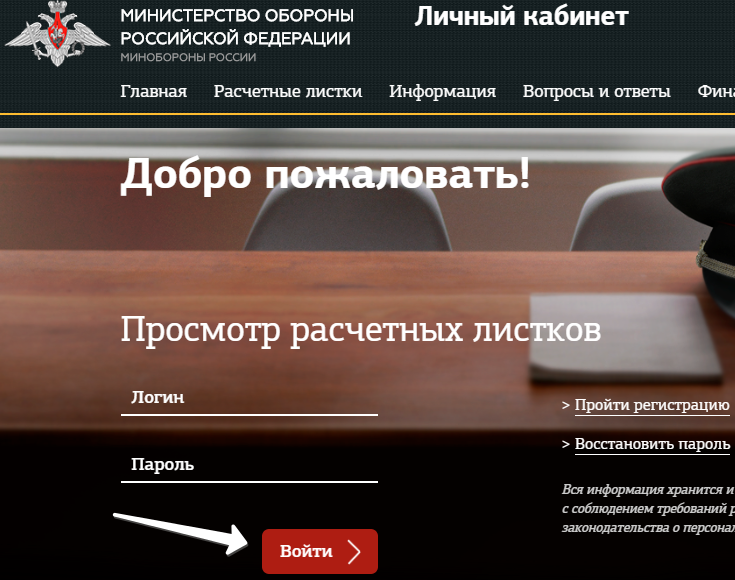
Чтобы пройти регистрацию, необходимо перейти на официальный сайт Минобороны России, предназначенный для входа в ЛК. На главной странице сразу отобразится форма авторизации. Новым пользователям необходимо нажать на кнопку «Пройти регистрацию» справа от формы.
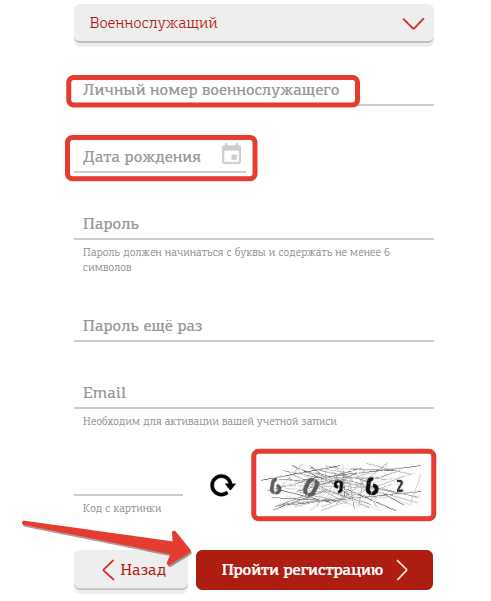
Необходимо заполнить короткую форму:
Нажав «Пройти регистрацию», пользователь перейдет к другой вкладке, где необходимо будет указать код активации. Он придет на электронную почту сразу после заполнения анкеты.
Как войти в личный кабинет военнослужащего без регистрации
Ранее военнослужащие могли пройти альтернативную авторизацию, не создавая учетную запись. Для этого нужно было:
После этого открывался ограниченный функционал личного кабинета. Пользователь мог узнать зачисления за последний расчетный период и их детализацию. Если необходимо было получить более подробную информацию, например, отчисления за предыдущие периоды, необходимо было дополнительно вводить пароль, т.е. проходить стандартную авторизацию.
Сейчас вход без регистрации временно отменен. Это связано с риском мошенничества: важно, чтобы личные данные военнослужащих находились вне зоны доступа хакеров. Возможно, в дальнейшем услуга авторизации без регистрации вновь будет введена, но уже в другом виде.
Восстановление и смена пароля от личного кабинета
Пользователь может забыть пароль от личного кабинета. Это нормальная ситуация, и проблему можно легко исправить. Достаточно нажать «Восстановить пароль» рядом с формой авторизации на главной странице сайта.
Пользователя попросят указать электронную почту, привязанную к аккаунту, его индивидуальный номер, дату рождения. Если в базе данных будут найдены анкеты, совпадающие с указанными данными, на электронную почту отправят письмо для смены пароля. Необходимо будет перейти по ссылке, а затем дважды ввести новый пароль. Старый, даже если клиент его вспомнит, использовать будет уже нельзя.
Код для авторизации можно и сменить самостоятельно. Эта опция доступна в ЛК, в верхней правом углу окна. Необходимо указать старый пароль и дважды – новый.

Функционал личного кабинета ЕРЦ МО РФ

В личном кабинете военнослужащего можно просматривать данные по начислениям за расчетный период. Функционал сильно ограничен, основные опции:
Сформировать расчетный лист можно за 1 месяц или за определенный период (максимум – 12 месяцев). Если нужно получить данные за текущий расчетный период, в разделе «Расчетные листки» нужно выбрать подраздел «месяц». Таблица расчетов будет сформирована автоматически. Если необходимо узнать сведения за 2, 3 и т.д. месяцев, следует нажать «За период» и выбрать определенные месяцы.
Впоследствии листок можно скачать, переслать или распечатать для личного использования.
По вопросу ввода или изменения сведений о личном номере и даты рождения в единой базе данных Вам необходимо написать рапорт на имя непосредственного командира (начальника).
Ответственность за полноту, достоверность и своевременность введения в единую базу данных сведений (изменений) возлагается на уполномоченных должностных лиц органов военного управления, объединений, соединений, воинских частей и организаций Вооруженных Сил Российской Федерации.
Должностные лица кадровых органов Министерства обороны Российской Федерации осуществляют ввод в единую базу данных изменений на основании соответствующих приказов командиров воинских частей.
После ввода в единую базу данных актуальных сведений о личном номере и дате рождения Вы сможете пройти процедуру регистрации в «Личном кабинете» для просмотра своего расчетного листка.
В этом случае Вы можете воспользоваться функцией восстановления пароля. На электронную почту, указанную при регистрации, Вам поступит письмо с указанием логина и ссылкой на изменение пароля.
Также, восстановить (уточнить) логин (табельный номер) для входа в «Личный кабинет» можно следующим способом:
— повторно ознакомиться с письмом, ранее направленным на адрес электронной почты, указанной Вами при регистрации в «Личном кабинете»;
— просмотреть в расчетном листке в поле «Таб№»;
— обратиться в кадровый орган, ответственный за ввод информации в единую базу данных по Вашей воинской части, ФРП (финансово-расчетный пункт) управления финансового обеспечения, в котором Ваша воинская часть состоит на финансовом обеспечении.
Если доступ к электронной почте, указанной при регистрации, отсутствует, необходима отмена регистрации, с порядком которой можно ознакомиться в ответе на вопрос как отменить регистрацию для входа в «Личный кабинет».
Для отмены регистрации в «Личном кабинете» необходимо направить заявление на имя руководителя Единого расчетного центра Министерства обороны Российской Федерации (по адресу: 105066, г. Москва, ул. Спартаковская, д. 2Б или адресу электронной почты: erc@mil.ru) с приложением рапорта, заверенного командиром воинской части, и гербовой печатью воинской части. В рапорте необходимо указать фамилию, имя, отчество, дату рождения, личный номер военнослужащего (для гражданского персонала – СНИЛС), наименование воинской части (организации), контактный номер телефона, а также изложить суть проблемы по отмене регистрации в «Личном кабинете».
Выгрузка расчетных листков в «Личный кабинет» осуществляется не позднее одного рабочего дня после перечисления денежного довольствия на банковские карты. Обновление информации в «Личном кабинете» осуществляется ежедневно.
Военнослужащие и гражданский персонал воинских частей, состоящие на финансовом обеспечении в Едином расчетном центре Министерства обороны Российской Федерации, имеют возможность доступа в «Личном кабинете» к полным сведениям о размере своего денежного довольствия и заработной платы, за три года предшествующих текущему.
Формирование и доведение до военнослужащих расчетных листков осуществляется в управлениях финансового обеспечения Министерства обороны Российской Федерации
(далее – УФО) по запросу командиров (начальников) воинских частей (организаций).
Командиры (начальники) воинских частей (организаций) получают расчетные листки в соответствующих УФО и доводят их до личного состава.
Для получения расчетных листков Вам необходимо обратиться к командиру (начальнику) воинской части (организации), в которой Вы проходите военную службу (работаете).
Интернет позволяет получать свежие новости и ответы на вопросы в течение кратчайшего времени. Неудивительно, что такая оперативность активно используется Министерством обороны РФ (МО РФ).
Помимо того, что обо всех изменениях и нововведениях в работе министерства можно узнать со страниц его сайта, на специальном ресурсе (https://cabinet.mil.ru/) существует функция создания личного кабинета военнослужащего (ЛКВ). Это позволяет солдатам, проходящим военную или гражданскую службу, получать не только доступ к расчетным листкам, но и ответы по интересующим их вопросам. Потому так много запросов в сети по теме: «ЛКВ военнослужащего, вход».
Как осуществить вход в ЛКВ военнослужащего
Чтобы войти в личный кабинет на сайте МО РФ, военнослужащий необязательно должен быть зарегистрированным пользователем. Процесс авторизации рассчитан как на активных посетителей сайта, так и на разовых.
Регистрация
Чтобы авторизоваться зарегистрированному пользователю, достаточно ввести логин и пароль, созданный во время регистрации— процесс довольно прост:
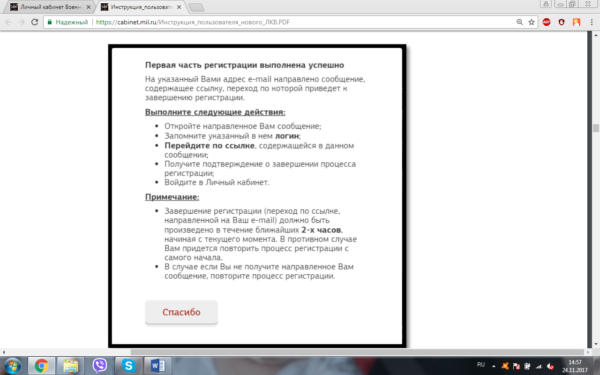
Под типом пользователя в данной ситуации понимается тип службы: военная или гражданская. После того, как все поля заполнены, остается нажать клавишу «Пройти регистрацию». Это является первым этапом процесса. Если все данные внесены корректно, на экране отобразится сообщение с дальнейшей инструкцией.
Ее суть состоит в том, чтобы перейти по ссылке, высланной на указанный электронный адрес. Таким образом, подтверждается корректность введенной почты и наличие обратной связи. Помимо ссылки в подтверждающем письме, находится логин, который теперь будет являться ключом для входа в ЛКВ.
Авторизация незарегистрированного пользователя
Для одноразового или нерегулярного пользования ЛКВ можно воспользоваться особой функцией ресурса — «Вход без регистрации».
В открывшейся вкладке также потребуется выбрать тип службы. Затем, военнослужащему понадобится указать личный номер и дату рождения. Гражданскому служащему – номер СНИЛС и дату рождения. Перенести цифры с капчи для проверки автоматического ввода и все, можно пользоваться личным кабинетом.
В обоих случаях, если во время входа или регистрации в ЛКВ введены некорректные данные, система выдаст ошибку. Тогда необходимо перепроверить все заполненные графы и повторить процесс регистрации снова.
Таким образом, каждый военнослужащий может получить доступ к необходимым документам в режиме онлайн. Причем, в сжатые сроки.


