
Как узнать MAC адрес компьютера: 4 способа
MAC адрес – идентификатор сетевого устройства. Прописывается еще в процессе его производства. Уникальный идентификатор имеется у каждой сетевой карты или роутера.
Для чего нужен MAC адрес? Для стабильной работы интернета. Простым юзерам он понадобится, к примеру, для подключения маршрутизатора. Некоторые провайдеры применяют привязку по этому идентификатору, который нужно указать при настройке сети.
Существует 4 метода определить MAC-адрес вашего ПК для Windows и один – для Linux и Macintosh. Рассмотрим их детальнее.
Первый метод идентифицировать MAC адрес сетевой карты – через командную строку:
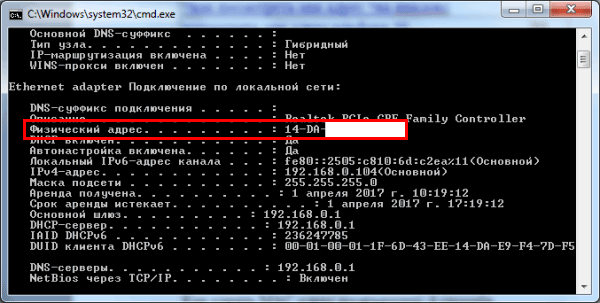
Это классический метод. Он описан в Вики и на многочисленных компьютерных порталах.
Как видите, здесь уже отображается минимум информации – только самое важное. В моем случае в списке имеется одно устройство, но в вашем их может быть несколько.
Как посмотреть MAC адрес в Windows?
Этот метод работает на Виндовс 10, 8, 7, XP и хорошо подходит для новичков – поскольку еще проще, чем первые два. Итак, допустим, вам надо узнать MAC адрес на Windows 10. Для этого:
Как видите, здесь все еще проще, чем в первом примере.
Как определить MAC адрес компьютера?
И последний способ – посмотреть в свойствах сетевого подключения. Найти его можно разными способами, но быстрее всего будет так:
Указанных выше 4 способов для Виндовс будет предостаточно. Теперь рассмотрим другие ОС.
MAC адрес в MAC OS и Linux
Пользователи Linux смогут узнать идентификатор ноутбука или компа, написав в терминале:
Как узнать MAC-адрес компьютера, роутера или другого устройства
У каждого устройства в сети есть MAC-адрес: уникальная комбинация цифр и букв длиной 48 символов. Есть много способов его узнать — все они в нашей статье.


У любого устройства, способного подключиться к глобальной сети, есть специальный идентификатор, который называется MAC-адрес. Зачастую он нужен для настройки сетевого подключения. MAC-адрес является одной из основных характеристик сетевого адаптера, поэтому информация о нём содержится во множестве инструментов, встроенных в операционную систему.
Если для настройки оборудования вас просят прописать (или назвать) MAC-адрес, нужно для начала его найти. Вот как это сделать.
Как найти MAC-адрес через командную строку
Это самый простой метод. Нажимаем комбинацию клавиш Win + R и в появившемся меню вводим cmd. После подтверждения запустится командная строка. Вводим getmac. Отобразится физический адрес, который и является MAC-адресом. Для более подробной информации можно воспользоваться командой ipconfig /all.

Таким образом вы сможете узнать модель сетевого адаптера, конфигурацию основных параметров оборудования, ip-адрес маршрутизатора и другую информацию. Последний, кстати, пригодится, если вы собираетесь осуществлять настройку подключения или Wi-Fi сети.

Как узнать MAC-адрес в сведениях о системе
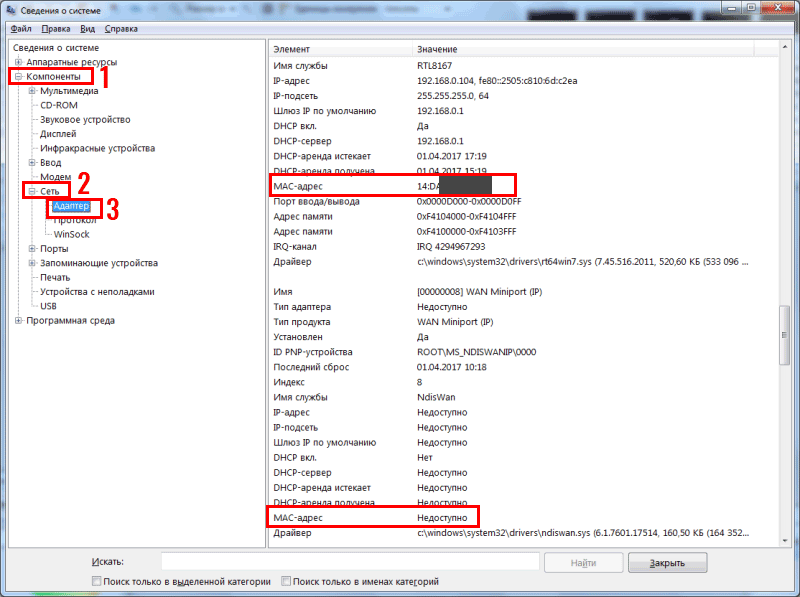
Практически всю информацию о компьютере и установленных комплектующих можно найти в специальной утилите, встроенной в операционную систему. Для её запуска потребуется нажать уже знакомую комбинацию клавиш Win + R и ввести команду msinfo32. Появится окно программы. Нас интересует раздел Компоненты > Сеть > Адаптер.

В самом низу мы найдём MAC-адрес. Также здесь можно обнаружить и другие полезные данные. Например, версию BIOS, тип и разрядность операционной системы, сообщения об ошибках Windows и многое другое. В случае, если вам нужна какая-либо информация о ПК, рекомендуем в первую очередь заглядывать сюда. Скорее всего, вы найдёте в этой программе то, что вам нужно.
Как посмотреть MAC адрес
Для многих ответ очевиден, но из-за многочисленных нюансов программного обеспечения оборудования даже такие простые вопросы иногда могут вызывать затруднения у некоторых пользователей.
Ниже приведены способы выяснения МАС-адресов для разных устройств и в различных операционных системах. 
Что такое MAC адрес?
МАС представляет собой комбинацию из 12-ти символов, в число которых входят цифры, начиная от нуля до 9-ти и 6 следующих латинских букв: A, B C D E F.
Фактически МАС-адрес является уникальным идентификатором сетевого оборудования на физическом уровне.
Он присваивается оборудованию уже на этапе производства. Например, все сетевые карты ПК, Wi-Fi модули, роутеры и т.п., обладают своим неповторимым МАС.
 Из вышеописанного становится понятно, что компьютер не имеет МАС, а обладает им его комплектующий элемент, к примеру, сетевая карта, таким образом, в случае, когда в ПК установлено несколько таких карт, и МАС-адресов будет столько же.
Необходимо отметить, важный нюанс – специалисты нередко МАС именуют, как физический адрес. Эта привычка изначально была приобретена из английского наименования: «Hardware Address» (HA).
«HA» состоит из 6 Byte, для каждого сетевого оборудования. За их уникальность ответственна «IEEE Registration Authority». Эта организация назначает МАС новым устройствам.
Производители сетевого оборудования, такие как «Cisco», запрашивают в «IEEE Registration Authority» диапазон адресов и затем на стадии производства присваивают их конкретным устройствам.
Определение mac адреса для разных типов устройств
Процедура выяснения MAC проста, но отличается для различного вида оборудования и программного обеспечения (ОС).
МАС всегда прописан на упаковке оборудования (ПК, нетбука, маршрутизатора, смартфона и т.д.), но если коробка утеряна либо доставать ее с верхней полки антресоли трудоемкая задача, то ниже описаны инструкции о том, как посмотреть MAC адрес программными способами.
Компьютер
Необходимо выполнить такие последовательные действия:

Роутер
С целью определить МАС этого популярного прибора владельцу понадобится взглянуть на нижнюю крышку устройства. На крышку всегда наклеивается наклейка, на которой напечатан МАС маршрутизатора или роутера.
В случае, когда перевернуть аппарат у пользователя отсутствует возможность либо этикетка со временем выцвела и нечитабельна, придется войти в web-конфигуратор роутера.
Последовательность действий, чтобы узнать МАС через web-конфигуратор, например, маршрутизатора «d-link»:
Владельцам роутеров от компании «tp-link», узнать МАС через web-интерфейс немного легче, так как его местоположение непосредственно в закладке «Статус».
 Принцип действий для выяснения МАС роутеров других моделей, к примеру, «Zyxel» и «Asus», идентичен вышеописанному, поэтому даже у новичков на определение физического адреса не уйдет более нескольких минут.
Телефон
Существуют многочисленные варианты, чтобы узнать МАС телефона. Компаний, выпускающих смартфоны множество, но принцип выяснения их физического адреса почти одинаков, за исключением не значительных нюансов.
Например, в смартфонах от Самсунг и в их планшетных компьютерах потребуется исполнить такие последовательные шаги:
В Айфоне нужно выполнить следующее:

Другое оборудование
Если в компьютере установлено какое-нибудь сетевое оборудование (Wi-Fi-адаптер, дополнительная сетевая карта и т.д), то его МАС выясняется несколькими простыми действиями:
При необходимости определения МАС приставки «PlayStation 3» (игровой консоли), последовательность действий будет состоять из таких этапов:
Счастливые обладатели приставок «Wii», узнают точный МАС консоли, исполнив последовательные шаги:
Владельцы «Xbox» могут воспользоваться следующим алгоритмом действий:
Определение MAC адреса в разных ОС
Не имеет значения, какое оборудование и под какой операционной системой работает сетевое устройство, любое из них имеет физический адрес, который можно посмотреть средствами самой ОС либо посредством специальных утилит.
Конечно, в зависимости от разновидностей ОС отличаются и действия пользователя по извлечению этой информации. Ниже представлены методики определения МАС в самых популярных сегодня системах.
Windows
Какая бы Windows не была установлена в компьютере, новенькая ОС с индексом «10» или старенькие «ХР», «Семерка», «8» или «8.1», МАС быстро узнается через встроенную консоль.
Чтобы определить МАС через командную строку (КС), достаточно произвести следующие шаги:

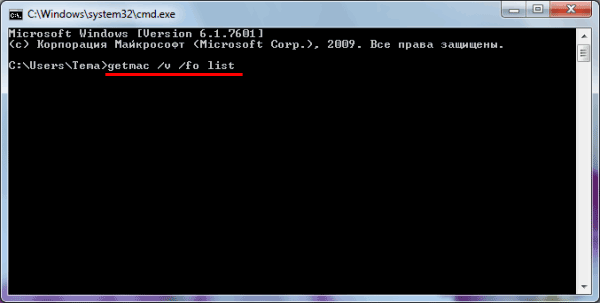
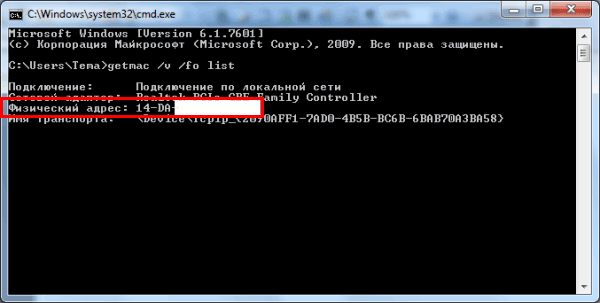
Если в КС не сработала вышеуказанная команда, то потребуется использовать «getmac /v /fo list». Она тоже успешно выводит информацию о МАС.

Linux
В «Ubuntu» МАС-адрес быстро выясняется посредством специальной команды. Необходимо открыть терминал, одновременно щелкнув три кнопки: Ctrl, Alt и Tab.
Далее в терминале использовать команду «ifconfig», необходимо отметить, что в ПК на «MAC ОС» эта команда тоже отлично вправляется с выводом на экран информации о физическом адресе сетевого устройства.
Mac OS X
Владельцы Macbook тоже могут применить «ifconfig», но если не пугает более долгий путь, то есть возможность воспользоваться следующим алгоритмом действий:
Android
Наиболее просто задача решается в девайсах на Android:
Windows Phone
У пользователей телефонов на Windows Phone, тоже процесс не займет много времени:
Другие способы определения mac-адреса
Существуют разные команды для вывода искомой информации о МАС-адресе, например, в Windows специалисты часто применяют «GETMAC». Достаточно в КС исполнить эту команду и на дисплее появятся нужные сведения.
 В ОС «FreeBSD» с данной задачей отлично справляется команда: «ifconfig|grep ether». В устройствах на «Solaris» потребуется использовать: «ifconfig –a», а в «QNX4» и «QNX6», соответственно «netinfo –l» и «ifconfig или nicinfo». Пользователям «HP-UX» поможет «/usr/sbin/lanscan».

ИТ База знаний
Полезно
— Онлайн генератор устойчивых паролей
— Онлайн калькулятор подсетей
— Руководство администратора FreePBX на русском языке
— Руководство администратора Cisco UCM/CME на русском языке
— Руководство администратора по Linux/Unix
Навигация
Серверные решения
Телефония
FreePBX и Asterisk
Настройка программных телефонов
Корпоративные сети
Протоколы и стандарты
🔥 Популярное
Модель OSI – это просто!
TCP и UDP – в чем разница?
👌 Похожее
Понимание EIGRP: обзор, базовая конфигурация и проверка
Построение деревьев в сетях
Управление очередями и буферизация
Корпоративные сети передачи данных
На самом деле, чего только не происходит в компьютерных сетях. Разобраться сложно, а особенно сложно, когда речь заходит об адресации и приеме/передаче данных. Вопрос усложняется тем, что каждый из адресов функционирует на своем уровне модели OSI (Open Systems Interconnection).
Онлайн курс по Кибербезопасности
Изучи хакерский майндсет и научись защищать свою инфраструктуру! Самые важные и актуальные знания, которые помогут не только войти в ИБ, но и понять реальное положение дел в индустрии

«Я нарисоваль!» Вот картинка. Мы правда старались:
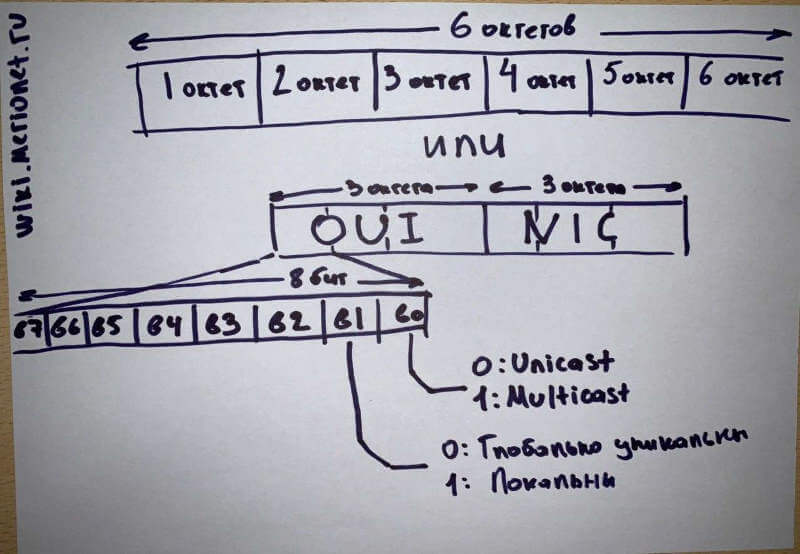
Стандартный MAC выглядит примерно вот так: 00-50-B6-5B-CA-6A.
Вот, например, известные MAC OUI популярных вендоров:
И, собственно, вторые 6 цифр (6 цифр справа) уникальны и идентифицируют NIC (Network Interface Controller). Часто, MAC адреса записывают по-разному: через тире, двоеточие, или точки. Например:
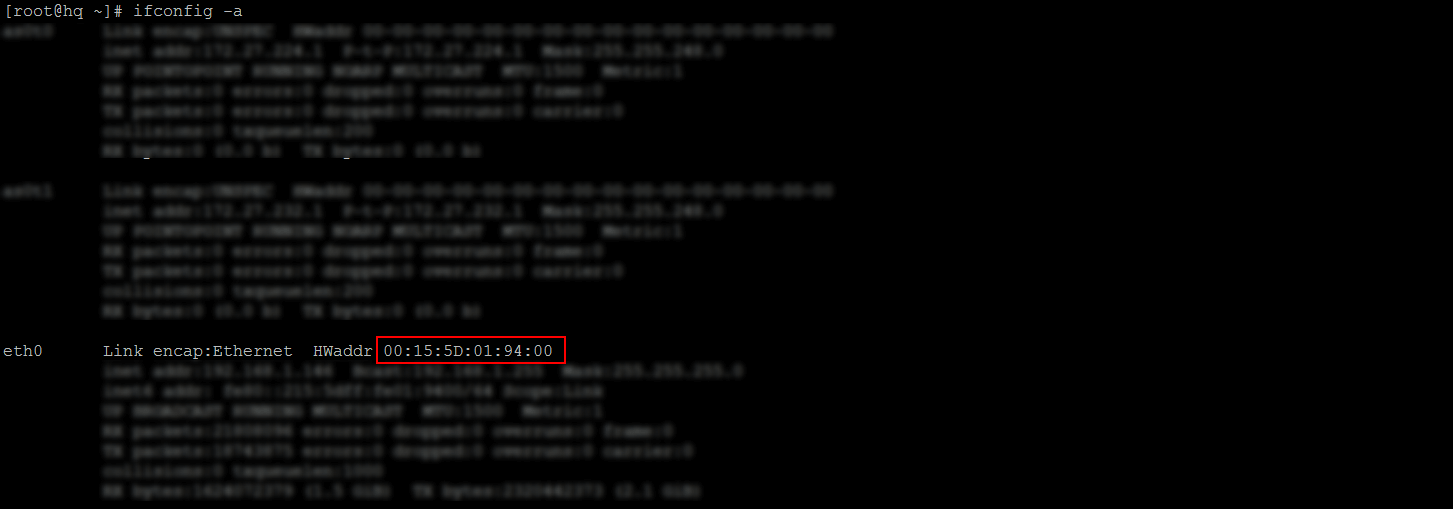

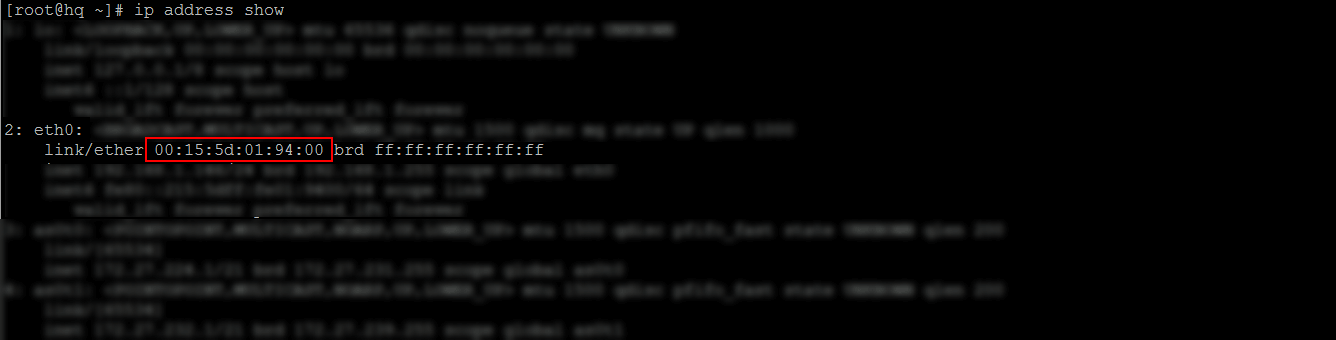
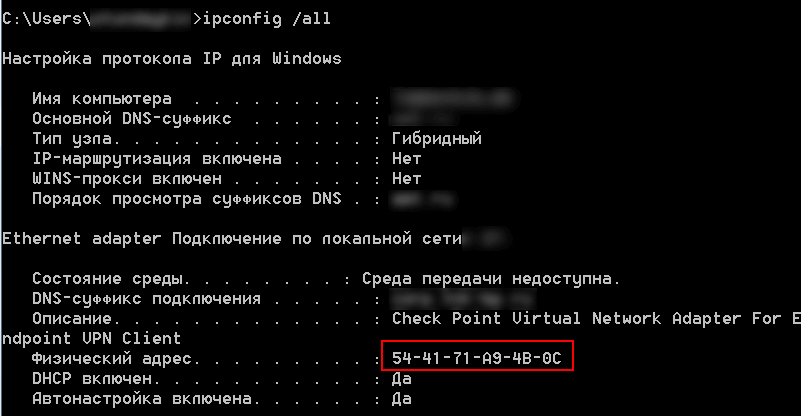
А если вы обладатель Macbook да и вообще OS X устройства (любите посидеть в Starbucks и здорово провести время на заводе «Флакон»), то сделать нужно следующее:
Полный курс по Сетевым Технологиям
В курсе тебя ждет концентрат ТОП 15 навыков, которые обязан знать ведущий инженер или senior Network Operation Engineer
Как узнать MAC-адрес компьютера
Данная статья поможет разобраться в том, как узнать MAC-адрес компьютера или любого другого сетевого устройства, работающего под управлением различных операционных систем (Windows, Linux, Android и другие).
Что такое MAC-адрес и зачем он нужен
MAC-адрес — это уникальный идентификатор сетевой карты (интерфейса) или беспроводного адаптера. MAC также называют физическим адресом (Hardware Address) компьютера, ноутбука, роутера, смартфона, другими словами — любого устройства, работающего, в частности, в сетях Ethernet. Именно стандартом Ethernet предусмотрено использование уникального значения MAC-адреса, состоящего из шести байт информации, для каждого сетевого устройства.
Интересный факт. Уникальность физических адресов достигается за счет обращения производителей сетевых карт к контролирующему органу, именуемому IEEE Registration Authority, который, свою очередь, выделяет им пул адресов (больше 16 миллионов значений) для назначения новым устройствам.
По мере использования полученного диапазона, производитель может обратиться в IEEE повторно, так сказать, за «добавкой».
В широковещательных сетях (например таких, как Ethernet) физический адрес дает возможность определить каждый узел (компьютер) сети и доставлять данные исключительно ему. Именно MAC-адреса формируют некую основу сетей на канальном уровне – составляющей модели OSI.
Процесс определения физического адреса для разных типов устройств и операционных систем немного отличается, но все равно остается довольно простым занятием.
Самый легкий способ узнать MAC-адрес компьютера — найти соответствующую информацию на коробке вашего ноутбука/роутера/смартфона (нужное подчеркнуть!) и так далее.
Но, если этот способ не для вас, а коробка была успешно выброшена, или вариант с походом к антресолям — это вовсе не вариант, пожалуйста, продолжайте чтение этой статьи.
Определяем MAC-адрес в Windows

Для того, чтобы узнать MAC-адрес компьютера в Windows, можно воспользоваться тремя основными способами. Ни один из них не требует установки дополнительных программ или утилит, позволяя обойтись лишь внутренними возможностями «окон».
Способ 1. Узнаем MAC-адрес через командную строку
Командная строка Windows – обязательный инструмент для каждого пользователя из разряда «уверенных». Использование CMD (от англ. command prompt) в определении физического адреса устройства является универсальным и подходит для любой версии популярной операционной системы Microsoft (будь то проверенные временем Windows 7 или Windows 8, новенькая Windows 10 или старая добрая Windows XP).
Для того, чтобы открыть командную строку, необходимо воспользоваться одним из многочисленных вариантов. Мы выделим из них два наиболее удобных:

 После доступа к командной строке можно опять же поступить двумя способами, точнее — воспользоваться двумя командами:

 Используя дополнительные атрибуты для команды getmac ( /v или /fo list ) вы получите информацию в развернутом виде.

Что ж, теперь вы знаете, как узнать MAC-адрес компьютера через командную строку!
Способ 2. Ищем MAC-адрес в сведениях о системе
Для получения доступа к сведениям об операционной системе необходимо воспользоваться уже известным вам инструментом «Выполнить» (комбинация клавиш Win + R), после чего ввести в поле msinfo32 как показано на рисунке и нажать «ОК».

В левой части появившегося окна развернуть пункт «Компоненты» (нажатием «плюсика» или двойным щелчком), выбрать «Сеть», далее «Адаптер», и в правой части окна отыскать графу «MAC-адрес».

Вуаля! Просто, не правда ли?
Способ 3. Определяем MAC-адрес в сетевых подключениях
Для доступа к списку сетевых подключений воспользуемся все той же комбинацией Win + R (команда ncpa.cpl):

В открывшемся окне находим наше активное сетевое подключение и открываем его свойства (правый клик по иконке):

Затем наводим курсор мыши название используемого адаптера и получаем его MAC-адрес в виде всплывающего текста!

Пожалуй, главный минус данного способа — невозможность скопировать полученное значение для дальнейшего использования. Да и быстрым этот способ узнать MAC-адрес компьютера назвать нельзя.
Как узнать MAC-адрес в Linux
Для того, чтобы узнать MAC-адрес сетевого интерфейса в операционной системе семейства Linux воспользуйтесь командой ifconfig (или sudo ifconfig ) в вашем любимом терминале. Искомый результат будет находиться рядом со словом HWaddr:
В ОС Linux вопрос определения физического адреса также можно решить с помощью команды ip (или sudo ip ):
Физический адрес в Apple Mac OS
Счастливые обладатели Apple могут воспользоваться терминалом (команда ifconfig ) для того, чтобы узнать физический адрес компьютера:
Или же, не углубляясь в тонкости системы, перейти в «Системные настройки», затем «Сеть», после чего обратиться к расширенным настройкам и выбрать интересующий адаптер: Ethernet (проводной) или AirPort (Wi-Fi). MAC-адрес проводного интерфейса будет расположен во вкладке «Оборудование», беспроводного — в графе AirPort ID.
Где посмотреть MAC-адрес смартфона или планшета
Android
Методика определения MAC-адреса для устройств на базе операционной системы Android если не одинакова для всех устройств, то уж точно очень похожа. Ниже приведен пример того, как узнать MAC-адрес на андроиде (на примере телефона Meizu M3 Note).
Для этого заходим в «Настройки», далее в меню управления беспроводными сетями «WLAN», переходим в «Расширенные настройки», в самом низу видим искомый MAC. Ура!

Мобильные гаджеты Apple
Для просмотра MAC-адреса на iPhone / iPad / iPod Touch зайдите в «Настройки», далее «Основные», затем «Об этом устройстве», в поле «Адрес Wi-Fi» указан физический адрес беспроводного модуля.

Как узнать MAC-адрес другого компьютера
Этот раздел расскажет вам о том, как узнать MAC-адрес удаленного компьютера. Важное условие: устройство с искомым MAC-адресом должно находиться в той же подсети, что и ваш компьютер (это может быть домашняя сеть или, например, сеть предприятия). Вам также должен быть известен его IP-адрес. Ниже приведены два способа того, как узнать MAC-адрес в сети: для OC Windows и Linux.
Windows ARP
Для того, чтобы узнать MAC-адрес компьютера по IP, можно воспользоваться ARP — встроенной утилитой Windows, представляющей собой программную реализацию сетевого протокола определения адреса (Address Resolution Protocol). Другими словами — ARP позволяет узнать физический адрес устройства по его известному адресу IP.
Для того, чтобы определить MAC-адрес удаленного компьютера (или любого другого сетевого устройства) необходимо выполнить следующую последовательность действий:

Linux ARP
Повторим последовательность аналогичную предыдущему подразделу, но уже в терминале вашего Linux дистрибутива. В результате чего вы получите что-то вроде:
Как определить производителя по MAC-адресу
Пользователь может идентифицировать производителя своей «сетевухи» по трем старшим (первым слева) байтам. Для этого нужно вставить MAC-адрес своего устройства на специальном сервисе (например, здесь) и нажать клавишу Submit (Подтвердить).

Вместо послесловия
Надеюсь, вы нашли данную статью интересной и, что самое главное, доступной и полезной. Мы рады, что теперь вы знаете, где и, конечно же, как узнать MAC-адрес своего или любого другого устройства в сети. Теперь вы стали еще на один шаг ближе к полному освоению компьютера!


