
Узнать MAC-адрес устройства
Здравствуйте! Как можно узнать MAC адрес устройства.
К примеру у маршрутизатора на интерфейсах есть разные mac адреса, но это же не они. Например: 0090.2B94.6145
А как можно узнать mac у беспроводной точки (AccessPoint-PT-N) или рабочей станции?
Интересует как узнать такого вида как в таблице?
| IP-адрес | 10.0.0.65 |
| Адресное пространство | 10.0.0.64/27 |
| MAC-адрес точки доступа | BF:CC:1A:1E:AA:09 |
| Поддерж. стандарты | 802.11b/g/n, 2.4, 2.5, 5 GHz |
Добавлено через 19 минут
не правильно задал вопрос. как узнать адрес канального уровня?
Помощь в написании контрольных, курсовых и дипломных работ здесь.
узнать mac адрес НЕРАБОТАЮЩЕЙ сетевой карты:)
привет! Подскажите пжлст как узнать mac адрес поломаной сетевой карты. сетевая карта не.
 Не могу узнать IP-адрес сетевого устройства
Здравствуйте! Имеется устройство MiCasaVerde Vera3. После какого-то сбоя перестало находиться по.
Mac адрес по NetBios имени
Доброго времени суток! Подскажите пожалуйста как узнать Mac адрес удалённого компютера по его.
Как узнать mac коммутатора
MAC-адрес — физический адрес любого устройство в сети (компьютера или сервера). Бывают ситуации, когда инженеры не имеют возможности «вживую» проверить оборудование, но при этом требуется знать, какое устройство подключено к порту коммутатора. В этом случае они используют удаленный доступ и смотрят таблицу MAC-адресов, которая есть на любом коммутаторе Cisco.
Смотрим MAC-адреса на порту коммутатора
Рассмотрим простейший случай. В нашей сети имеется один коммутатор, к которому подключены два компьютера и один сервер.

Мы не знаем, какое устройство подключено к какому порту. Но имеем удаленный доступ к свичу и всем хостам. Для того, чтобы вывести таблицу MAC-адресов в Cisco используется команда:
Посмотрим вывод команды на sw1:

Таблица содержим четыре столбца. Для нас важно, что она показывает MAC-адрес и соответствующий ему порт. Теперь, например, мы хотим узнать к какому порту подключен наш сервер. Для этого, узнаем MAC-адрес сервера, удаленно подключившись к нему. Вводим команду

Видим MAC 0003.E464.56A1 — соответствует порту fast Ethernet 0/10. Таким образом, становится понятно к какому порту коммутатора Cisco подключен сервер.
Важно! Всегда подписывайте назначения портов. Это можно сделать с помощью команды description.
Смотрим MAC-адреса в определенном VLAN’e
В этом случае разделим сеть компьютеров и сервера на два VLAN:

Чтобы посмотреть какие устройства находятся в 10 vlan’e на sw1 вводим команду
# show mac-address-table vlan 10
При этом будет также отображаться таблица с MAC-адресами и соответствующими им портами.
Определяем MAC-адрес по IP-адресу
Но что, если нам нужно по IP-адресу определить MAC-адрес устройства. В этом случае нам поможет протокол ARP.
ARP — сетевой протокол, позволяющий по известному IP-адресу компьютера, получить его MAC-адрес. Если компьютер A в сети Ethernet не знает физический адреса компьютера B — он отправляет широковещательный ARP-запрос. Компьютер B отправляет ARP-ответ, в котором и содержится его MAC. После чего компьютер A записывает соответствие IP и MAC к себе в ARP-таблицу.
Роутер также содержит в себе ARP-таблицу. Чтобы посмотреть ее на R1 вводим команду:
Как посмотреть mac адрес cisco
Как в Cisco по ip адресу узнать mac устройства
Как в Cisco по ip адресу узнать mac устройства

Как в Cisco по ip адресу узнать mac устройства
Всем привет, ранее я рассказывал «Как в Cisco по mac адресу узнать ip адрес компьютера (устройства)», теперь рассмотрим обратную задачу и узнаем, как в Cisco по ip адресу узнать mac устройства. Данная информация, может вам, например, понадобиться, когда вы захотите определить устройство с которого идет блокировка учетной записи в Active Directory, это очень распространенная задача, так как там в WIFI подключениях забывают менять пароль, и как следствие получают проблему. Уверен, что вам это будет полезно.
Переходим в режим enable и вводим команду.
И видим, что мы получили mac адрес устройства с этим ip.

Как в Cisco по ip адресу узнать mac устройства-01
Проверим, теперь ipconfig /all на данном устройстве, чтобы удостоверится что mac адрес тот.
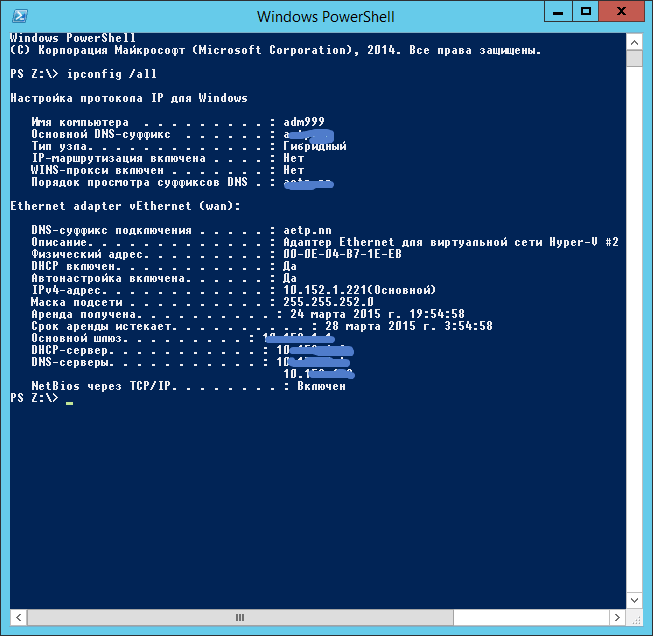
Как в Cisco по ip адресу узнать mac устройства-02
Приведу пример поиска ARP записи по mac адресу:
Просмотр ARP по IP, MAC, VLAN:
Просмотр таблицы mac адресов находящихся в указанном VLAN:
Поиск mac адреса в таблице:
Просмотр дубликатов mac-адресов:
Посмотреть диапазон mac адресов самих модулей в устройстве:
Если понадобится удалить MAC или IP из таблиц, то:
Read this article in  English
В повседневной работе очень часто появляется необходимость определить коммутатор и порт, к которому подключен пользователь или какое-то устройство. Для этого необязательно искать его визуально. Достаточно лишь узнать MAC адрес.
Секрет в том, что каждый коммутатор хранит информацию о всех МАС адресах, которые проявляют хоть какую-то сетевую активность за последние несколько минут. Необходимо просто грамотно этим воспользоваться.
Итак, допустим, что необходимо найти порт коммутатора, в который подключен пользователь Иванов. Достоверно известно, что ip адрес его компьютера 192.168.10.100
Возможно 2 варианта определения MAC адреса:
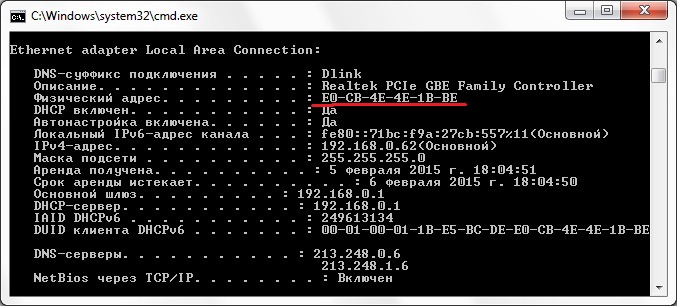
Или

Для поиска используется команда sh arp | inc x.x.x.x, где х.х.х.х – ip адрес интересующего хоста.
R-DELTACONFIG-1# sh arp | inc 192.168.10.100
Protocol Address Age (min) Hardware Addr Type Interface
Internet 192.168.10.100 236 78ac.c0bb.74f2 ARPA Vlan10
Устройство с ip адресом 192.168.10.100 имеет МАС адрес 78ac.c0bb.74f2 и находится во Vlan 10.
Определив МАС адрес устройства, можно продолжить поиск его непосредственного месторасположения на коммутаторе.
Команда show mac address-table (иногда пишется с дополнительным дефисом вместо пробела show mac — address-table) показывает список всех МАС адресов активных устройств, которые подключены к коммутатору.
SW-DELTACONFIG-1# sh mac address-table
Mac Address Table
——————————————-
Vlan Mac Address Type Ports
—- ———– ——– —–
1 1111.1111.1111 DYNAMIC Fa0/1
2 2222.2222.2222 DYNAMIC Fa0/2
3 3333.3333.3333 DYNAMIC Fa0/3
4 4444.4444.4444 DYNAMIC Fa0/4
Из-за большого количества записей, которые обычно присутствуют в этой таблице, рекомендуется использовать фильтр по нужному МАС адресу, причем достаточно последних 4х символов. В нашем случае поиск МАС адреса 78ac.c0bb. 74f2 выглядит так:
SW-DELTACONFIG-1#sh mac address-table | inc 74f2
10 78ac.c0bb.74f2 DYNAMIC Gi0/1
Строка вывода показывает, что хост находится в Vlan 10 и подключен к порту коммутатора Gigabitethernet 0/1.
Если у вас небольшой офис и вся сеть организована только на одном единственном коммутаторе, то поиск окончен. Однако, если под управлением есть несколько устройств, то может быть так, что к найденному порту текущего коммутатора подключен не конечный хост, а другой коммутатор. В этом случае необходимо повторить поиск в таблице МАС адресов соседнего коммутатора.
Теперь необходимо зайти на соседний коммутатор SW-TEST-2 с адресом управления 192.168.1.202 и произвести на нем поиск нужного нам МАС адреса.
При должной сноровке указанный метод позволит находить хосты в сети любых размеров не более чем за пару минут, не вставая с рабочего места.
Как узнать MAC-адрес компьютера, роутера или другого устройства
У каждого устройства в сети есть MAC-адрес: уникальная комбинация цифр и букв длиной 48 символов. Есть много способов его узнать — все они в нашей статье.


У любого устройства, способного подключиться к глобальной сети, есть специальный идентификатор, который называется MAC-адрес. Зачастую он нужен для настройки сетевого подключения. MAC-адрес является одной из основных характеристик сетевого адаптера, поэтому информация о нём содержится во множестве инструментов, встроенных в операционную систему.
Если для настройки оборудования вас просят прописать (или назвать) MAC-адрес, нужно для начала его найти. Вот как это сделать.
Как найти MAC-адрес через командную строку
Это самый простой метод. Нажимаем комбинацию клавиш Win + R и в появившемся меню вводим cmd. После подтверждения запустится командная строка. Вводим getmac. Отобразится физический адрес, который и является MAC-адресом. Для более подробной информации можно воспользоваться командой ipconfig /all.

Таким образом вы сможете узнать модель сетевого адаптера, конфигурацию основных параметров оборудования, ip-адрес маршрутизатора и другую информацию. Последний, кстати, пригодится, если вы собираетесь осуществлять настройку подключения или Wi-Fi сети.

Как узнать MAC-адрес в сведениях о системе
Практически всю информацию о компьютере и установленных комплектующих можно найти в специальной утилите, встроенной в операционную систему. Для её запуска потребуется нажать уже знакомую комбинацию клавиш Win + R и ввести команду msinfo32. Появится окно программы. Нас интересует раздел Компоненты > Сеть > Адаптер.

В самом низу мы найдём MAC-адрес. Также здесь можно обнаружить и другие полезные данные. Например, версию BIOS, тип и разрядность операционной системы, сообщения об ошибках Windows и многое другое. В случае, если вам нужна какая-либо информация о ПК, рекомендуем в первую очередь заглядывать сюда. Скорее всего, вы найдёте в этой программе то, что вам нужно.
Поиск по MAC-адресу на коммутаторах Juniper
В локальной сети часто нужно узнать, на каком порту коммутатора находится определенный MAC-адрес устройства. Задача решается легко, если в сети несколько коммутаторов, но, когда их больше 30, всё значительно усложняется. Хочу поделиться небольшим скриптом на Python, который ищет нужный MAC-адрес в сети и возвращает имя и порт коммутатора, на котором зарегистрирован этот MAC.

Конструктивная критика приветствуется. Подробности под катом.
Если дизайн сети выполнен правильно, то есть корневой коммутатор CORE, к которому подключены коммутаторы распределения DS (Distribution Switch), а к ним, в свою очередь, коммутаторы уровня доступа AS (Access Switch). Это правило не всегда выполняется, коммутаторы доступа могут быть подключены последовательно. В любом случае, на порту вышестоящего коммутатора находятся все MAC-адреса устройств, подключенных к нижестоящему коммутатору.
Например, если интересующее нас устройство подключено к коммутатору AS3, то, начав поиск с CORE, мы найдем этот адрес на порту, ведущему к DS1. Зайдя на DS1, мы обнаружим этот MAC на порту, ведущему к AS2, зайдя на AS2, мы увидим, что он ведет нас к AS3, и только на AS3 мы найдем конкретный порт, к которому подключено интересующее нас устройство.
Делать это всё руками не хотелось, перебирать все коммутаторы в цикле и определять, где аплинк, а где нет тоже, поэтому родилось следующее решение, которым и хочу поделиться.
Немного теории.
Чтобы найти MAC 08:62:66:c7:b3:45 на коммутаторе Juniper, нужно выполнить следующую команду:
Если такой MAC есть, ответ будет следующим:
В последней колонке будет имя интерфейса коммутатора, на котором зарегистрирован MAC. Но как понять, куда ведет этот интерфейс? И тут на помощь приходят Interface Descriptions. Это строки в конфигурационном файле коммутатора, которые позволяют назначить текстовые метки интерфейсам.
При конфигурации мы указываем, что этот интерфейс ведет к нижестоящему коммутатору:
Реализация
Предлагаемый скрипт будет делать следующее:
Таким образом, скрипт пройдет по всем коммутаторам сети, начиная с ядра, и попытается найти нужный MAC. Для успешной работы достаточно поддерживать в актуальном состоянии descriptions на интерфейсах, а топология может быть практически любой сложности.
Пример работы скрипта:
Если MAC отсутствует, получим
Последняя строка – интересующий нас коммутатор и порт, но при этом мы можем отследить весь путь поиска.
Полный код – под спойлером, благодарю за внимание.


