
Температура процессора Intel: как ее узнать; какую считать нормальной, а какую перегревом
 Всем доброго дня!
Если ваш ПК/ноутбук начал вести себя как-то «странно»: слышен сильный гул кулеров, корпус стал слишком теплым/горячим (каким не был раньше), сильно тормозит или вообще выключается — знайте, что это все симптомы перегрева!
Вообще, температура может начать расти по разным причинам: скопление большого количества пыли на решетках радиатора и вентиляционных отверстий, плохо-работающий кулер, засохшая термопаста, расположение устройства под прямыми солнечными лучами и пр.
Стоит отметить, что если ваш ЦП постоянно работает при высокой температуре — то его ресурс эксплуатации может значительно снизиться. Поэтому, крайне желательно вовремя узнать о перегреве, и принять меры. 👌
В этой статье приведу самые распространенные вопросы о температуре по процессорам Intel, и дам несколько советов по ее снижению.

Как узнать и отслеживать температуру процессора
👉 Способ №1
Наиболее просто способ для мониторинга за температурой — использовать спец. утилиты. Их сейчас довольно-таки много, одна из лучших (на мой скромный взгляд) — это AIDA 64 (см. скрин ниже).
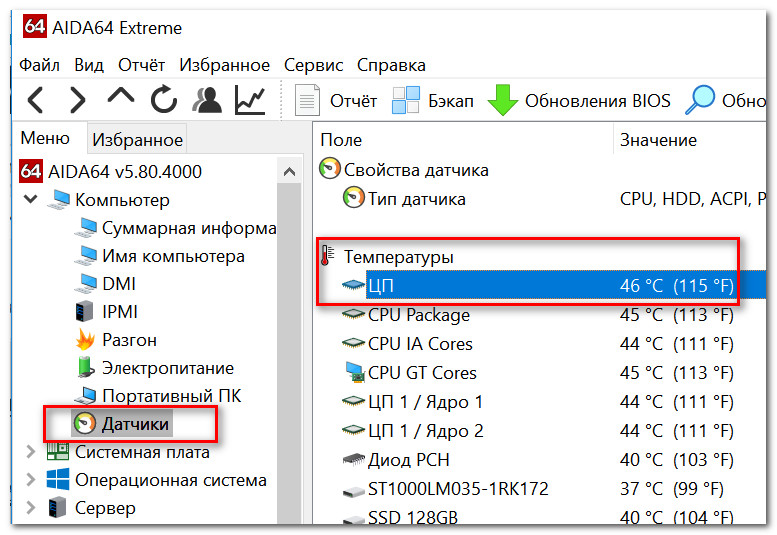
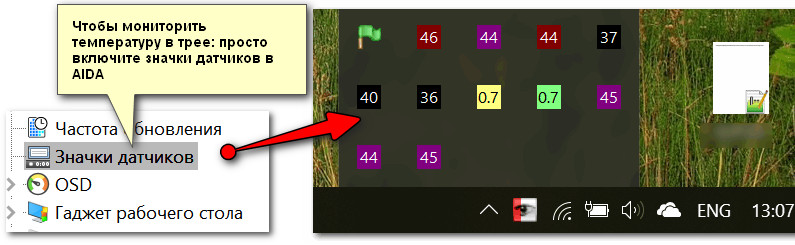
Мониторинг за температурой в процессе работы (AIDA)
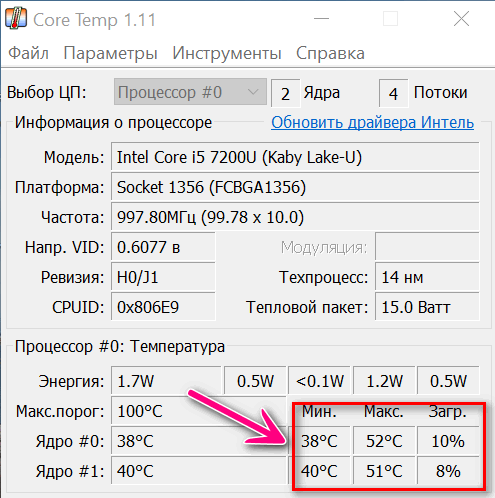
Утилита очень компактна, способна показать максимум информации: кол-во ядер ЦП, точную модель, платформу, тактовую частоту, и т.д. Пример показан на скрине ниже. Программа, кстати, «всеядная», поддерживает большинство современных ЦП.
Также обратите внимание, что она показывает не только текущую температуру, но и мин. и макс. значения.
👉 Способ №2 (BIOS/UEFI)
Чтобы узнать температуру ЦП (CPU) — не обязательно использовать спец. утилиты, можно это сделать в BIOS (UEFI).
Правда, этот способ немного не удобен: дело в том, что пока вы войдете в BIOS — температура может значительно измениться! И гораздо более эффективно ее отслеживать прямо в Windows, «не отходя» далеко от используемого софта.
Как правило, температура CPU представлена на первом экрана в разделе (Main). См. пример как это выглядит в современной версии UEFI.
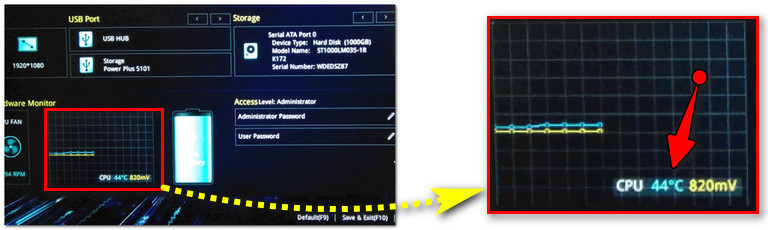
Просмотр температуры CPU в UEFI
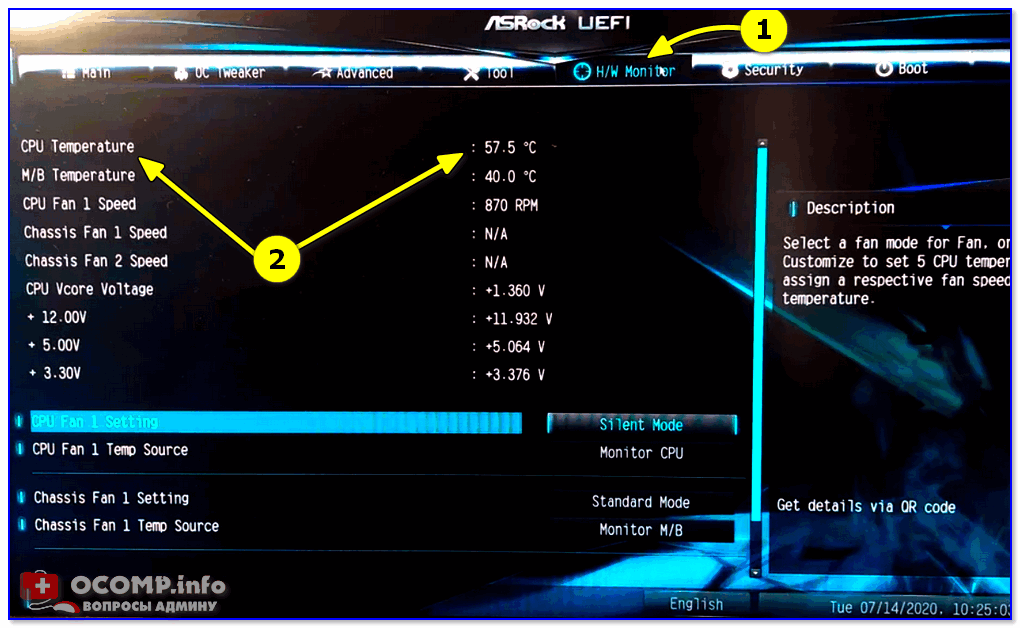
CPU Temperature // ASRock UEFI
Какую температуру считать нормальной, а что уже перегрев
Довольно популярный вопрос.
Вообще, я бы здесь все же не стал обобщать и давать какие-то средние цифры по температуре. Дело в том, что процессоров Intel за последние 2 десятка лет выпущено сотни (и у некоторых критические температуры отличаются друг от друга на десятки градусов!).
Выбрав модель своего процессора, сможете узнать полную информацию о нем.
Обратите внимание, в спецификации к ЦП может быть указана «одна из температур»: T junction, T jmax, T case. Кратко, что означает каждая из аббревиатур, привожу ниже.
T junction — это температура «перехода», т.е. при достижении которой, будет автоматически отключен процессор (критическая точка). Обычно, именно это значение указано в большинстве случаев.
T jmax — температура при которой начинается троттлинг (т.е. процессор начинает работать медленнее (мене производительно), компьютер начинает при этом тормозить).
T case — это температура в центре теплораспределительной крышки процессора. Также можно ориентироваться и по ней.
Например, возьмем достаточно «старый» процессор Intel® Pentium® 4 550 (от 2004 г.) — его критическая температура около 70°C*. И крайне нежелательно, чтобы при работе температура не выходила за диапазон 50÷55°C.
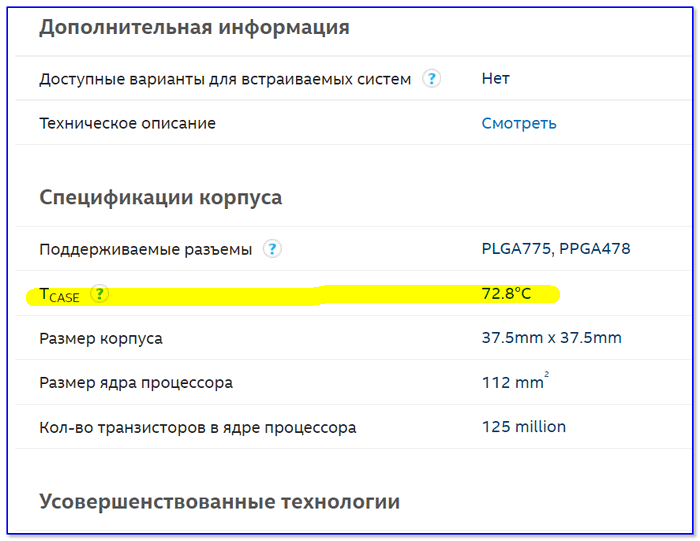
Pentium® 4 550 — скрин с официального сайта Intel
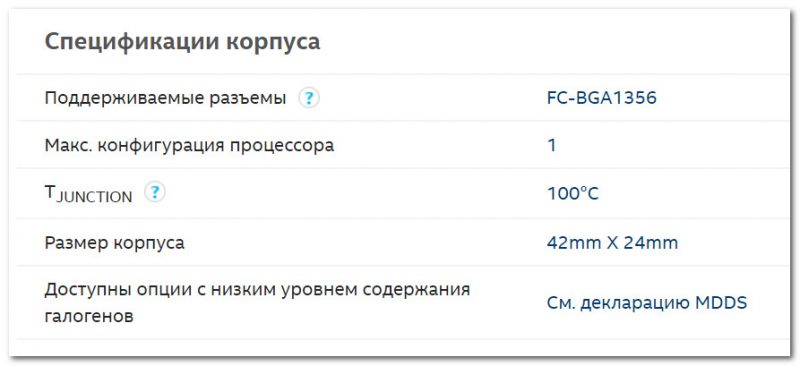
Intel Core i-5 (8-е поколение)
Отмечу, что при высокой температуре, в принципе, ЦП будет работать как ни в чем небывало, однако время его эксплуатации снижается (иногда, значительно 👇).
Еще один популярный вопрос: «может ли сгореть процессор?». Может. Но современные ЦП достаточно «умные» и спалить их не так легко (даже неумелым разгоном, это не так уж просто. ). Как правило, чаще наблюдаются проблемы с мат. платой, видеокартой и др. комплектующими.
Как можно снизить температуру [практические советы]
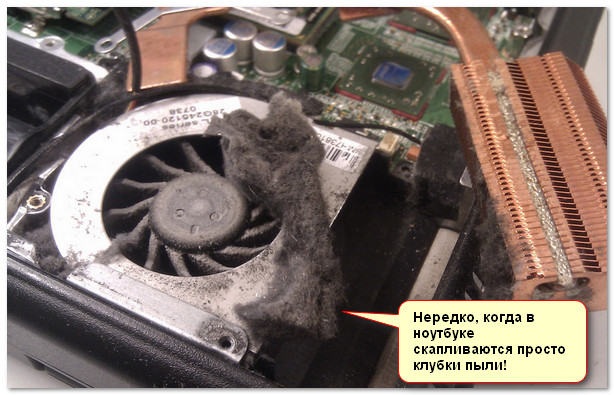
Нередко, когда в ноутбуке скапливаются просто клубки пыли!

Под ноутбук положена книга

Кстати, о ноутбуках! Если вы не знаете как почистить свой ноутбук от пыли — рекомендую ознакомиться с вот этой статьей: https://ocomp.info/kak-pochistit-noutbuk-ot-pyili.html.
Дело в том, что многие модели ноутбуков достаточно легко поддаются чистке, и вся их «разборка» будет сводиться к снятию одной небольшой защитной крышки (с чем сможет справится любой начинающий пользователь). Если у вас такая конструкция устройства — то, наверное, нет смысла за эту операцию платить сервисам.
Как посмотреть температуру процессора: тестируем CPU и боремся с перегревом
Наши программы помогут узнать температуру процессора Windows и понизить ее в случае перегрева. Как контролировать и поддерживать нормальную температуру процессора, расскажем в этой статье.

Как узнать температуру процессора в Windows 7/10 и охладить CPU? Помогут наши программы для тестирования и контроля работы процессора.
Если вентилятор системы охлаждения начал громко шуметь, а уровень энергопотребления взлетел до небес, скорее всего, процессор вашего ПК перегрелся. Эта проблема может привести к произвольным перезагрузкам системы и серьезным повреждениям, после которых вам придется заменить и процессор, и кулер компьютера.
Нормальная температура процессора
Температуру процессора Windows можно узнать в BIOS или с помощью утилит SpeedFan, AIDA64, CAM, Speccy. Следующие значения температур считаются допустимыми для CPU:
Обратите внимание, что при низких температурах воздуха охлаждается и «железо» вашего компьютера. Из-за этого на нем может образоваться водяной конденсат, который способен навредить ПК. Например, если ваш ноутбук стоит на лоджии или попал домой с морозной улицы, прогрейте устройство до привычной комнатной температуры и подождите около часа, прежде чем включать «переохлажденный» компьютер.
Как посмотреть температуру процессора через программу Аида
В качестве примера покажем, как проверить температуру процессора вашего ПК в популярной программе Аида. Это удобнее и порой быстрее, чем разбираться в настройках биос, и дает довольно точный результат.
Скачать приложение можно на официальном сайте разработчика — пробная версия Aida64 доступна бесплатно.
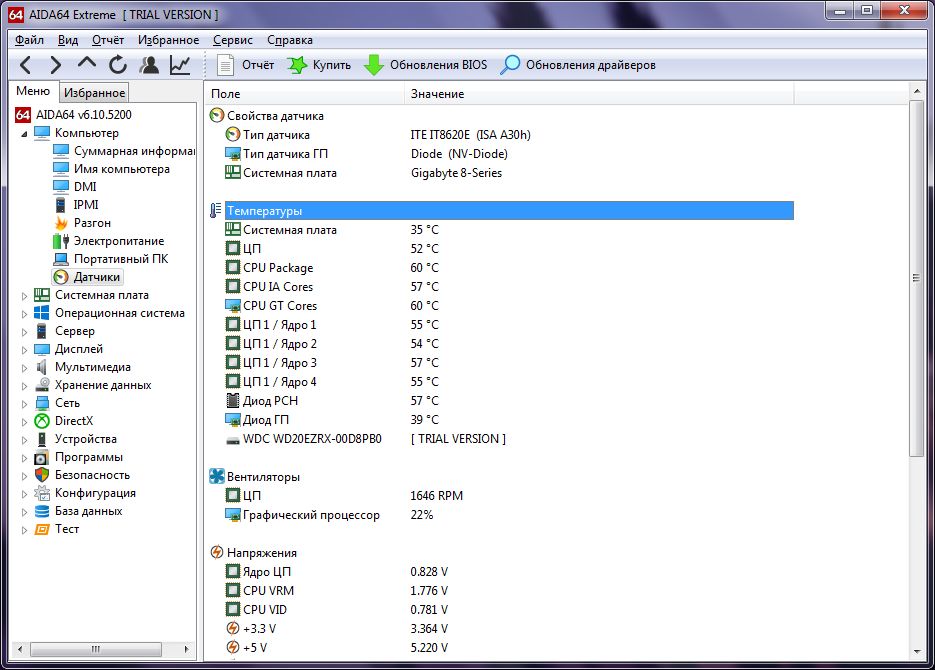
Как видно на скриншоте, температура CPU нашего компьютера находится в пределах нормы.
Кстати, с помощью Aida64 легко посмотреть температуру процессора (а также GPU видеокарты) в Windows 10/7/XP, а также на Mac OS X и Андроид. В линукс это можно сделать через консольную программу lm_sensors или приложение PSENSOR.
Как проверить загрузку процессора
Большие температуры процессора при высокой нагрузке — это нормальное явление. Чтобы узнать, насколько сильно загружен ваш CPU, достаточно обратиться к диспетчеру задач Виндовс.
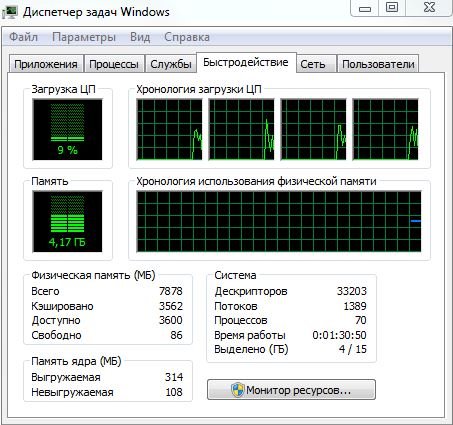 Загрузка ЦП в диспетчере задач
С помощью комбинации клавиш [Ctrl] + [Shift] + [Esc] откройте диспетчер задач и кликните на вкладку «Быстродействие». Также попасть в диспетчер задач можно через командную строку: для этого надо задать в поиске меню «Пуск» значение «cmd», а в открывшейся программе ввести без кавычек команду «taskmgr».
В левой верхней части нового окна вы увидите актуальную степень загрузки ЦП. На графике справа вверху отображена хронология загрузки центрального процессора за последние 60 секунд.
Если интенсивная нагрузка продолжается не менее одной минуты, и температура процессора выше 60°C — это в порядке вещей.
Что делать, если CPU перегревается?
Если ваш процессор стал слишком горячим, следующие действия помогут уменьшить его температуру:
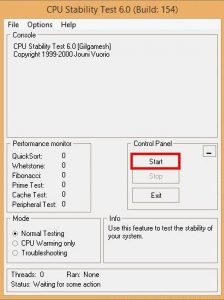 CPU Stability Test
С помощью бесплатной утилиты SpeedFan можно ускорить вращение вентилятора CPU, чтобы понизить температуру процессора.
Проверьте CPU на наличие ошибок с помощью программы CPU Stability Test. Так вы сможете узнать, является ли высокая рабочая температура процессора последствием какой-либо другой проблемы.
Кстати, максимальное охлаждение компонентов ПК обеспечивают системы водяного охлаждения.
Какой должна быть температура процессора во время работы компьютера
Всем известно, что перегрев любых компонентов компьютера является наиболее неблагоприятным фактором для его быстродействия, а зависания и подтормаживания не должны оставаться без внимания пользователя, так как могут привести к печальным последствиям.
Перегрев процессора может привести к его экстренному отключению, а в запущенных ситуациях, из-за теплового повреждения контактов платы, процессор может просто сгореть. И наверняка многие из вас задавались вопросом, какая температура является нормальной конкретно для вашего CPU, и как не пропустить критический момент перегрева.
Почему процессор перегревается
Перегрев процессора может происходить по нескольким причинам:
Зависимость температуры от модели CPU
Первое, что необходимо понимать, — одна и та же рабочая температура для различных процессоров может существенно отличаться, а также будет разной в режиме ожидания компьютера и при должной загруженности. Штатная температура на разных процессорах зависит от его основных характеристик: тактовой частоты, количества ядер и требований к теплоотводу.
Поэтому не стоит бить тревогу преждевременно. Если компьютер работает без сбоев и шум от системы охлаждения не похож на работу двигателей реактивного самолета, — скорее всего с вашим чипом все в порядке.
Если же вы заметили периодические зависания системы, повышенный шум вентиляторов охлаждения или внезапные отключения компьютера без причины, возможно, дело именно в перегреве процессора. Особенно остро данная проблема может наблюдаться в летний сезон, когда в помещении, где установлен компьютер или ноутбук, температура значительно выше.
Как узнать, какой у вас процессор
Узнать тип и модель вашего CPU можно в характеристиках, которые указаны в пункте «Сведения о системе» компьютера. Самый быстрый способ туда попасть в компьютерах с операционной системой Windows — нажать сочетание клавиш WIN+X и перейти в пункт «Система».
Либо нажать правой кнопкой мыши на «Мой компьютер» и перейти в пункт «Свойства».
Какая максимальная температура процессора считается нормальной
Узнать, какая рабочая температура процессора считается нормой именно для вашей модели CPU, можно в характеристиках на сайте производителя. Для этого введите модель вашего процессора в поисковую строку и перейдите в результаты поиска.
Оптимальной же при работе компьютера считается температура CPU на 25-30% ниже максимальной. Если нагрев вашего CPU близок к верхним границам даже при обычной загруженности – рекомендуем проверить работу системы охлаждения, почистить ее от пыли, а также проверить компьютер на вирусы.
Что еще может произойти в случае, если система охлаждения компьютера выйдет из строя, специально для нашего портала рассказали представители компании Intel:
Какой должна быть температура процессора в играх
Игры несут дополнительную нагрузку на CPU, поэтому нагрев процессора во время игры может быть немного выше, чем при обычной загруженности. Однако оптимальная температура процессора во время игры в любом случае не должна быть выше 80−90° С. Также отметим, что зависания и подтормаживания во время игры не обязательно являются причиной перегрева процессора, куда более важная роль для игр отводится видеокарте.
Заключение
Отвечая на вопрос, какая нормальная температура процессора не будет вызывать проблем в производительности и быстродействии компьютера, в первую очередь нужно понимать, что у разных производителей она может сильно отличаться. Кроме этого, температура процессора сильно зависит от окружающей температуры воздуха и от работоспособности системы охлаждения. Поэтому, располагайте компьютер подальше от источников тепла и не забывайте вовремя чистить ваш компьютер от пыли и менять термопасту.
Какая температура считается нормальной для всех компонентов компьютера и что делать с перегревом?


Содержание
Содержание
Температура компонентов компьютера является важным фактором стабильной работы системы. Перегрев может вызывать зависание, подтормаживание и отключение компьютера во время игры или при другой продолжительной нагрузке. Серьезный перегрев компонентов напрямую отражается не только на производительности, но и на сроке их службы. Тогда какая температура будет оптимальной для вашего компьютера, а когда пора беспокоиться?
Согласно правилу «10 градусов», скорость старения увеличивается вдвое при увеличении температуры на 10 градусов. Именно поэтому нужно периодически следить за температурными показателями комплектующих, особенно в летнее время.
Процессор
Самый верный способ узнать максимально допустимую температуру процессора — посмотреть спецификацию к устройству на сайте производителя конкретно вашего изделия. В ней помимо перечисления всех характеристик будет указана и максимальная рабочая температура.


Не стоит думать, что все нормально, если у вас стабильные 90 °C при максимально допустимых 95-100 °C. Оптимально температура не должна превышать 60-70 °C во время нагрузки (игры, рендеринга), если только это не какое-то специальное тестирование на стабильность с чрезмерной нагрузкой, которая в повседневной жизни никогда не встретится.
Сейчас у большинства устройств есть технология автоматического повышения тактовой частоты (Turbo Boost).
Например, если базовая частота AMD Ryzen 3700X составляет 3.6 ГГц, то в режиме Turbo Boost он может работать на частоте 4.4 ГГц при соблюдении определенных условий. Одно из этих условий — температура.
При превышении оптимальной температуры возможно незначительное снижение максимальной частоты работы. В момент, когда температура приближается к максимально допустимой, частота понижается уже сильнее. Это в конечном счете оказывает влияние на производительность, именно поэтому оптимальной температурой принято считать 60-70 °C.
В эти пределы по температуре и заложена максимальная производительность для устройства.
Температура процессора напрямую связана с системой охлаждения, поэтому, если вы берете высокопроизводительный процессора как AMD Ryzen 3900X или 10900к, на системе охлаждения лучше не экономить.
Видеокарта
С видеокартами все примерно точно так же. Только помимо информации в спецификации, можно посмотреть зашитые в Bios устройства максимальные значения температуры.
Для обоих производителей, в зависимости от серии видеокарт, максимальная температура находится пределах от 89 до 105 °C.
Посмотреть их можно с помощью программы GPU-Z или AIDA64.


Данную информацию так же можно посмотреть на сайте https://www.techpowerup.com/vgabios/


Помимо температуры самого ядра важное значение имеет и температура других компонентов видеокарты: видеопамяти и цепей питания.
Есть даже тестирование видеокарт AMD RX 5700XT от разных производителей, где проводились замеры различных компонентов на видеокарте.

Как можно видеть, именно память имеет наибольшую температуру во время игры. Подобный нагрев чипов памяти присутствует не только у видеокарт AMD 5000 серии, но и у видеокарт Nvidia c использованием памяти типа GDDR6.
Как и у процессоров, температура оказывает прямое влияние на максимальную частоту во время работы. Чем температура выше, тем ниже будет максимальный Boost. Именно поэтому нужно уделять внимание системе охлаждения при выборе видеокарты, так как во время игры именно она всегда загружена на 100 %.
Материнская плата
Сама материнская плата как таковая не греется, на ней греются определенные компоненты, отвечающие за питание процессора, цепи питания (VRM). В основном это происходит из-за не совсем корректного выбора материнской платы и процессора.
Материнские платы рассчитаны на процессоры с разным уровнем энергопотребления. В случае, когда в материнскую плату начального уровня устанавливается топовый процессор, во время продолжительной нагрузки возможен перегрев цепей питания. В итоге это приведет либо к сбросу тактовой частоты процессора, либо к перезагрузке или выключению компьютера.
Также на перегрев зоны VRM влияет система охлаждения процессора. Если с воздушными кулерами, которые частично обдувают околосокетное пространство, температура находится в переделах 50-60 °C, то с использованием жидкостных систем охлаждения температура будет уже значительно выше.


В случае с некоторыми материнскими плата AMD на X570 чипсете, во время продолжительной игры возможен перегрев южного моста, из-за не лучшей компоновки.

Предел температуры для системы питания материнской платы по большому счету находится в том же диапазоне — 90–125 °C. Также при повышении температуры уменьшается КПД, при уменьшении КПД увеличиваются потери мощности, и, как следствие, растет температура. Получается замкнутый круг: чем больше температура — тем ниже КПД, что еще больше увеличивает температуру. Более подробно узнать эту информацию можно из Datasheet использованных компонентов на вашей материнской плате.


Память
Память типа DDR4 без учета разгона сейчас практически не греется, и даже в режиме стресс тестирования ее температура находится в пределах 40–45 °C. Перегрев памяти уменьшает стабильность системы, возможна перезагрузка и ошибки в приложениях, играх.
Для мониторинга за температурой компонентов системы существует множество различных программ.
Если речь идет о процессорах, то производители выпустили специальные утилиты для своих продуктов. У Intel это Intel Extreme Tuning Utility, у AMD Ryzen Master Utility. В них помимо мониторинга температуры есть возможность для настройки напряжения и частоты работы. Если все же решитесь на разгон процессора, лучше это делать напрямую из Bios материнской платы.
Есть также комплексные программы мониторинга за температурой компьютера. Одной из лучших, на мой взгляд, является HWinfo.
Чем чреват перегрев — ускоренная деградация чипов, возможные ошибки
Перегрев компонентов в первую очередь чреват падением производительности и нестабильностью работы системы. Но это далеко не все последствия.
При работе на повышенных температурах увеличивается эффект воздействия электромиграции, что значительно ускоряет процесс деградации компонентов системы.
Эффект электромиграции связан с переносом вещества в проводнике при прохождении тока высокой плотности. Вследствие этого происходит диффузионное перемещение ионов. Сам процесс идет постоянно и крайне медленно, но при увеличении напряжения и под воздействием высокой температуры значительно ускоряется.
Под воздействием электрического поля и повышенной температуры происходит интенсивный перенос веществ вместе с ионами. В результате появляются обедненные веществом зоны (пустоты), сопротивление и плотность тока в этой зоне существенно возрастают, что приводит к еще большему нагреву этого участка. Эффект электромиграции может привести к частичному или полному разрушению проводника под воздействием температуры или из-за полного размытия металла.

Это уменьшает общий ресурс работы и в дальнейшем может привести к уменьшению максимально стабильной рабочей частоты или полному выходу устройства из строя и прогару. Именно высокая температура ускоряет процесс старения компьютерных чипов.
Как бороться с перегревом
Сейчас, особенно в летнюю пору, можно попробовать открыть боковую створку корпуса или заняться оптимизацией построения воздушных потоков внутри него.

Также в борьбе с высокой температурой может помочь чистка от пыли и замена термопасты, в некоторых случаях будет достаточно и этого.
И, пожалуй, самый радикальный и дорогостоящий способ снижения температуры — замена системы охлаждения CPU и GPU.
На мой взгляд, самый эффективный способ без затрат уменьшить нагрев и повысить производительность это Downvolting (даунвольтинг).
Даунвольтинг — это уменьшение рабочего напряжения, подаваемого на процессор или видеокарту во время работы. Это ведет к уменьшению энергопотребления и, как следствие, к уменьшению температуры.
Для видеокарт NVIDIA даунвольтинг осуществляется с использованием программы MSI Afterburner.
В ней вы для каждого значения частоты подбираете собственное напряжение. Он еще называется даунвольтинг по курве (кривой).

Таким способом можно уменьшить потребление видеокарты примерно на 20-30 %, что положительно отразится на рабочей температуре и тактовой частоте.


На первый взгляд разница между температурой не столь значительная и составляет всего 8-9°C, однако вместе с температурой понизилась и скорость оборотов вентилятора, примерно на 500. В конечном счете за счет даунвольтинга мы снижаем не только температуру, но и шум системы охлаждения. Если же вы ярый фанат низких температур, отрегулировав кривую оборотов вентилятора, можно добиться значительно большего падения температуры.

Вопреки бытующим заблуждениям, даунвольтинг не оказывает какого-либо отрицательного влияния на производительность видеокарты.
Default Voltage
Downvolting


Для даунвольтинга видеокарты AMD не потребуется даже отдельная утилита — все уже реализовано производителем в настройках драйвера.


Даунвольтинг не только уменьшает рабочую температуру, но и увеличивает производительность за счет того, что у всех устройств заложено ограничение по потребляемой энергии.

В случае с видеокартами AMD, уменьшение рабочего напряжения уменьшает энергопотребление и дает возможность видеокарте функционировать на заявленных частотах без упора в лимит энергопотребления, не прибегая к его расширению.
У данной видеокарты он составляет 160 Вт, что и можно наблюдать на первом графике.

Default Voltage
Downvolting


С процессорами дела обстоят несколько сложнее, однако они также поддаются даунвольтингу. Но это уже совсем другая история.
Существуют максимальные показатели рабочих температур. Обычно это 90–105 °C, установленные производителем. Как минимум, нужно стараться не превышать эти значения, однако оптимально температура компонентов компьютера не должна превышать 60–70 °C во время повседневных нагрузок. Тем самым вы будете иметь максимальную производительность системы и долгий срок службы, а так же практически бесшумный режим работы системы охлаждения. Именно поэтому не стоит сильно экономить на системе охлаждения компьютера.


