
UserSoS.ru
Компьютерная помощь для начинающих

Как узнать температуру видеокарты: рабочая, максимальная, программы

Узнаем рабочую и максимальную температуру видеокарты
Современные видеоадаптеры делятся на несколько видов, в зависимости от предназначения. Устройства офисных компьютеров обладают минимальными показателями, необходимыми для основных функций системы. Игровые карты гораздо более производительны, так как им приходится справляться со значительной нагрузкой. Тем не менее, ни простенькие офисные, ни самые современные видеоадаптеры не застрахованы от перегрева. В работе любого устройства могут возникнуть неполадки.
В связи с этим возникает много вопросов: как узнать температуру видеокарты, какое значение считается нормальным и как вернуть его в приемлемое состояние? Именно на эти вопросы ответит данный материал.
Определение перегрева видеокарты
О прогреве видеоадаптера свидетельствуют различные «артефакты» на экране, появляющиеся во время работы требовательных к графике приложений. Если современные игры, трёхмерные редакторы, CAD-приложения «тормозят» во время работы или воспроизведение высококачественного видео сопровождается мерцанием картинки, появлением различны квадратов или полос, то видеоадаптер, скорее всего, перегрелся.
Заторможенности работы программ возникает из-за программного алгоритма. При достижении максимальной температуры видеокарты современные устройства начинают процесс «троттлинга» – пропускания тактов. С его помощью нагрузка на карту падает, следовательно, показатель снижается. При значительных термических перегрузках устройство может совсем выключатся или производить аварийную перезагрузку компьютера.
Как проверить температуру видеокарты
Для определения алгоритма действий нужно, прежде всего, узнать означенный показатель. Необязательно лезть в системный блок или под код крышку ноутбука с термометром, чтобы узнать показатель. Определить степень нагревания видеоадаптеры помогут специальные программы, многие из которых бесплатны. Есть способ получения данных из BIOS, но для неподготовленных пользователей это будет проблематично.
Программный метод
В Сети имеется масса программ, помогающих осуществлять термический мониторинг видеокарты, процессора и прочих устройств. Наиболее популярны среди них следующие:
GPU-Z – программа для проверки температуры видеокарты. Программа предоставляет исчерпывающие сведения о работе видеоадаптера. С ее помощью можно узнать не только градусы по Цельсию, но потребление энергии, количество оборотов вентилятора, скорость вращения и еще многое другое. Также предоставляет динамическую информацию о смене показателей. Программа создана исключительно для мониторинга видеоадаптера, поэтому она имеет узконаправленное применение.

Pirinform Speccy – еще одна полностью бесплатная программа. Максимально проста в использовании. Для получения сведений достаточно скачать и установить. В первом же окне будет список комплектующих системы со всевозможными показателями. В их числе будет и видеоадаптер с показаниями в градусах. 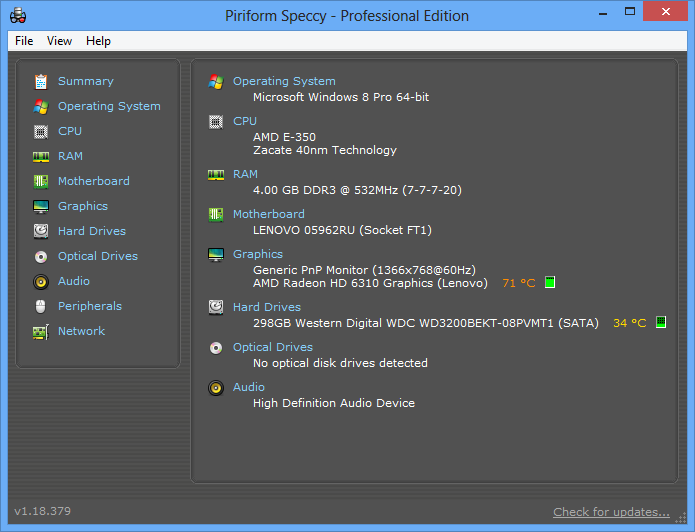
HWMonitor предоставляет информацию о работе системы в целом. С его помощью можно определить температурные показатели процессора, видеоадаптера, жесткого диска и других устройств. Программа температуры видеокарты пригодится и для других целей. Распространяется на бесплатной основе.

SpeedFan – еще одна бесплатная программа, дающая сведения о работе компонентов компьютера. Она отражает скорость вращения вентиляторов систем охлаждения, температурные режимы компонентов и множество других сведений. С ее помощью можно регулировать скорость вращения упомянутых вентиляторов, что позволяет оптимально настроить работу приложений.

Все программы бесплатные и отличаются только объёмами предоставляемой информации. Если пользователю нужны сведения только о видеокарте, то лучше всего подойдет GPU-Z. Для получения более детальных сведений о работе системы подойдут более продвинутые HWMonitor или Speecy, а SpeedFan еще и поможет настроить скорость вращения вентиляторов.
Владельцы Windows 7 могут установить на рабочий стол специальный гаджет температуры видеокарты. Но с ним ничего не получится, кроме как посмотреть температуру видеокарты.
Узнать температуру при помощи BIOS
Процедура довольно проста. Для того чтобы попасть в настройки BIOS необходимо до начала загрузки операционной системы нажать «Delete» или «F2», в зависимости от модели материнской платы. Нужные сведения ранятся в пункте меню «Power» или «Monitor». Дело в том, что в разных версиях BIOS отображаются разные параметры. То есть необходимых сведений там может и не быть.
Важно! Находясь в BIOS нельзя изменять никакие параметры. Неопытным пользователям лучше воздержатся от изменения настроек, потому как они могут сказаться на производительности и работе компьютера.
Рабочая температура видеокарты
Какая должна быть температура видеокарты? Для начала нужно иметь в виду, что нормальная температура видеокарты выше, чем у процессора, поэтому не нужно сразу паниковать, увидев 900C. К тому же показатель нормы разнится для видеокарт разных производителей. На официальных сайтах производителей (NVidia, к примеру) имеются сведения об оптимальных температурных показателях. Публикуется информация о том, что после 1000С устройство искусственно притормаживает работу. Но лучше этого не допускать. Длительная работа при температуре выше 950С может привести к неполадкам.
При этом не нужно забывать и том, что рабочие температуры видеокарт различных производителей разнятся. При этом однозначный ответ на вопрос: «какая температура видеокарты нормальная?», есть. В любых условиях она не должна превышать 950С.
Важно! Оптимальный рабочий диапазон температур – от 30 до 600С при отсутствии нагрузок. При активном использовании и пиковых нагрузках не должна превышать 950С.
Превышение указанных температурных норм – повод задуматься о мерах предосторожности. Особенно остро вопрос стает, если температура видеокарты nVidia выше нормы даже без активного использования.
Что делать с высокой температурой
Перегрев видеокарты может приводить к некорректной работе игр и других требовательных к видеоадаптеру программ. При достижении максимального значения карта просто выключится. Ни к чему хорошему это не приведет. Обнаружив признаки перегрева лучше предпринять следующие действия:
Наряду с вышеуказанными причинами, к перегреву видеоадаптера приводит высыхание термопасты на видеопроцессоре. Высохшую термопасту можно менять самостоятельно, но для этого нужно обладать определенными навыками. Если есть готовность принести в жертву получения этих навыков свой компьютер, то можно и рискнуть.
Если нет уверенности в том, что неполадки можно преодолеть самостоятельно, то лучше обращаться в сервисный центр. Компьютер – тонко организованная структура и бездумное вмешательство в нее может привести полной потере функциональности.
Рекомендации для предотвращения перегрева
Устранённый перегрев видеокарты – это хорошо, предотвращенный – еще лучше. Есть несколько способов снижать предохранять видеоадаптер от достижения критических температур.
Работая на компьютере, убедитесь, что все вентиляционные отверстия имеют свободный доступ к воздуху. Только нормальная циркуляция потоков воздуха обеспечивает хорошее охлаждение. Кроме того, можно установить дополнительный кулер. Хороший кулер большого диаметра значительно улучшит означенную циркуляцию.
Совет: Выбирая дополнительный вентилятор, лучше остановить выбор на устройстве с большим диаметром лопастей. Чем шире лопасти, тем тише и эффективнее работает устройство.
Чистота – залог здоровья. В том числе и здоровья компьютера. Чем меньше пыли попадает в корпус компьютера, тем лучше. При этом не нужно пренебрегать профилактическими чистками самого компьютера. Рекомендованная периодичность – хотя бы раз в месяц. Такая частота чисток предотвратит образование комьев пыли и грязи, которые способны значительно затруднить работу вентилятора.
Владельцам ноутбуков стоит задуматься о приобретении вентилирующей подставки. С таким устройством количество циркулирующего воздуха возрастет на порядок. Качество охлаждения, соответственно тоже. Но при этом нужно помнить, что с воздухом в систему попадает и пыль, поэтому лучше приобретать такую вещь для работы в пыльных помещениях.
Обладатели стационарных компьютеров, в свою очередь, могут правильно организовать пространство внутри системного блока. Аккуратно сгруппировать провода, снять лишние модули и добавить дополнительное охлаждение. Если установлена разогнанная видеокарта, то имеет смысл позаботиться о более мощной системе охлаждения.
Заключение и совет
Видеокарта – важный элемент любого компьютера, будь то стационарный системный блок и портативный ноутбук. Её перегревы чреваты некорректной работой приложений и многими другими проблемами.
Но, правильно диагностировав и своевременно среагировав на перегрев можно избежать самых печальных последствий. Итого, правильное обращение с видеокартой заключается в постоянном мониторинге температуры видеокарты и своевременной чистке системы охлаждения.
10 способов узнать температуру видеокарты (GPU)
Некоторым пользователям нужно узнать температуру видеокарты, эта информация необходима для контроля за состоянием аппаратных компонентов компьютера. На ПК, в следствие разных причин, может начаться перегрев комплектующих, а это приводит к повреждениям или выходу из строя деталей и устройств.
При эксплуатации компоненты компьютера нагреваются, подчас очень сильно. На современных компьютерах видеокарта (GPU) — одно из самых горячих устройств, требующих мощного охлаждения.
В результате перегрева графической карты могут появится проблемы в работе ПК, а в серьезных случаях видеоадаптер может выйти из строя. Поэтому пользователям имеет смысл проводить периодические проверки температуры видеокарты.
Температура видеокарты при работе
Графические процессоры различных типов имеют разную температуру при эксплуатации, в зависимости от конкретной модели видеоадаптера. Некоторые модели видеокарт имеют фабричный разгон, из-за этого они более сильно нагреваются.
На температуру нагрева графического адаптера оказывает значение система охлаждения, применяемая на конкретной модели, количество кулеров, используемых на устройстве.
В общем случае, нормальная температура видеокарты составляет от 30 до 60 градусов по Цельсию при выполнении обычных работ на компьютере. В играх или в программах, использующих графическое ускорение GPU, температура может подниматься до 90 градусов.
Температура свыше 100 градусов считается максимально допустимой. Хотя производители видеокарт NVIDIA и AMD (ATI) заявляют, что их видеокарты могут работать при подобной температуре, до этой ситуации лучше не доводить.
В документации к конкретной модели видеоадаптера можно получить необходимые сведения о допустимых значениях температуры видеопроцессора.
Чтобы избежать перегрева видеокарты, нужно соблюдать некоторые требования при ее эксплуатации:
Чтобы узнать, какая сейчас температура видеокарты нужна программа, мониторящая текущие значения в режиме реального времени.
В статье вы найдете инструкции о том, как узнать температуру видеокарты в Windows с помощью стороннего программного обеспечения: специализированных программ, отображающих данные о состоянии видеоадаптера компьютера. Часть приложений посвящена только графическим устройствам, другие программы более универсальны: они показывают данные обо всех или о большинстве аппаратных компонентов компьютера.
Как узнать температуру видеокарты в GPU-Z
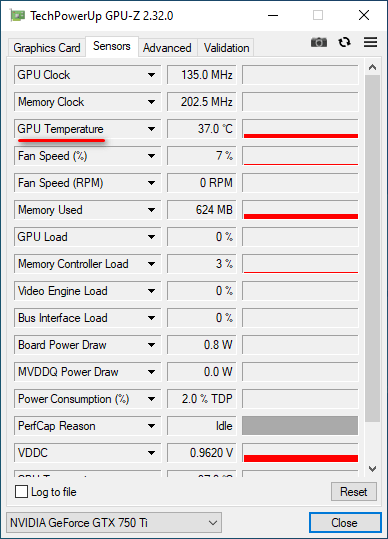
GPU-Z — бесплатная программа, специально предназначенная для получения данных о видеоподсистеме компьютера. В приложении показаны всевозможные характеристики графического процессора. Прочитайте статью на моем сайте о программе GPU-Z.
Программу можно не устанавливать, а просто запустить на компьютере. Интерфейс программы GPU-Z (ГПУ Зет) работает на английском языке.
HWMonitor — просмотр температуры графической карты
Программа HWMonitor предназначена для получения данных о состоянии различных компонентов компьютера. Программа разработана создателем программы CPU-Z.
У программы есть платная и бесплатная версии. Нам вполне подойдет бесплатное приложение.
Температуру видеочипа можно увидеть следующим образом:

Программа GPU Temp для мониторинга температуры видеокарты
Бесплатная программа GPU Temp служит для показа температуры графического ускорителя. В окне приложения отображается показатель температуры видеоадаптера и график значений в текущем состоянии.

Open Hardware Monitor — проверка температуры видеокарты
Open Hardware Monitor — бесплатная программа для отслеживания датчиков температуры, скорости вращения вентиляторов, напряжения, нагрузки и тактовой частоты процессора.
В окне программы Open Hardware Monitor прокрутите колесо прокрутки до названия видеоадаптера вашего компьютера. В опции «Temperatures» показаны текущие значения «GPU Core».

MSI Afterburner — просмотр температуры видеокарты
MSI Afterburner — бесплатная программа от известного производителя электроники, предназначенная для разгона видеокарт. Наряду с основным предназначением, утилита показывает температуру графического устройства.
MSI Afterburner работает со всеми видеокартами NVIDIA и AMD. Программа показывает аппаратные компоненты компьютера, с помощью приложения можно тестировать производительность, вести запись, регулировать скорость вращения вентиляторов.
Потребуется совершить следующие действия:

Измерение температуры видеокарты в HWiNFO
HWiNFO — бесплатное приложение для получения информации об аппаратных компонентах ПК. С помощью этого инструмента вы можете просмотреть подробную информацию о каждом компоненте вашей системы.
В HWiNFO имеется широкий спектр возможностей системного мониторинга температуры, скорости вентилятора, напряжения и мощности. Приложение включает в себя гаджет на боковой панели, с помощью которого можно проверить состояние оперативной памяти компьютера, центрального процессора, графического процессора и т. д.
Программа работает на английском языке. В зависимости от разрядности операционной системы Windows, программа имеет названия «HWiNFO64» или «HWiNFO32».


Как посмотреть температуру видеокарты в Speccy
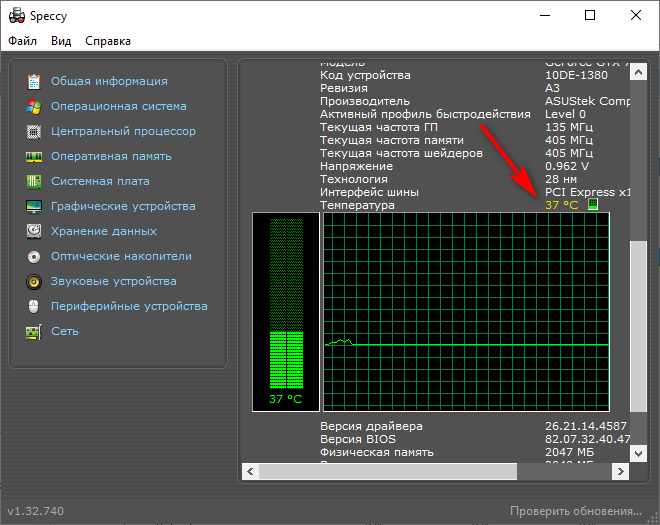
Бесплатная программа Speccy предоставляет информацию об аппаратном обеспечении компьютера. В программе содержится много данных, касающихся оборудования ПК. Подробнее о Speccy читайте здесь.
Вам понадобится совершить следующие действия:
Если кликнуть курсором мыши по значку, расположенному около цифры значения температуры, откроется график, показывающий колебания температуры графического процессора в режиме реального времени.
SIW — получение сведений о температуре видеоадаптера
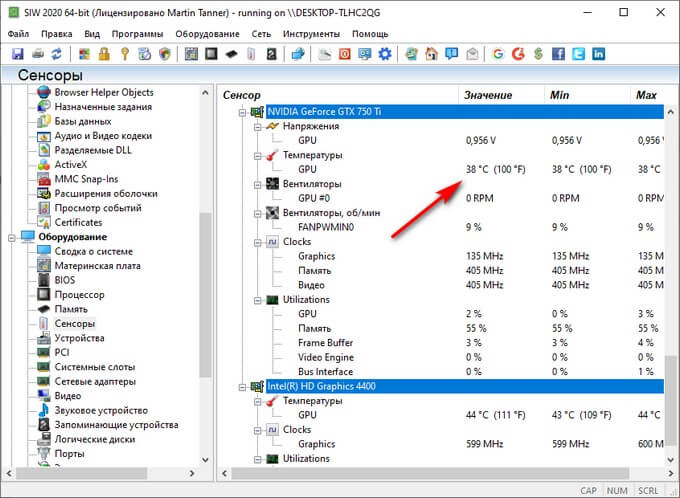
SIW (System Information for Windows) — мощная программа для получения полных данных о системе: об аппаратном и программном обеспечении компьютера.
Пройдите последовательные шаги:
Как проверить температуру видеокарты в AIDA64
AIDA64 — самое мощное средство для получения данных о компьютере. В программе содержится огромное количество всевозможной информации. На сайте есть подробная статья про использование программы AIDA64.
Выполните следующие действия:

В программе AIDA64 можно провести тест стабильности системы, в том числе тест GPU — графической карты.
Как узнать температуру видеокарты в Windows 10
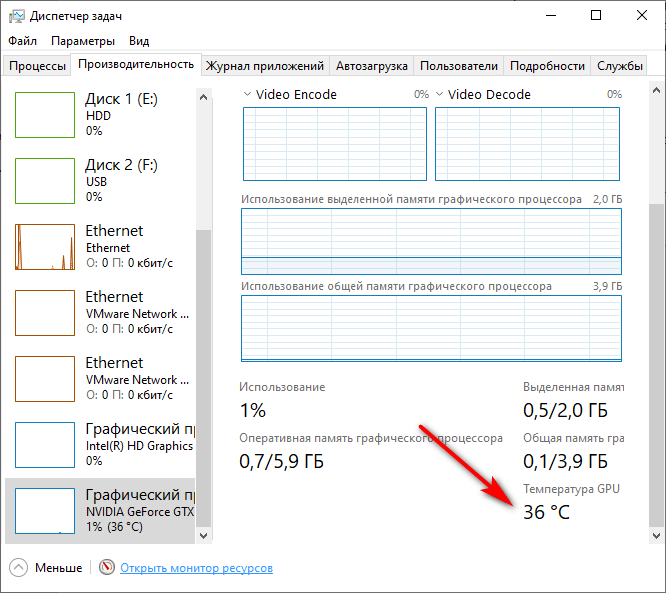
В операционной системе Windows 10 имеется встроенная функция мониторинга производительности компьютера. Благодаря этому, температура видеокарты в Windows 10 показана в том состоянии, которое имеется в данный момент времени.
Необходимые сведения о состоянии графической подсистемы находятся в Диспетчере задач. Пользователю нужно сделать несколько несложных действий, чтобы получить нужную информацию.
Пройдите следующие шаги:
На некоторых компьютерах может быть два видеоадаптера: встроенная графика и дискретная видеокарта. В данном случае, на этом компьютере имеется графической ускоритель от Intel, встроенный в материнскую плату, и отдельный видеоадаптер NVIDIA, подключенный к системной плате.
Выводы статьи
Необходимо следить за состоянием аппаратного обеспечения компьютера для профилактики от преждевременного выхода из строя устройств и компонентов. В процессе работы на ПК, видеокарта очень сильно нагревается при выполнении ресурсоемких задач или в играх. Для мониторинга нагрева видеоадаптера используются программы, показывающие значения температуры в режиме реального времени.
Почему температура видеокарты повышается: причины и способы охлаждения
 Если ваш компьютер или ноутбук постоянно нагружается тяжелыми играми и программами, которые используют видеокарту, то она может начать перегреваться. А это негативно отражается на ее сроке службы.
Нагрев – это нормальное явление, но превышение критического порога недопустимо. Рассмотрим причины, почему происходит превышение допустимой температуры. Узнаем, как посмотреть температуру видеоадаптер, а также дадим несколько рекомендаций, как удерживать ее в приемлемых рамках.
Почему греется видеокарта
Существует оптимальная рабочая температура видеокарты. Единого стандарта нет, от модели к модели она может разниться. Даже за нагревом только что купленного устройства необходимо следить, не говоря уже о старых платах. Также стоит периодически заглядывать внутрь блока компьютера и очищать его от пыли, при ее наличии. Пыль может оседать на системе охлаждения, затрудняя ее работу.
Причины, почему температура видеокарты nvidia или amd может превышать допустимые значения:
Критический температурный режим видеокарт amd и nvidia
Если вы начали замечать, что ваш компьютер стал перегреваться, то, возможно, вы задаетесь вопросом – какой предел допустимой температуры графического процессора? И какая средняя температура должна быть при нормальной работе без существенных нагрузок. Эти цифры зависят от модели карты GeForce GT или Radeon и установленной системы охлаждения, так что не существует универсальных конкретных значений. К примеру, адаптеры с пассивной системой охлаждения (устанавливаемой в портативных компьютерах) будут греться сильнее, чем с активной, т. е. с вентиляторами.
Если хотите узнать критическую температуру видеокарты, вы можете найти ее на сайте производителя, выбрав свою модель и открыв «полные спецификации». К сожалению, этот способ подойдет только для обладателей видеокарт NVidia – на сайте АМД такие данные посмотреть невозможно.
Оптимальная температура видеокарты
Можно определить примерные цифры, подходящие для большинства сегодняшних видеокарт в ПК: при работе энергозатратных игр и приложений максимальная температура видеокарты – до 80 градусов, в нормальном режиме – до 55 градусов. При превышении этих значений стоит задуматься, нет ли у вас неполадок с оборудованием.
Для более новых видеоадаптеров разрешается нагрев до 90 и даже до 100 градусов по Цельсию, при превышении этих цифр процессор начнет троттлить.
На ноутбуке можно выделить несколько диапазонов температур:
Как узнать температуру видеокарты
Для того, чтобы увидеть текущую температуру видеоадаптера компьютера, можно воспользоваться сторонними программами. Такие программы для измерения температурных значений необходимы каждому, кто заботится о состоянии своего компьютера.
Speedfan
В интерфейсе программы нужно открыть вкладку на правой стороне окна. Там будут перечислены значения температурных датчиков, установленных на различных компонентах компьютера, в том числе и на видеопроцессоре – в программе этот пункт называется «GPU».
Gpu z
Чтобы увидеть значение температурного датчика видеоадаптера, нужно развернуть раздел «Sensors» и посмотреть на строку «GPU Temperature». Также есть опция просмотра максимального, минимального и среднего значения за определенный промежуток времени.
Aida64 extreme edition
Программа, позволяющая просматривать значения температурных датчиков в компьютере, включая центральный и графический процессоры, а также читать информацию о всем установленном оборудовании. Предназначена для работы с системой Windows. Нужное значение вы можете найти в открывшемся окне программы, в строке со словом «GPU». Также в утилите есть режим стресс-теста, если вы хотите проверить, до каких значений будет нагреваться ваш адаптер при значительных нагрузках.
Speccy
Утилита бесплатная и легка в использовании, несмотря на отсутствие русификации. Чтобы увидеть температурные значения графического процессора, нужно перейти в раздел «Graphics».
Hwinfo64
Данная утилита применяется для просмотра всех доступных сведений об установленном оборудовании ПК или ноутбука. Для просмотра температур компонентов перейдите в раздел «Sensors» («Датчики») и найдите пункт GPU. Все значения отображаются онлайн.
Msi afterburner
Данная утилита используется для разгона видеокарт. Такая процедура небезопасна, и к ней стоит подходить только со знанием дела. Программа MSI Afterburner должным образом отображает все нужные показатели, за которыми необходимо следить в процессе разгона, включая температуру графического процессора. Все данные обновляются в реальном времени максимально быстро. Функционал утилиты даже позволяет ограничивать некоторые значения. В этом случае, если температура будет подниматься выше заданной, система охлаждения начнет работу в усиленном режиме, чтобы охладить адаптер.
Понижение температуры видеокарты
Перечислим самые распространенные и действенные методы снижения рабочей температуры видеокарты.
Чистка вентилятора и радиатора от пыли
Самый очевидный способ, к которому нужно прибегать в первую очередь, если хотите восстановить нормальную температуру у видеокарты. Откройте системный блок и посмотрите на радиаторы, расположенные снизу графического адаптера. Если в них есть пыль, вычистите ее оттуда с помощью кисточки или пылесоса (в этом случае нужно действовать осторожнее, дабы не повредить компоненты адаптера). Пыль мешает нормальной работе системы охлаждения, что и приводит к перегреву.
Проверка на вирусы
Возможно, что в вашей системе работает посторонняя программа без вашего ведома, которая нагружает видеоадаптер. Чтобы проверить наличие таких программ и удалить их, используйте любую удобную антивирусную утилиту. В настройках укажите полное (или глубокое) сканирование системы для большей эффективности.
Замена термопасты
Между системой охлаждения и видеопроцессором есть термопаста, необходимая для улучшения теплопроводности. Ее рекомендуется регулярно менять, так как она сохнет и хуже проводит тепло со временем. Для простой замены термопасты необходимо снять систему охлаждения с адаптера, счистить старую пасту и покрыть место соединения новой.
Установка более производительной системы охлаждения
Можно заменить систему охлаждения видеоадаптера, если старая неисправна или недостаточно производительна. Также, как вариант, можно установить дополнительные вентиляторы внутрь системного блока. В крайнем случае есть вариант с установкой водяного охлаждения для видеопроцессора, но самостоятельно это осуществить довольно сложно.
Вывод
Есть максимальная температура видеокарты, которую опасно превышать. Если вы столкнулись с перегревом, нужно как можно быстрее устранить эту проблему. В целях профилактики используйте утилиты для мониторинга рабочей температуры видеокарты и чистите внутренности компьютера от пыли.


