Как узнать майнили на видеокарте или нет?
Прибыльный курс одной из относительно новых электронных валют, добываемой преимущественно на видеокартах, привел к бешенному спросу на них. Итог – проблемы с доступностью железа и опасные цены на складские запасы. Интересно, что любая прибыльная тема, поднятая на слух, рано или поздно «выгорает» и теряет капитал. В данной ситуации это ведёт к одному: стоимость оборудования падает, заваливая вторичный рынок использованными видеокартами. Как узнать майнили на видеокарте или нет? 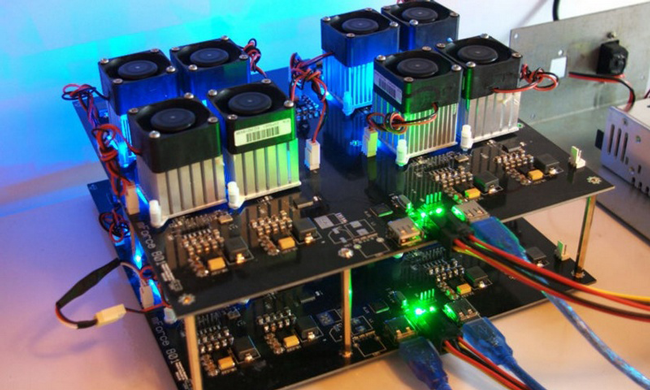
Зачем тестировать видеокарту
Существуют два противоречащих мнения – брать видеокарту, на которой майнили выгодно или нет. Притом обе точки зрения оправданы и обладают достаточно убедительным аргументами. Найти истину трудно.
По мнению «опытных» аналитиков и экспертов в области железа, главная причина отказаться от отработанного железа, бывшего частью майнинг фермы – выдуманный износ. Аргументация выглядит следующим образом: видеокарты не предусмотрены для круглосуточных нагрузок, а температурный режим, превышающий 40-50 градусов убивает кристалл. Другое, менее популярное мнение, гласит: оборудование поле добычи «устает» и может сломаться в любой момент. В подтверждение приводятся аналогичные доводы: не рассчитано, перегрев… и др.
Притом любой хоть каплю сведущий в компьютерах пользователь, должен понимать, что проблемы проявляются не при стабильной работе системы, но в фазах перехода из одного состояния в другое. Часто ли сгорает лампа накаливания во время работы? А при включении? Нет! При работе с ПК логика такая же: стабильная и ровная нагрузка, да и температурный режим, значительно меньше «убивают» кристалл процессора, чем скачки – максимум на игры, 10% на windows, 80% на фотошоп и др. (температурные циклы до 70 градусов, потом охлаждение).
Если вспоминать угрозы и крики про быстрый выход из строя то, дело в естественном отборе: все бракованные, некачественно спаянные и дефектные элементы отправляются в утиль или на ремонт. Никто не может обезопасить себя от риска попасть на плохого продавца, который хочет поскорее избавиться от нерабочего железа, выдав его за норму. Карта, прошедшая испытание фермой, должна выдержать игровые нагрузки. 
К чему это все? А к тому, что тестировать нужно любую видеокарту на вторичном рынке (да и при покупке с магазина не помешало бы), даже если на ней не майнили до этого.
Узнать о показателях можно в специальных графических утилитах и в играх. Очевидно, если игра притормаживает – видеокарта не в порядке. Тесты нагружают оборудование до максимума, отправляя для вычисления огромные объемы памяти. Так проверяется производительность на пике, температурный режим и система охлаждения. Тестирование нужно проводить аккуратно – переусердствовав легко загубить карту, которая могла прожить еще долго.
Алгоритм тестирования:
Способы проверки
Самый простой и нетребовательный вариант – проверить видеокарту онлайн с помощью сервиса от Nvidia (доступен на официальном сайте производителя видооборудования). Процесс проверки:
Это наиболее быстрый и простой способ, позволяющий протестировать видеокарту. Желательно не ограничиваться такой проверкой и скачать специальные программы. Они позволяют лучше понять насколько изношено оборудование.
Проверка при помощи ПО
Онлайн проверка – поверхностный метод, не отражающий полную картину. Если говорить об играх, то карта раскрывается только после нескольких часов игры. Проверка от Nvidia и вовсе не подойдет владельца AMD платы.
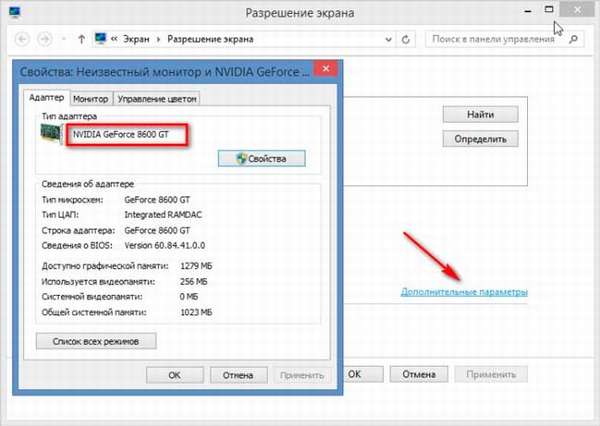
Рекомендуется, чтобы максимально объективно проверить эффективность видеокарты и получить больше аналитической информации, вроде диапазона нагрева, максимальной мощности, технических ошибок, использовать утилиты для компьютера. В качестве примера будут рассмотрены наиболее простые и популярные программы.
ATITool
Достаточно известная программа, в узких кругах пользователей. Нужна для тестирования работоспособности, производительности и частоты ошибок платы. Лучше работает на Windows, начиная с XP версии.
Для проверки понадобится:
Единственный минус – программа не может проанализировать температуру нагрева платы. Отдельно этот показатель отслеживается через приложение 3dmark или через RivaTuner. 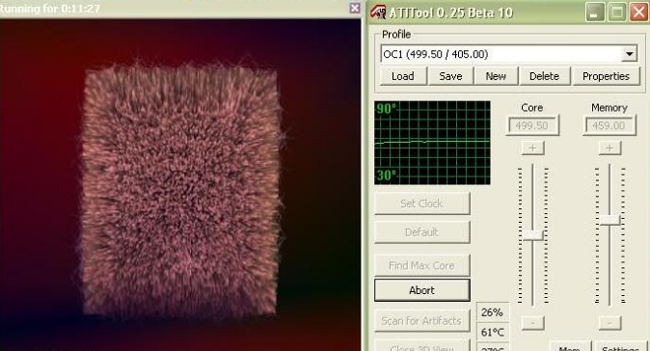
Video Card Stability Test
Другая небольшая, но достаточно результативная программа. Она также предназначена для проверки оборудования. Во время тестирования плата подвергается максимальной нагрузке, чтобы понять, в каких условиях карта будет работать стабильно, а в каких проседает.
Программа поддерживает работу через утилиты PixelShader и VertexShader. При анализе в виде графического объекта используется трехмерная модуляция земного шара, вращающегося вокруг своей оси. По окончанию результата пользователю получит полную информацию касательно состояния видеокарты. Также можно сравнить показатели с другими моделями видеооборудования.
Разгон видеокарт для повышения хешрейта при майнинге
Объем заработанной криптовалюты напрямую зависит от мощности оборудование. Разгон – процесс, позволяющий выжать максимум из видеокарты. Он проводится с помощью специальных программ и изменения прошивки, напряжения (рекомендуется использовать MSI Afterburner). Разгон считается неотъемлемой частью сборки собственной майнинг-фермы.
Практически все видеокарты перед добычей криптовалюты подвергаются разгону. Дальше, если процесс был проведен без соблюдения определенных правил, неправильно, то оборудование может испортиться. Владельцы часто пытаются сбыть сломанные карты на вторичном рынке. Именно поэтому их нужно проверять перед покупкой с рук.
Расчёт окупаемости видеокарт
На окупаемость оборудования напрямую влияет его мощность и состояние. Если покупается б\у карта, не способная воспроизводить заводские характеристики, работающая с ошибками – она непригодна для майнинга. Плата будет потреблять энергию, не выдавая должную мощность, из-за чего уменьшится прибыль. Именно поэтому особенно важна проверка видеокарты на майнинг, если они покупаются для повторной добычи.
Рекомендуется использовать только новые модели для добычи крипты, с идеально работающей системой охлаждения.
Для расчета окупаемости понадобятся следующие исходные данные: мощность сети (берется из официальной таблицы сложности), время между блоками, вознаграждение и курс конкретной криптовалюты. Все сведения берутся только из официальных источников, чтобы избежать недочетов. Расчет проводится в 2 этапа:
Рекомендуется также воспользоваться специальным калькулятором для майнинга. Если ваше оборудование прошло тестирование и выдает приемлемые мощности, то утилита поможет определиться с валютой и способом реализации. 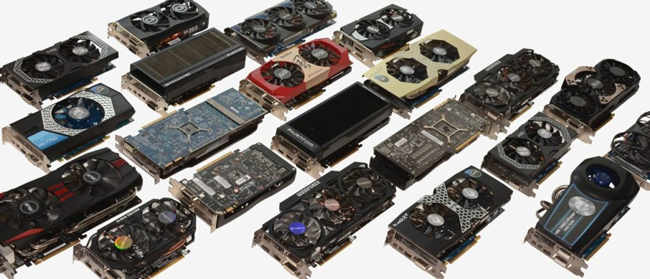
Программа FurMark: как её правильно использовать для тестирования видеокарты
Тщательная проверка видеокарты и её возможностей в основном волнует людей, пользующихся ресурсоёмкими приложениями: играми, профессиональными программами для рисования, анимации и т. п. Это не случайно, поскольку именно качество графического адаптера влияет на точность отображения картинки. Также очень важна выносливость, устойчивость к нагреву, скорость. Фирмы-производители сами тестируют свой продукт и снабжают соответствующими сведениями, но не каждый покупает новую видеокарту – некоторые берут подержанную. Чтобы её проверить, прибегают к специальному ПО. Об одном из самых популярных мы подробно расскажем далее.
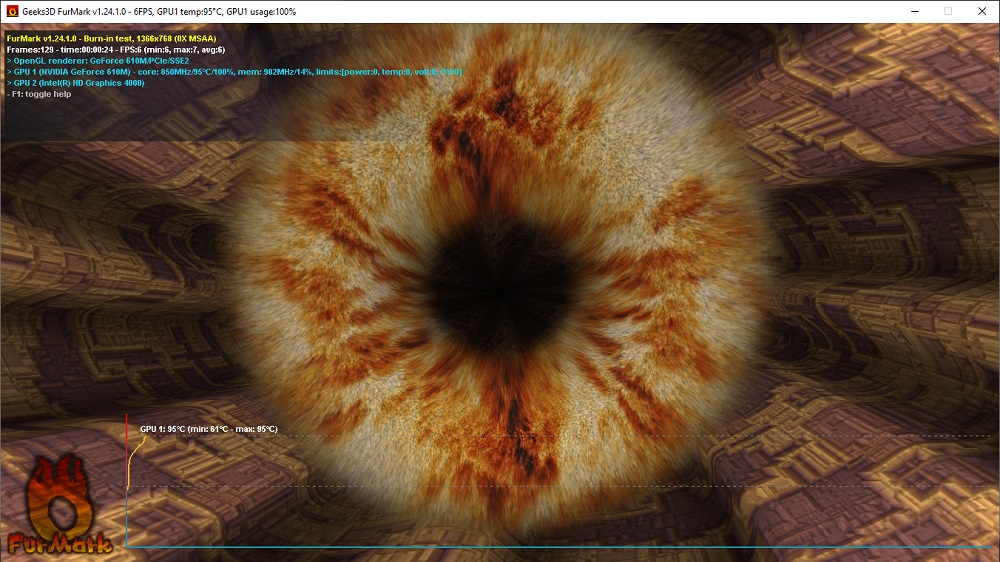
Для чего нужна эта программа
FurMark даёт адаптеру некоторую нагрузку, специально составленную так, чтобы возможные дефекты проявили себя – вот, что это за программа. Она анализирует, как видеокарта справляется с задачами при максимально сложных условиях, насколько быстро реагирует на смену кадров, за какое время и как сильно нагревается/остывает.
Но самое главное – FurMark подскажет, есть ли проблемы в ПК, влияющие на работу графической карты. Иногда пользователи винят её в маломощности и нерасторопности, а потом выясняется, что проблема скрывалась в узлах питания или системных настройках.
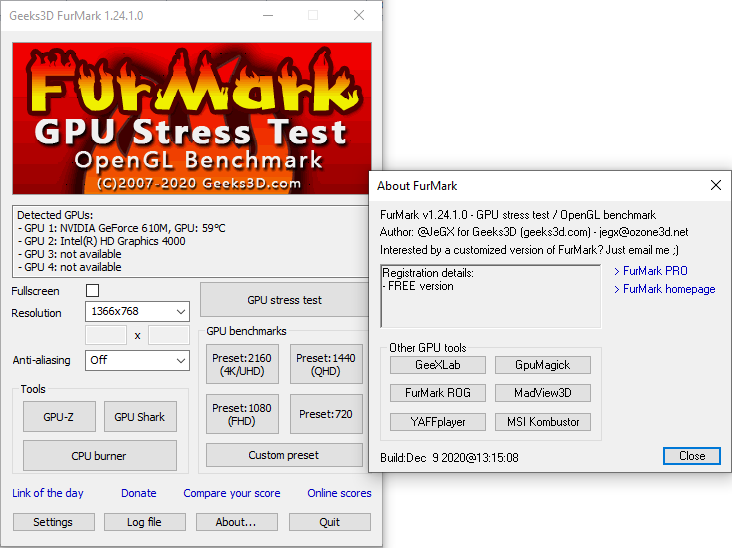
Каждый, кто проверил своё оборудование, может поделиться результатами на сайте FurMark — таким образом, накапливается общая база, позволяющая составить представление о тех или иных брендах, и понять, соответствует ли конкретная видеокарта норме, которую демонстрируют аналоги.
Основные возможности приложения
С помощью FurMark вы сможете:
Загрузка и установка
У лицензионного FurMark англоязычный интерфейс. Некоторые ресурсы предлагают русифицированную версию, но мы не рекомендуем загружать приложение из непроверенных источников, тем более, что оригинал можно получить бесплатно.
Итак, поступите следующим образом:
FurMark, как правило, устанавливается очень быстро.
Интерфейс программы
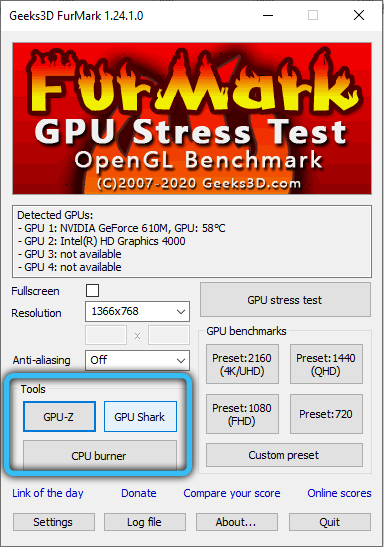
Чтобы правильно протестировать видеокарту и не навредить ей, нужно предварительно разобраться в интерфейсе и всех остальных функциях (тем более, если вы не владеете английским). Итак, запустите её и внимательно рассмотрите:
В самом низу можно выбрать тип отслеживания информации:
Как выполнить тест видеокарты FurMark
Ознакомьтесь с инструкцией, как пользоваться уже установленной программой FurMark:
Если вас интересуют не «уязвимости» графического адаптера, а общие показатели продуктивности, можно запустить Performance Test – он более безопасный. Если вы ищете способ, как проверить видеокарту на предмет выгорания, и больше вам ничего не нужно, запускайте Burn-in benchmark 1920×1080 15 min – программа в этом случае сама следит за тем, сколько идёт тест.
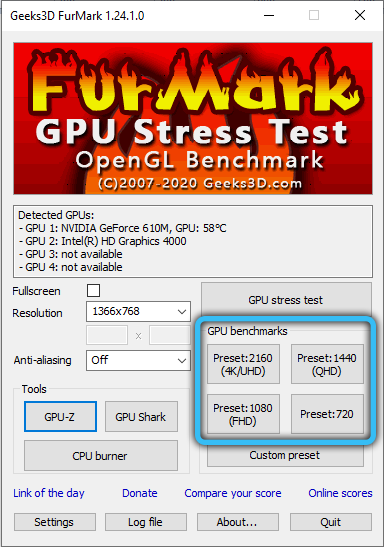
Соблюдайте меры предосторожности при разгоне и стресс-тестировании. FurMark в режиме экстремальной проверки полностью полагается на пользователя и не снижает нагрузки, даже когда пора это сделать. Поэтому графическая карта подвергается опасности. Перед тем, как использовать один из таких режимов FurMark, активируйте GPU-Z или GPU-Shark. В некоторых версиях они включены в общий пакет, но если нет, скачайте отдельно. С их помощью вы во всех подробностях увидите, что происходит с адаптером, процессором, системой охлаждения.
Теперь вы знаете, как протестировать видеокарту, осталось разобраться, как правильно оценить результаты.
Как проанализировать результаты тестирования FurMark
Чтобы в полной мере оценить работоспособность графического адаптера, нужно обратить внимание на два показателя:
Иногда в процессе тестирования компьютер выключается – это значит, что он не может снабдить графический адаптер должным уровнем питания.
Пользовались ли вы программой FurMark? Насколько она вам понравилась и не было ли проблем при тестировании? Напишите об этом в комментариях.
Как провести стресс-тест для вашей видеокарты. Furmark
FurMark — это инструмент для стресс-тестирования видеокарты вашего компьютера. С его помощью вы можете проверить максимальную температуру и устойчивость к нагрузкам GPU.
В этой статье я расскажу стоит ли его использовать, как использовать и как интерпретировать результаты.

Что такое FurMark?
FurMark экстремально нагружает вашу видеокарту для того, чтобы вы могли определить пределы её производительности и стабильности.
FurMark может привести к поломке видеокарты. Это звучит плохо, но позволяет проверить стабильность устройства в контролируемой среде. Программа также помогает отслеживать температуру видеокарты для устранения возможных проблем с охлаждением.
Использовать ли FurMark?
Это вопрос на миллион долларов. Самое главное, что вы должны использовать FurMark только в том случае, если вы понимаете, что он делает и каковы могут быть последствия его использования.
Поскольку FurMark создан для того, чтобы довести ваш GPU до абсолютного предела, есть мнение, что он не отражает реальное использование. Ни одна игра или программа не будет нагружать ваш GPU так сильно, как FurMark.
Тем не менее, FurMark может быть полезен. Например, с его помощью можно протестировать графику нового компьютера. Лучше выяснить это в начале, когда компонент все еще находится на гарантии.
Как использовать FurMark
Во-первых, закройте любые другие программы, так как желательно, чтобы FurMark был единственным, что работает на вашем компьютере. Затем запустите программу и настройте параметры теста.

Если у вас несколько видеокарт, поставьте галочку в поле Fullscreen. В оконном режиме будет использоваться только ваша основная карта. Вы также должны установить Resolution в соответствии с разрешением вашего монитора.
Вы можете настроить, насколько стрессовым вы хотите сделать тест. Используйте меню Anti-aliasing и установите его в 8X MSAA для наибольшей нагрузки. Перейдите в раздел Settings и включите дополнительные 3D-опции, такие как Dynamic background и Post-FX.
Здесь включите GPU temperature alarm, чтобы получить предупреждение, когда ваша видеокарта достигнет определенной температуры. Все, что выше 100°C, опасно.
Когда вы будете готовы, нажмите GPU stress test. Затем вы увидите странный мохнатый пончик на экране с психоделическим фоном. Все меха на этом пончике отрисовываются индивидуально, что является настоящим тестом для GPU.
Смотреть тест не нужен, так как он неинтересен, но пусть он продлится полчаса или около того. Затем вы получите результаты, отражающие то, как ваша система справляется с длительным или постоянным стрессом.
Результаты: если FurMark зависает
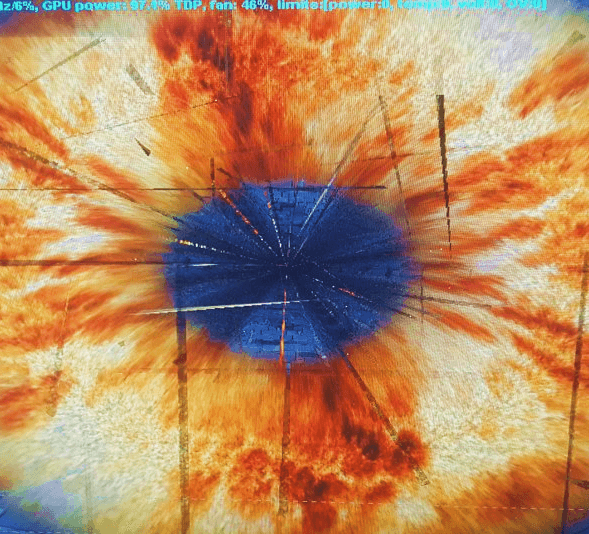
Если FurMark выходит из строя, это означает, что ваша видеокарта не смогла справиться с грузом. Если вы смотрите FurMark во время теста, то заметите, что изображение до аварии выглядит странно. Маленькие точки начинают появляться по всему изображению, потому что видеокарта становится слишком горячей, и данные, отправляемые с карты повреждены.

Распространенной причиной краха FurMark является слишком агрессивный оверклок видеокарты. Если вы разогнали GPU, то необходимо уменьшить настройки, чтобы повысить стабильность.
Если вы не разгоняли видеокарту, сбой может произойти из-за недостаточного охлаждения.
Однако, помните, что FurMark — это аномальный тест. Ваша видеокарта, возможно, никогда не достигнет этих пределов в реальных условиях.
Результаты: Если FurMark не рухнет…
Если FurMark работает 30 минут без сбоев, можно с уверенностью сказать, что ваша видеокарта справится практически с чем угодно. Любые сбои, которые произойдут, скорее всего, будут связаны с программным обеспечением, а не с неспособностью аппаратного обеспечения справиться с нагрузкой.
Однако, это не означает, что вы не сможете собрать какую-то интересную информацию из теста. Перед выходом из FurMark внимательно посмотрите на график температуры GPU, расположенный в нижней части окна.
На этом графике показана температура вашей видеокарты по мере выполнения теста. Этот график должен показывать достаточно линейное повышение до определенного потолка, а затем стабильную высокую температуру.

Однако, если в графике есть скачки, то стоит проверить охлаждение вашей видеокарты. Возможно кулер работает не так, как должен, или вентиляционные выходы забиты пылью.
Скачать FurMark для Windows 10
Спасибо, что читаете! Подписывайтесь на мои каналы в Telegram, Яндекс.Мессенджере и Яндекс.Дзен. Только там последние обновления блога и новости мира информационных технологий.
Респект за пост! Спасибо за работу!
Хотите больше постов? Узнавать новости технологий? Читать обзоры на гаджеты? Для всего этого, а также для продвижения сайта, покупки нового дизайна и оплаты хостинга, мне необходима помощь от вас, преданные и благодарные читатели. Подробнее о донатах читайте на специальной странице.
Заранее спасибо! Все собранные средства будут пущены на развитие сайта. Поддержка проекта является подарком владельцу сайта.
Как распознать видеокарту после майнинга?

Сейчас, когда цены на видеокарты взлетели до небес, заметно оживился вторичный рынок. Скоро его должно завалить заманчивыми предложениями — ведь владельцы ферм рано или поздно начнут распродавать истощенную в шахтах графику. На «Авито» или «Юле» подержанные чипы стоят в разы дешевле новых, но при покупке с рук всегда есть риск. Не говоря об отсутствии гарантии, вам может достаться устройство из фермы, а ведь это серьезное испытание для карты, которая работает практически на полной мощности в течение месяцев или даже лет. Как результат — потеря производительности и скорый выход из строя. Мы расскажем, как проверить состояние графики и на что смотреть при покупке бывшей в употреблении GPU.

Чем опасно покупать карту, которая использовалась для майнинга?
Все компоненты ПК со временем изнашиваются. Видеокарта здесь не исключение: чем сильнее нагрузка на нее идет, тем быстрее владелец может попрощаться с устройством. Если своевременно ухаживать за картой и соблюдать температурные режимы, она проработает дольше. Но проблема в том, что в ферме не всегда бывает достаточно прохладно, и несколько видеокарт порой бешено греются под серьезными нагрузками в замкнутом пространстве без должной вентиляции. К тому же недобропорядочные майнеры редко заботятся о состоянии своего оборудования: если что-то выходит из строя, они быстро «сливают» это на сайтах объявлений.
Последствия от длительного майнинга могут быть самые разные. Чаще всего неполадки происходят с вентиляторами, поскольку те постоянно работают на износ, поэтому их электродвигатели или подшипники могут выйти из строя в любой момент. Но эта проблема легко решается заменой вентиляторов или установкой жидкостного охлаждения. Куда хуже, если полупроводниковые элементы уже деградировали и потеряли возможность работать на высоких частотах. Из-за этого пользователь не сможет выжать из карты максимум, на который та была способна в свои лучшие времена. Другая частая проблема заключается в том, что из-за воздействия высоких температур нарушается качество припаивания электронных компонентов — в будущем это сулит обращением в сервисный центр для починки.
Проверка «на глаз»
Первое, что может насторожить в видеокарте после майнинга — обесцвечивание печатной платы. Если вы видите какие-либо заметные дефекты, то вполне вероятно, что устройство подверглось тепловому повреждению из-за интенсивных нагрузок.
Во-вторых, нужно посмотреть, разгонялась ли видеокарта при прошлом владельце. Важно понимать, что многие майнеры предпочитают разгонять не частоту модуля, а только частоту памяти. И если подобные манипуляции проводились, иногда они отражаются на состоянии устройства. Поэтому перед покупкой пользователю нужно найти модуль памяти на карте и посмотреть, нет ли вокруг него обесцвечиваний или масла. Если видите желтый оттенок — вашу комплектующую почти наверняка использовали для майнинга. Однако такие дефекты проявляются только после очень интенсивных нагрузок.
В конце осмотра необходимо проверить наличие силиконовой смазки и теплопроводящей термопасты — для этого придется снять радиатор. Стандартного количества пасты и смазки, которые идут с завода, хватает минимум на два года использования. Но чем интенсивнее используется графический процессор, тем быстрее они высыхают. Так что если вам говорят, что видеокарта новая, а термопаста на ней уже высохла — не верьте продавцу.
Лезем в BIOS
После того, как внешний осмотр завершен, нужно установить графику в ПК и зайти в BIOS. Дело в том, что для наиболее эффективного майнинга владельцы часто меняют стандартные настройки. Поэтому вам нужно проверить, менял ли кто-то эти параметры ранее.
Узнать эту информацию довольно просто. Сначала надо нагуглить стандартные настройки для этого графического процессора (легко найти по названию карты в поисковике) и сравнить их с теми, что вы видите в BIOS. Особенное внимание нужно уделить параметрам «Частота» (Frequency), «Тактовая частота» (Clock) и «Память» (Memory). Если видите разницу — карту могли использовать для добычи криптовалюты.
Работа в стресс-тесте
Лучший показатель того, на что способна видеокарта — ее работа «в бою». Поэтому будет идеально, если у вас получится провести полноценный стресс-тест. Он позволит определить, с какими задачами способен справиться графический процессор и насколько хорошо он показывает себя в самых тяжелых сценариях: не перегревается ли, как держит частоту и тд.
Одним из самых удобных способов провести такой тест — скачать и запустить программу FurMark. Тест занимает всего минуту. Его результаты покажут примерное состояние комплектующей: насколько высока ее производительность и стабильна ли она под нагрузкой.
Если во время стресс-теста появляются какие-то ошибки или же карта перегревается, а вентиляторы работают некорректно — смело избавляйтесь от нее. Неполадки могут означать, что «смерть» графики уже близко.
Есть вероятность, что видеокарта может хорошо справляться со стресс-тестом даже после того, как какое-то время простояла в майнинг-ферме. Это значит, что у карты еще остался какой-то ресурс для нормальной работы. В таком случае выбор остается за вами — готовы вы ли рискнуть в надежде на то, что карта проработает еще хотя бы пару лет.
Важно понимать, что перечисленные выше методы не могут на 100 процентов спасти от обмана. Далеко не каждый продавец позволит ковыряться в его устройстве и тем более проверять его работоспособность на компьютере. Но если у вас есть возможность договориться с бывшим владельцем — обязательно ей воспользуйтесь. Это поможет избежать бессмысленных трат и обманов со стороны злоумышленников
Как проверить видеокарту через Furmark
Необходимость проверить видеокарту возникает в разных ситуациях, но чаще всего это необходимо при покупке нового устройства, как нового, так и бывшего в использовании. Одним из лучших способов проверить видеокарту является стресс тест Furmark. В данной статье мы расскажем, что это за программа, как ее установить и использовать.
Что такое стресс тест Furmark
 Furmark – это одна из самых известных программ для стресс тестирования видеокарт. Данный тест использует OpenGL и алгоритмы рендеринга меха для создания предельной нагрузки на видеокарту. Уровень нагрузки, генерируемой программой Furmark намного выше той, которую можно достичь в реальных программах или компьютерных играх. Это позволяет проверить, как видеокарта себе поведет, когда будет работать на максимум своих возможностей.
Furmark широко используется профессиональными тестировщиками для определения возможностей видеокарты. В частности, с помощью данной программы можно узнать максимальное энергопотребление, максимальную температуру, скорость набора температуры, уровень шума и возможности системы охлаждения.
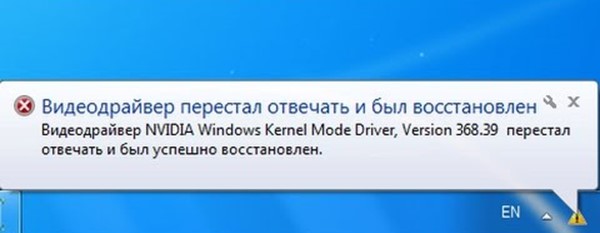
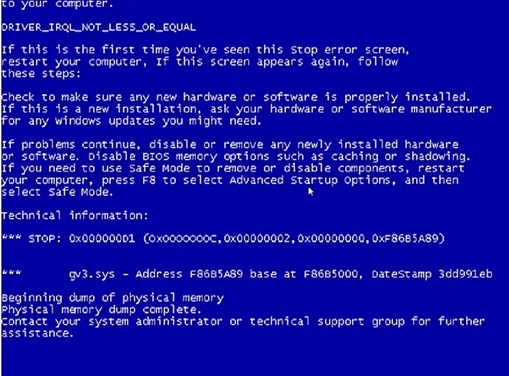
Также тест Furmark отлично выявляет нестабильность видеокарты и всей системы в целом. При наличии проблем с видеокартой или драйверами стресс тестирование может приводить к появлению артефактов изображения, синим экранам ( BSoD) и перезагрузкам компьютера. А при наличии проблем с питанием (нехватка мощности БП) могут появляться зависания и внезапные перезагрузки компьютера.
Во время проведения стресс тестирования с помощью Furmark необходимо постоянно следить за состоянием видеокарты, для того чтобы вовремя прервать тест, если что-то пойдет не так. Самой распространенной проблемой является перегрев. Под предельной нагрузкой система охлаждения видеокарты может не справляться. В этом случае при достижении температуры выше 80° C тестирование рекомендуется прервать.
Как скачать и установить Furmark
Furmark лучше всего скачивать с официального сайта, так как только там вы сможете получить саму свежую версию программы. Очень важно использовать именно последнюю версию, иначе возможны проблемы с отображением текущей температуры видеокарты или других ее параметров.
Сама установка Furmark не представляет из себя ничего сложного. Данная программа устанавливается точно также как и любая другая. Соглашаетесь с условиями использования и несколько раз нажимаете на кнопку « Next ».
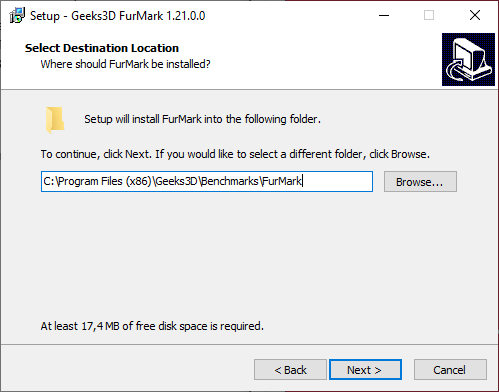
После этого Furmark будет установлен, и вы сможете начать его использовать.
Стресс тест видеокарты в Furmark
После запуска Furmark перед вами появится окно с достаточно большим количеством кнопок и настроек. Например, здесь можно включить или выключить полноэкранный режим ( Fullscreen ), выбрать разрешение ( Resolution ) и способ сглаживанию ( Anti-aliasing ).
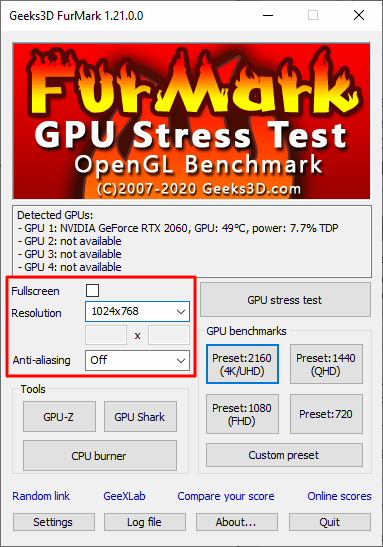
Также здесь есть кнопка « Settings », после нажатия на которую появляется окно с дополнительными опциями.
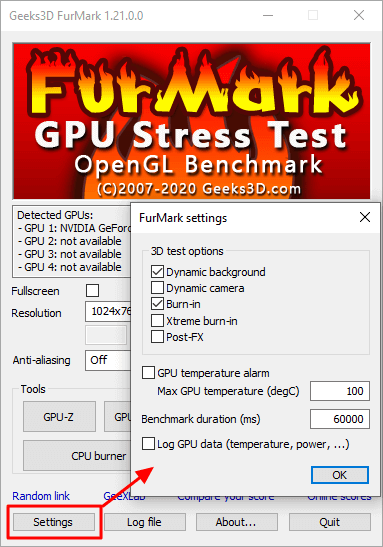
Но, для того чтобы провести стресс тестирование видеокарты в программе Furmark вам не обязательно разбираться с настройками. Вполне допустимо просто запустить тест со стандартными настройками. Для этого достаточно просто нажать на кнопку « GPU Stress Test ».
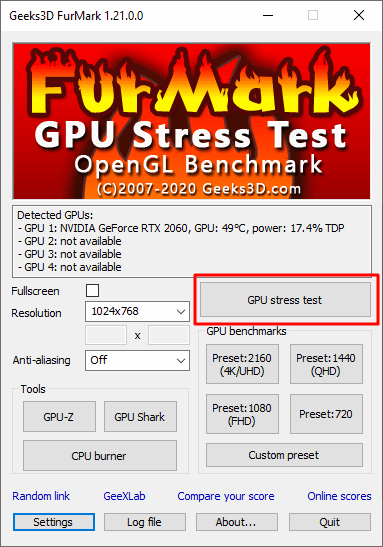
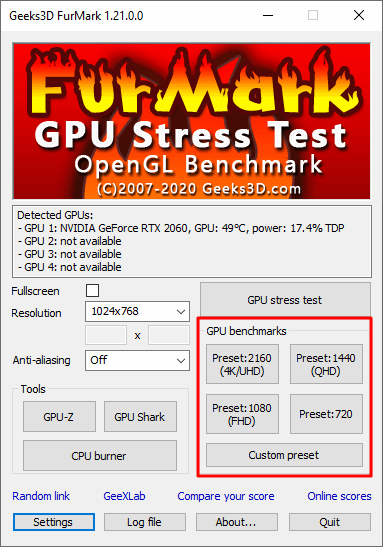
Также стресс тестирование можно запустить с помощью кнопок с пресетами. В этом случае тест запустится с одним из стандартных пресетов.
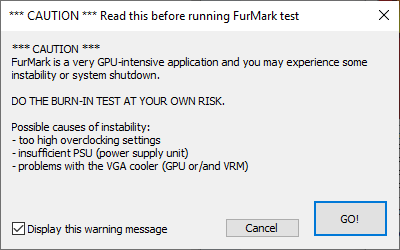
Дальше появится окно с предупреждением. Здесь сообщается, что Furmark создает высокую нагрузку и вы запускаете программу на свой страх и риск. Чтобы продолжить нажмите на кнопку « GO ».
После запуска тестирования необходимо внимательно следить за графиком в нижней части экрана. Он отображает температуру графического процессора вашей видеокарты.
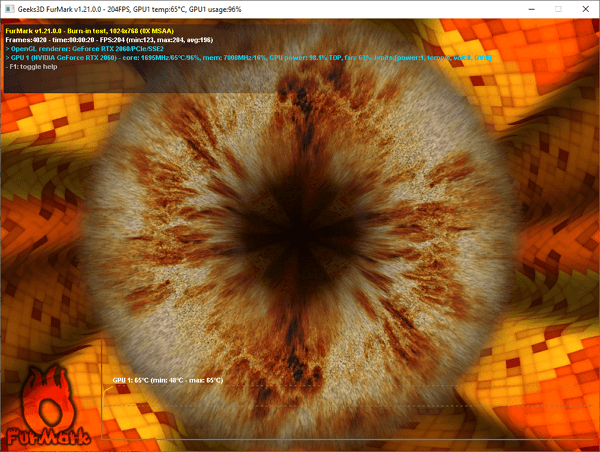
На начальном этапе тестирования (первых несколько секунд) температура будет быстро повышаться, а график будет почти вертикальным.
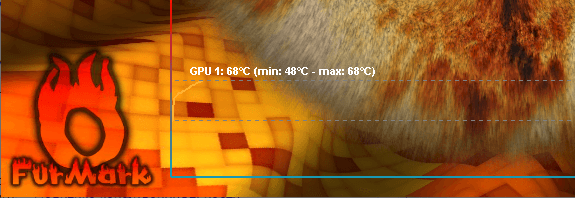
Но, потом график должен начинать выравниваться и переходить с вертикального в горизонтальный. Это означает, видеокарта достигла своей максимальной температуры.
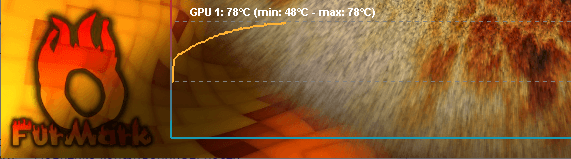
В дальнейшем, на продолжении всего тестирования, температура видеокарты должна оставаться на одном уровне, а график должен быть полностью горизонтальным.
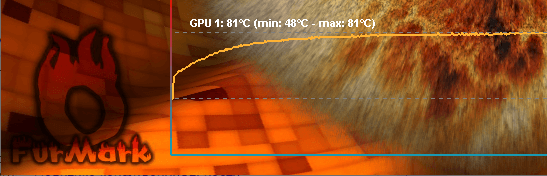
Подобным образом должна вести себя любая исправная видеокарта. Сначала температура быстро повышается, но через несколько секунд начинают раскручиваться вентиляторы, и температура стабилизируется на определённой отметке. Обычно такой отметкой является 65-80 градусов.
Возможные проблемы при тестировании в Furmark
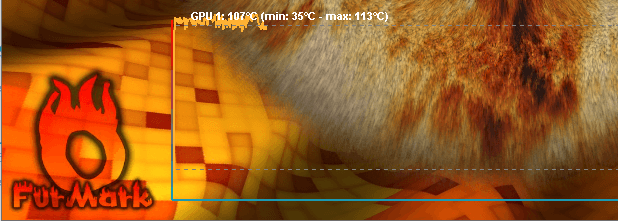
На скриншоте внизу показан пример перегрева в Furmark. Температура резко подскочила до 100 градусов и держится на этом уровне.