
Что такое Метрика сети или маршрута

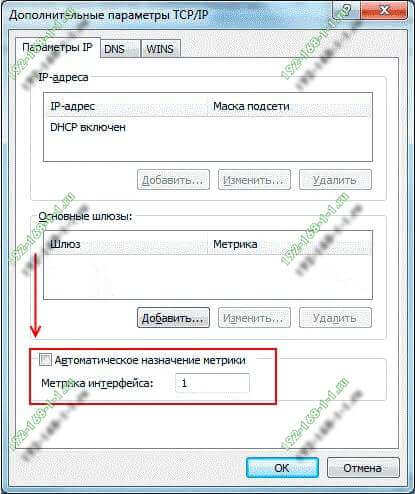
На сегодняшний день в операционных системах Windows, Linux, MAC OSX, Android, iOS по умолчанию используется автоматическое назначение метрики сетевого интерфейса. В Windows 10 эту опцию можно отключить или включить в Дополнительных параметрах протокола TCP/IP v4.
Посмотреть текущие значения этого параметра для каждого динамического маршрута можно через командную строку, введя команду route print. Пример вывода директивы Вы можете видеть ниже:
При использовании статической маршрутизации возможно прописать значения параметра вручную при указании статического маршрута.
Метрика сети может выставляться не только исходя из числа переходов, но и на основе информации о скорости соединения сетевых интерфейсов.
| Скорость интерфейса | Значение метрики сети |
| Менее 500 Кбит/с | 50 |
| от 500 Кбит/с до 4 Мбит/с | 40 |
| от 4 Мбит/с до 20 Мбит/с | 30 |
| от 20 Мбит/с до 80 Мбит/с | 25 |
| от 80 Мбит/с до 200 Мбит/с | 20 |
| от 200 Мбит/с до 2 Гбит/с | 10 |
| от 2 Гбит/с и выше | 5 |
Кстати, надо учитывать что в операционных семействах на основе UNIX (Linux, Android и т.п.) метрика сети используется только для протоколов динамической маршрутизации и особо замарачиваться не стоит, так как при выборе маршрута ядро Линукса игнорирует этот параметр.
HackWare.ru
Этичный хакинг и тестирование на проникновение, информационная безопасность
Как в Windows выбрать подключение, используемое для Интернета
Оглавление
Если у вас Linux, то смотрите статью «Практика настройки сетевых маршрутов: выбор подключения, используемое для Интернета; одновременное использование нескольких подключений для разных целей». В ней же вы найдёте дополнительные трюки для манипуляции сетевыми маршрутами, которые будут работать, в том числе, и на Windows.
Выбор подключения к Интернету
Компьютер может быть подключён сразу к нескольким сетям: например, к проводной сети и к беспроводной; или к двум Wi-Fi сетям; или использовать телефон в качестве модема через Bluetooth и при этом быть подключённым к проводной и Wi-Fi сети; или быть подключённым к четырём Wi-Fi сетям – да что угодно!
Если вы выходите в Интернет, как операционная система выбирает, какое именно из нескольких подключений использовать? Система действует очень мудро – она не пренебрегает ни одним из подключений. И в случае потери связи с одним из них – использует другое.
Но ведь ей в любом случае нужно выбрать, какое подключение использовать в данный момент! И система опять поступает мудро – она использует лучшее подключение. Чтобы узнать, какое подключение является лучшим, для каждого из них вычисляется так называемая Метрика – условное значение, которое учитывает сразу несколько параметров – скорость сети, потери пакетов и другое.
Рассмотрим реальный пример. Мой компьютер подключён к двум Wi-Fi сетям. Чтобы узнать характеристики маршрутов, откроем командную строку Windows, для этого нажмите Win+x, и выберите Windows PowerShell (Администратор). В открывшемся окне командной строки наберите команду
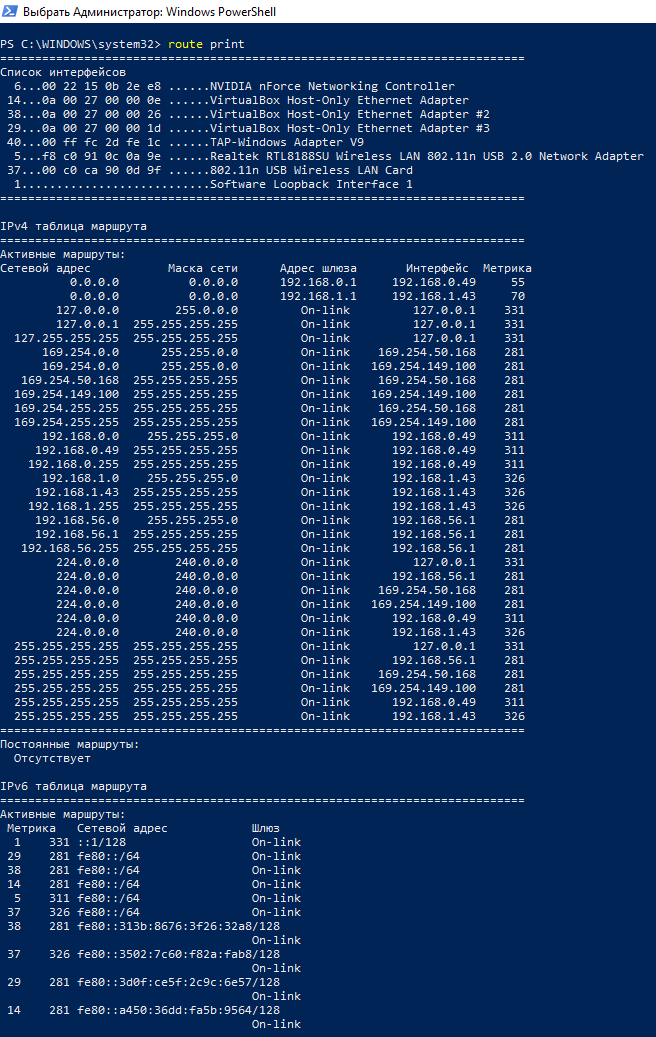
Особое внимание обратите на строки:
Сетевой адрес 0.0.0.0 и маска сети 0.0.0.0 это обозначение маршрута по умолчанию (default route). Это тот маршрут, куда отправляется трафик, для которого явно не прописан другой маршрут.
Например, там же мы можем увидеть строку
В ней есть сетевой адрес 192.168.56.0 с маской подсети 255.255.255.0 – то есть это любые IP адреса в диапазоне 192.168.56.0-192.168.56.255. Так вот, для этих адресов явно прописан маршрут – они будут отправлены в 192.168.56.1.
Но если будет запрошен любой другой IP, который отсутствует в таблице (т.е. для которого не указан конкретный маршрут), то он будет отправлен по маршруту по умолчанию – это то, что указано для сети 0.0.0.0 с маской 0.0.0.0. Самым типичным трафиком, отправляемым по default route является Интернет-трафик (а также трафик в другие локальные сети, к которым ваш компьютер непосредственно не подключён – но для домашних сетей это редкая ситуация).
Для выбора Интернет-подключения по умолчанию нужно изменить маршрут по умолчанию.
Изменение маршрута по умолчанию в Windows
Вернёмся к ранее полученным данным о маршруте по умолчанию:

Из него следует, что у одного из моих интерфейсов IP адрес 192.168.0.49 и у него метрика равна 55, у другого сетевого интерфейса IP 192.168.1.43 и метрика равна 70. Выигрывает тот маршрут, у которого значение метрики меньше (чем меньше метрика, тем лучше подключение).
Таким образом, если я будут выходить в Интернет, то будет использоваться сетевой интерфейс 192.168.0.49.
Убедимся в этом сразу несколькими способами. Запомним наши IP адреса, как их видят внешний сервисы. Для этого перехожу на https://suip.biz/ru/?act=myip:
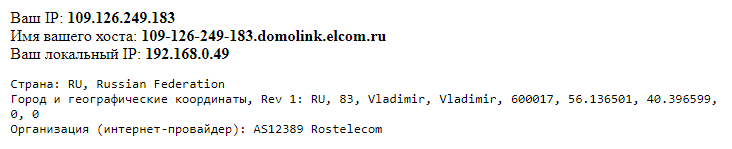
Я получил, что мой IP 109.126.249.183, а мой локальный IP 192.168.0.49. В командной строке Windows делаю трассировку:
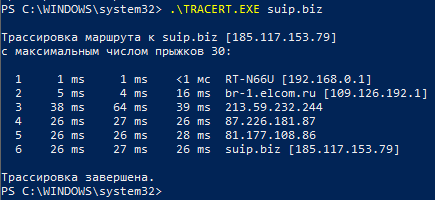
Как можно увидеть по первой строке, я действительно выхожу в интернет через шлюз 192.168.0.1.
Итак, способов изменить маршрут по умолчанию сразу несколько. Например, можно изменить значение метрики так, чтобы приоритетным стал другой маршрут. Второй вариант – удалить другие маршруты, оставив только один.
Как установить метрику для сетевых подключений в Windows
Чтобы было понятно, покажу на конкретном примере. У меня два сетевых интерфейса с IP адресами:
Для этого удаляю все маршруты по умолчанию:
Теперь добавляю тот, который я хочу сделать маршрутом по умолчанию, командой вида:
В ней ШЛЮЗ нужно заменить на IP адрес шлюза (роутера) того интерфейса, через который вы хотите выходить в Интернет. Для меня это:
На данном этапе уже вернулось Интернет-подключение и если вам достаточного одного подключения, то можно не продолжать.
Тем не менее, я хочу чтобы в качестве резервного у меня было активно и второе подключение, но чтобы оно по умолчанию не использовалось.
Для его добавления используется команда следующего вида:
Обратите внимание, что вместо ШЛЮЗ нужно вписать IP адрес шлюза «резервного» интерфейса. Также значение является не абсолютным, а относительным. Помните об этом, что указанная величина ДОБАВЛЯЕТСЯ к тому значению метрики, которое рассчитывает операционная система. Значение 100 можно поменять на другое (например, 50). Но выбирайте его так, чтобы значение в сумме с рассчитанной метрикой было больше, чем метрика подключения, которое мы хотим использовать по умолчанию.

Как видим, в маршрутах по умолчанию по-прежнему доступно два сетевых интерфейса. Но теперь интерфейс 192.168.0.49 имеет очень большое значение метрики, поэтому по умолчанию будет применяться сетевой интерфейс 192.168.1.43.

Как видим, поменялся и внешний IP (был 109.126.249.183, а стал 213.167.219.207) и локальный (был 192.168.0.49, а стал 192.168.1.43).
В командной строке Windows делаю трассировку:
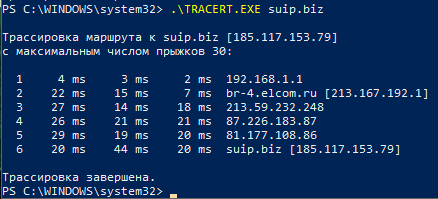
Как можно увидеть по первой строке, я действительно выхожу в интернет через шлюз 192.168.1.1.
Особенности применения команды route CHANGE в Windows
Необходимо отметить пару моментов в поведении команды route, которые является контринтуитивными (мы ждём одного результата, а получаем другой, неожиданный результат).
Маршруты, в том числе маршрут по умолчанию, можно не удалять/добавлять, а изменять с помощью команды route CHANGE. Но помните об особенности этой команды, если у вас установлено два или более маршрута по умолчанию: она удалит ВСЕ маршруты и впишет один новый, который указан с этой командой! На первый взгляд это неочевидно, но если подумать, то становится понятно, почему она действует именно таким образом.
Хотя об этом уже было сказано выше, значение метрики является ОТНОСИТЕЛЬНЫМ! То значение, которое вы устанавливаете для метрики, добавляется к рассчитываемому системой значению. При этом оно постоянно плавает: то есть система регулярно пересчитывает значения метрики, но к каждому полученному числу добавляет то, которое вы указали с командой route ADD.
Создание постоянных маршрутов, сохраняющихся после перезагрузки
По умолчанию, все прописанные маршруты, в том числе значения метрик, будут сброшены при перезагрузке компьютера.
С помощью ключа -p можно создавать постоянный маршруты, которые будут сохранены после перезагрузке.
Пример команды добавления постоянного маршрута:
Часть if является опциональной для всех команд.
Номера интерфейсов можно посмотреть командой route print (в самом верху вывода):
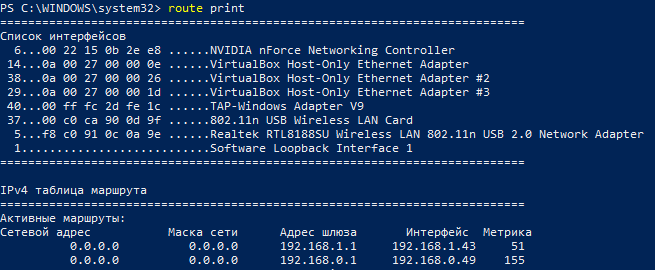
Номера интерфейсов идут в первом столбике – перед MAC-адресами.
Кроме опции -p, команда route имеет ещё несколько опций, рассмотрим их.
Объяснение функции автоматической метрики для маршрутов IPv4
В этой статье описывается функция Automatic Metric, которая используется в Windows для маршрутов IPv4 протокола Интернета.
Применяется к: Windows 10 — все выпуски, Windows Server 2019, Windows Server 2012 R2, Windows Server 2008 R2 Пакет обновления 1
Исходный номер КБ: 299540
Дополнительные сведения
Метрика — это значение, назначенное маршруту IP для определенного сетевого интерфейса. Он определяет затраты, связанные с использованием этого маршрута. Например, метрика может быть оценена с точки зрения скорости ссылок, хмеля или задержки времени. Автоматическая метрика — это новая функция в Windows, которая автоматически настраивает метрику для локальных маршрутов, основанных на скорости ссылок. Функция Automatic Metric включена по умолчанию, а также может быть настроена вручную для назначения определенной метрики.
Функция Automatic Metric может быть полезна, если в таблице маршрутов содержится несколько маршрутов для одного и того же назначения. Например, если у вас есть компьютер с сетевым интерфейсом 10 мегабит (Мб) и сетевым интерфейсом 100-Мб, а на компьютере установлен шлюз по умолчанию, настроенный на обоих сетевых интерфейсах, функция Automatic Metric назначает более высокую метрику более медленному сетевому интерфейсу. Эта функция может заставить весь трафик, предназначенный для Интернета, использовать самый быстрый доступный сетевой интерфейс.
Как правило, Корпорация Майкрософт не рекомендует добавлять шлюзы по умолчанию в разных сетях. Например, для подключения двух или более несогласоваемых сетей, таких как сетевой перевод адресов (NAT) и прокси-серверы, обычно настроены две или несколько несогласоваемых сетей: общедоступный Интернет и одна или несколько частных интрасетей. В этой ситуации не следует назначать шлюзы по умолчанию на частных интерфейсах, так как это может привести к неправильной маршрутике в сети.
В следующей таблице описаны критерии, которые используются Windows для назначения метрик для маршрутов, привязанных к сетевым интерфейсам различных скоростей.
| Скорость ссылки | Метрика |
|---|---|
| Больше или равно 2 ГБ | 5 |
| Более 200 Мб | 10 |
| Более 20 Мб и менее 200 Мб | 20 |
| Более 4 Мб и менее 20 Мб | 30 |
| Более 500 килобит (Kb) и менее 4 Мб | 40 |
| Менее 500 Кб или менее 500 Кб | 50 |
В следующей таблице перечислены скорости ссылок и назначены метрики для компьютеров, Windows XP Пакет обновления 2 и более новых версий Windows операционных систем.
| Скорость ссылки | Метрика |
|---|---|
| Больше или равно 2 ГБ | 5 |
| Более 200 Мб | 10 |
| Более 80 Мб и менее 200 Мб | 20 |
| Более 20 Мб и менее 80 Мб | 25 |
| Более 4 Мб и менее 20 Мб | 30 |
| Более 500 КБ и менее 4 Мб | 40 |
| Менее 500 Кб или менее 500 Кб | 50 |
В следующей таблице перечислены скорости ссылок и назначены метрики для компьютеров, Windows 10 и более новых версий Windows операционных систем:
Для интерфейсов с физическими средними типами NdisPhysicalMediumWirelessLan, NdisPhysicalMediumWirelessWan, NdisPhysicalMediumNative802_11:
| Скорость ссылки | Метрика |
|---|---|
| Больше или равно 2 ГБ | 25 |
| Более или менее 500 Мб и менее 2 ГБ | 30 |
| Более или менее 200 Мб и менее 500 Мб | 35 |
| Более или менее 150 Мб и менее 200 Мб | 40 |
| Более или менее 80 Мб и менее 150 Мб | 45 |
| Более или менее 50 Мб и менее 80 Мб | 50 |
| Более или менее 20 Мб и менее 50 Мб | 55 |
| Более или менее 10 Мб и менее 20 Мб | 60 |
| Более или менее 4 Мб и менее 10 Мб | 65 |
| Более или менее 2 Мб и менее 4 Мб | 70 |
| Более или менее 500 КБ и менее 2 Мб | 75 |
| Более или менее 200 Кб и менее 500 КБ | 80 |
| Менее 200 Кб | 85 |
Для других типов интерфейсов:
| Скорость ссылки | Метрика |
|---|---|
| Больше или равно 100 ГБ | 5 |
| Больше или меньше 40 ГБ и менее 100 ГБ | 10 |
| Больше или меньше 10 Гб и менее 40 ГБ | 15 |
| Больше или меньше 2 Гб и менее 10 ГБ | 20 |
| Более или менее 200 Мб и менее 2 ГБ | 25 |
| Более или менее 80 Мб и менее 200 Мб | 35 |
| Более или менее 20 Мб и менее 80 Мб | 45 |
| Более или менее 4 Мб и менее 20 Мб | 55 |
| Более или менее 500 Кб и менее 4 Мб | 65 |
| Менее 500 Кб | 75 |
Функция Automatic Metric настраивается независимо для каждого сетевого интерфейса в сети. Эта функция полезна в ситуациях, когда у вас есть несколько сетевых интерфейсов одинаковой скорости, например, когда каждому сетевому интерфейсу назначен шлюз по умолчанию. В этой ситуации может потребоваться вручную настроить метрику на одном сетевом интерфейсе и включить функцию Automatic Metric для настройки метрик другого сетевого интерфейса. Эта настройка позволяет управлять сетевым интерфейсом, который используется сначала в маршрутике IP-трафика.
Кроме того, метрика, назначенная определенным шлюзам по умолчанию, может быть настроена независимо для каждого шлюза. Эта настройка позволяет дополнительно контролировать метрику, используемую для локальных маршрутов. Например, можно включить функцию Automatic Metric для настройки маршрутов, которые назначены сетевому интерфейсу. И в то же время можно вручную настроить метрику, назначенную шлюзам по умолчанию.
Если метрика указана на уровне сетевого интерфейса, но шлюз добавляется и настраивается для функции Automatic Metric, шлюз может наследовать метрику, назначенную сетевому интерфейсу. Например, если назначить метрику из пяти на уровне сетевого интерфейса, а затем добавить шлюз и оставить функцию Automatic Metric проверенной для шлюза, шлюзу также назначена метрика в пять. Для полудуплексных интерфейсов, таких как беспроводные, эффективная скорость составляет половину объявленной скорости.
Функция Automatic Metric отличается от функции обнаружения мертвых шлюзов, которая может заставить сеть переключать шлюзы по умолчанию, основанные на ретрансляции протокола управления передачей (TCP). Кроме того, функция маршрутного и удаленного доступа не активирует функцию обнаружения мертвых шлюзов. Эта активация выполняется Стеком TCP/IP на компьютере, который инициирует сеанс TCP.
Чтобы настроить функцию Automatic Metric:
Как настроить Яндекс.Метрику: полная инструкция
Знакомство с Яндекс.Метрикой для тех, кто хочет знать свою целевую аудиторию
Яндекс.Метрика – источник важных данных для владельца любого сайта. Рассказываем, как настроить Яндекс.Метрику: проходим весь путь от установки счетчика до построения многомерных отчетов.
Что такое Яндекс.Метрика
Яндекс.Метрика – бесплатный сервис Яндекса для оценки посещаемости сайтов и анализа поведения пользователей на нем.
Для отслеживания поведения посетителей на сайте устанавливается JS–код. Он собирает сведения о каждом посещении сайта, рассчитывает конверсию сайта и интернет-рекламы. При расчете конверсии система аналитики учитывает, сколько пользователей достигли установленной цели.
Целями могут быть следующие действия:
Для отслеживания действий пользователей на сайте цели отслеживаются и в другой системе аналитики – Google Analytics. Подробнее о настройке этого сервиса читайте в статье «Как настроить Google Analytics 4: полная инструкция».
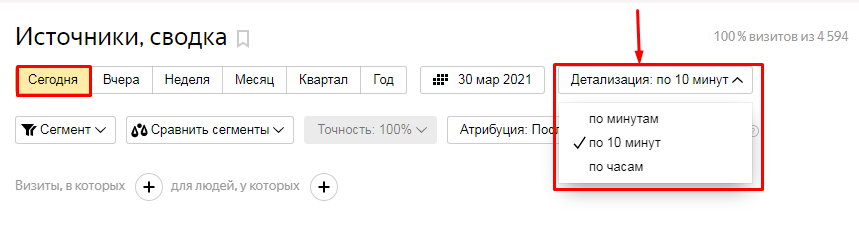
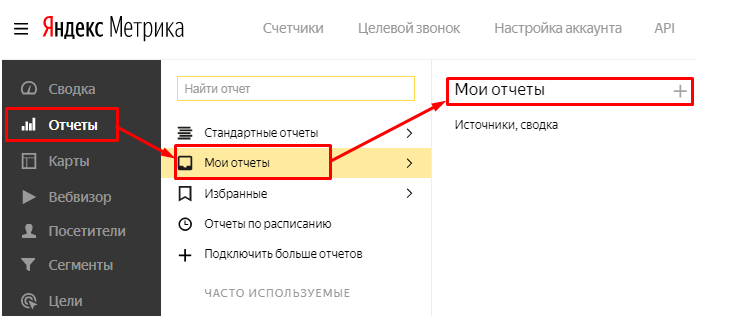
Установка Яндекс.Метрики на сайт
Регистрация/авторизация
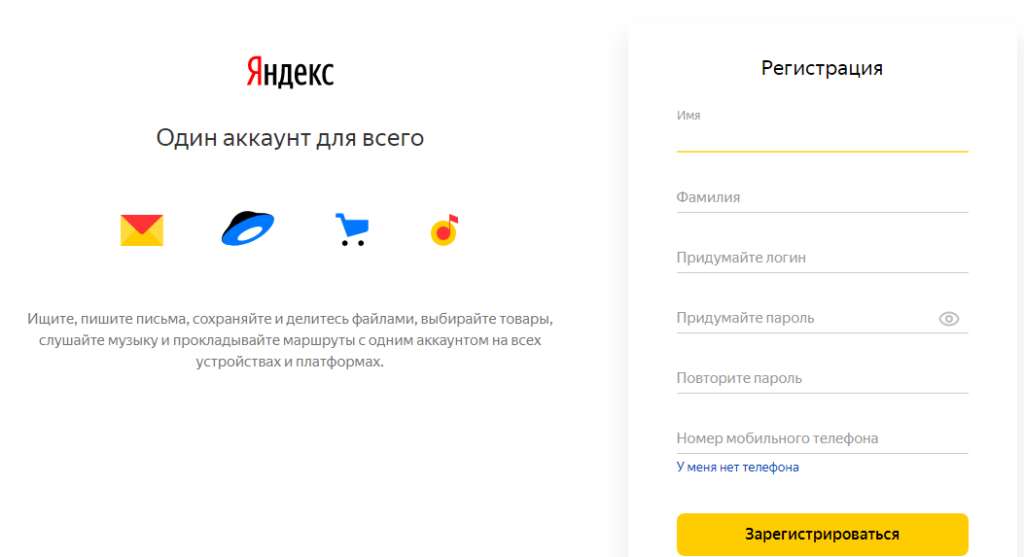
Для работы в Яндекс.Метрике нужно иметь зарегистрированный аккаунт Яндекса (например, в Директе или Почте). Его можно использовать для входа в Метрику. Если аккаунта нет, то его надо зарегистрировать.
Создание счетчика
Только после установки счетчика Яндекс.Метрики на сайт система аналитики сможет отслеживать поведение пользователей на сайте. Счетчик представляет собой фрагмент кода JavaScript, который нужно добавить в HTML-код каждой страницы сайта.
Как это сделать
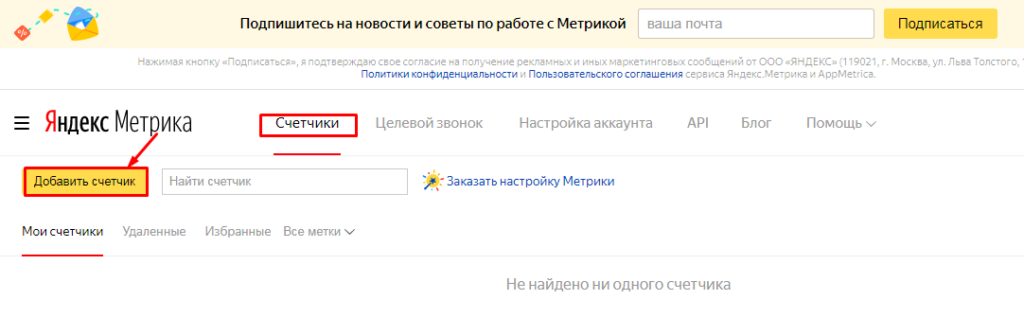
Входим в аккаунт Яндекс.Метрики. В разделе «Счетчики» кликаем на кнопку «Добавить счетчик».
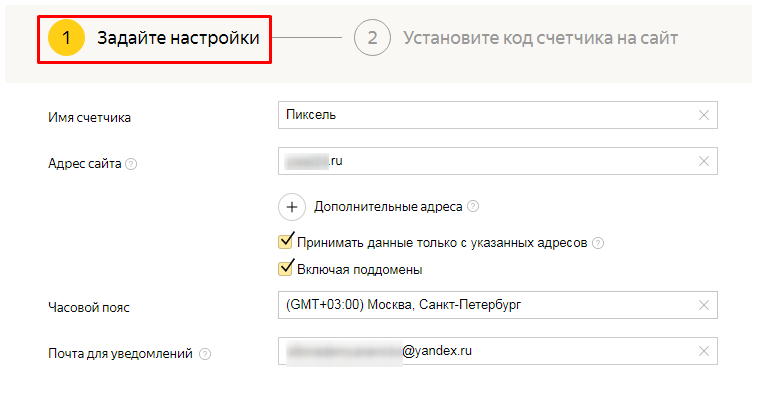
Задаем настройки счетчика:
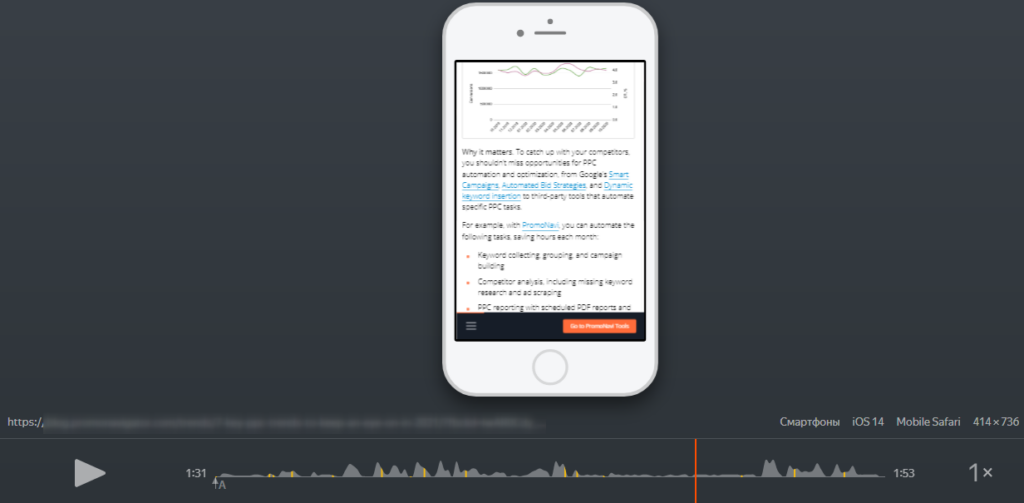
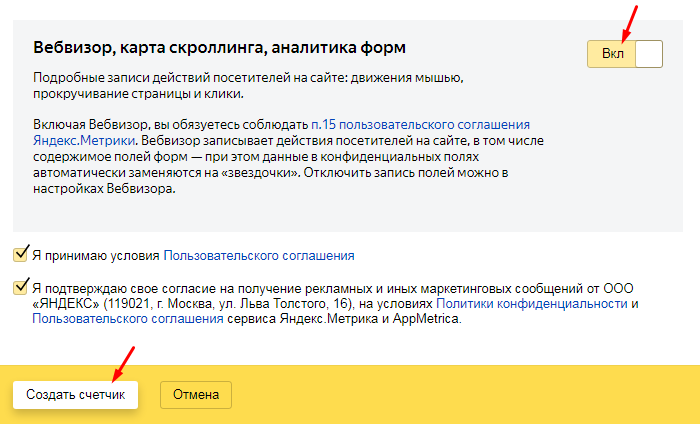
На этом же этапе настроек включаем опцию «Вебвизор, карта скроллинга, аналитика форм». Это позволит записывать действия посетителей на сайте. Так можно будет посмотреть, на что пользователь обращал внимание, а что пролистывал.
Принимаем условия Пользовательского соглашения и подтверждаем согласие на получение рекламных сообщений от Яндекса.
После выполнения этих действий нажимаем на кнопку «Создать счетчик».
Установка кода счетчика на сайт
Переходим к выбору способа установки кода счетчика на сайт.
Всего есть три способа установки:
Как проверить цели в Яндекс.Метрике на корректность
Рекомендуем после любых настроек в Яндекс.Метрике проверять их корректность, чтобы спустя время получить рабочие данные для оценки эффективности бизнеса. Проверка целей Метрики не занимает много времени, но несет огромную пользу в будущем. Если вы еще не подключили Метрику к сайту и не настроили цели, то вот инструкция.
Еще раз повторим, что цель в Яндекс.Метрике — это счетчик, который срабатывает, когда пользователь выполняет на сайте заранее определенное действие, например, посещение страницы, добавление товара в корзину, отправку данных формы и т.д.
Когда стоит проверить настройку счетчика/целей и как часто это делать
Вот несколько признаков, когда следует проверить настройку счетчика:
Красный значок напротив названия счетчика. В первую очередь стоит зайти в аккаунт Яндекс.Метрики и проверить, как отображается счетчик в списке. Значок должен быть выделен зеленым, и, если настройка была выполнена как минимум пару недель, то справа от названия будет отображаться общая статистика.
Пример корректного отображения и счетчика, для которого стоит проверить настройки:
Чтобы исправить проблемы, кликните по красному (или желтому) значку и следуйте инструкциям сервиса.
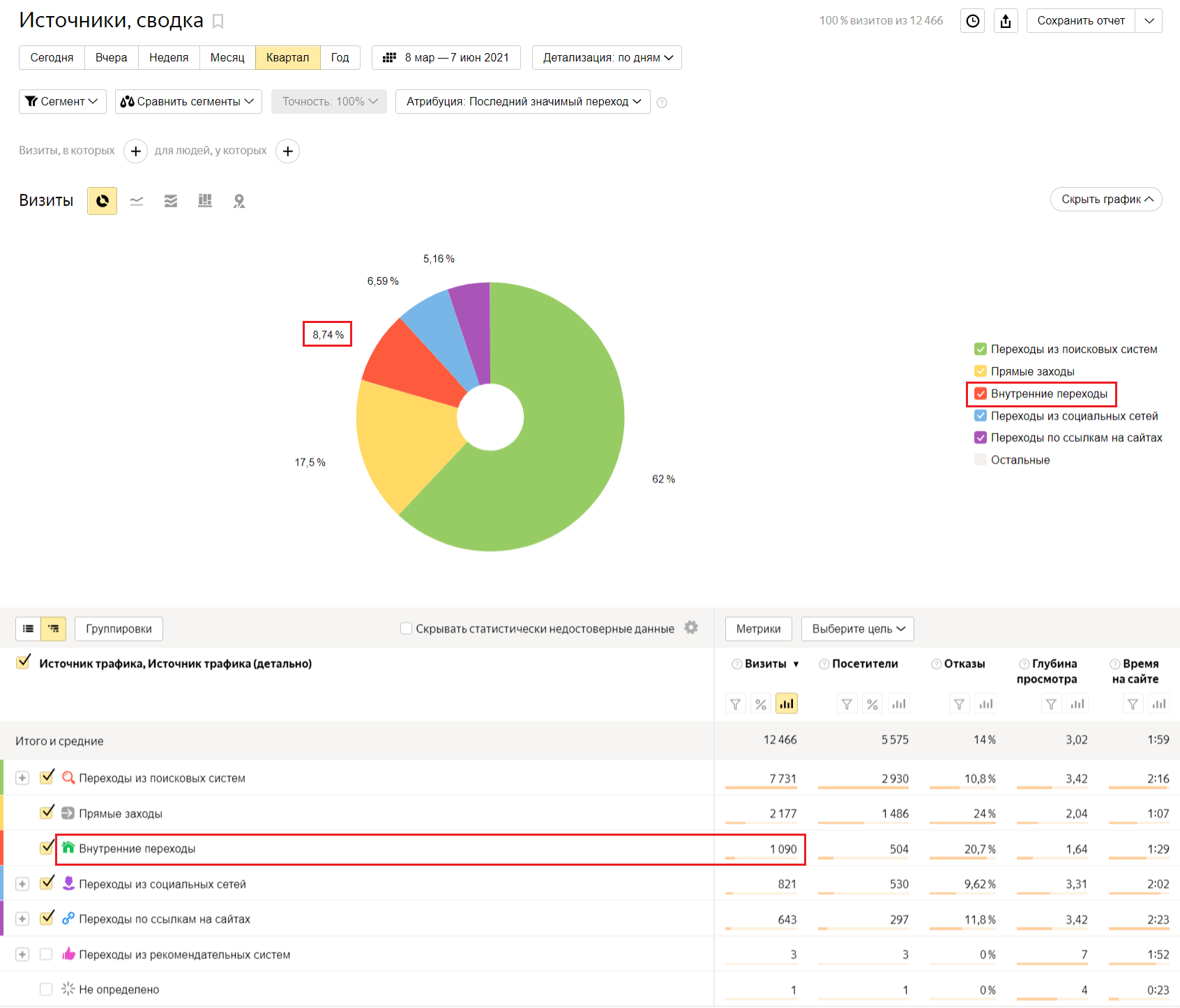
Если таких переходов в статистике более 5-10%, то стоит проверить наличие кода счетчика на каждой странице сайта. Также можно в настройках увеличить тайм-аут визита с 30 минут до 1 часа, но только если ваш бизнес предполагает откладывать просмотр страниц на долгое время.
Признаки того, что стоит проверить настройки целей:
Количество выполненных целевых действий не соответствует реальному положению дел. Особенно это заметно для форм заявок. Например, в Метрике отображается 10 заявок, а на деле к вам обратилось 2 клиента (или наоборот). Стоит обратиться к программистам, чтобы проверили корректность работы кода на сайте.
Как часто стоит проверять настройки счетчика и целей. Обязательно стоит проводить проверку перед запуском рекламных кампаний или перед внесением каких-либо крупных изменений на сайте, чтобы позже оценить их эффективность. Если каких-либо глобальных действий не планируется в ближайшее время, то достаточно просматривать настройки в начале каждого месяца, чтобы в конце получить корректные данные.
Частые проблемы при настройке целей
Чтобы цель заработала, нужно выполнить настройки в сервисе Метрики и установить соответствующий код на странице (страницах) сайта. Отсюда нередко возникают неурядицы, из-за которых могут не срабатывать цели:
На отслеживаемой странице не установлен код счетчика или установлена старая версия. Соответственно проверяем в коде сайта наличие кода счетчика и его актуальность. В целом рекомендуем проверять настройки сервисов, если делали редизайн, переезжали на другую CMS или устанавливали новые плагины, так как счетчики могут слетать.
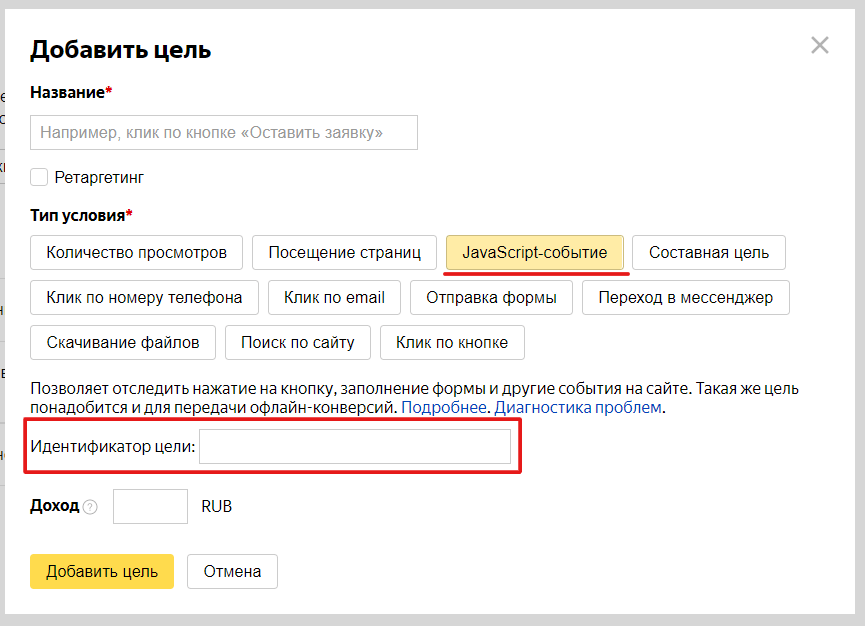
Неправильно указан идентификатор, адрес страницы или регулярное выражение в настройках цели. Например, для цели типа «JavaScript-событие» идентификатор должен быть одинаковым в сервисе и в коде сайта (методе Reachgoal). Поле для ввода идентификатора в сервисе:
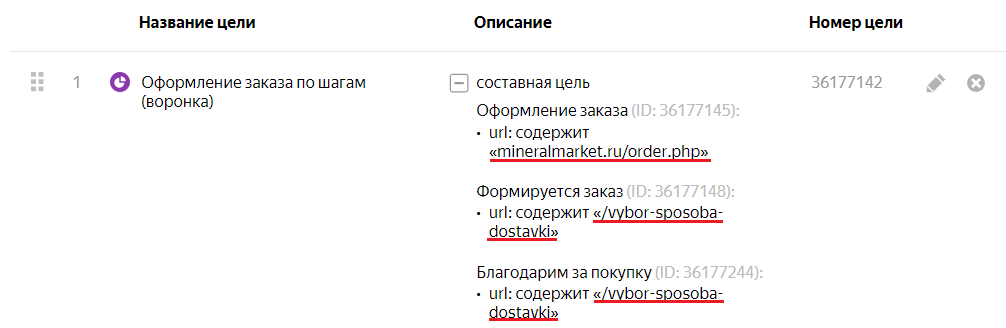
Или для цели типа «Посещение страниц» адрес лучше указывать относительным, без сертификата (часто при переходе с http на https клиенты забывают обновить цели), как в примере:
Работу счетчика блокируют другие скрипты сайта. О том, как это проверить, поговорим ниже.
И пара причин, по которым могут не собираться данные цели, но на них сложнее повлиять:
В браузере пользователей счетчик блокируется расширением Adblock Plus. Можно выводить на сайте всплывающее окно с просьбой отключить данное расширение, но чаще всего это не работает.
Составные цели не срабатывают, так как пользователи выполняют действия не в заданном порядке. Тогда стоит либо поменять последовательность шагов в составной цели, либо проработать интерфейс сайта, возможно, клиенты не понимают, как правильно работать с сайтом. Также лучше добавить отдельные цели для каждого шага.
Теперь вы понимаете, какие могут быть общие проблемы при сборе данных по целям. Далее подробнее рассмотрим, как можно отдельно проверить каждую цель на корректность.
Способы проверки настройки целей
Рассмотрим два способа: через интерфейс Яндекс.Метрики или через отладчик целей. Второй способ посложнее, но более точный.
Проверка целей через интерфейс Яндекс.Метрики
При данном способе после настройки цели необходимо вручную проверить все целевые действия, то есть перейти на сайт и сделать нужные шаги, как это бы сделал пользователь.
Например, у нас есть цель на добавление товара в корзину. В таком случае должен быть следующий порядок действий:
Заходим на сайт и добавляем товар в корзину.
Ждем 10-15 минут и смотрим на изменения графика: должна появиться отметка о выполнении целевого действия или как в нашем случае двух целевых действий в рамках одного визита:
Проверка целей через отладчик ym_debug
При данном способе мы будем использовать консоль браузера и смотреть, корректно ли отправляются параметры.
Например, у нас все та же цель на оформление заказа «в 1 клик». Выполняем следующие шаги:
Заходим на страницу сайта, где находится форма, и добавляем к URL параметр «?_ym_debug=1», например, ссылка будет такой: mysite.ru/?_ym_debug=1.
Обновляем страницу с параметром.
Открываем в браузере отладчик (кнопка F12 или Ctrl + Shift + J) и переходим на вкладку «Console»:
Смотрим, корректно ли подключен счетчик, если все в порядке, то при открытии консоли выводится номер вашего счетчика и действия, которые отправляет код:
В нашем случае выводится команда PageView — просмотр страницы и номер счетчика.
С включенной консолью выполняем тестовую конверсию — оформляем заявку «в 1 клик».
Смотрим, отправляется ли указанный параметр (в сервисе Яндекс.Метрики) в консоли:
Reach goal — передача информации о достижении цели в Метрику, Counter — номер счетчика и Goal id — параметр, который передается. Номер счетчика и параметр совпадают, значит, цель работает корректно, и позже выполненное целевое действие отобразится в отчете «Конверсии».
Что влияет на корректность сбора данных
Выше мы говорили о том, что может помешать срабатыванию целей, а здесь перечислим основные проблемы, которые влияют на корректность сбора данных в Яндекс.Метрике:
Отсутствие фильтров для сотрудников компании. Добавление галочки «Не учитывать мои визиты» и исключение IP-адресов корпоративной компьютерной сети поможет исключить из статистики трафик ваших сотрудников. Подобные переходы ведут к высоким отказам по прямым заходам и портят общий показатель отказа сайта. Например, в данном случае высокий показатель отказов по прямым заходам и низкие по другим источникам явно показывают заходы сотрудников (после добавления фильтром показатель снизился):
Некорректные «Автоматические цели». Яндекс совсем недавно запустил автоматическую настройку целей, чтобы помочь новичкам и не разбирающимся в коде получить данные по целевым действиям на сайте. Отличный инструмент, но нужно быть осторожными с целями на формы заказа: Метрика проставляет идентификаторы на клик по кнопке, но не учитывает, была ли выполнена успешная отправка заявки.
Например, клиент заполняет форму, кликает по кнопке «Отправить», но в одном из полей была ошибка, и данные формы не отправились. Цель будет засчитана как выполненная, но на деле заявка не была отправлена. Для исправления проблемы рекомендуем все-таки подключать программистов, чтобы статистика по формам работала корректно.
Например, в данном случае трафика роботов всего 1%, что в пределах нормы (допустимое значение до 7-10%). Если заметили высокий процент искусственного трафика, то в разделе «Фильтры» стоит добавить более строгий фильтр по поведению:
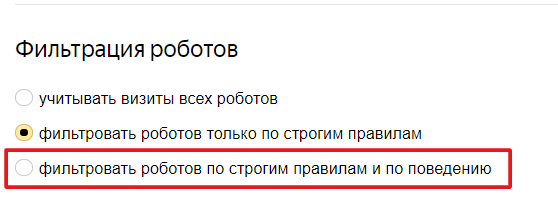
Вместо выводов
При настройке целей, пожалуйста, будьте внимательны. Лучше несколько раз проверить цели в Яндекс.Метрике, чем потом остаться без статистики по сайту. Рекомендуем попробовать оба способа, чтобы быть уверенным в выполненной работе. Также не забываем настраивать цели на все ключевые действия на сайте и лучше отдавать предпочтение составным целям, которые позволят смотреть пошаговое оформление заявок, оценить воронку.
Если вам нужна помощь в настройке или проверке счетчика Яндекс.Метрики и целей, то вы можете обратиться к нам — будем разбираться вместе. 🙂


