
Какая версия Bluetooth на моем компьютере?
Принадлежностям Bluetooth иногда требуется минимальная спецификация (версия) Bluetooth для полноценной работы.
Просмотр версии Bluetooth на компьютере
В поле поиска на панели задач введите диспетчер устройств, а затем выберите его в списке результатов.
Нажмите стрелку рядом с пунктом Bluetooth, чтобы развернуть его.
Выберите переключатель Bluetooth (ваш адаптер может быть указан просто как беспроводное устройство).
Перейдите на вкладку Дополнительно и найдите LMP (Link Manager Protocol) в области Встроенное ПО или Версия встроенного ПО. Этот номер означает версию LMP на вашем устройстве.
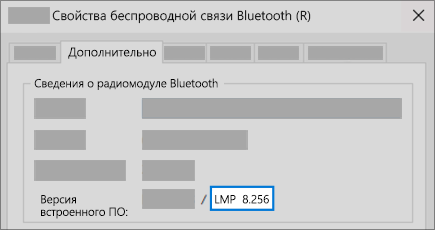
Найдите номер версии в таблице ниже, чтобы сопоставить версию LMP с номером базовой спецификации Bluetooth. Это самая последняя базовая спецификация, которую ваше устройство полностью поддерживает. Принадлежности с более поздними спецификациями могут по-прежнему работать, но с ограниченной функциональностью.
Версия протокола LMP (Link Manager Protocol)
Базовая спецификация Bluetooth
Базовая спецификация Bluetooth 1.0b (не поддерживается)
Базовая спецификация Bluetooth 1.1 (не поддерживается)
Базовая спецификация Bluetooth 1.2 (не поддерживается)
Базовая спецификация Bluetooth 2.0 + EDR (не поддерживается)
Базовая спецификация Bluetooth 2.1 + EDR (устарела, поддержка будет прекращена)
Базовая спецификация Bluetooth 3.0 + HS (устарела, поддержка будет прекращена)
Как я могу узнать модель чипа WiFi или блютуз?
У меня ноутбук под управлением Windows 7. В последнее время bluetooth терпит неудачу, и я изо всех сил пытаюсь выяснить, почему.
Это могут быть драйверы, поэтому я хотел бы обновить их, я считаю, что чип wifi/bluetooth-это Intel.
сайт Intel предлагает несколько инструментов, которые сканируют систему и сообщают о Марке и номере модели, но, насколько я могу судить, все, что они делают, это проверить, какой драйвер уже установлен, а не фактическое оборудование.
Я уверен, что ошибаюсь драйвер установлен, так что это не поможет сказать мне, что я на самом деле есть.
есть ли инструмент, который физически опросит внутреннее оборудование, чтобы дать мне правильный номер модели?
4 ответов
Try Aida64 для сканирования и вывода списка всего оборудования компьютера. Вы можете получить бесплатную 30-дневную пробную версию.
Если это не удается, вы можете попробовать какой-то Linux liveCD / liveUSB и попытайте удачу там, часто он будет показывать больше информации, чем windows.
Если вы не в состоянии получить правильный номер модели оборудования это также может быть связано с вашей проблемой-сбой оборудования, которое даже не в состоянии сообщить свою собственную модель.
в этом случае вы всегда можете поиск в интернете с номером модели ноутбука, чтобы узнать, что именно там, или, возможно, загрузить драйверы с вашего ноутбука производителя веб-страницы поддержки, возможно, старые, но, скорее всего, рабочие драйверы, и это может помочь вам получить номер модели признается.
это вся информация, необходимая для идентификации устройства. В этом примере мой HP EliteBook 820 имеет:
обычно вы можете просто Google для VID + PID и получите ссылку на страницу загрузки драйвера. Для последних загрузок драйверов всегда предпочитаю сайт от производителя чипсета.
не знаю, почему, но Центр обновления Windows не обновил этот драйвер, пока я вручную не сделал выше.
Проверка версии Bluetooth на ноутбуке и компьютере (Windows, Linux)
Всех приветствую, на нашем ламповом портале Wi-Fi-Гид. Сегодня я расскажу вам, как быстро узнать версию Bluetooth на ноутбуке или компьютере. Первые два способа подходят только для Windows. Если у вас Linux, то смотрим последний способ. Если у вас в процессе останутся какие-то вопросы, то пишите в комментариях – помогу чем смогу. Поехали!
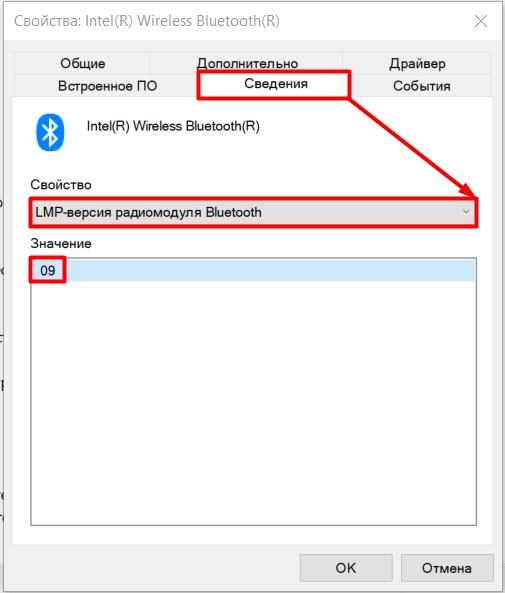
Способ 1: Через номер LMP
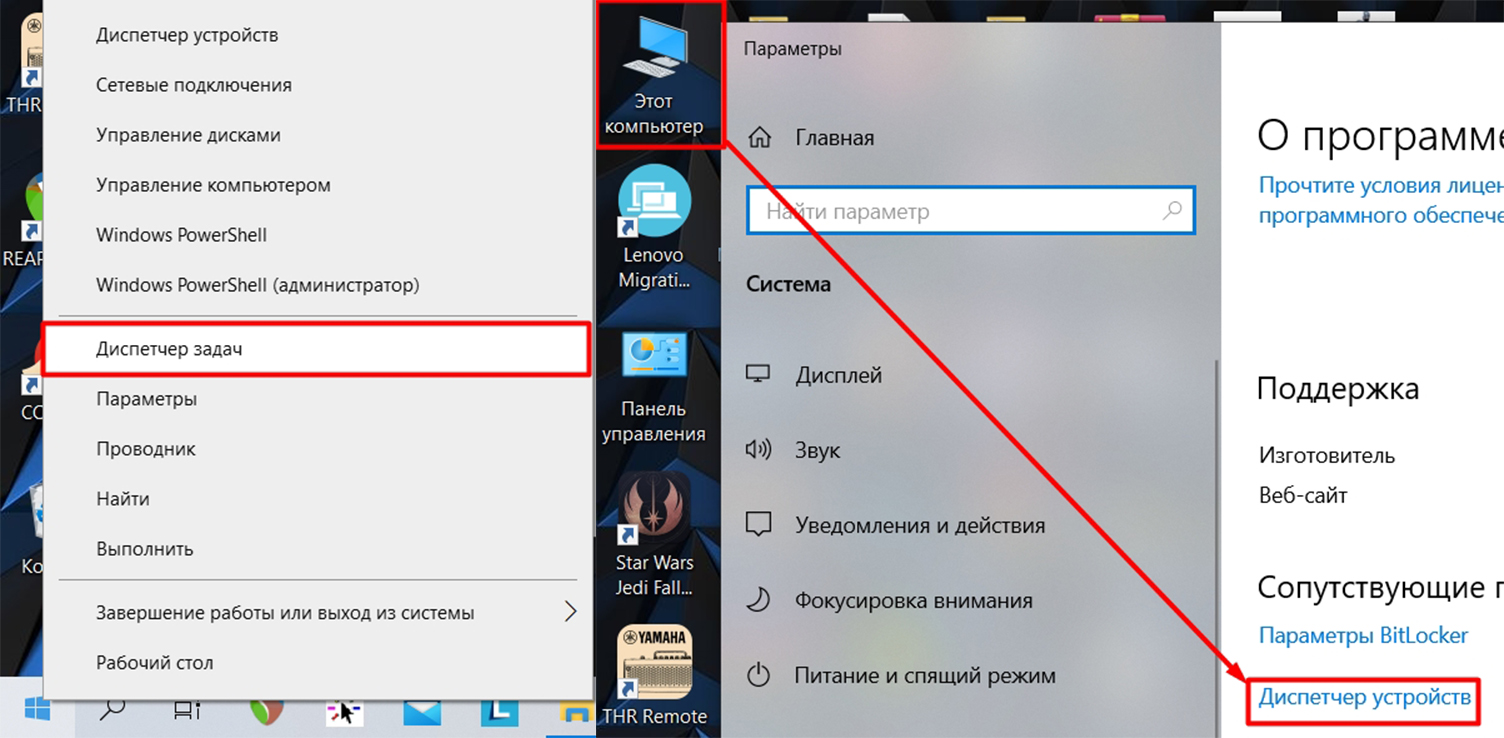
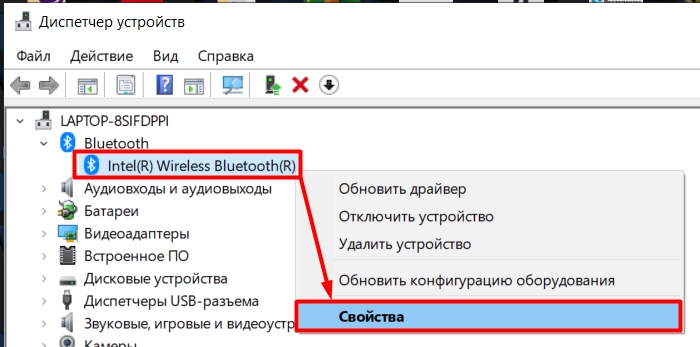
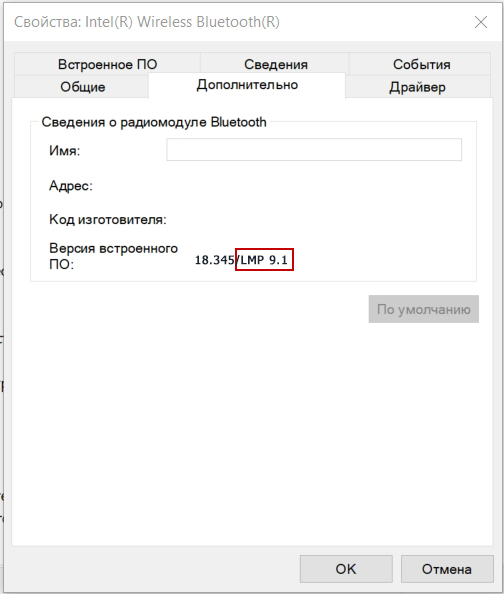
ПРИМЕЧАНИЕ! Кстати, LMP и HCI имеют одинаковые цифры, так что можно смотреть оба варианта.
Способ 2: Через стороннюю программу
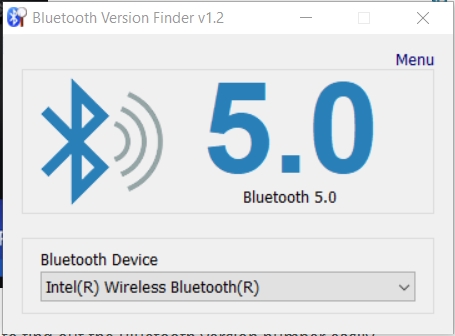
Способ 3: С помощью поиска
Как правило Bluetooth модуль, как в компьютере, так и в ноутбуке встроен в Wi-Fi адаптер. Хотя есть и исключения, когда Блютуз покупается вместе с беспроводными наушниками. Но в таком случае версию можно глянуть на коробке или вбить в поиск название ушек.
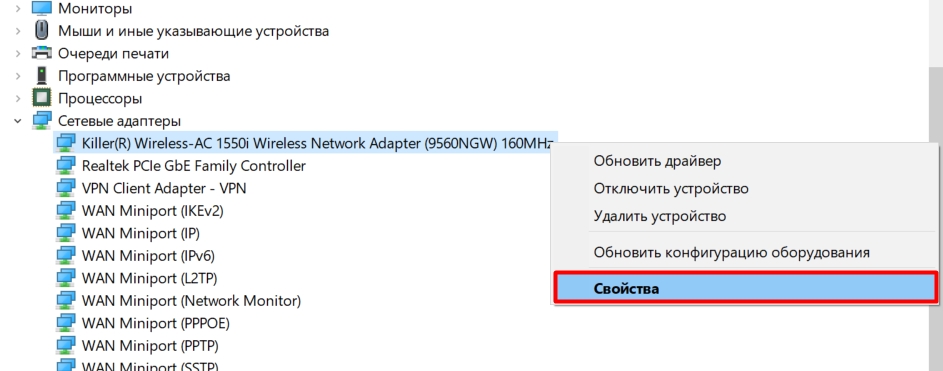
Мы сделаем подобное действие, но только с беспроводным сетевым адаптером. Опять заходим в «Диспетчер устройств». Далее открываем «Сетевые адаптеры» и находим наш Wi-Fi модуль – заходим в свойства.
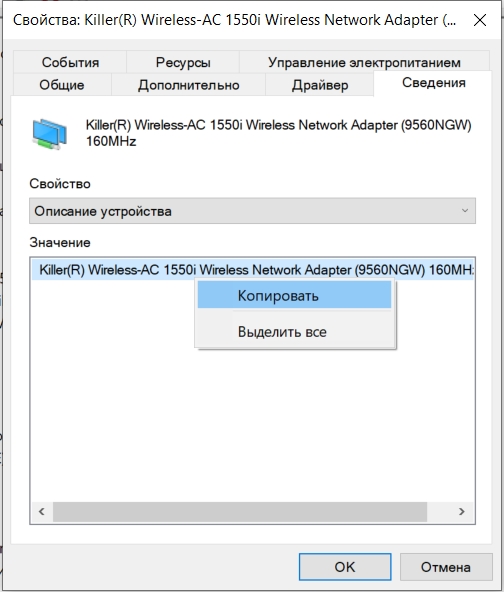
На вкладке «Сведения» просто копируем значение. И ищем по данному названию наш адаптер. Можно посмотреть номер Bluetooth как в любом магазине, так и на официальном сайте производителя.
СОВЕТ! Если название отображается не корректно или оно сокращено, то можно поискать информацию именно по названию ноутбука – ищем характеристики устройства и смотрим версию Блютус. Полное и точное название ноута можно посмотреть на этикетке, которая приклеена на дне устройства.
Способ 4: для Linux (Ubuntu)
Открываем консоль и далее вводим команду:
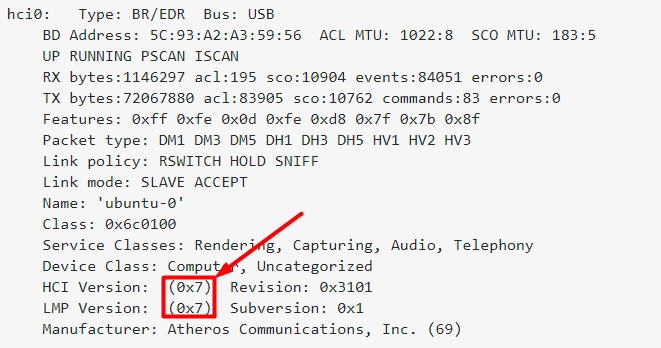
bluetoothctl devices
После этого, используя MAC-вводим команду:
Опять же, смотрим версию ЛМП в той же самой таблице.
Как узнать версию Bluetooth. Какие Bluetooth адаптеры и наушники лучше, в чем отличие разных версий
 Доброго времени!
Многие пользователи даже не подозревают, что версий протокола Bluetooth ни одна и не две, и от нее довольно существенно зависят возможности конкретного устройства.
Например, чтобы передавать файлы по Bluetooth — у вас должен быть адаптер, поддерживающий версию протокола 4.0 (или выше). Разумеется, на это начинают обращать внимание когда сделать этого не получается.
В этой заметке приведу несколько способов, как узнать, какую версию Bluetooth поддерживает ваш телефон, компьютер (или ноутбук), а также укажу в чем отличие разных версий (самое основное).

Узнаем версию Bluetooth
На телефоне (под Android)
Для работы понадобиться спец. приложение для диагностики и просмотра характеристик AIDA 64 (ссылка на Play Market). Возможно, многие знакомы с одноименной и очень популярной утилитой для ПК.
Так вот, установив и открыв AIDA 64 — необходимо перейти во вкладку система и найти строчку с версией Bluetooth (см. пример ниже, в моем случае: V 4.2).
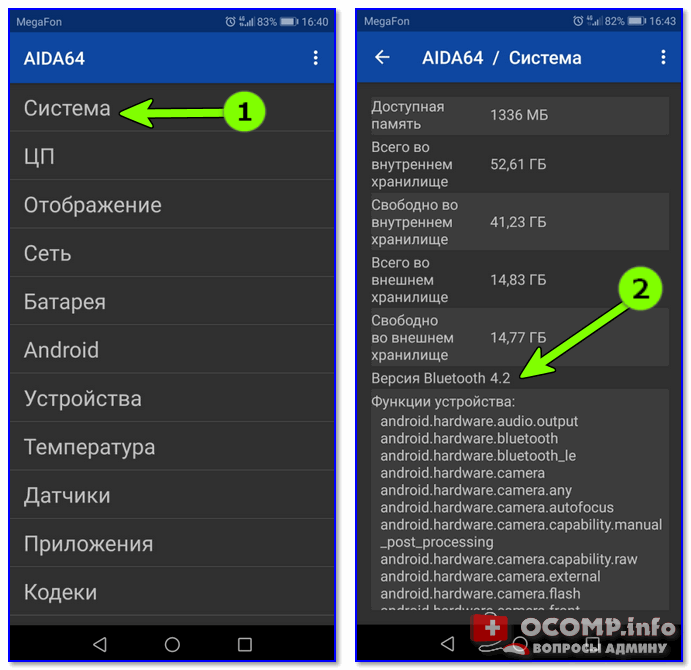
Этот способ один из самых достоверных и простых. А приложение AIDA 64 пригодится вам еще не раз (рекомендую иметь под-рукой).
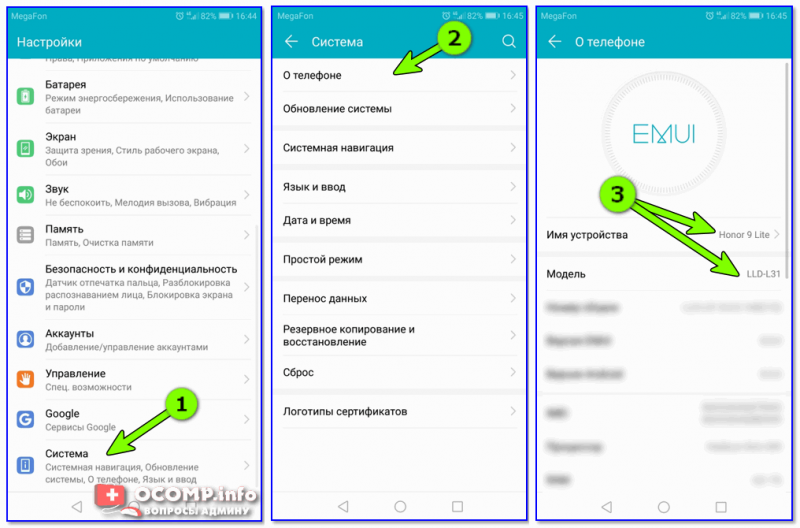
Система — о телефоне — модель и название
После, зная модель и название телефона — можно открыть любой коммерческий магазин, где продается подобная техника (либо сайт производителя вашего телефона) и узнать его тех. характеристики. В общем-то, тоже просто и быстро.
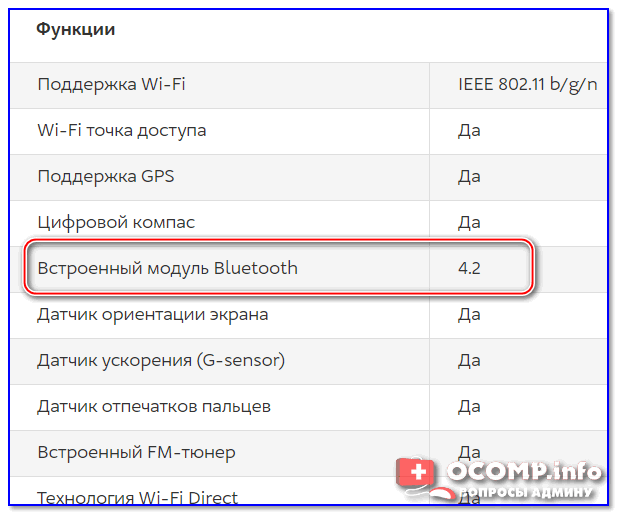
Типовая тех. характеристика к телефону (доступна на любом коммерческом сайте)
Правда, все же, есть у этого варианта один минус. На том сайте, где вы найдете характеристики вашего аппарата могут быть неточности. Я уж не говорю о различных модификациях к той или иной модели телефона.
На компьютере/ноутбуке (под Windows)

Далее следует найти вкладку «Bluetooth» и раскрыть ее. Среди устройств должно быть одно, в названии которого содержится слово «адаптер» (либо «adapter», либо «Bluetooth radio. «, либо «Broadcom Bluetooth. «) — нужно открыть его свойства.
Примечание : иногда в названии адаптера можно сразу же увидеть версию Bluetooth (см. скрин ниже, именно такой случай. ).
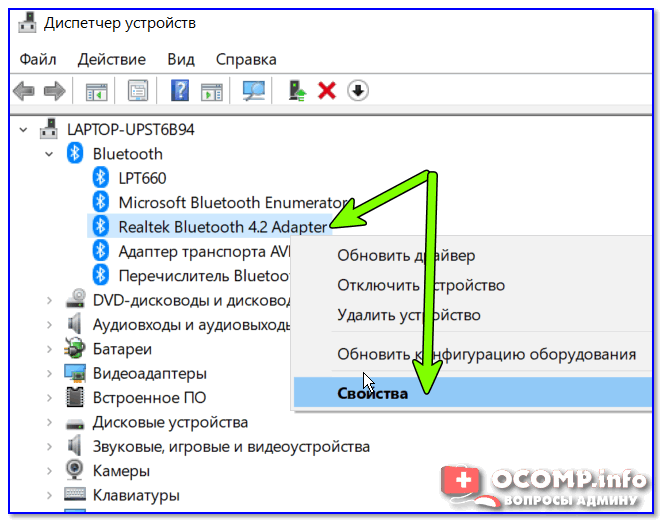
Свойства Bluetooth адаптера
После перейти во вкладку «Дополнительно», там должна быть строка с номером LMP. В моем примере ниже LMP 8.56425 (в общем-то, нужно запомнить только первую цифру «8»).
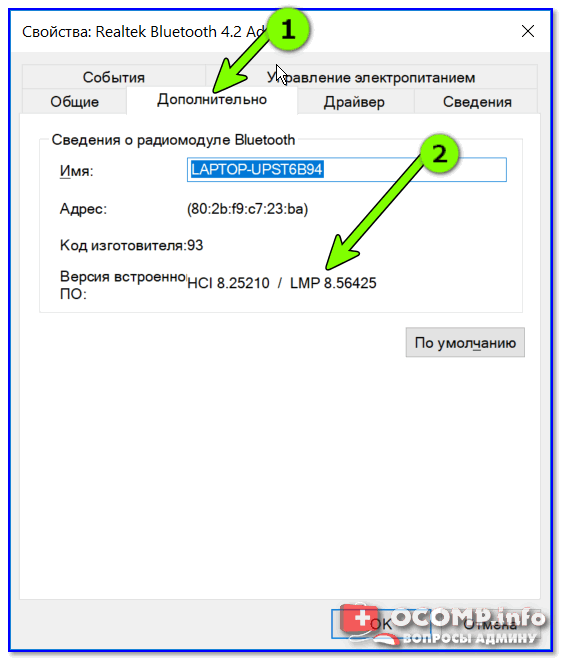
LMP 8.x — вкладка «Дополнительно»
Далее см. простой список, приведенный ниже (напротив каждого номера LMP значится версия):
У наушников
Чтобы узнать какую версии протокола поддерживают наушники — как правило, достаточно посмотреть на их тех. характеристики (приводятся на их упаковке).
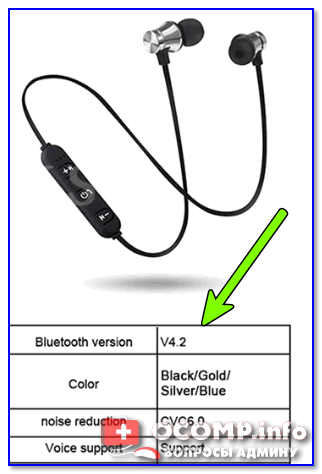
Характеристики беспроводных наушников
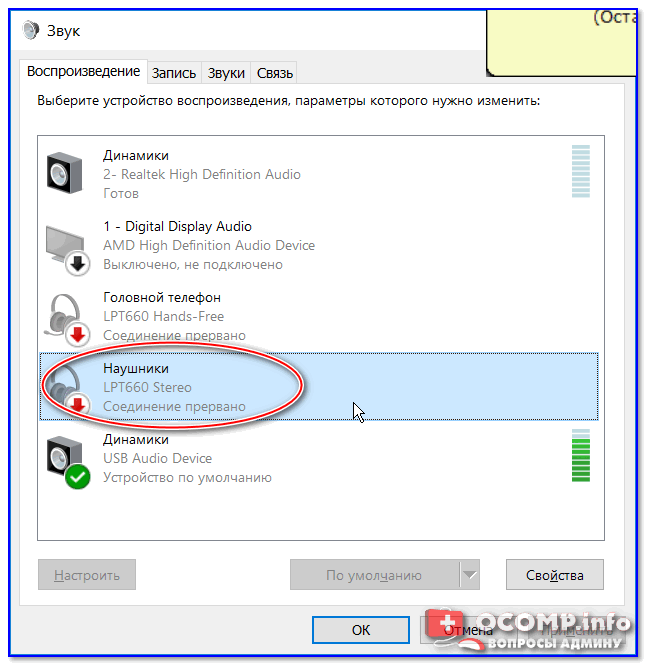
Если упаковка давно утеряна — обратите внимание на корпус наушников (нередко на нем можно узнать их модель и название). А зная модель — не составит труда найти их тех. характеристики (если, конечно, речь не идет о малоизвестных китайских брендах).
Кстати, если на корпусе наушников не указана их модель, попробуйте открыть панель управления, вкладку «Оборудование и звук/Звук» (см. пример ниже).
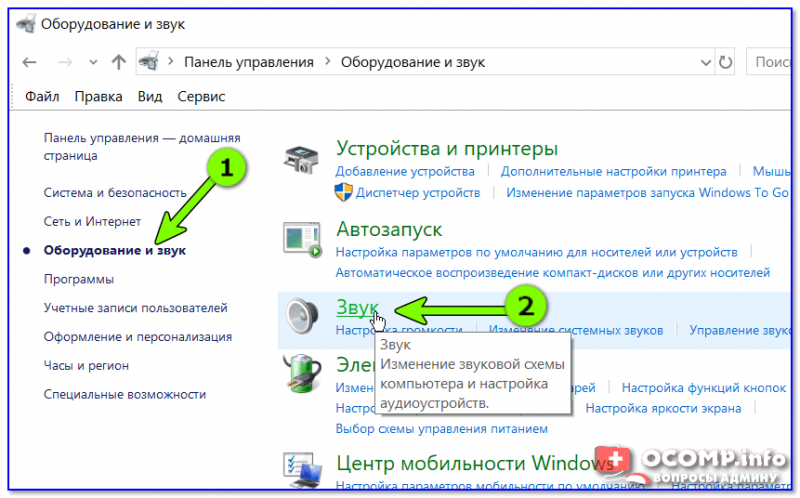
Оборудование и звук — звук
Отличие разных версий Bluetooth
Не стоит забывать, что само по себе устройство Bluetooth не работает, как минимум у вас есть два устройства, сопрягающиеся по этому протоколу, например, телефон и наушники.
И если ваш телефон поддерживает версию Bluetooth 4.2, а наушники 2.1 + EDR — подключение будет происходить по протоколу 2.1 + ( прим. : всегда выбирается самая низкая из доступных версий).
Теперь о том, какие версии Bluetooth существуют, и что можно сейчас встретить.
1) Bluetooth 1.0, 1.1, 1.2 — первые версии протокола, появились в 1994 году. Сегодня найти что-то из тех устройств почти нереально.
2) Bluetooth 2.0 + EDR — обновленная версия протокола, датируется 2004 г. По сравнению с первыми версиями существенно снижено энергопотребление и несколько возросла скорость работы. До сих пор можно встретить в старых и недорогих наушниках, гарнитурах.
3) Bluetooth 2.1 и Bluetooth 2.1 + EDR — более новая версия протокола (от 2007 г.). Появилась поддержка NFC, уменьшено энергопотребление в 5-10 раз, ускорено сопряжение устройств.
4) Bluetooth 3.0 + HS — обновление от 2009 г. Была существенно увеличена скорость передач данных (до 1 Мбит/с). Правда, вместе с этим серьезно возросло энергопотребление, поэтому эта версия не стала такой популярной (как предыдущие).
5) Bluetooth 4.0 — обновление от 2010 г. Было уменьшено энергопотребление, появилась возможность передавать файлы, скорость осталась прежняя — 1 Мбит/с. Bluetooth адаптеры этой версии до сих пор можно встретить в ноутбуках, телефонах. Также было выпущено достаточно много гарнитур.
6) Bluetooth 4.1 — устранение перекрестных помех при одновременной работе с LTE-модулями, которые есть во всех 4G смартфонах (2013 г.);
7) Bluetooth 4.2 — была несколько увеличена стабильность и скорость передачи данных, улучшена защита, конфиденциальность, увеличено расстояние на котором могут работать устройства (до 60 метров). Наиболее часто-встречаемый протокол на сегодняшний день, используется повсеместно: наушниках, мышках, плеерах, ноутбуках и т.д.
8) Bluetooth 5.0 — новый протокол от 2017 г. Была увеличена скорость (до 2 Мбит/с) и расстояние, на котором могут работать устройства (до 240 метров). Встречается только в новых и дорогих гаджетах: телефонах, ноутбуках и пр.
9) Bluetooth 5.1 — разработчики обещают выпустить новую версию уже совсем скоро. Основное нововведение — определение местоположения устройств.
Стоит ли гнаться за более новой версией Bluetooth
В общем-то, чем новее версия Bluetooth — тем быстрее, стабильнее и качественнее будет связь, чище звук (если вы используете беспроводные наушники), меньшее энергопотребление устройства (а значит оно дольше проработает без подзарядки).
Кроме того, новая версия Bluetooth 5.0 (например) позволяет работать устройствам на существенно большем расстоянии. Это может быть весьма полезно, если вы находитесь где-нибудь на даче.
Что касается качества звука.
Если говорить о беспроводных наушниках, то большое значение на звук может оказывать не только версия поддерживаемого ими протокола Bluetooth, но и кодек, которым сжимается сигнал.
Суть тут вот в чем: аудио-плеер напрямую не передает по Bluetooth MP3 звук на динамики наушников. Сначала воспроизводимая музыка сжимается, затем по протоколу Bluetooth передается на адаптер наушников — после сигнал декодируется и только потом подается на динамики. Разумеется, различные наушники, аудио-плееры поддерживают разные форматы кодеков (что и влияет на качество звука).
Драйвера для Bluetooth

Общая информация о Bluetooth-адаптерах
Данная тема посвящена различным вопросам, которые связаны с поиском, установкой и настройкой драйверов для Bluetooth адаптера. Вопросы установки Bluetooth адаптера в ноутбук, нетбук или компьютер обсуждаются здесь: Установка Bluetooth-адаптера в ноутбук.
Сначала поговорим о самих адаптерах. Это обычно небольшая платка, которая устанавливается внутрь ноутбука:
Данный адаптер является опциональным. Это значит, что в одних комплектациях той или иной модели ноутбука она есть, а в других нет. Наличие на корпусе ноутбука различных переключателей для включения/отключения Bluetooth еще не гарантирует наличие самого адаптера в ноутбуке.
Согласитесь, что не имеет смысла пытаться установить драйвер на устройство которого нет.
Как определить установлен ли в ноутбуке, нетбуке или компьютере Bluetooth-адаптер
Важно заметить, что если у вас там присутствует только Microsoft Bluetooth Enumerator или Нумератор шины Bluetooth, то Bluetooth-адаптера у вас как такового нет или он отключен.
Часто чтобы включить Bluetooth-адаптер необходимо сначала установить фирменную утилиту для работы с беспроводными подключениями и утилиту для работы с комбинациями клавиш. Без них попытки включить адаптер через комбинации клавиш и с помощью различных переключателей не принесут результата.
Пробуете с помощью данный утилит, дополнительных кнопок и сочетаний клавиш включить Bluetooth. Если новых устройств в разделах Радиомодули Bluetooth или Устройства Bluetooth не появилось, то скорей-всего у вас Bluetooth-адаптера нет.
Если адаптер есть, то идем дальше.
Драйвера для Bluetooth адаптеров
На данный момент большая часть всех Bluetooth адаптеров, которые устанавливаются в ноутбуки, нетубуки и прочую подобную технику, основаны на чипах Broadcom. Иногда попадаются адаптеры на чипах Atheros и совсем редко на чипах Intel. Естественно, что драйвера для них нужны разные.
Чтобы определить какой адаптер у вас установлен и какие драйвера для него нужны, необходима строка с VID/PID для вашего адаптера. Узнать ее можно с помощью AIDA64, как говорилось выше, а также посмотреть в Диспетчере устройств в свойствах адаптера.
Драйвера для адаптеров Broadcom
Нажмите на кнопку ниже для открытия списка VEN/DEV.
Последняя версия драйвера для Windows XP: скачать / скачать
Последняя версия драйвера для Windows 7, 8, 8.1 и Vista: скачать / скачать
Драйвера и приложения для Windows Vista и Windows 7 (6-тая серия):
Драйвера для адаптеров Atheros
Нажмите на кнопку ниже для открытия списка VEN/DEV.
Последняя версия драйвера для Windows XP: скачать / скачать
Последняя версия драйвера для Windows 7, 8, 8.1 и Vista: скачать / скачать
Драйвера для адаптеров Intel
Для адаптеров Intel VID (VEN) равен 8086.
Если вышеуказанные драйвера не подошли, то обращайтесь за помощью в данную тему. В сообщении обязательно указывайте VID/PID строку.


